
Google Lens คืออะไร และทำไมต้องเตรียมมือถือให้พร้อมก่อนใช้
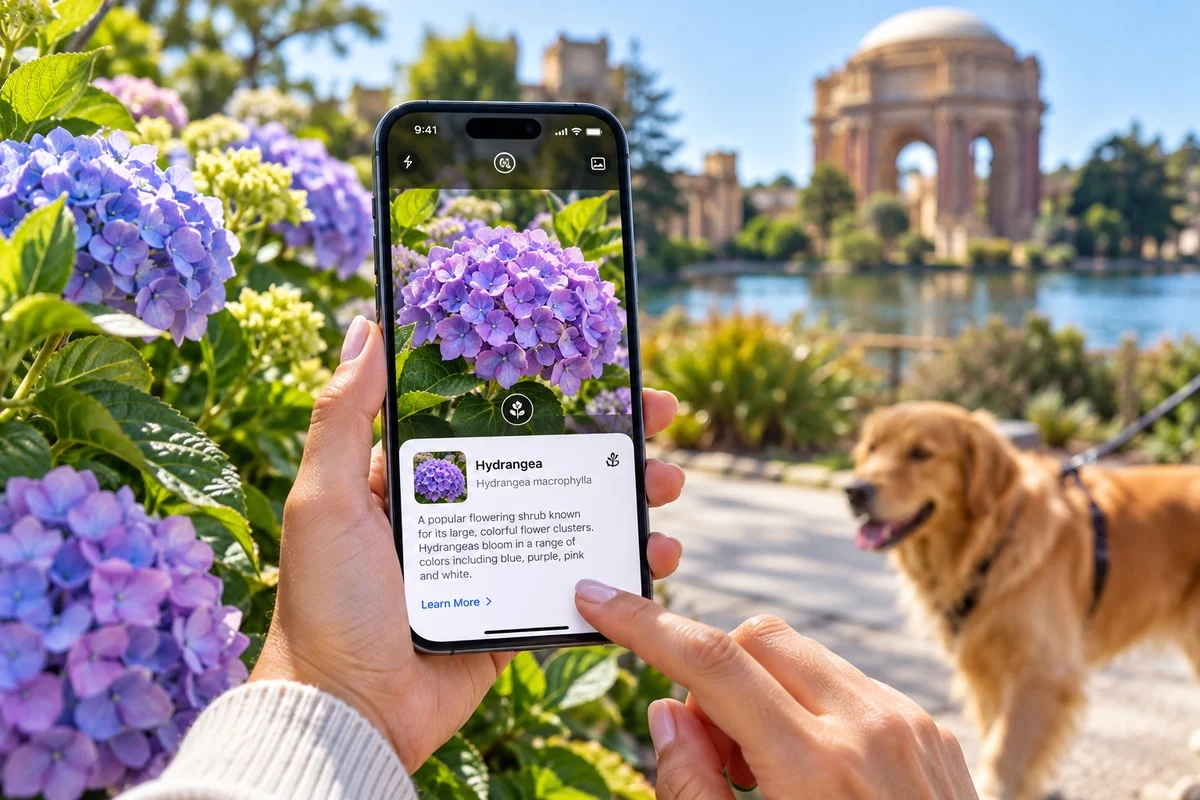
Google Lens คือเครื่องมือค้นหาด้วยภาพที่ทำงานร่วมกับกล้องและรูปถ่ายบนมือถือ ช่วยให้ผู้ใช้สามารถยกมือถือขึ้นส่องสิ่งของ ข้อความ หรือเอกสาร แล้วให้ระบบช่วยวิเคราะห์ข้อมูลที่เห็นบนหน้าจอเพื่อใช้งานต่อได้สะดวก เช่น การแปล การค้นหา หรือการจัดการเอกสารดิจิทัล โดยไม่ต้องพิมพ์คำค้นเอง เหมาะกับคนที่ต้องจัดการข้อมูลจากกระดาษให้กลายเป็นรูปแบบดิจิทัลอย่างรวดเร็ว
ก่อนจะใช้มือถือสแกนเอกสารหรือจัดการข้อมูลด้วย Google Lens สิ่งหนึ่งที่หลายคนมองข้ามคือการดูแลให้แอปพื้นฐานที่เกี่ยวข้องทำงานได้เสถียร เช่น เบราว์เซอร์ที่ใช้เปิดหน้าเว็บหรือดาวน์โหลดไฟล์ต่างๆ การอัปเดตให้เป็นเวอร์ชันล่าสุดช่วยลดปัญหาค้างหรือโหลดช้า และทำให้ขั้นตอนการจัดการเอกสารดิจิทัลต่อเนื่องมากขึ้น การเตรียมมือถือให้พร้อมจึงไม่ใช่แค่เรื่องความเร็ว แต่ยังเกี่ยวกับความปลอดภัยและความเสถียรของข้อมูลที่เราจะจัดเก็บด้วย
เตรียมคอมพิวเตอร์ให้พร้อมด้วยการอัปเดต Google Chrome
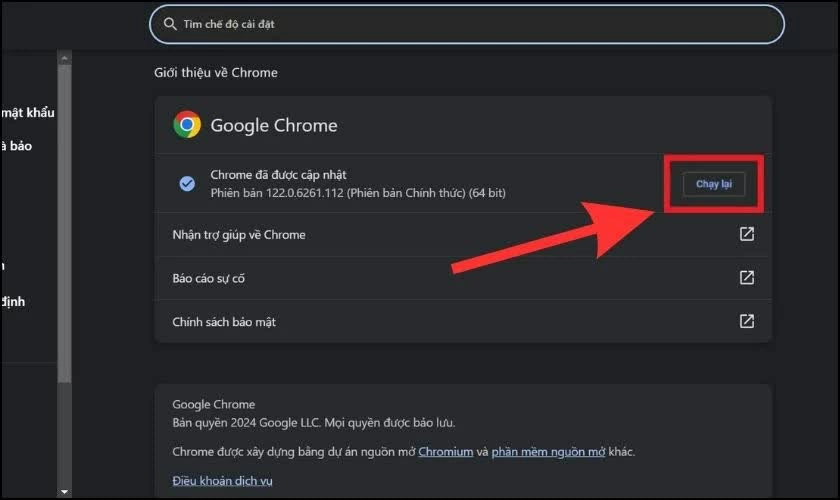
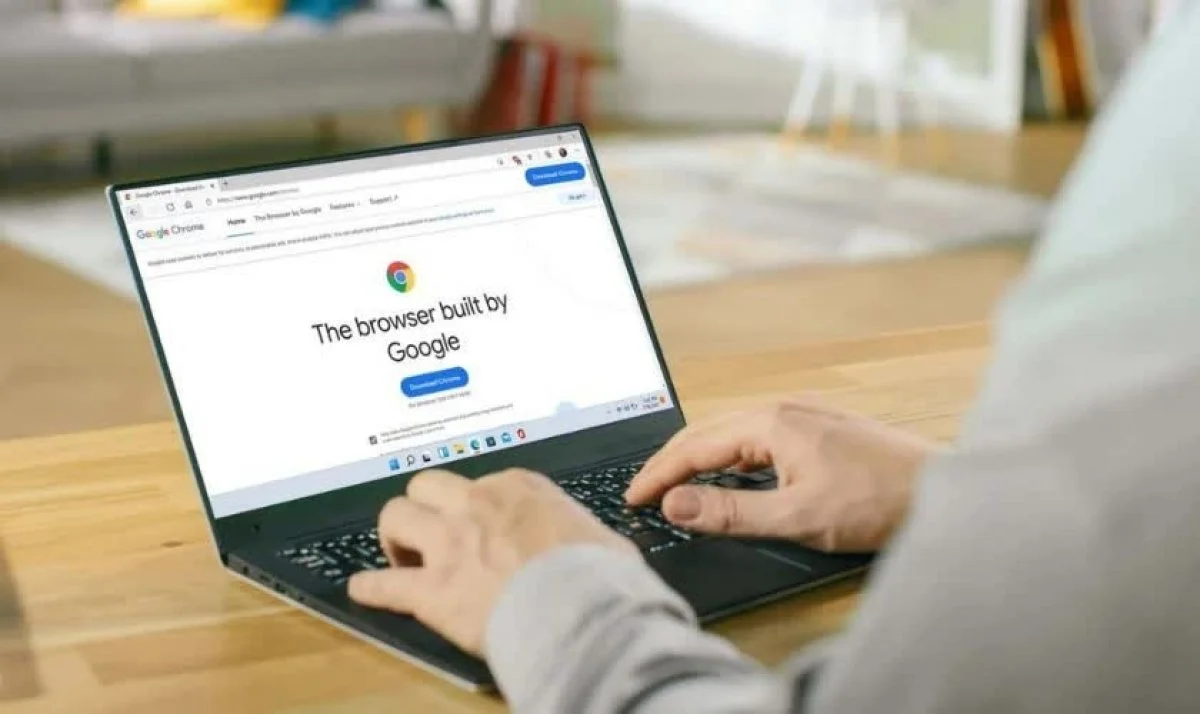
ถ้าคุณใช้คอมพิวเตอร์ช่วยจัดการไฟล์เอกสารที่ได้จากมือถือ เช่น ดาวน์โหลดไฟล์หรือเปิดเอกสารที่สแกนแล้ว การอัปเดตเบราว์เซอร์ให้เป็นเวอร์ชันล่าสุดจะช่วยให้การท่องเว็บและจัดการไฟล์มีเสถียรภาพมากขึ้น ประสิทธิภาพดีขึ้น และเข้าถึงฟีเจอร์ใหม่ๆ ได้สะดวก การอัปเดต Chrome ทำได้จากเมนูการตั้งค่าที่มีอยู่แล้วในตัวเบราว์เซอร์ ไม่ต้องลงโปรแกรมเพิ่ม
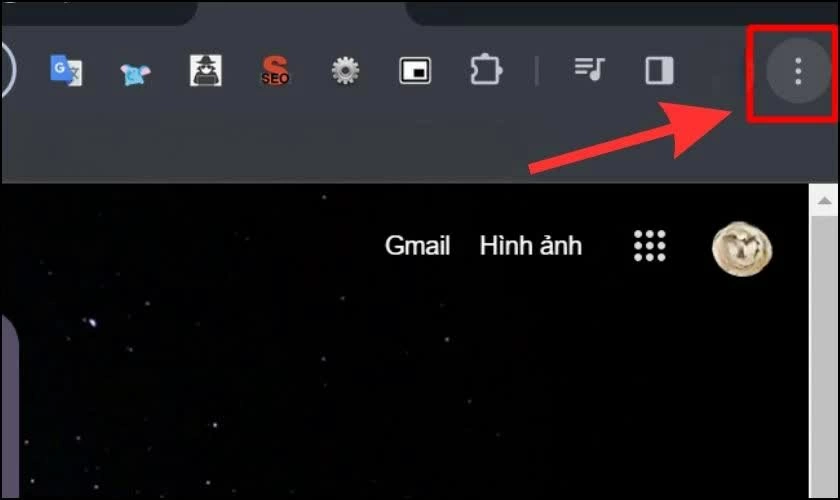
- เปิด Google Chrome บนคอมพิวเตอร์ของคุณ จากนั้นไปที่มุมบนขวาแล้วคลิกไอคอนจุดสามจุดแนวตั้งเพื่อเปิดเมนูการปรับแต่ง
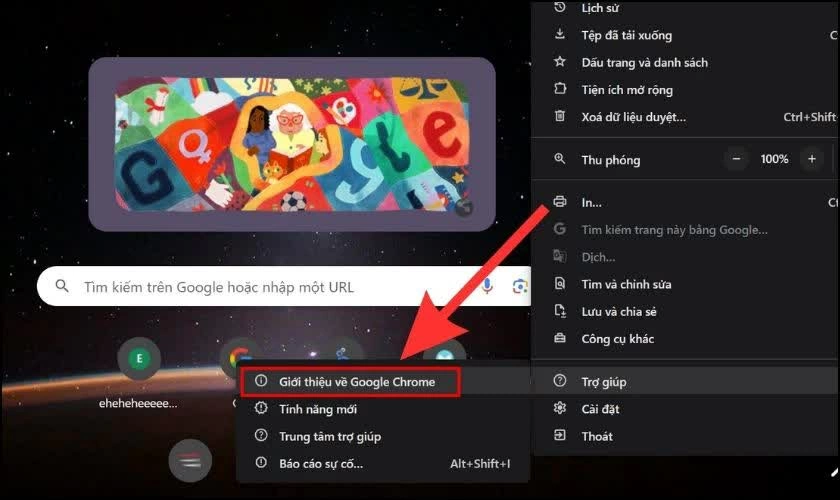
- ในรายการเมนูที่ปรากฏขึ้น ให้ค้นหาและคลิกที่ตัวเลือก ช่วยเหลือ เพื่อเข้าสู่ส่วนข้อมูลและการสนับสนุนของเบราว์เซอร์
- เลือกเมนู เกี่ยวกับ Google Chrome เพื่อเข้าถึงหน้าข้อมูลเวอร์ชันและสถานะการอัปเดตของเบราว์เซอร์
- รอสักครู่เพื่อให้ Chrome ตรวจสอบการอัปเดตโดยอัตโนมัติ หากพบเวอร์ชันใหม่ เบราว์เซอร์จะดาวน์โหลดและติดตั้งตามคำแนะนำบนหน้าจอ
- เมื่อกระบวนการอัปเดตเสร็จสมบูรณ์แล้ว ให้คลิก เริ่มใหม่ เพื่อรีสตาร์ทเบราว์เซอร์และใช้งานเวอร์ชันใหม่ โดยปกติการรีสตาร์ทจะไม่ลบแท็บที่เปิดอยู่ แต่หน้าต่างโหมดไม่ระบุตัวตนจะไม่ถูกกู้คืนอัตโนมัติ
ขั้นตอนเหล่านี้ช่วยให้คอมพิวเตอร์ของคุณพร้อมรองรับงานเอกสารดิจิทัล เช่น การดาวน์โหลดไฟล์จากคลาวด์หรือเปิดเอกสารที่สร้างจากมือถือ โดยไม่ต้องกังวลว่าเบราว์เซอร์จะค้างกลางทาง เมื่ออัปเดตแล้ว คุณจะสามารถเปิด Chrome และใช้งานฟีเจอร์ต่างๆ ในเวอร์ชันใหม่ได้ต่อเนื่อง ทำให้การทำงานร่วมกับไฟล์จากมือถือราบรื่นขึ้น
อัปเดต Chrome บนมือถือ Android ก่อนจัดการเอกสารดิจิทัล
บนมือถือ Android เบราว์เซอร์ Chrome มักเป็นตัวช่วยหลักในการเปิดลิงก์ ดาวน์โหลดไฟล์เอกสาร และเชื่อมต่อบริการออนไลน์ที่เกี่ยวกับการจัดเก็บเอกสาร เมื่อคุณเตรียมจะใช้มือถือสแกนเอกสารหรือจัดการไฟล์จากกล้อง การอัปเดต Chrome ให้ทันสมัยจะช่วยให้การเชื่อมต่อบริการต่างๆ เสถียรขึ้น ลดโอกาสที่หน้าเว็บสำคัญจะโหลดไม่ขึ้นหรือทำงานผิดพลาดระหว่างจัดการเอกสาร
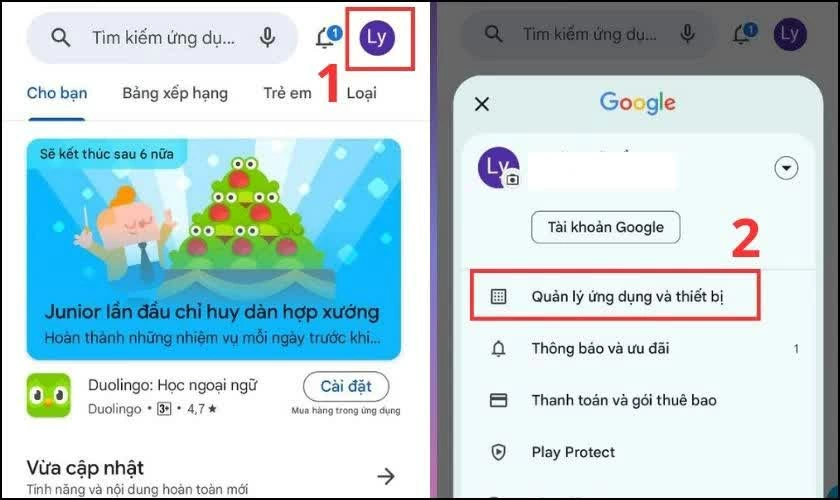
- เปิดแอป Google Play บนโทรศัพท์ Android ของคุณ แล้วแตะรูปโปรไฟล์ที่มุมบนขวาเพื่อเข้าสู่เมนูบัญชีและการจัดการแอป
- เลือกเมนู จัดการแอปและอุปกรณ์ จากนั้นในส่วน มีการอัปเดต ให้แตะ ดูรายละเอียด เพื่อดูรายชื่อแอปที่รออัปเดต
- ค้นหาแอป Google Chrome ในรายชื่อ แล้วแตะ อัปเดต เพื่อเริ่มกระบวนการดาวน์โหลดและติดตั้งเวอร์ชันใหม่
- รอจนกว่ากระบวนการอัปเกรดจะเสร็จสมบูรณ์ หลังจากนั้นคุณสามารถเปิด Chrome และใช้งานได้ตามปกติในเวอร์ชันล่าสุด
การอัปเดตผ่าน Google Play ช่วยให้มั่นใจว่าเบราว์เซอร์บนมือถือทำงานได้เข้ากับระบบล่าสุดของเครื่องและบริการออนไลน์ที่ใช้ร่วมกับเอกสาร เมื่อกระบวนการอัปเดตเสร็จสมบูรณ์ คุณจะสามารถเปิด Chrome และใช้งานฟีเจอร์ต่างๆ ในเวอร์ชันใหม่ได้ โดยไม่ต้องกังวลเรื่องความเข้ากันได้ของเว็บที่ใช้จัดการไฟล์ ถือเป็นการเตรียมพื้นฐานก่อนเริ่มงานสแกนหรือจัดเก็บเอกสารบนมือถือ
อัปเดต Chrome บน iPhone และ iPad เพื่อรองรับงานเอกสาร
สำหรับผู้ใช้ iPhone และ iPad ที่ใช้ Chrome เป็นเบราว์เซอร์หลัก การอัปเดตผ่านร้านแอปของระบบเป็นอีกขั้นตอนสำคัญในการเตรียมอุปกรณ์ให้พร้อมสำหรับงานเอกสารดิจิทัล แม้คุณจะใช้แอปอื่นในการสแกนหรือจัดการเอกสาร แต่เบราว์เซอร์ยังมีบทบาทในการเปิดลิงก์ ดาวน์โหลดไฟล์ หรือเข้าระบบจัดเก็บเอกสารออนไลน์ การดูแลให้ Chrome เป็นเวอร์ชันล่าสุดจึงช่วยให้การทำงานร่วมกับบริการเหล่านี้ราบรื่นขึ้น
วิธีอัปเดตบนอุปกรณ์ที่ใช้ระบบปฏิบัติการ iOS หรือ iPadOS คือการเข้าสู่ร้านแอปของระบบก่อนเริ่มต้นขั้นตอนการอัปเดต โดยคุณต้อง เข้าสู่ App Store บน iPhone หรือ iPad ของคุณ เพื่อค้นหาและอัปเดตเบราว์เซอร์ให้เป็นเวอร์ชันล่าสุด เมื่ออัปเดตเสร็จแล้ว การท่องเว็บและจัดการไฟล์ผ่าน Chrome จะมีเสถียรภาพมากขึ้น ช่วยลดปัญหาขณะดาวน์โหลดหรือเปิดเอกสารจากบริการออนไลน์
การดูแลเบราว์เซอร์บนทุกอุปกรณ์ให้ทันสมัยเป็นพื้นฐานที่ดีสำหรับคนที่ต้องจัดการเอกสารดิจิทัลข้ามอุปกรณ์ ไม่ว่าคุณจะเริ่มจากมือถือแล้วไปต่อบนคอมพิวเตอร์ หรือสลับไปมาระหว่างแท็บเล็ตและเครื่องตั้งโต๊ะ เมื่อ Chrome บนอุปกรณ์ต่างๆ ถูกอัปเดตเป็นเวอร์ชันล่าสุด การท่องเว็บจะมีเสถียรภาพมากขึ้น ประสิทธิภาพดีขึ้น และเข้าถึงฟีเจอร์ใหม่ๆ ได้เต็มที่ ทำให้การทำงานกับเอกสารที่สร้างจากมือถือเป็นเรื่องที่จัดการได้ง่ายกว่าเดิม
สรุป: เตรียมระบบให้พร้อมก่อนใช้มือถือจัดการเอกสารดิจิทัล
เมื่อคุณตั้งใจจะใช้มือถือและคอมพิวเตอร์ร่วมกันในการจัดการเอกสารดิจิทัล การเตรียมเบราว์เซอร์ให้พร้อมด้วยการอัปเดตเป็นเวอร์ชันล่าสุดทั้งบนคอมพิวเตอร์และมือถือเป็นขั้นตอนที่คุ้มค่า เพราะช่วยให้การท่องเว็บมีเสถียรภาพมากขึ้น ประสิทธิภาพดีขึ้น และเข้าถึงฟีเจอร์ใหม่ๆ ที่เกี่ยวข้องกับงานเอกสารได้สะดวก แม้ขั้นตอนอัปเดตจะดูเล็กน้อย แต่สามารถลดปัญหาค้าง โหลดไม่ขึ้น หรือเปิดไฟล์ไม่ได้ในช่วงเวลาสำคัญได้มาก
สิ่งที่ควรระวังคืออย่าลืมรีสตาร์ทเบราว์เซอร์หลังอัปเดตบนคอมพิวเตอร์ และจำไว้ว่าหน้าต่างโหมดไม่ระบุตัวตนจะไม่ถูกกู้คืนอัตโนมัติหลังรีสตาร์ท ส่วนบนมือถือ การอัปเดตผ่านร้านแอปของระบบช่วยให้ทุกอย่างเป็นไปตามมาตรฐานและปลอดภัย เมื่อระบบและเบราว์เซอร์พร้อม คุณก็สามารถโฟกัสกับการจัดการเอกสารดิจิทัลจากมือถือได้เต็มที่โดยไม่ต้องกังวลเรื่องเครื่องมือพื้นฐานทำงานสะดุด