
Google Lens คืออะไร และทำไมควรสนใจ
Google Lens คือฟีเจอร์วิเคราะห์ภาพบนมือถือที่ใช้กล้องหรือรูปในเครื่องเพื่อแยกแยะวัตถุ ข้อความ และข้อมูลต่าง ๆ แล้วแสดงผลเป็นการค้นหา แปลภาษา หรือการคัดลอกข้อความในรูปแบบดิจิทัลโดยไม่ต้องพิมพ์เอง เหมาะสำหรับคนทำงาน เรียน หรือเดินทางที่อยากใช้กล้องให้กลายเป็นเครื่องมือช่วยจัดการข้อมูลและเอกสารในชีวิตประจำวัน สิ่งสำคัญที่ต้องมีคือแค่โทรศัพท์ที่มีกล้องและแอปที่รองรับ Google Lens เพราะตัวระบบต้องการเพียงภาพถ่ายหรือรูปจากแกลเลอรีเพื่อวิเคราะห์ข้อมูลเท่านั้น ถ้าคุณเคยถ่ายรูปเอกสาร ใบเสร็จ หรือเมนูอาหารต่างประเทศอยู่แล้ว บทความนี้จะพาไปรู้จักฟีเจอร์ที่หลายคนมองข้าม ทั้งการใช้ Google Lens สแกนข้อความ การแปลภาษาด้วยกล้อง และการสแกนเอกสารให้กลายเป็นข้อมูลแก้ไขได้ ช่วยลดงานพิมพ์มือและทำให้การเก็บข้อมูลเป็นเรื่องเบาสมองกว่าที่คิด
เตรียมตัวก่อนใช้ Google Lens สแกนข้อความและแปลภาษาด้วยกล้อง
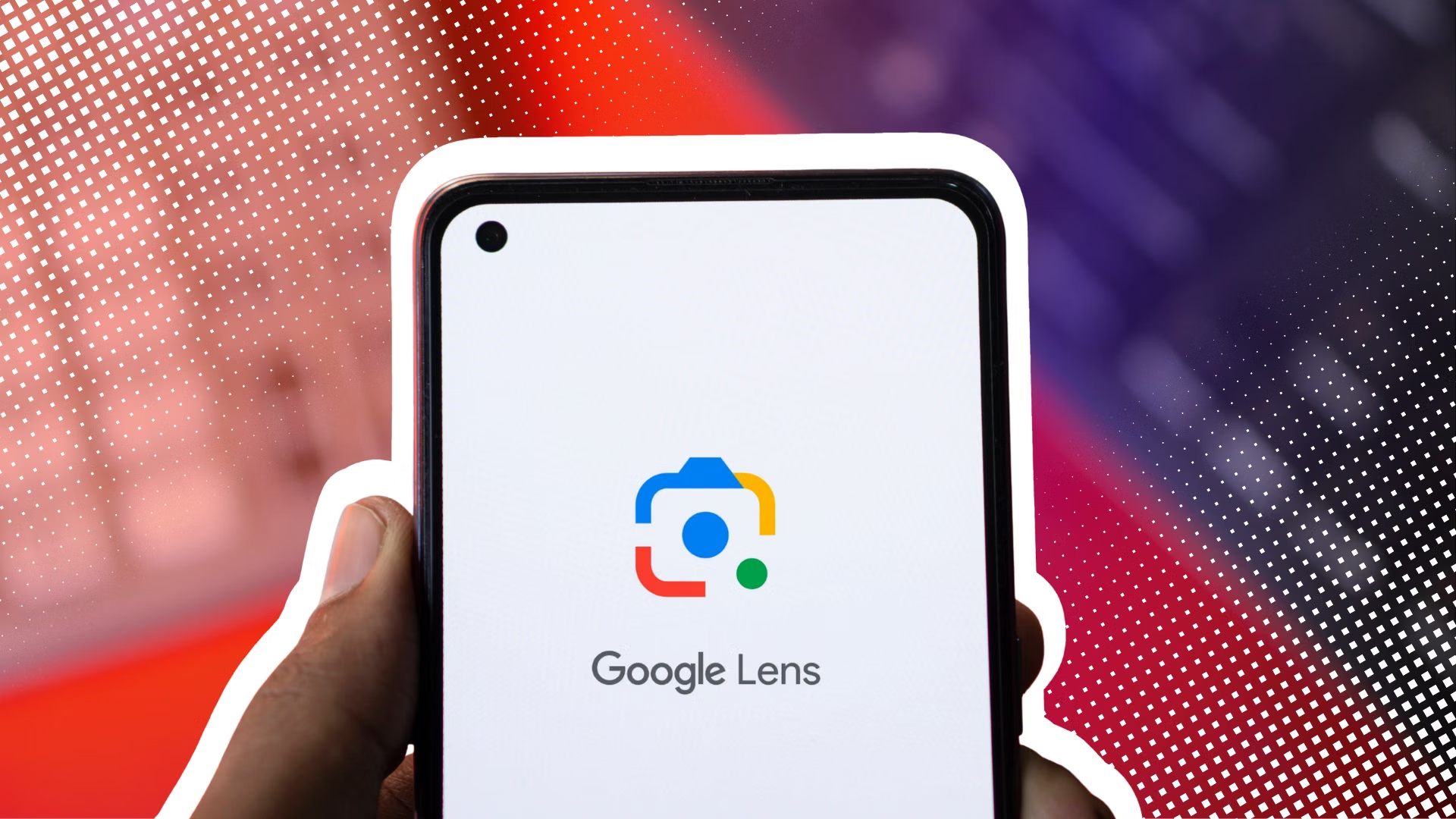
ก่อนจะลงมือใช้ Google Lens สแกนข้อความให้คุ้มที่สุด ต้องเข้าใจก่อนว่าหลักการคือถ่ายภาพให้ชัดแล้วปล่อยให้ระบบประมวลผล ทุกอย่างเริ่มจากการมีรูปเพียงรูปเดียวก็สามารถใช้เพื่อแปลข้อความ ระบุชนิดพืช หรือช่วยแก้โจทย์คณิตศาสตร์ที่ยุ่งยากได้ ใครที่เคยคิดว่าต้องมีสแกนเนอร์หรือโปรแกรม OCR เฉพาะทางจริง ๆ แล้วมือถือหนึ่งเครื่องก็ทำได้หลายอย่างใกล้เคียงกันผ่าน Lens เพื่อให้ใช้งานลื่น ๆ แนะนำให้ติดตั้งหรืออัปเดตแอป Google ให้เป็นเวอร์ชันล่าสุด แล้วเช็กว่าเมนู Google Lens ปรากฏในหน้ากล้องหรือในแอปค้นหา เมื่อพร้อมแล้วคุณจะสามารถใช้กล้องถ่ายเอกสาร เมนู หรือป้ายต่างภาษาแล้วสั่งแปลภาษาด้วยกล้องในไม่กี่วินาที การใช้ในที่แสงน้อยอาจทำให้การอ่านตัวอักษรคลาดเคลื่อนเล็กน้อย จึงควรหลีกเลี่ยงมุมมืดหรือเงาบดบังข้อความ เพื่อผลลัพธ์ที่แม่นยำและลดเวลาแก้ไขภายหลัง
ขั้นตอนใช้งาน Google Lens เพื่อสแกนข้อความ แปลภาษา และจัดการเอกสาร
ส่วนนี้คือวิธีใช้งานแบบลงมือทำทีละขั้น ให้คิดว่าคุณกำลังพาเพื่อนใช้มือถือในการจัดการเอกสารและข้อความต่าง ๆ โดยอาศัยกล้องเป็นหลัก ทั้งการดึงข้อความออกจากกระดาษ การแปลภาษาในสถานการณ์เดินทาง และการตั้งค่าการแจ้งเตือนด้วยแฟลชกล้องเพื่อไม่ให้พลาดข้อความสำคัญ ข้อควรระวังคือภาพต้องอ่านง่าย ตัวหนังสือไม่เบลอและไม่โดนตัดขาด เพื่อให้ระบบรู้จักตัวอักษรได้ถูกต้องและไม่เสียเวลามานั่งแก้คำผิดทีหลัง เมื่อเข้าใจวัตถุประสงค์แต่ละงานแล้ว การทำตามขั้นตอนอย่างเป็นลำดับจะช่วยให้คุณเห็นว่า Google Lens ทำงานแทนทั้งสแกนเนอร์ เครื่องแปลภาษา และตัวช่วยแจ้งเตือน ได้ในอุปกรณ์ชิ้นเดียว การไล่ไปทีละสเต็ปจะช่วยลดความงง โดยเฉพาะกับคนที่เพิ่งเริ่มใช้ครั้งแรก
- เปิดแอปกล้องหรือแอป Google แล้วเลือกโหมด Google Lens จากนั้นเตรียมเอกสารหรือวัตถุที่ต้องการสแกนให้อยู่ในกรอบภาพให้ชัดเจน
- สำหรับงาน Google Lens สแกนข้อความ ยกกล้องไปที่เอกสารพิมพ์ ถ่ายภาพให้เต็มหน้า แล้วเลือกพื้นที่ข้อความที่ต้องการ จากนั้นแตะที่คำสั่งคัดลอกเพื่อแปลงเป็นข้อความดิจิทัลที่สามารถนำไปวางในโปรแกรมพิมพ์เอกสารได้ตามต้องการ
- ถ้าต้องการแปลภาษาด้วยกล้อง ให้ถ่ายรูปเมนู ป้าย หรือเอกสารภาษาต่างประเทศ แล้วเลือกโหมดแปลภาษา ในแอปจะเปิดให้เลือกภาษาปลายทาง เมื่อเลือกภาษาที่ต้องการแล้ว ระบบจะประมวลผลข้อความในภาพแบบเรียลไทม์และแสดงคำแปลซ้อนทับบนรูปต้นฉบับทันที
- เมื่ออยากใช้ Lens เป็นตัวช่วยสแกนเอกสารเพื่อเก็บข้อมูลติดต่อ เช่นนามบัตรหรือเอกสารพิมพ์อื่น ๆ ให้ถ่ายภาพเอกสารนั้นแล้วปล่อยให้ระบบดึงข้อมูลสำคัญออกมา ระบบจะแยกแยะและเสนอให้บันทึกข้อมูล เช่นสร้างรายชื่อการติดต่อใหม่โดยไม่ต้องกรอกทีละบรรทัดเอง
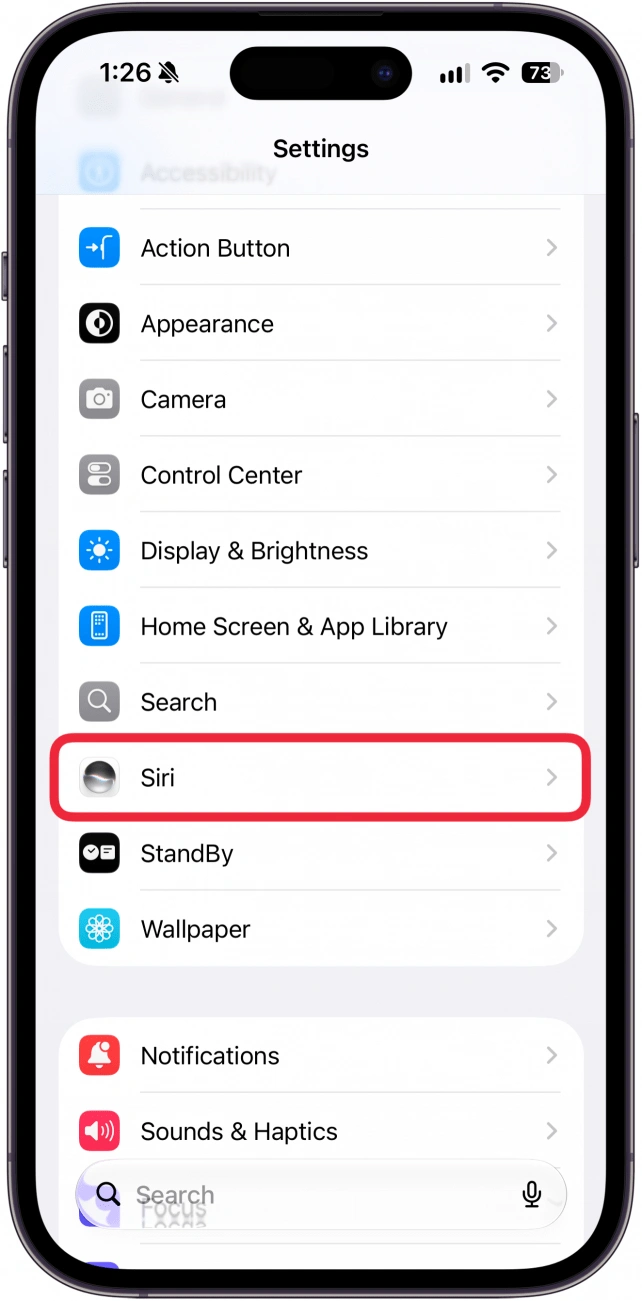
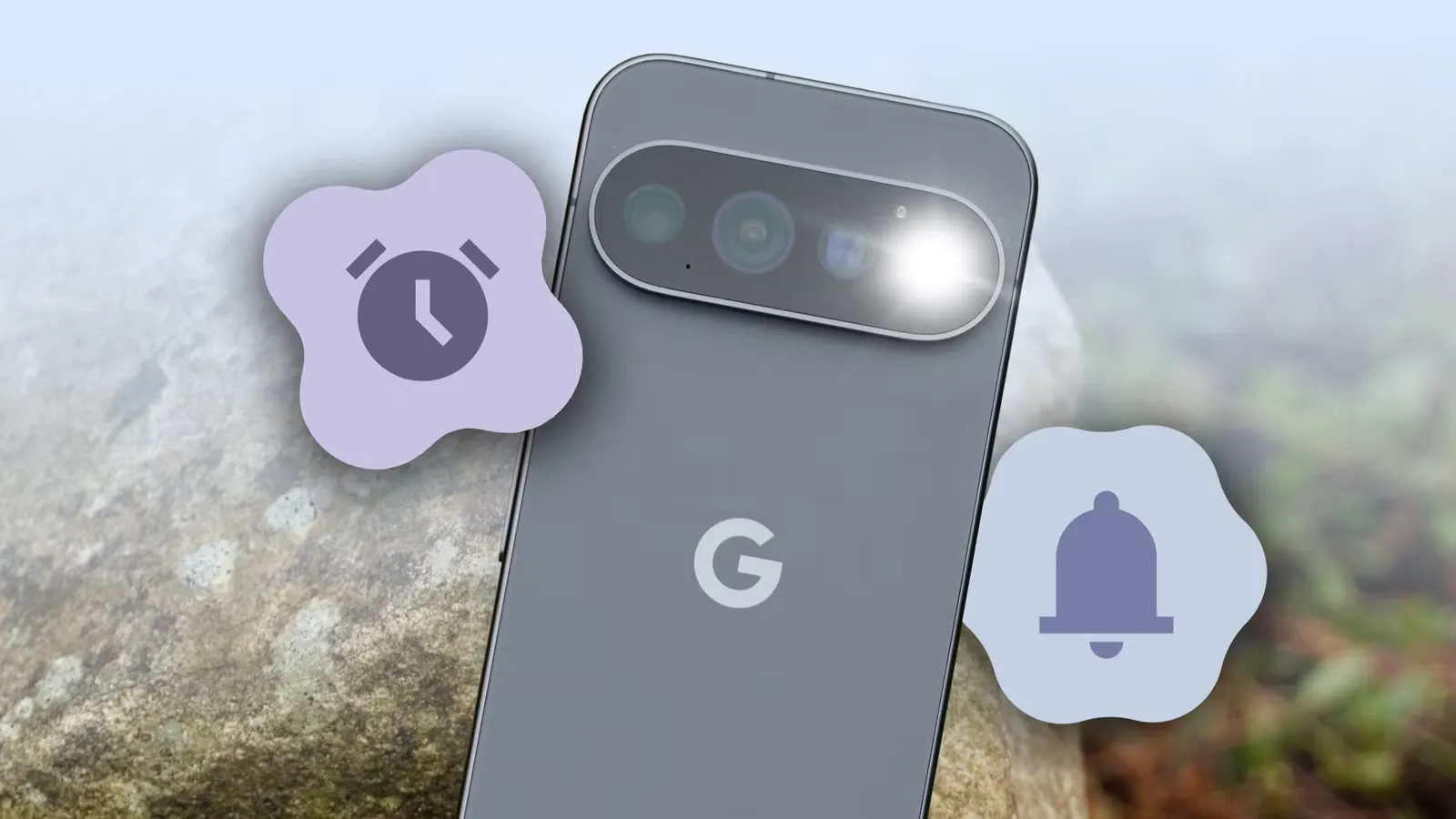
- หากคุณใช้โทรศัพท์ที่รองรับการแจ้งเตือนด้วยแฟลชกล้อง ให้เปิดการตั้งค่าในระบบ เลือกเมนูการตั้งค่าการแจ้งเตือน แล้วเข้าไปที่ตัวเลือกแฟลชแจ้งเตือน จากนั้นเลือกว่าจะให้ใช้แฟลชกล้องด้านหลังหรือแฟลชหน้าจอ หรือทั้งสองแบบ เมื่อเปิดใช้งานแล้วไฟแฟลชด้านหลังจะกะพริบทุกครั้งที่มีการแจ้งเตือนเข้ามา ช่วยให้เห็นจากระยะไกลโดยไม่ต้องเปิดเสียง
เมื่อทำครบทุกขั้นตอน คุณจะเห็นว่าข้อมูลบนกระดาษถูกแปลงเป็นข้อความแก้ไขได้ในเครื่องอย่างรวดเร็ว สามารถนำไปวางในเอกสารงานหรืออีเมลโดยไม่ต้องพิมพ์เอง ส่วนการแปลภาษาด้วยกล้องช่วยให้ข้อความในภาพได้รับการแปลแบบทันทีและซ้อนทับบนรูปเดิม ทำให้อ่านและเข้าใจบริบทได้ง่ายขึ้นระหว่างเดินทางหรืออ่านเอกสารต่างภาษา ด้านการแจ้งเตือน เมื่อเปิดโหมดแฟลชแล้ว ไฟแฟลชด้านหลังของอุปกรณ์จะกะพริบทุกครั้งที่มีแจ้งเตือนเข้ามา ทำให้ไม่พลาดข้อความสำคัญแม้ตั้งมือถือไว้ห่างจากตัว ข้อที่ต้องระวังคือการใช้งานในที่แสงจ้าเกินไปหรือกระดาษสะท้อนแสงอาจทำให้ระบบอ่านผิดบ้าง จึงควรหามุมที่แสงสม่ำเสมอและถือให้ภาพนิ่งที่สุด
ใช้ Google Lens ให้เกินกว่าการสแกนข้อความ ด้วยการระบุวัตถุและสิ่งมีชีวิต
นอกจากงานเอกสารแล้ว Google Lens ยังเป็นเพื่อนเล่นสำหรับคนชอบสำรวจโลก ด้วยการใช้กล้องถ่ายภาพวัตถุ อาคาร พืช หรือสัตว์ แล้วปล่อยให้ระบบแสดงข้อมูลอ้างอิงอย่างรวดเร็ว ภาพพืชหนึ่งต้นหรือสัตว์หนึ่งตัวก็เพียงพอให้ Lens ดึงภาพเปรียบเทียบ พร้อมสรุปข้อมูลสำคัญด้วยปัญญาประดิษฐ์และลิงก์เพิ่มเติมให้ศึกษาต่อ ใครที่ชอบเดินสวนหรือเข้าพิพิธภัณฑ์สามารถใช้ฟีเจอร์นี้แทนการเปิดหนังสือคู่มือหนา ๆ ประโยชน์อีกด้านคือการใช้ถ่ายสินค้าที่เห็นตามร้านหรือบนตัวคนอื่นเพื่อค้นหารูปแบบคล้ายกันบนโลกออนไลน์ ช่วยให้หาไอเดียแต่งตัวหรือเฟอร์นิเจอร์สไตล์ใกล้เคียงโดยไม่ต้องรู้ชื่อรุ่นมาก่อน การสแกนบาร์โค้ดหรือคิวอาร์โค้ดจะช่วยให้ค้นหาผลิตภัณฑ์จากผู้ขายหลายรายและดูตัวเลือกเพิ่มเติมในหน้าเดียว แต่ต้องจำไว้ว่าข้อมูลที่ได้เป็นจุดเริ่มต้นการค้นหา ไม่ใช่ข้อสรุปสุดท้าย จึงควรตรวจสอบรายละเอียดจากหลายแหล่งก่อนตัดสินใจใช้งานหรือซื้อจริง
สรุป: คุ้มไหมกับการเปลี่ยนกล้องให้เป็นผู้ช่วยดิจิทัล
เมื่อดูภาพรวมแล้ว การใช้ Google Lens สแกนข้อความ แปลภาษาด้วยกล้อง และช่วยจัดการเอกสารถือว่าคุ้มสำหรับคนที่ต้องจัดการข้อมูลอยู่เสมอ เพราะคุณใช้เพียงภาพหนึ่งภาพจากกล้องหรือแกลเลอรีเพื่อดึงข้อความ แปลภาษา และเก็บข้อมูลติดต่อได้โดยไม่ต้องพิมพ์เอง ยิ่งในชีวิตประจำวันที่เต็มไปด้วยกระดาษ เมนู และเอกสารต่างภาษา ฟีเจอร์เหล่านี้ช่วยลดงานซ้ำและทำให้การทำงานลื่นขึ้นมาก สิ่งที่ควรระวังคือเรื่องความชัดของภาพและความเป็นส่วนตัวของข้อมูล อย่าถ่ายเอกสารที่มีข้อมูลอ่อนไหวโดยไม่จำเป็น และควรเช็กข้อความที่แปลงจากภาพทุกครั้งก่อนนำไปใช้ในงานจริงเพื่อเลี่ยงคำผิดหรือการอ่านคลาดเคลื่อน เมื่อใช้ไปสักพักคุณจะเริ่มเห็นว่ากล้องมือถือไม่ได้มีไว้แค่ถ่ายรูปสวย ๆ แต่เป็นเครื่องมือจัดการข้อมูลดิจิทัลที่ช่วยให้ชีวิตการทำงานและการเรียนเบาลงอย่างชัดเจน