
Google Lens คืออะไร และเหมาะกับใคร
Google Lens คือฟีเจอร์ค้นหาด้วยภาพบนมือถือที่ใช้กล้องหรือรูปในเครื่องเพื่อวิเคราะห์วัตถุ ข้อความ ผลิตภัณฑ์ พืช สัตว์ สมการคณิตศาสตร์ และอาคารสถานที่แบบเรียลไทม์ โดยเปลี่ยนข้อมูลในภาพให้กลายเป็นตัวหนังสือที่เลือกได้ แปลภาษาได้ หรือค้นหาข้อมูลเพิ่มเติมในอินเทอร์เน็ตได้ทันทีเพื่อช่วยงานเอกสาร การเดินทาง และการค้นหาของรอบตัวได้ในขั้นตอนเดียว
ถ้าคุณเคยถ่ายรูปโน้ต ใบเสร็จ เมนูอาหาร หรือป้ายต่างภาษาไว้เต็มเครื่องแต่ไม่เคยเอาไปทำอะไรต่อ Google Lens คือทางลัดที่ควรเรียนรู้ให้คล่อง สิ่งที่ต้องมีมีเพียงสมาร์ทโฟน กล้องที่ใช้การได้ และแอป Google หรือ Google Photos จากนั้นภาพถ่ายแค่ใบเดียวก็พอให้ Lens วิเคราะห์สิ่งที่เห็นได้ทันที ความน่าสนใจคือความสามารถระดับเดียวกับแอปสแกนเอกสารเฉพาะทาง ทั้งการดึงตัวอักษรและทำให้ค้นหาได้เหมือนพิมพ์เอง
สแกนข้อความจากรูป เปลี่ยนกระดาษเป็นตัวอักษรค้นหาได้
การ สแกนข้อความจากรูป คือฟีเจอร์ที่ช่วยประหยัดเวลาแบบเห็นผล โดย Google Lens สามารถดิจิไทซ์ข้อความจากเอกสาร กระดาษโน้ต หรือป้ายต่างๆ แล้วแปลงเป็นตัวอักษรที่คัดลอกได้ทันที ฟังก์ชันนี้ทำงานคล้าย OCR ในแอปสแกนเอกสารมืออาชีพ และบ่อยครั้งให้ผลลัพธ์ที่ใกล้เคียงมากจนไม่จำเป็นต้องติดตั้งแอปเพิ่ม
- เปิดแอป Google หรือ Google Photos แล้วแตะไอคอน Google Lens
- ถ่ายรูปเอกสารที่ต้องการ หรือเลือกภาพเอกสารจากแกลเลอรีให้ตัวหนังสือชัดที่สุดเท่าที่ทำได้
- เลือกโหมดข้อความ จากนั้นลากกรอบเลือกเฉพาะส่วนที่ต้องการใช้
- แตะ คัดลอก เพื่อดึงข้อความ แล้วนำไปวางในแอปจดโน้ต เอกสาร หรืออีเมลตามต้องการ
ข้อผิดพลาดที่พบบ่อยคือถ่ายใกล้เกินไปหรือแสงน้อยจนตัวอักษรเบลอ ทำให้ระบบอ่านผิดหรือหายไปบางส่วน และผู้ใช้หลายคนเผลอเก็บทั้งเอกสารโดยไม่ตัดขอบ ทำให้มีสิ่งรบกวนอย่างพื้นโต๊ะหรือวัตถุอื่นติดมาด้วย ยิ่งทำให้การรู้จำแย่ลง วิธีที่ดีคือถอยกล้องพอให้เอกสารอยู่เต็มเฟรม แสงพอ และใช้มือจับให้มั่นคง เมื่อดึงข้อความออกมาได้แล้วก็สามารถแปลงเป็นโน้ตที่ค้นหาได้หรือคัดลอกหมายเลขยาวๆ อย่างซีเรียลหรือรหัส Wi‑Fi โดยไม่ต้องพิมพ์เอง จากนั้นยังสามารถใช้ข้อมูลนี้ไปสร้างรายชื่อหรือนำเข้าแบบฟอร์มต่างๆ ต่อได้อัตโนมัติเมื่อ Lens ตรวจพบข้อมูลติดต่อในรูป
แปลภาษาจากรูปภาพ และอ่านโลกทั้งใบด้วยกล้อง
อีกความสามารถเด็ดของ Google Lens คือการ แปลภาษาจากรูปภาพ ทั้งจากกล้องสดและรูปที่เคยถ่ายไว้ โดยระบบจะรู้จำข้อความในภาพและแปลให้ทันที แล้วซ้อนคำแปลทับลงบนภาพเดิมแบบเรียลไทม์ ประโยชน์ชัดมากเวลาไปต่างประเทศหรืออ่านฉลากสินค้านำเข้า ป้ายประกาศ เมนูอาหาร หรือคู่มือใช้งานที่ไม่ใช่ภาษาของเรา
วิธีใช้ไม่ยาก เพียงเปิด Google Lens เลือกโหมดแปลภาษา แล้วเล็งกล้องไปที่เมนู ป้าย หรือเอกสารที่ต้องการ จากนั้นเลือกภาษาต้นทางและภาษาปลายทางที่ต้องการอ่าน ระบบจะประมวลผลและแสดงคำแปลบนจอทันที หรือหากมีรูปเก็บไว้แล้วก็เลือกภาพจากแกลเลอรีแล้วใช้ Lens แปลย้อนหลังได้ทันทีเหมือนกัน อย่างไรก็ตามต้องระวังว่า การแปลอาจไม่สมบูรณ์โดยเฉพาะตัวหนังสือเล็ก ฟอนต์แปลก หรือภาพเบลอ จึงไม่ควรใช้ตัดสินใจในเรื่องที่มีผลด้านความปลอดภัยหรือกฎหมาย เช่น ข้อห้ามยา หรือคำเตือนสำคัญ เพราะข้อความอาจถูกตีความคลาดเคลื่อนได้
ค้นหาพืช สินค้า และสถานที่ด้วยภาพเดียว
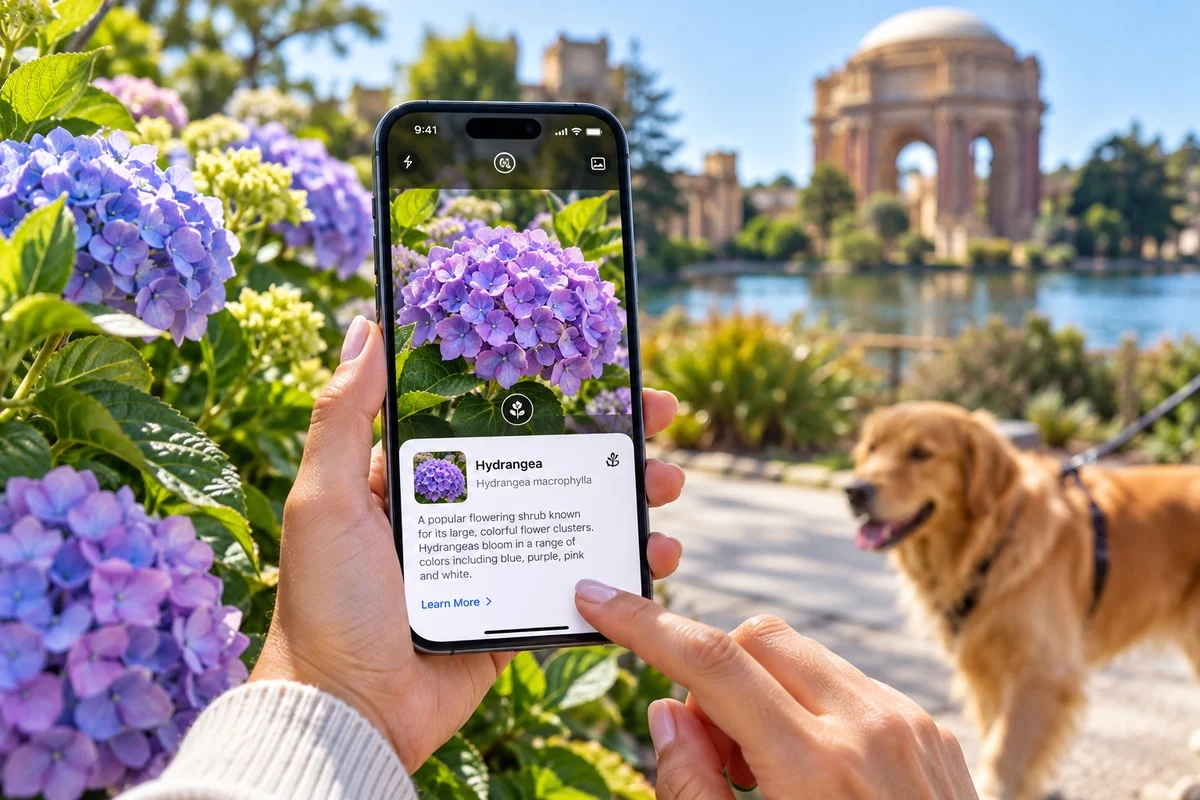
หลายคนรู้จัก Google Lens แค่ใช้ค้นหาสินค้า แต่จริงๆ Google Lens คุณสมบัติ ครอบคลุมถึงการระบุพืช สัตว์ สถานที่สำคัญ และสิ่งปลูกสร้างจากรูปเพียงใบเดียว ฟีเจอร์เหล่านี้ช่วยมากเวลาเจอต้นไม้สวยๆ ตามทาง หมาที่ไม่รู้สายพันธุ์ หรืออยู่หน้าตึกประวัติศาสตร์ที่ไม่รู้ชื่อ ก็ใช้กล้องถ่ายแล้วปล่อยให้ Lens วิเคราะห์และดึงข้อมูลที่เกี่ยวข้องมาให้
การค้นหาพืชและสัตว์ทำได้โดยเปิด Lens แล้วเล็งกล้องไปที่ใบไม้ ดอกไม้ หรือสัตว์ที่เห็น ระบบระบุชนิดหรือสายพันธุ์เบื้องต้นให้ได้ เพราะ Google ระบุเองว่า Lens รองรับการระบุพืชและสัตว์เป็นกรณีพิเศษ แต่ไม่ควรใช้ผลลัพธ์เพื่อการแพทย์หรือความปลอดภัย เช่น ระบุเห็ดเพื่อเอาไปกิน เพราะหากระบบมั่นใจผิดอาจอันตรายถึงชีวิตได้ ส่วนสินค้า เพียงถ่ายรูปโคมไฟ รองเท้า หรือเฟอร์นิเจอร์ที่สนใจ Lens จะค้นหาสินค้าที่เหมือนหรือใกล้เคียง พร้อมแหล่งข้อมูลให้เปรียบเทียบ ขณะที่โหมดสถานที่และแลนด์มาร์กช่วยให้รูปตึกหรืออนุสาวรีย์กลายเป็นไกด์บุ๊กส่วนตัว ดึงข้อมูลที่เกี่ยวข้องขึ้นมาให้อ่านเหมือนค้นหาในเว็บโดยไม่ต้องรู้ชื่อสถานที่ก่อน
ต่อยอดสู่การทำงานและการเรียนด้วยฟีเจอร์ซ่อนเร้น
นอกจากงานพื้นฐานแล้ว Google Lens ยังมีลูกเล่นที่ช่วยงานและการเรียนได้อีกหลายอย่าง ภาพถ่ายสมการคณิตศาสตร์สามารถถูกประมวลผลเพื่อหาคำตอบและแสดงขั้นตอนการแก้ให้ดูทีละช่วงได้ เมื่อ Lens วิเคราะห์สิ่งที่เห็นครบทั้งวัตถุ ข้อความ สูตรคำนวณ และสินค้า การสแกนนามบัตรหรือใบข้อมูลการติดต่อก็ทำให้ Lens ดึงชื่อ เบอร์โทร และอีเมลออกมา แล้วเสนอให้บันทึกเป็นผู้ติดต่อตัวใหม่ทันทีหลังสแกนเสร็จ
วิธีคิดที่ดีคือมองทุกภาพถ่ายเป็นข้อมูลที่แปลงให้ใช้ประโยชน์ต่อได้ เช่น บันทึกสไลด์ในห้องเรียนแล้วคัดลอกประเด็นสำคัญไปทำสรุป หรือเก็บรูปคู่มือเครื่องใช้ต่างๆ ไว้แล้วใช้ Lens ดึงรุ่นและหมายเลขชิ้นส่วนเมื่อจะสั่งอะไหล่ภายหลัง ข้อควรระวังคืออย่าพึ่งผลลัพธ์อัตโนมัติโดยไม่ตรวจสอบ โดยเฉพาะข้อมูลเชิงเทคนิคหรือสูตรคำนวณ เพราะถึงแม้ Lens จะช่วยได้มากแต่ยังมีโอกาสอ่านสัญลักษณ์ผิดจากภาพเบลอหรือกระดาษยับ เมื่อใช้ควบคู่กับการตรวจทานสั้นๆ คุณจะได้ทั้งความเร็วและความน่าเชื่อถือในงานประจำวัน