
เข้าใจปัญหา CPU ร้อน แม้ใช้ชุดระบายความร้อนระดับท็อป
การปรับ BIOS ให้เย็นและการติดตั้ง thermal paste ที่ถูกต้องคือการตั้งค่าระบบระบายความร้อนของคอมพิวเตอร์ให้พัดลมและการถ่ายเทความร้อนทำงานสัมพันธ์กับโหลดของ CPU เพื่อให้ลดอุณหภูมิได้อย่างมีประสิทธิภาพโดยไม่จำเป็นต้องเปลี่ยนฮาร์ดแวร์ใหม่ทั้งหมด เป็นขั้นตอนที่ผู้ใช้สามารถทำเองได้ผ่านเมนู BIOS และการดูแล airflow ภายในเคสอย่างเป็นระบบ หลายคนลงทุนกับชุดระบายความร้อนใหญ่โต เคสสวย เช่นเคสสไตล์โชว์ฮาร์ดแวร์ แต่ยังเจออุณหภูมิ CPU สูงและเกิดการลดความถี่ด้วยความร้อน เพราะสองจุดที่มักถูกมองข้ามคือ fan curve เดิมใน BIOS ที่เน้นความเงียบมากกว่าประสิทธิภาพ และ airflow ภายในเคสที่ถูกบังด้วยฝุ่นกับสายไฟจนลมเย็นไปไม่ถึงฮิตซิงค์อย่างเต็มที่ ผู้ที่ควรสนใจบทความนี้คือสายเกมเมอร์และคนประกอบเครื่องเองที่รู้สึกว่าเฟรมเรตตกเมื่อเล่นนานๆ หรือ CPU เดือดแม้ใช้ซิงค์ดี สิ่งที่ต้องมีคือเวลาเล็กน้อย พื้นที่ทำงานโล่ง และความตั้งใจอ่านคู่มือเมนบอร์ดกับเคสเพื่อดูตำแหน่งพัดลมและหัวต่อให้ถูกต้องก่อนลงมือปรับ
เตรียมตัวและวัดผลก่อนลงมือ ปูพื้นให้การปรับค่าเห็นผลจริง
ก่อนคิดจะปรับ BIOS ให้เย็นหรือทำความสะอาด airflow PC สิ่งสำคัญที่สุดคือต้องรู้ว่าตอนนี้เครื่องของเราร้อนแค่ไหนและร้อนจากอะไร การวัดผลก่อนและหลังแก้ไขช่วยให้รู้ว่าการเปลี่ยนแปลงนั้นคุ้มค่า หรือแค่ทำให้เครื่องดังขึ้นโดยที่อุณหภูมิไม่ได้ดีขึ้นเลย เริ่มจากตรวจคู่มือเคสและเมนบอร์ด ดูว่ารองรับพัดลมขนาดใด เช่น 120 มม หรือ 140 มม และหัวต่อบนเมนบอร์ดเป็นแบบ 3 pin หรือ 4 pin เพื่อวางแผนการต่อพัดลมให้ตรงและไม่ใช้ตัวแยกที่ไม่รองรับจนโอเวอร์โหลดหัวต่อ เตรียมไขควง ผ้าสะอาด และถ้ามี ก็เตรียมลมอัดหรือเครื่องเป่าฝุ่นสำหรับทำความสะอาดฮิตซิงค์และฟิลเตอร์ จากนั้นเลือกโหลดทดสอบซ้ำได้ เช่นเกมเดียวกัน ฉากเดิม ความละเอียดและค่ากราฟิกเท่าเดิม แล้วบันทึกอุณหภูมิห้อง อุณหภูมิ CPU GPU ความเร็วพัดลม ความถี่ และระดับเสียง รันต่อเนื่อง 15–20 นาทีเพื่อให้ความร้อนในเคสถึงจุดคงที่ ข้อมูลชุดนี้จะเป็นฐานให้เปรียบเทียบกับผลหลังการปรับค่าภายใน BIOS และการจัด airflow
ขั้นตอนทีละข้อ ปรับ airflow และ fan curve ให้ CPU เย็นลง
- ปิดเครื่องให้ปลอดภัย ถอดปลั๊ก PSU และย้ายเคสไปยังพื้นที่ที่อากาศถ่ายเทสะดวก จากนั้นถอดฟิลเตอร์ฝุ่นออกตามวิธีที่คู่มือเคสระบุ ทำความสะอาดด้วยน้ำหรือวิธีที่ผู้ผลิตแนะนำ แล้วใช้ลมอัดหรือเครื่องเป่าฝุ่นเป่าฮิตซิงค์และช่องระบายอากาศ โดยใช้มือประคองใบพัดลมให้ไม่หมุนฟรีจนเสียหาย ขั้นนี้ช่วยทำความสะอาด airflow PC เพื่อให้ลมเย็นเข้าออกได้สะดวก
- ตรวจทิศทางพัดลมและเส้นทางลมในเคสให้ชัดเจน พัดลมส่วนใหญ่จะดูจากด้านที่มีโครงและสติกเกอร์มอเตอร์เป็นด้านเป่าลมออก ใช้กระดาษทิชชูบางๆ ถือใกล้ช่องลมโดยไม่ให้โดนใบพัดเพื่อดูว่าลมเข้าออกทางไหน หลีกเลี่ยงการติดตั้งพัดลมทุกตัวเป็นแบบเป่าลมออกและไม่มีพัดลมนำลมเย็นเข้า หรือเอาพัดลมไปติดชิดแผงทึบที่ไม่มีช่องลม เพราะจะทำให้ลมไหลเวียนไม่ดีและอุณหภูมิ CPU เพิ่มขึ้นแทน
- จัดสายไฟไม่ให้บังลมเย็น โดยเฉพาะด้านหน้าที่เป็น intake ให้เก็บสายส่วนเกินไปหลังถาดเมนบอร์ดหรือขอบเคส ใช้สายรัดที่ถอดได้ง่าย ไม่ดึงแน่นจนคอนเนกเตอร์เครียด เป้าหมายคือให้ลมจากด้านหน้าหรือด้านล่างวิ่งตรงไปหาซิงค์ CPU และการ์ดจอแล้วออกทางด้านหลังหรือด้านบนอย่างลื่นไหล ไม่ใช่ติดค้างอยู่กลางเคส
- ทดลองเปิดฝาเคสด้านข้างแล้วรันโหลดเดียวกับที่ใช้วัดข้อมูล ถ้าอุณหภูมิ CPU และ GPU ลดลงชัดเจน แสดงว่า airflow ภายในเคสตอนปิดฝายังติดขัด ควรกลับไปดูตำแหน่งพัดลม ช่องลม และสิ่งกีดขวาง ถ้าอุณหภูมิแทบไม่เปลี่ยน ปัญหาอาจอยู่ที่ฮิตซิงค์ CPU thermal paste หรือ fan curve มากกว่าตัวเคส
- เข้าสู่ BIOS หรือ UEFI ไปยังเมนูควบคุมพัดลม เช่น Smart Fan และเริ่มปรับ fan curve ใหม่ให้เน้นลดอุณหภูมิ CPU แทนความเงียบอย่างเดียว คงความเร็วพัดลมต่ำในช่วงอุณหภูมิ idle ประมาณ 30–40 องศาเซลเซียสที่ระดับราว 20–30 เปอร์เซ็นต์ แล้วให้ความเร็วเพิ่มขึ้นเป็นประมาณ 70–80 เปอร์เซ็นต์เมื่อ CPU เกิน 70 องศา ระหว่างสองช่วงนี้ให้ลากเส้น curve ขึ้นอย่างค่อยเป็นค่อยไปตามอุณหภูมิ การปรับ fan curve ใน BIOS เป็นงานครั้งเดียวที่ใช้เวลาเพียงไม่กี่สิบวินาที แต่ช่วยลดอุณหภูมิและเพิ่มความเสถียรของความถี่ CPU ได้ทุกครั้งที่เปิดเครื่อง
- หลังปรับทุกอย่างแล้ว ให้รันวัดผลด้วยโหลดเดิมอีกครั้งภายใต้อุณหภูมิห้องใกล้เคียงกับครั้งแรก แล้วเปรียบเทียบอุณหภูมิที่คงที่ ความเร็วพัดลม เสียง และความถี่ CPU GPU หากอุณหภูมิลดลงโดยเสียงยังยอมรับได้ แสดงว่าการปรับ BIOS ให้เย็นและจัด airflow สำเร็จ ถ้าเสียงดังเกินไป ให้ลดความชันของ curve เล็กน้อยแล้วทดสอบใหม่ การวัดและปรับทีละอย่างจะช่วยลดอุณหภูมิ CPU โดยไม่ต้องเปลี่ยนฮาร์ดแวร์ทั้งชุด
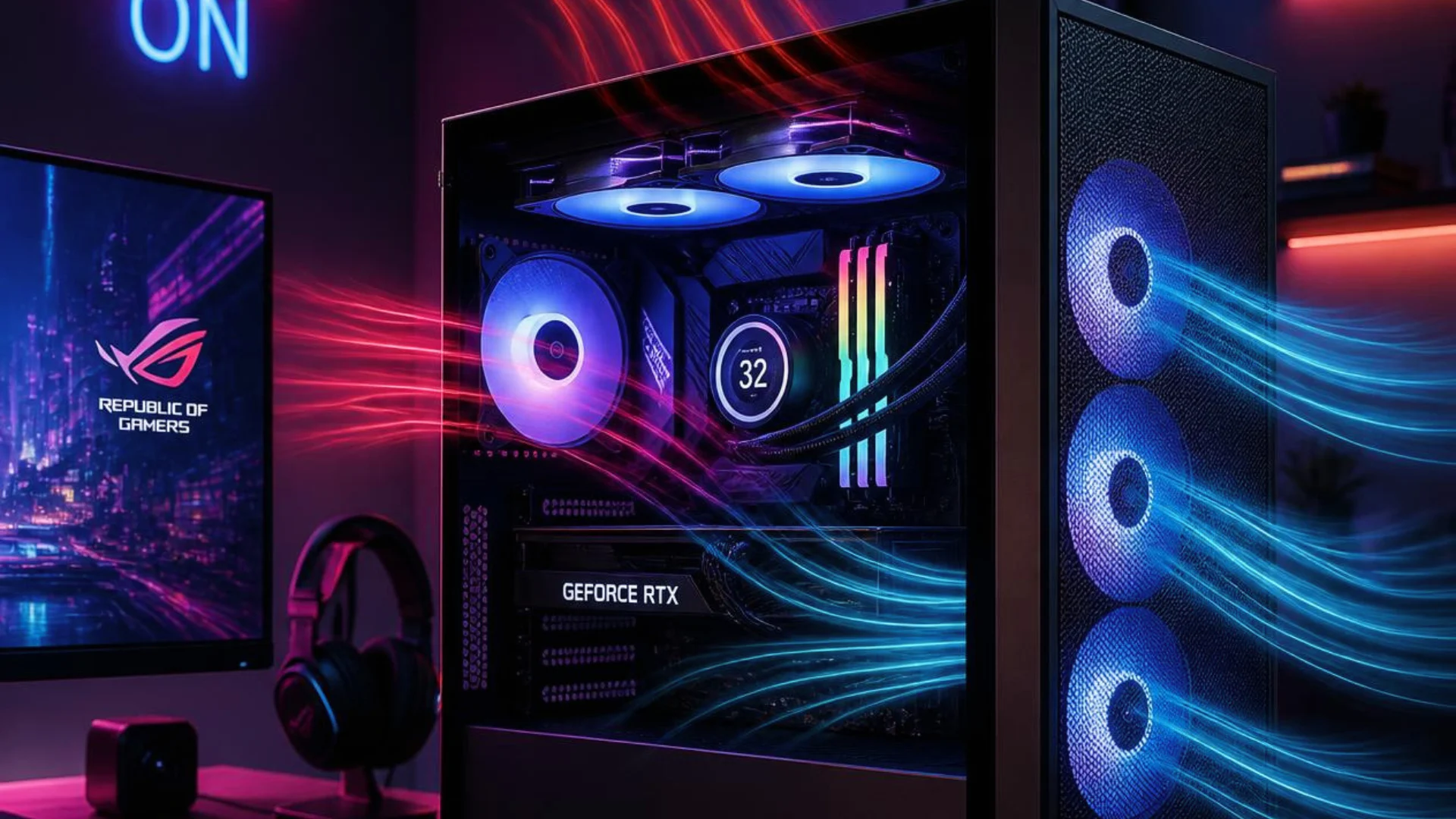
ระหว่างทำขั้นตอนเหล่านี้ต้องระวังความผิดพลาดที่พบได้บ่อย เช่น การติดพัดลมทุกตัวเป็นแบบเป่าลมออกจนไม่มีทางลมเย็นเข้าเคส หรือเอาพัดลมไปแปะกับแผงทึบที่แทบไม่มีช่องลม ทำให้ airflow เปลี่ยนจากช่วยระบายความร้อนกลายเป็นกวนลมร้อนวนอยู่ในเคส อีกข้อหนึ่งคือการถอดฟิลเตอร์ฝุ่นออกถาวรเพื่อหวังให้ลมแรงขึ้น แต่ลืมว่าต้องทำความสะอาดเครื่องบ่อยขึ้นอย่างมีวินัย ไม่เช่นนั้นฝุ่นจะสะสมบนฮิตซิงค์จนประสิทธิภาพตกมากกว่าตอนมีฟิลเตอร์ เคสแบบโชว์ด้านข้างและด้านหน้าอย่างที่นิยม เช่นการจัดพัดลมหลายตัวด้านล่างและด้านข้างของโครงสร้างคล้ายเคสโชว์ อาจดูสวยแต่ทางเดินลมซับซ้อน หากพัดลมบางตัวเป่าลมสวนกันหรือถูกบังด้วยสายกับแผงทึบ จะยิ่งทำให้การจัดการความร้อนแย่ลง แม้จะมีพัดลมจำนวนมาก ดังนั้นอย่ามองจำนวนพัดลมเพียงอย่างเดียว ให้ดูเส้นทางลมตั้งแต่เข้าเคสจนออกด้านหลังด้วย
thermal paste และการดูแลฮิตซิงค์ บล็อกสุดท้ายที่ส่งผลต่ออุณหภูมิ CPU
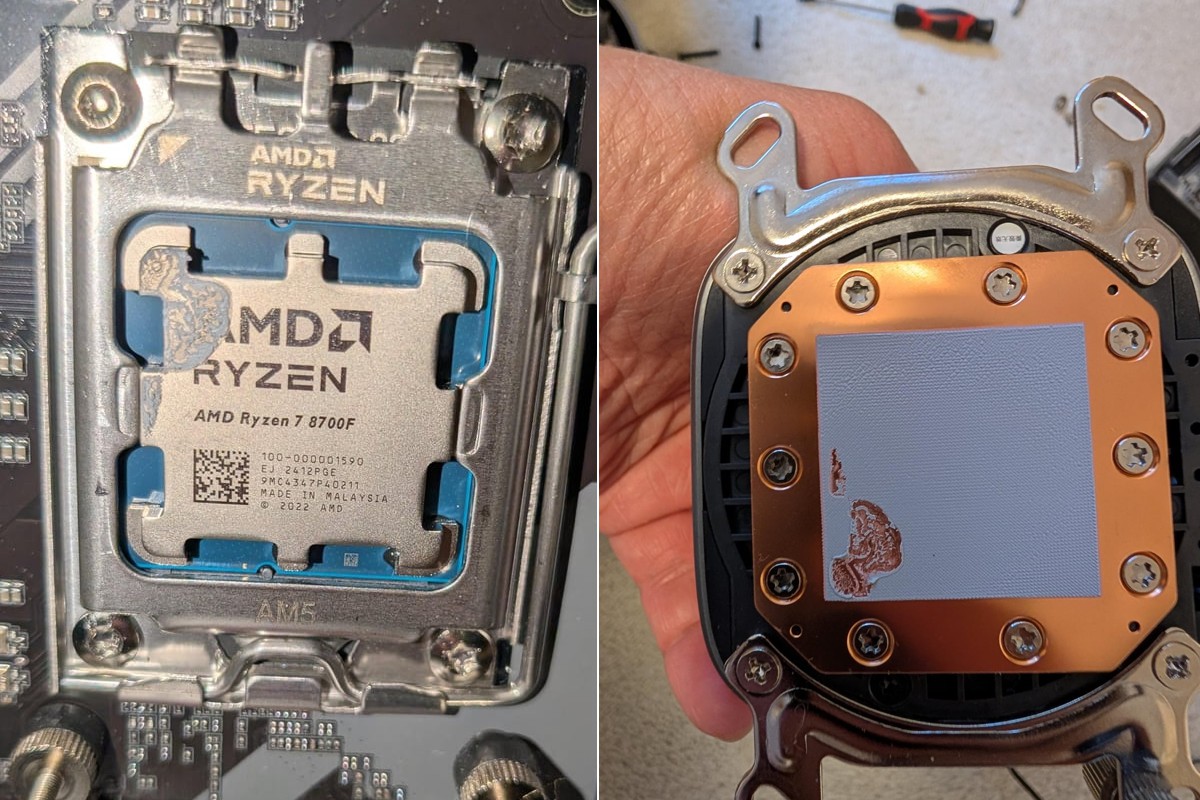
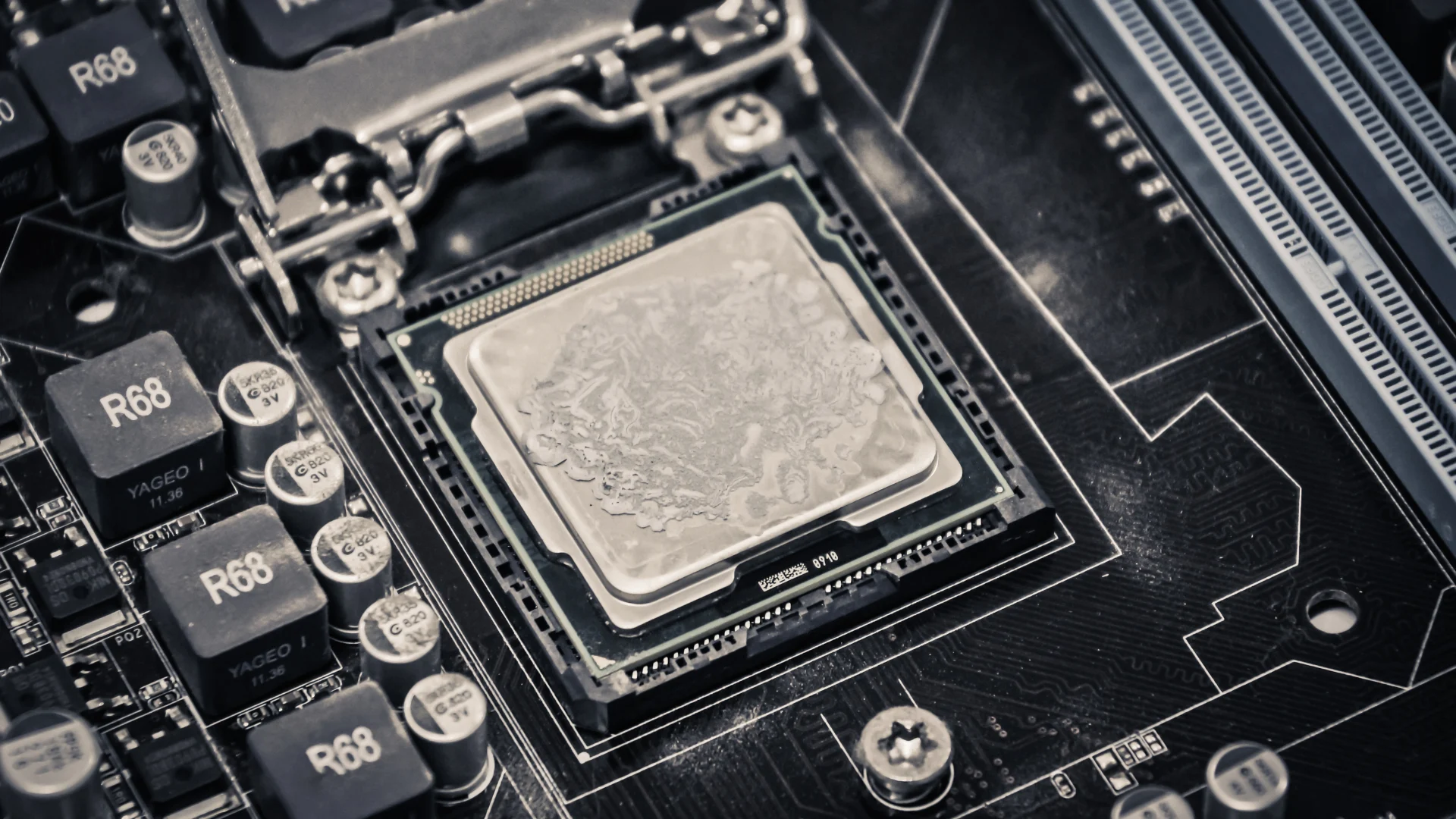
เมื่อ airflow และ fan curve ถูกปรับดีแล้ว หากยังรู้สึกว่าอุณหภูมิ CPU สูงกว่าที่ควร การดู thermal paste และการยึดฮิตซิงค์อาจเป็นจุดต่อไปที่ต้องดูแล การติดตั้ง thermal paste มีหน้าที่เติมช่องว่างจิ๋วระหว่างหน้าสัมผัสของฮิตซิงค์และ heat spreader ของ CPU ให้การถ่ายเทความร้อนต่อเนื่อง ไม่ใช่อาศัยโลหะสัมผัสกันล้วนๆ ควรจำไว้ว่า การเปลี่ยน thermal pasteช่วยได้มากขึ้นในกรณีซิงค์ที่ติดตั้งมานานหรือจับไม่แน่น แต่ไม่สามารถทดแทนฮิตซิงค์ที่มีพื้นที่ระบายความร้อนน้อยหรือเคสที่ระบายลมไม่ดีได้ ดังนั้นหากใช้ซิงค์ขนาดใหญ่และเคส airflow ดีอยู่แล้ว การเปลี่ยน paste เป็นเพียงการไล่จุดอ่อนเล็กน้อย ไม่ใช่การแก้ทุกปัญหาความร้อน ก่อนเปลี่ยน paste ต้องปิดเครื่อง ถอดปลั๊ก PSU รอให้ซิงค์เย็นลง แล้วค่อยถอดซิงค์ออกเช็ดคราบ paste เดิมด้วยผ้าไมโครไฟเบอร์และน้ำยาทำความสะอาดที่เหมาะสม จากนั้นลง paste ใหม่ในปริมาณเหมาะสมและยึดซิงค์กลับอย่างแน่นเท่ากันทุกด้าน การดูแลส่วนนี้ควบคู่กับ airflow และ fan curve ที่ดีจะทำให้ระบบระบายความร้อนของเครื่องสมบูรณ์ขึ้น
สรุปผลลัพธ์และสิ่งที่ควรระวังเมื่อปรับระบบระบายความร้อน
เมื่อจัดลำดับขั้นตอนอย่างมีระบบ ตั้งแต่การวัดอุณหภูมิเดิม ทำความสะอาดภายในเคส ตรวจทิศทางลม ปรับ fan curve ใน BIOS และดูแล thermal paste ผลที่คาดหวังคืออุณหภูมิ CPU และ GPU ลดลงในภาระงานจริงโดยไม่ต้องเพิ่มเสียงพัดลมจนรบกวนชีวิตประจำวัน ตามแหล่งข้อมูลหนึ่งระบุว่า การปรับ fan curve ให้เหมาะกับการใช้งานสามารถให้ผลเป็นอุณหภูมิต่ำลงและเฟรมเรตที่ลื่นขึ้นอย่างเห็นได้ชัด พร้อมประสบการณ์เล่นเกมที่ดีขึ้นโดยรวม สิ่งที่ต้องระวังคืออย่าเปลี่ยนหลายอย่างพร้อมกันจนไม่รู้ว่าอะไรได้ผลมากที่สุด และอย่าดันพัดลมทุกตัวไปที่รอบสูงจนเสียงเกินรับไหวโดยไม่วัดอุณหภูมิใหม่ก่อน การปรับ BIOS ให้เย็นคือการหาสมดุลระหว่างความเย็นและความเงียบ ไม่ใช่การทำให้เครื่องดังตลอดเวลา ท้ายสุด การปรับ fan curve เป็นงานครั้งเดียวที่ให้ผลทุกวัน และการดูแล airflow PC และการติดตั้ง thermal paste อย่างถูกต้องช่วยให้ชุดระบายความร้อนคุณภาพสูงแสดงศักยภาพเต็มที่ เหมาะกับคนที่อยากให้ฮาร์ดแวร์ทำงานคุ้มค่าการลงทุนโดยไม่ต้องเปลี่ยนเคสหรือซิงค์ใหม่ทันที