
ทำไมการติดตั้ง thermal paste สำคัญกับ Ryzen 7 7700X
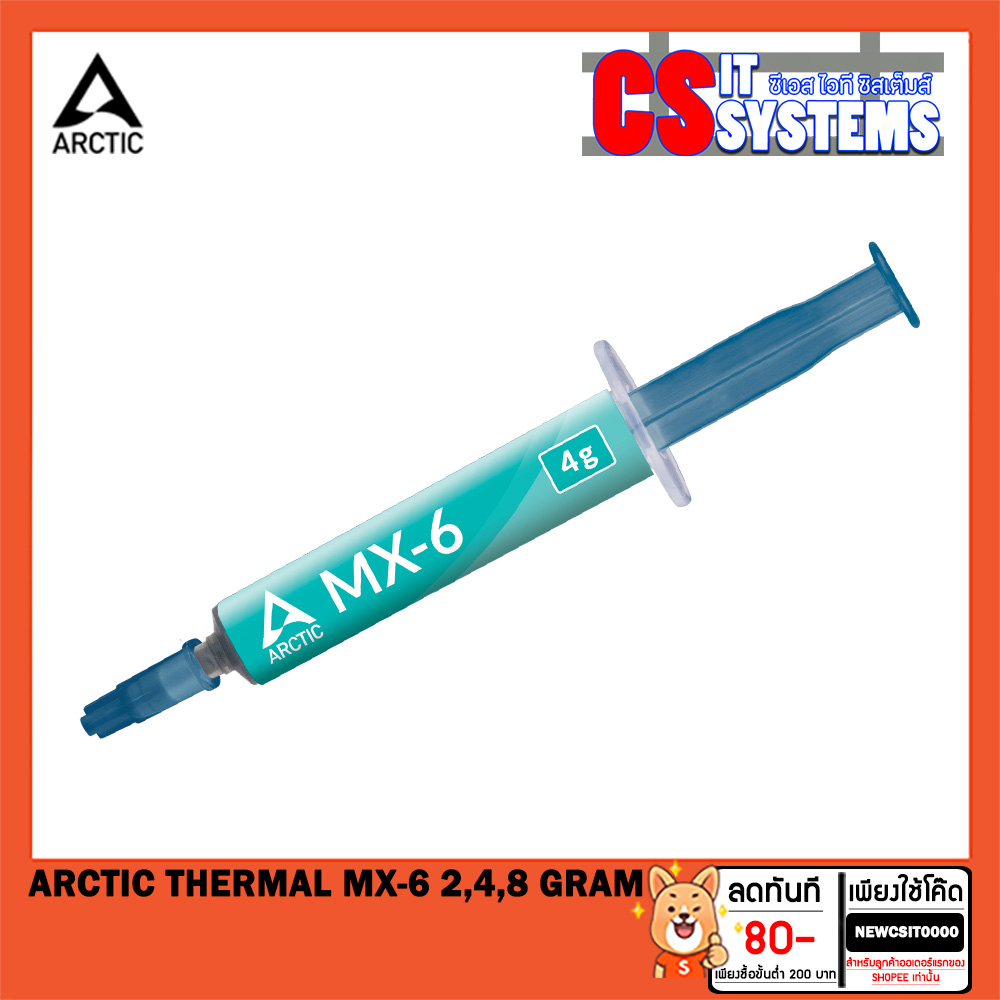
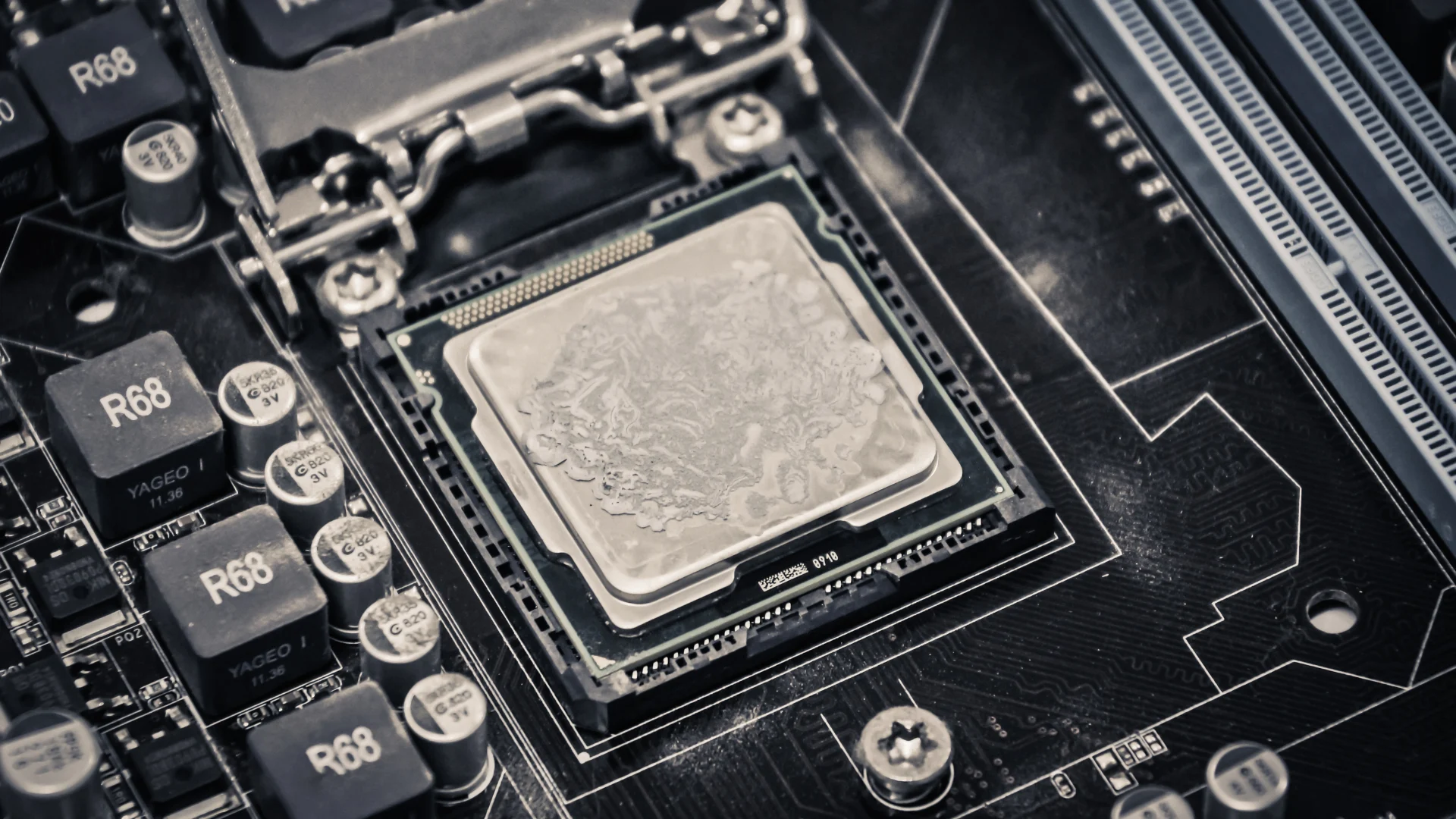
การติดตั้ง thermal paste คือขั้นตอนการทาเนื้อซิลิโคนระหว่างหน้าสัมผัสของ CPU และฐานฮีตซิงก์เพื่อให้ความร้อนถูกส่งผ่านได้เต็มพื้นที่ ลดช่องว่างอากาศ และช่วยให้ชุดระบายความร้อนทำงานได้เต็มประสิทธิภาพ หากติดตั้งไม่ดีแม้ใช้คูเลอร์เกรดสูงอย่าง Noctua NH-D15 ร่วมกับ CPU อย่าง Ryzen 7 7700X อาจเกิดปัญหา CPU ร้อนเกินจนเริ่ม throttling หรือมีอาการค้างได้ผู้ที่โอเวอร์คล็อก เล่นเกมหนัก หรือเรนเดอร์วิดีโอควรใส่ใจขั้นตอนนี้เป็นพิเศษ เพราะ Arctic MX-6 เป็น thermal paste ที่ให้ผลดีเมื่อทาถูกวิธีและมีแรงกดฮีตซิงก์สม่ำเสมอบนหน้า IHS ของ CPU
หลายคนเปลี่ยนการ์ดจอหรือคูเลอร์แล้วพบว่า CPU ร้อนขึ้นและสงสัยว่าเกี่ยวกับ thermal paste หรือไม่ ความจริงคือการอัปเกรดฮาร์ดแวร์สามารถเปลี่ยนสภาพอากาศในเคสและทิศทางลม ทำให้คูเลอร์รับลมร้อนมากขึ้นโดยที่ตัว CPU และคูเลอร์ไม่ได้เสียหายแต่อย่างใด อย่างไรก็ตามหากอาการ CPU ร้อนเกินเกิดขึ้นทันทีหลังการถอดคูเลอร์หรือติดตั้งใหม่ สิ่งแรกที่ควรนึกถึงคือการติดตั้ง thermal paste และแรงกดคูเลอร์ เพราะหากหน้าสัมผัสไม่แนบสนิทจะทำให้ความร้อนถูกดันค้างที่ตัวชิป การแก้ไขตั้งแต่ต้นทางถูกกว่าการเปลี่ยนคูเลอร์ใหม่หลายรอบ
ความผิดพลาดยอดฮิตที่ทำให้ CPU ร้อนเกิน
ก่อนลงมือแก้ไข ลองสำรวจนิสัยการประกอบเครื่องของตัวเองว่ามีข้อผิดพลาดเหล่านี้หรือไม่ หนึ่งคือการทา thermal paste น้อยเกินไปหรือใช้วิธีเกลี่ยที่ทำให้เกิดช่องอากาศ เมื่อคูเลอร์อย่าง Noctua NH-D15 กดลงไปบน Ryzen 7 7700X แล้วจุดที่ไม่มี Arctic MX-6 จะกลายเป็นฉนวนความร้อนทำให้ CPU ร้อนเกินในโหลดยาวได้ สองคือการถอดคูเลอร์ออกมาดูแล้วใส่กลับโดยไม่ทำความสะอาดและทา paste ใหม่ การยกคูเลอร์ขึ้นลงซ้ำจะสร้างช่องว่างและฟองอากาศในเนื้อ paste ทำให้ผลระบายความร้อนแย่ลงทุกครั้ง
ระหว่างประกอบเครื่องยังมีความผิดพลาดอื่นที่คนมักมองข้าม เช่น สายพัดลมที่ถูกดึงจนหลุดหรือไปพาดกับใบพัดระบายอากาศ ส่งผลให้ลมที่ช่วยพาความร้อนออกจากฮีตซิงก์ลดลงอย่างชัดเจน คำพูดที่ควรจำไว้คือ "หากคุณถอดคูเลอร์ออก ควรทำความสะอาดและเปลี่ยน thermal paste ใหม่ทุกครั้งตามคู่มือผู้ผลิต" เพราะการพยายามทดลองหลายแบบด้วย paste เดิมย่อมทำให้ผลวัดอุณหภูมิไม่แม่นและอาจสร้างอาการ CPU ร้อนเกินโดยไม่รู้ตัว การระวังข้อผิดพลาดเหล่านี้ช่วยลดโอกาสเสียเวลาตามหาปัญหาผิดจุด
ขั้นตอนการติดตั้ง thermal paste Arctic MX-6 แบบเป็นลำดับ
ในส่วนนี้คือวิธีติดตั้ง thermal paste บน Ryzen 7 7700X แบบเป็นลำดับสำหรับคนที่ใช้คูเลอร์ตระกูลฮีตซิงก์ใหญ่เช่น Noctua NH-D15 เป้าหมายคือให้ Arctic MX-6 กระจายตัวพอดีภายใต้แรงกดของคูเลอร์โดยไม่ต้องเกลี่ยด้วยนิ้วหรือไม้พาย เพื่อป้องกันช่องอากาศและความไม่สม่ำเสมอ ขั้นตอนทั้งหมดควรทำอย่างใจเย็นและสังเกตว่ามีสายพัดลมหรืออุปกรณ์อื่นไปขวางใบพัดหรือไม่ระหว่างประกอบ เพราะแค่สายพัดลมเส้นเดียวที่ถูกดันไปแตะใบพัดก็ทำให้ประสิทธิภาพระบายความร้อนตกลงได้มาก
- ปิดเครื่อง ถอดปลั๊กไฟ แล้ววางเคสในท่าที่เข้าถึงเมนบอร์ดและคูเลอร์ได้สะดวก
- ถอดฮีตซิงก์หรือคูเลอร์ออกอย่างระมัดระวัง อย่ายกหมุนไปมาเพราะอาจดึง CPU หลุดจากซ็อกเก็ต
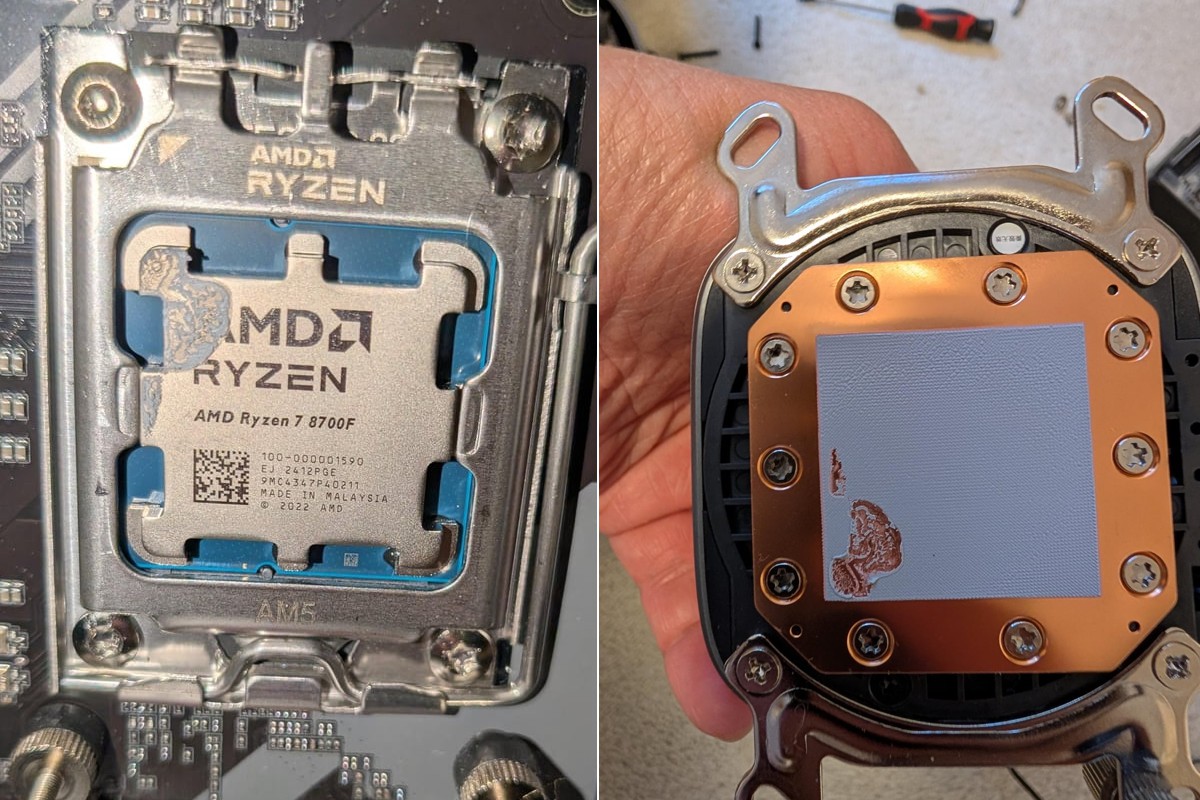
- ใช้กระดาษเช็ดและแอลกอฮอล์เช็ดทำความสะอาด thermal paste เก่าออกจากทั้งหน้าสัมผัส CPU และฐานคูเลอร์จนแห้งสนิท
- บีบ Arctic MX-6 ลงกลางหน้าสัมผัส Ryzen 7 7700X เป็นหยดขนาดเม็ดถั่วหรือเม็ดข้าวโพดเล็ก ไม่ต้องเกลี่ยให้ทั่วด้วยมือ
- วางฐานคูเลอร์ Noctua NH-D15 ลงตรงตำแหน่งแล้วขันน็อตทีละด้านสลับกันให้แน่นเสมอ เพื่อให้แรงกดกระจายทั่วหน้า IHS
- ต่อสายพัดลมเข้าช่อง CPU_FAN หรือช่องที่คู่มือเมนบอร์ดระบุ ตรวจสอบว่าสายไม่ไปพาดกับใบพัดหรือบังทางลม
- เปิดเครื่อง เข้าโปรแกรมวัดอุณหภูมิ ลองเปิดเบราว์เซอร์หรือเกมเบาๆ แล้วสังเกตว่าหากอุณหภูมิพุ่งขึ้นชั่วคราวแล้วลดกลับถือว่าอยู่ในพฤติกรรมปกติ
ขั้นตอนเหล่านี้ช่วยให้การติดตั้ง thermal paste เป็นมาตรฐานและลดความเสี่ยง CPU ร้อนเกินจากหน้าสัมผัสไม่แนบสนิท จุดสำคัญคือห้ามยกคูเลอร์ขึ้นลงซ้ำหลังขันน็อตแล้ว หากต้องปรับตำแหน่งใหม่ให้เริ่มจากการถอดออกและทำความสะอาด paste ทั้งหมดก่อน จากนั้นค่อยทาใหม่และประกอบอีกครั้ง วิธีนี้แม้อาจใช้เวลามากกว่าการหมุนปรับไปมา แต่ช่วยป้องกันฟองอากาศในเนื้อ Arctic MX-6 และทำให้ผลระบายความร้อนเสถียรกว่าในระยะยาว
แยกให้ชัดระหว่าง CPU ร้อนเกินกับการเด้งอุณหภูมิชั่วคราว
หลังติดตั้ง thermal paste เสร็จ หลายคนเปิดโปรแกรมแล้วเห็นอุณหภูมิเด้งขึ้นเร็วก็รีบสรุปว่า CPU ร้อนเกิน แต่การเด้งขึ้นชั่วครู่เมื่อเปิดเบราว์เซอร์หรือเกมไม่ใช่สัญญาณว่าคูเลอร์มีปัญหาเสมอไป Ryzen 7 7700X และ CPU รุ่นใหม่สามารถเร่งความเร็วบางคอร์ขึ้นสูงในช่วงสั้นๆ ทำให้กราฟอุณหภูมิขยับเร็วกว่าเนื้อโลหะและน้ำหล่อเย็นที่ยังไม่ทันรับความร้อน หากตัวเลขขึ้นแล้วลงกลับสู่ช่วงเดิมอย่างรวดเร็วถือว่าเป็นพฤติกรรมปกติและไม่มีอะไรต้องซ่อม
สิ่งที่ควรจับตาคืออาการที่อุณหภูมิสูงต่อเนื่องแม้เครื่องไม่ได้ทำงานหนัก หรือพุ่งจนใกล้ขีดจำกัดของ CPU ในขณะที่ค่าโหลดและกำลังไฟไม่ได้สูงตาม เมื่อเห็นรูปแบบนี้ควรหันกลับไปตรวจเมานต์คูเลอร์ การเดินสายพัดลม และการติดตั้ง thermal paste ใหม่ การเริ่มทดสอบ stress test บนระบบที่ร้อนเร็วในงานเบาก็ไม่แนะนำ เพราะคุณมีหลักฐานแล้วว่าระบบมีปัญหาการระบายความร้อนและควรตรวจเมานต์กับฮาร์ดแวร์ก่อน แนวคิดคือแยกให้ได้ว่าอุณหภูมิสูงเกิดจากภาระงานปกติหรือจากการติดตั้งที่ผิดพลาด
เมื่อไหร่การติดตั้งถูกแล้ว และสรุปว่าควรค่าแก่การทำ
หลังปรับการติดตั้ง thermal paste และคูเลอร์แล้ว ให้ลองใช้งานเครื่องตามปกติ เช่น เล่นเกมที่เคยใช้ Ryzen 7 7700X เต็มโหลด ถ้าเห็นรูปแบบว่าเมื่อเปิดโปรแกรมอุณหภูมิขึ้นเล็กน้อยแล้วกลับลง และขณะเล่นเกมยาวตัวเลขนิ่งอยู่ในช่วงที่ CPU ถูกออกแบบให้ทำงานโดยไม่มีอาการ throttling หรือเสียงพัดลมผิดปกติ แปลว่าระบบระบายความร้อนของคุณทำงานได้ตามที่ควรจะเป็นและอาจไม่มีอะไรต้องเปลี่ยนเพิ่ม ในกรณีที่เพิ่มภาระงานจนถึงขีดจำกัดและหลังแก้เรื่อง airflow แล้วคูเลอร์ยังรับไม่ไหว จึงค่อยพิจารณาอัปเกรดคูเลอร์ใหม่
แนวทางติดตั้งแบบมีขั้นตอนชัดเจนช่วยป้องกันความเสียหายจากการปล่อยให้ CPU ร้อนเกินนานๆ รวมถึงลดอาการค้าง รีบูตเอง หรือชัตดาวน์กลางงานหนัก การทำตามลำดับทีละข้อ พร้อมตรวจความสะอาดหน้าสัมผัสและสายพัดลมทุกครั้ง ก่อนคิดจะซื้อคูเลอร์ใหญ่ขึ้นเป็นการลงทุนเวลาที่คุ้มค่า เพราะช่วยให้คุณมั่นใจว่าปัญหาไม่มาจากการติดตั้งที่ผิด และประหยัดจากการเปลี่ยนฮาร์ดแวร์โดยไม่จำเป็น การประกอบเครื่องให้ดีตั้งแต่ส่วนเล็กๆ อย่าง thermal paste จึงเป็นพื้นฐานของระบบที่นิ่งและใช้งานได้ยาว