
ภาพรวม: เมื่อการใช้ thermal paste ผิด ทำให้เครื่องแรงกลายเป็นหม้อหุงข้าว
การใช้ thermal paste คือการทาเนื้อซิลิโคนระหว่างหน้าสัมผัสของ CPU กับฐาน cooler เพื่อเติมช่องว่างเล็กๆ ที่อากาศแทรกอยู่ ลดความต้านทานความร้อน และช่วยส่งผ่านอุณหภูมิจากชิปไปยังฮีตซิงค์ให้มีประสิทธิภาพสูงสุด เมื่อทาไม่สม่ำเสมอหรือหน้าสัมผัสไม่แนบแน่น ความร้อนจะถูกกักอยู่ที่ตัว CPU ทำให้ระบบต้องลดความเร็วหรือถึงขั้นตัดการทำงานเพื่อป้องกันตัวเอง การใช้ thermal paste จึงไม่ใช่แค่ทาให้มี แต่ต้องทาให้ถูกตำแหน่งและแนบสนิทกับการติดตั้ง cooler เสมอ หัวใจของบทความนี้คือ ถ้า CPU ร้อนเกินจนทะลุ 89 องศา แล้วคุณมัวแต่โทษว่าเป็นเพราะซอฟต์แวร์หรืออุณหภูมิห้อง คุณอาจมองข้ามต้นเหตุที่โง่แต่โหดที่สุด นั่นคือ thermal paste ถูกทาแบบผิดเหลี่ยมผิดมุม หรือ cooler ไม่ได้กดแนบกับหน้าชิปจริงๆ ผู้ใช้บางคนเปลี่ยน thermal paste เป็นรุ่นคุณภาพสูง เช่น Arctic MX ซีรีส์แล้ว แต่เครื่องก็ยังร้อนจัด เพราะวิธีใช้ผิด ทำให้หม้อน้ำหรือฮีตซิงค์รับความร้อนไปไม่เต็มที่ ผลคือ CPU วิ่งอยู่ในช่วง 60 ถึง 95 องศาอย่างต่อเนื่อง แม้จะไม่ได้เล่นเกมหรือใช้โหลดหนักเลย
กรณีศึกษาจากพีซีประกอบสำเร็จ: เมื่อ thermal paste ทาแค่หนึ่งมุม
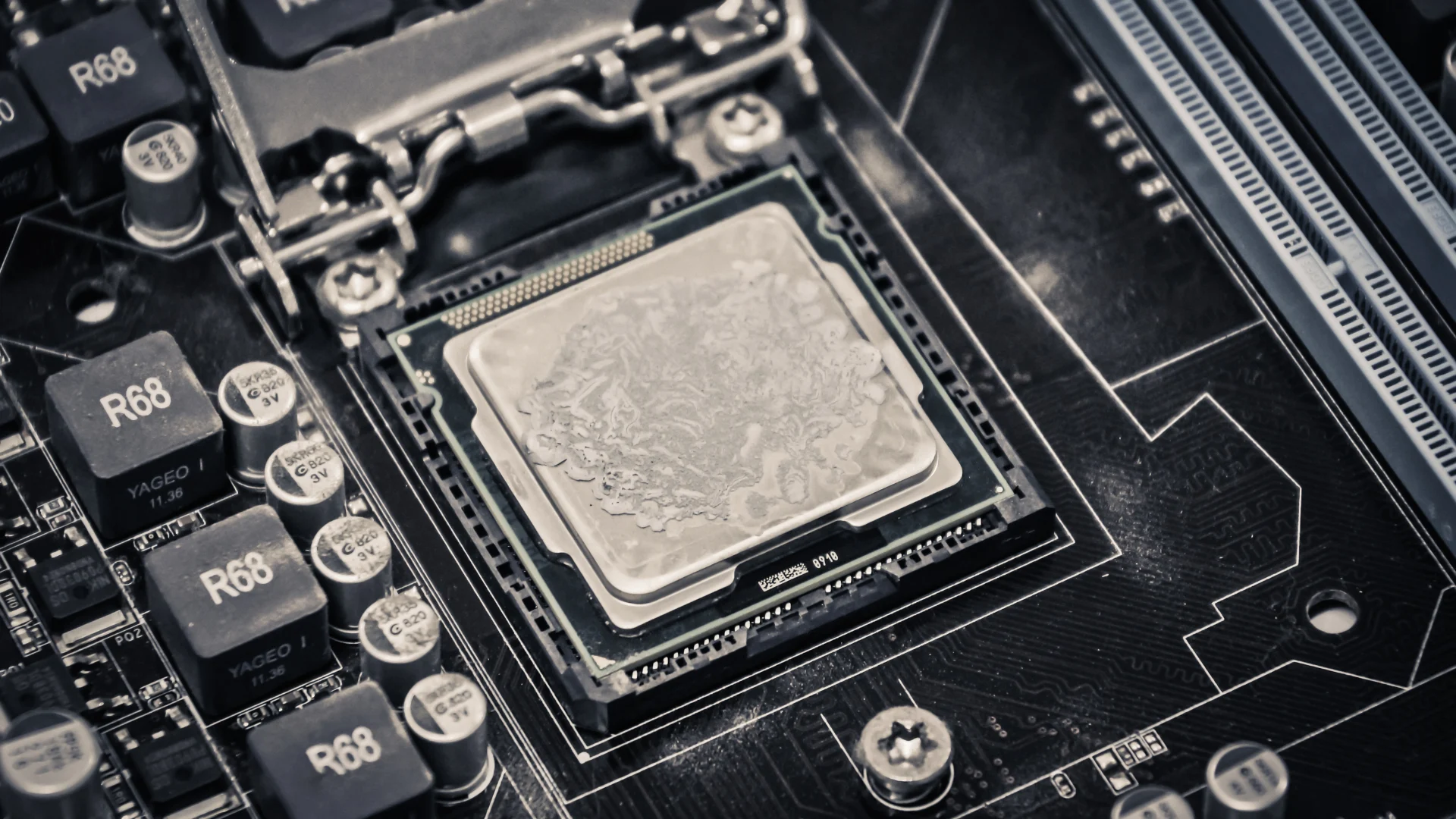
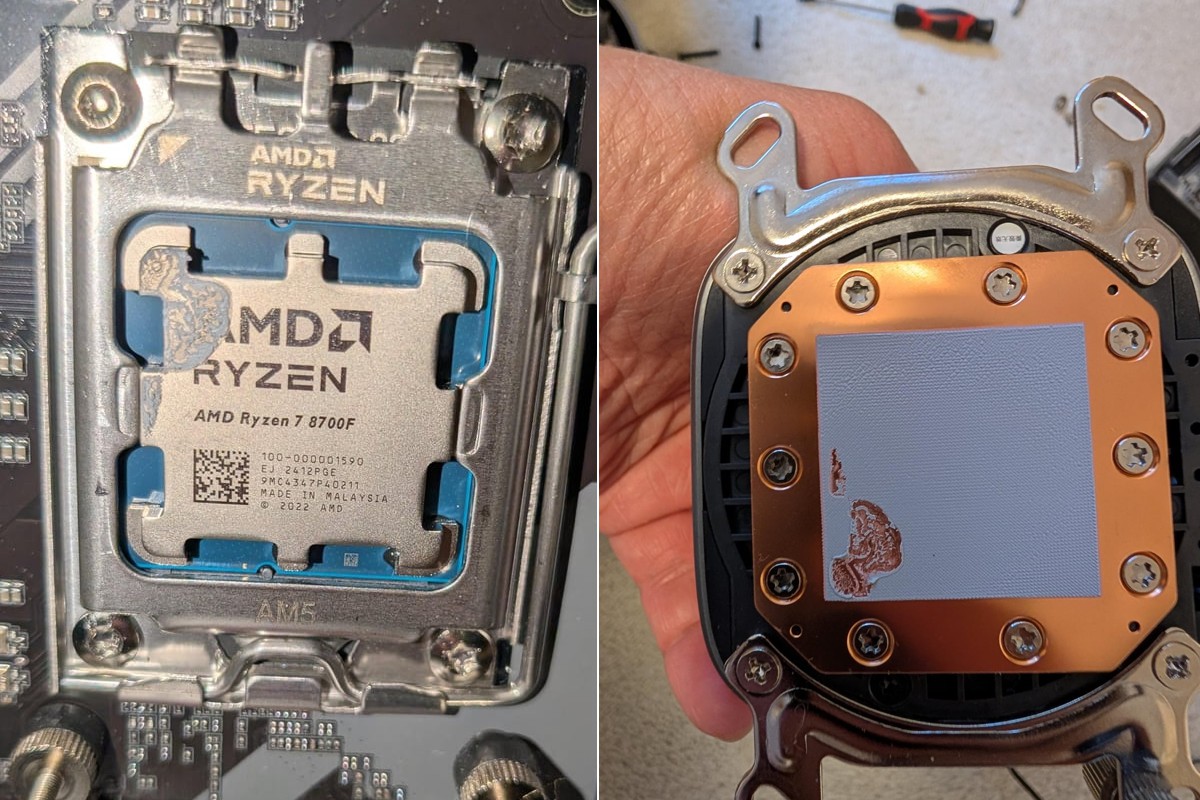
กรณีหนึ่งที่สะท้อนปัญหาได้ชัดคือพีซีประกอบสำเร็จที่เจ้าของพบว่า CPU ร้อนผิดปกติ ทั้งที่ใช้แค่ทำงานทั่วไป ไม่ได้เล่นเกมหนัก สุดท้ายเมื่อถอดซิงค์ออกมาดูถึงเห็นรอยกดของ thermal paste ติดอยู่เพียงแค่หนึ่งมุมของ CPU เท่านั้น ส่วนพื้นที่อีกกว่าครึ่งของหน้าชิปกลับสะอาดเหมือนไม่เคยแตะเนื้อซิลิโคนเลย ภาพนี้แปลชัดๆ ว่า cooler ไม่เคยแนบกับผิว CPU อย่างเต็มหน้า ความร้อนจึงวิ่งผ่านเฉพาะมุมที่สัมผัส ทำให้พื้นที่ที่เหลือกลายเป็นเกาะร้อนที่ไม่มีทางระบายออก สิ่งที่น่าตกใจยิ่งกว่าคือเครื่องลักษณะนี้สามารถทำงานต่อเนื่องได้ถึงเก้าเดือนโดยที่เจ้าของแทบไม่รู้สึกผิดปกติ เพราะ CPU รุ่นใหม่ถูกออกแบบให้ลดความเร็วตัวเองเมื่อใกล้แตะกำแพงอุณหภูมิ 95 องศา เพื่อไม่ให้ไหม้หรือล้มทั้งระบบ ผลลัพธ์คือคุณได้คอมที่ไม่เคยแสดงศักยภาพเต็มที่ แต่อยู่ในโหมดเอาตัวรอดตลอดเวลา ถ้าอุณหภูมิของคุณวนเวียนอยู่แถว 89 ถึง 95 องศา ทั้งที่โหลดไม่ได้สูง นั่นคือสัญญาณแรงว่าควรสงสัยการติดตั้ง cooler และรอยกด thermal paste ก่อนคิดจะเปลี่ยนซีพียูหรือลงวินโดว์ใหม่
คุณภาพ thermal paste ไม่ช่วย ถ้าวิธีใช้และการติดตั้ง cooler พลาด
หลายคนเชื่อว่าการใช้ thermal paste เกรดดีจะช่วยดึงอุณหภูมิลงเสมอ แต่ในโลกจริง มันช่วยได้ก็ต่อเมื่อวิธีทาและการติดตั้ง cooler ถูกต้อง ตัวอย่างจากผู้ใช้รายหนึ่งที่อัปเกรดทั้ง thermal pad และเปลี่ยน thermal paste เป็นรุ่น Arctic MX ประสิทธิภาพสูงที่ทำให้เครื่องตั้งโต๊ะโอเวอร์คล็อกของเขาเย็นลงอย่างชัดเจน แต่เมื่อเอาไปใช้กับโน้ตบุ๊กที่นำมาเป็นเซิร์ฟเวอร์กลับพบว่าอุณหภูมิยังสูงจัดจนตัวเครื่องร้อนลวกมือ เพราะระบบระบายความร้อนโดยรวมของโน้ตบุ๊กจำกัดมาก ฮีตซิงค์บาง พื้นที่แน่น และพัดลมเล็กเกินไปที่จะรับโหลด 24 ชั่วโมงต่อวัน กรณีนี้สอนอย่างตรงไปตรงมา การปรับเปลี่ยนเนื้อซิลิโคนเป็น Arctic MX-6 หรือรุ่นคุณภาพอื่นจะไม่ช่วยอะไรเลย หากหน้าสัมผัส CPU ไม่แนบแน่นกับฐาน cooler หรือการติดตั้ง cooler ผิดมุม ทำให้แรงกดกระจายไม่สม่ำเสมอ แถมสายการผลิตพีซีประกอบสำเร็จหลายแห่งยังเร่งช่างให้ประกอบเครื่องหนึ่งให้เสร็จภายในเวลาสั้นมาก ทำให้ไม่มีใครหยุดตรวจว่าซิงค์แนบเต็มหน้าหรือไม่ หลายเคสจึงพบทั้ง thermal paste ทาไม่เต็ม การใช้แหวนรองผิดความสูงไปจนถึงการลืมดึงฟิล์มกันรอยบนฐานซิงค์ออกก่อนประกอบ ทำให้ CPU ต้องทนเผาอยู่ใต้ชั้นพลาสติกแทนที่จะระบายสู่โลหะโดยตรง
เมื่อ CPU ร้อนเกิน: ตรวจอุณหภูมิให้ละเอียดแล้วลงมือแก้ที่จุดสัมผัส
ก่อนโทษทุกอย่างยกเว้นตัวเอง ลองสังเกตอาการ CPU ร้อนเกินให้ดี ถ้าเครื่องเริ่มหน่วงแบบไม่มีสาเหตุ แอปหรือบริการที่เคยลื่นเริ่มค้างเป็นช่วงๆ หรือพัดลมหมุนเสียงดังแม้โหลดไม่สูง คุณควรเปิดดูค่าอุณหภูมิจากโปรแกรมมอนิเตอร์ ถ้าเห็นว่าอุณหภูมิวิ่งขึ้นไปแตะ 89 ถึง 95 องศาบ่อยครั้ง ระบบอาจกำลังลดความเร็วหรือปิดตัวเองชั่วคราวเพื่อเอาชีวิตรอด มีผู้ใช้โน้ตบุ๊กที่นำมาทำเซิร์ฟเวอร์ภายในบ้านเล่าว่า เมื่ออุณหภูมิแวดล้อมในห้องครัวสูงตลอดเวลา เซิร์ฟเวอร์ของเขาร้อนจนสัมผัสตัวเครื่องไม่ได้ และบริการ self-hosted เริ่มล้มเป็นช่วงๆ เขาต้องพึ่งพาเซิร์ฟเวอร์นี้ทั้งสำหรับไฟล์ส่วนตัว การสตรีม และระบบบ้านอัจฉริยะ การล้มของเครื่องจึงกระทบชีวิตประจำวันเต็มๆ ในกรณีที่ระบบระบายความร้อนโดยรวมแทบไม่มีทางอัปเกรด เช่นโน้ตบุ๊กหรือเครื่องเล็กมาก การปรับการไหลเวียนอากาศภายนอกกลับช่วยได้มาก ผู้ใช้รายเดิมเพียงแค่ต่อพัดลม USB เป่าเครื่องตลอดเวลาเพื่อไล่อากาศร้อนรอบตัวโน้ตบุ๊กออก ทำให้เซิร์ฟเวอร์ของเขาเย็นลงจนไม่ร้อนสัมผัสมืออีกต่อไป และอุณหภูมิ CPU ลอยอยู่ราว 50 องศาแม้เปิดบริการหลายอย่างพร้อมกันและสตรีมวิดีโอไปด้วย ประโยคที่ควรจำคือ การแก้ไขอุณหภูมิ CPU ไม่ใช่เรื่องฮาร์ดแวร์แรงกว่าตลอดเวลา แต่คือการตรวจว่าความร้อนถูกส่งออกไปได้ดีแค่ไหนตั้งแต่หน้าสัมผัส CPU ถึงอากาศภายนอก
สรุป: แก้ CPU ร้อนเกินด้วยสายตาและไขควง ก่อนเปลี่ยนของแพง
บทเรียนจากเคสเหล่านี้ตรงมาก การใช้ thermal paste เกรดดีอย่าง Arctic MX-6 หรือ MX ซีรีส์อื่นไม่มีค่าเลย ถ้าหน้าสัมผัสไม่แนบ หรือทาให้กินแค่หนึ่งมุมของ CPU ผลลัพธ์คืออุณหภูมิแกว่งอยู่ช่วง 60 ถึง 95 องศา ระบบลดความเร็วโดยที่คุณไม่รู้ตัว และคุณได้คอมที่ทำงานไม่เต็มศักยภาพ การแก้ไขอุณหภูมิ CPU จึงต้องเริ่มจากการสงสัยการติดตั้ง cooler ก่อน ตรวจรอยกดบนหน้าชิป ดูว่ามีฟิล์มหรือเศษสิ่งแปลกปลอมบนฐานซิงค์หรือไม่ และถามตัวเองว่าแรงกดกระจายเท่ากันทุกมุมจริงหรือเปล่า จุดสำคัญคืออย่าคิดว่าปัญหานี้ไกลตัว ถ้าคุณซื้อพีซีประกอบสำเร็จ หรือให้ร้านประกอบเครื่องให้ ปัญหาซิงค์ไม่แนบกับ CPU เป็นสิ่งเกิดขึ้นได้บ่อยในสายการผลิตที่ถูกเร่งเวลา ทางออกที่มีเหตุผลที่สุดคือเปิดฝาเครื่อง ตรวจและปรับการติดตั้ง cooler พร้อมพิจารณาการไหลเวียนอากาศทั้งภายในเคสและภายนอก ถ้าทำถูก คุณจะได้เห็นอุณหภูมิ CPU ตกลงมาอยู่ในช่วงสบายราว 50 องศา และระบบกลับมาทำงานลื่นไหลตลอด 24 ชั่วโมงเหมือนช่วงอากาศเย็น ก่อนจะสั่งอุปกรณ์ราคาแพงเพิ่ม ลองหยิบไขควงออกมาแก้ที่หน้าสัมผัส คุณอาจพบว่าการแก้ไขที่ดูเล็กน้อยคือคำตอบทั้งหมด
![[CoolBlasterThai] ARCTIC MX-6 8g. Thermal compound (Heat sink silicone) (ซิลิโคนนำความร้อน)](https://img2.zestbuy.co.th/product/2026/09/04/79ce8734-d847-4e19-9ddb-900c4b25e114.jpg)