
ทำไมการปิดฟีเจอร์ Gmail จึงสำคัญต่อประสิทธิภาพและความเป็นส่วนตัว
การปิดฟีเจอร์ Gmail คือการเข้าไปตั้งค่าเพื่อหยุดการทำงานของส่วนเสริม เครื่องมืออัจฉริยะ และการเชื่อมต่อแอปที่ไม่จำเป็น เพื่อให้กล่องจดหมายสะอาด ลดสิ่งรบกวน และจำกัดการใช้ข้อมูลส่วนตัวของเราโดยบริการอื่นของ Google การปรับแต่งนี้ช่วยให้การอ่านและตอบอีเมลชัดเจนขึ้น ลดความรู้สึกถูกระบบคอยจับตา และทำให้ Gmail กลับมาเป็นเครื่องมือทำงานที่เน้นเนื้อหาอีเมล ไม่ใช่ฟีเจอร์ที่ซ้อนทับจนรกสายตา
มุมมองของผู้ใช้ส่วนใหญ่วันนี้คือ Gmail เริ่มกลายเป็นแพลตฟอร์มรวมทุกอย่างมากกว่ากล่องอีเมล ส่งผลให้หน้าจอรกและสมาธิแตก การปรับตั้งค่า Gmail ให้เหมาะสมจึงไม่ใช่เรื่องเล็ก แต่เป็นการออกแบบสภาพแวดล้อมการทำงานของตัวเองให้โปร่งโล่งและจัดการง่ายขึ้น ซึ่งแหล่งข้อมูลหนึ่งชี้ว่า หากคุณเบื่อกับอินเทอร์เฟซที่รกของ Gmail ลองปรับเปลี่ยนฟีเจอร์บางอย่างเพื่อให้ Gmail กลับมาเป็นเครื่องมือทำงานที่มีประสิทธิภาพอีกครั้ง แนวคิดหลักของบทความนี้คือ กล่องจดหมายที่ดีควรช่วยให้คุณคิดชัด ไม่ใช่ทำให้คุณต้องคิดมากกับฟีเจอร์

เคลียร์หน้าจอ Gmail ด้วยการปิด Meet, Chat และมุมมองการสนทนา
จุดเริ่มต้นของการลดการรบกวน Gmail คือการกำจัดสิ่งที่ไม่ใช่อีเมลออกจากสายตา หากคุณไม่ค่อยใช้การประชุมออนไลน์หรือแชทใน Gmail ปุ่ม Meet และ Chat ที่กินพื้นที่ด้านล่างหน้าจอคือแขกที่ไม่ได้รับเชิญ การตั้งค่าไปที่ ดูการตั้งค่าทั้งหมด แล้วเลือกแท็บ แชทและการประชุม จากนั้นเลือกปิด Google Chat และซ่อนการประชุมจากเมนูหลัก จะช่วยให้กล่องจดหมายดูสะอาดขึ้นทันที นี่คือการปิดฟีเจอร์ Gmail แบบตรงจุด เพราะคุณตัดสิ่งที่ไม่ใช้จริงออกไปจากพื้นที่ทำงาน
อีกฟีเจอร์ที่ควรพิจารณาคือ มุมมองการสนทนา ที่รวมอีเมลหัวข้อเดียวกันเป็นกระทู้ยาว แม้จะดูเป็นระเบียบ แต่สำหรับหลายคนมันทำให้การติดตามอีเมลสำคัญสับสน วิธีแก้ไขคือ ยกเลิกการเลือกตัวเลือก มุมมองการสนทนา ในแท็บทั่วไปของเมนูการตั้งค่า เพื่อคืนค่าอีเมลกลับไปเป็นรายการแบบแยกรายการแบบดั้งเดิม ทำให้การจัดการโปร่งใสและง่ายขึ้น เมื่อคุณตั้งค่า Gmail ให้แสดงอีเมลเป็นรายการแยก การไล่ดูงานค้างและอีเมลสำคัญจะตรงไปตรงมา ไม่ต้องเปิดกระทู้ยาวเหยียดทีละชุด
ลดการรบกวนจากฟีเจอร์อัจฉริยะใน Gmail เพื่อโฟกัสงาน
ฟีเจอร์อัจฉริยะใน Gmail เช่น การแจ้งเตือนให้ตอบอีเมล และคำแนะนำข้อความอัตโนมัติ มักถูกออกแบบมาให้ช่วย แต่ในทางปฏิบัติมันทำให้หลายคนรู้สึกเหมือนถูกจับตาดู ฟีเจอร์ แจ้งเตือน จะดันอีเมลเก่าที่คุณยังไม่ได้ตอบกลับขึ้นไปอยู่ด้านบนสุดของกล่องจดหมายโดยอัตโนมัติ ซึ่งอาจสร้างความกดดันและรบกวนลำดับความสำคัญของงาน เพื่อแก้ไข ให้เข้าไปในส่วนการแจ้งเตือนของการตั้งค่าบัญชี แล้วปิดตัวเลือกที่แนะนำอีเมลที่ควรตอบกลับ คุณจะได้กล่องจดหมายที่แสดงอีเมลตามเวลาจริง ไม่ใช่ตามที่ระบบคิดว่าคุณควรตอบ
ในทำนองเดียวกัน Smart Compose และ Smart Reply ใช้ AI คาดเดาสิ่งที่คุณกำลังจะเขียนและเสนอคำตอบสำเร็จรูป แม้จะสะดวก แต่ก็ทำให้สไตล์การเขียนและน้ำเสียงของคุณถูกกลบด้วยประโยคมาตรฐาน หากคุณอยากให้ทุกอีเมลสะท้อนความคิดของตัวเองมากกว่าของระบบ ให้ไปที่ การตั้งค่า แล้วเลือกแท็บทั่วไป จากนั้นตั้งค่าเป็นปิดสำหรับ Smart Compose และ Smart Reply การลดการรบกวน Gmail ด้วยการปิดคำแนะนำอัตโนมัติจะบังคับให้คุณคิดก่อนตอบ ทำให้การสื่อสารมีคุณภาพและตั้งใจมากขึ้น ไม่ใช่ตอบแบบกดปุ่มส่งตามที่ระบบเสนอ
ปิด Personal Intelligence และตัดการเชื่อมต่อแอปเพื่อปกป้องข้อมูล
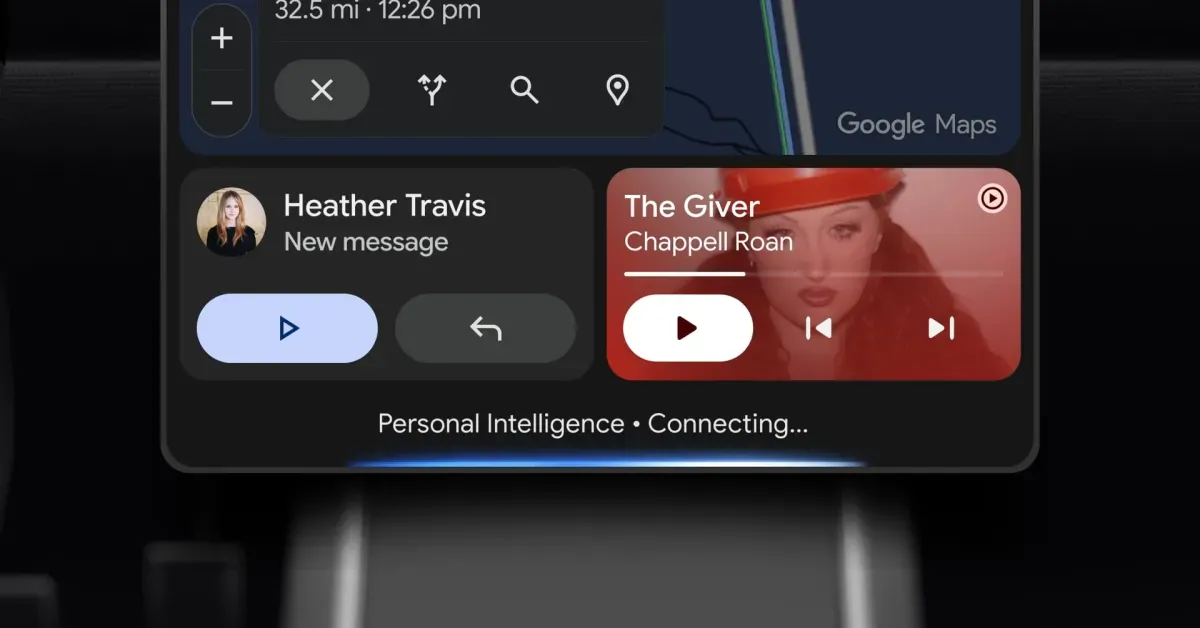
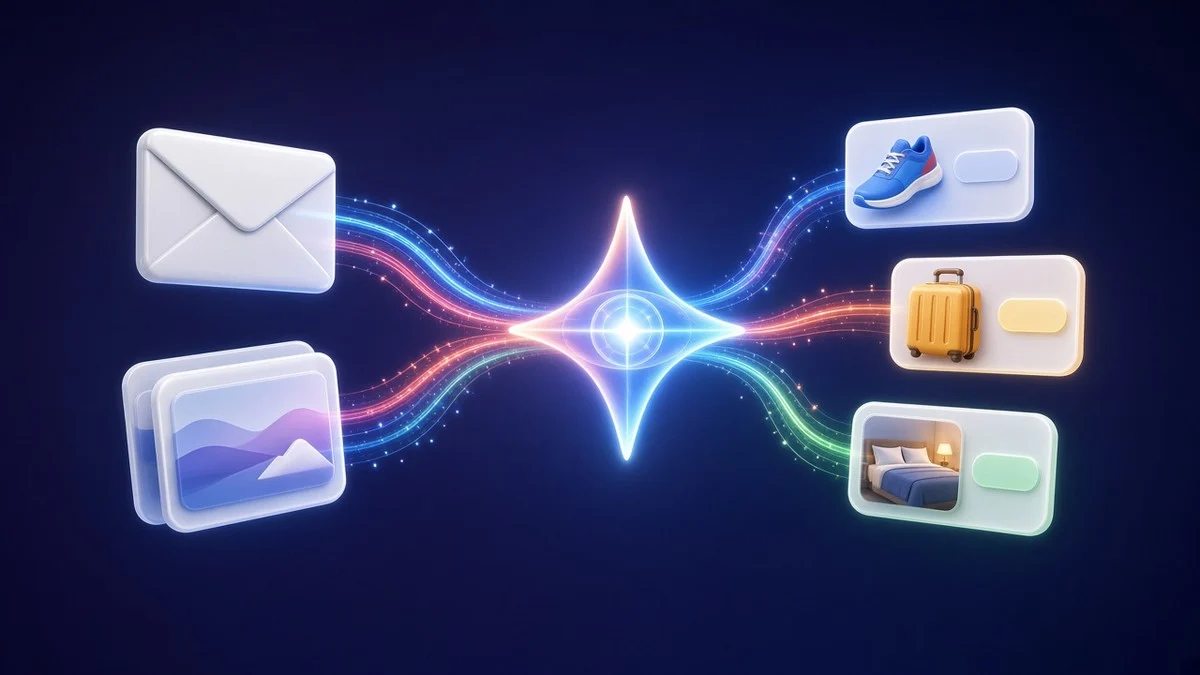
ประเด็นที่หลายคนเข้าใจผิดคือเรื่องโฆษณา หลายคนถามว่า Google อ่านอีเมลเพื่อยิงโฆษณาหรือไม่ แหล่งข้อมูลหนึ่งอธิบายว่าโฆษณาไม่ถูกสร้างจากเนื้อหาในกล่องจดหมายโดยตรง แต่สรุป ข้อความบางส่วน และข้อสันนิษฐานจากแอปที่เชื่อมต่อกับบริการค้นหาอาจถูกใช้เพื่อแสดงโฆษณาได้ จุดหักเหสำคัญคือ เมื่อคุณเปิด Personal Intelligence เพื่อให้ AI ใช้ข้อมูลจาก Gmail ปฏิทิน และรูปภาพช่วยตอบคำถาม ข้อมูลจากบริการเหล่านี้สามารถถูกใช้เพื่อปรับแต่งโฆษณาตามนโยบายความเป็นส่วนตัวฉบับล่าสุดที่ระบุว่าข้อมูลจากแอปเหล่านี้อาจช่วยปรับแต่งโฆษณาได้หากคุณเลือกเชื่อมต่อ
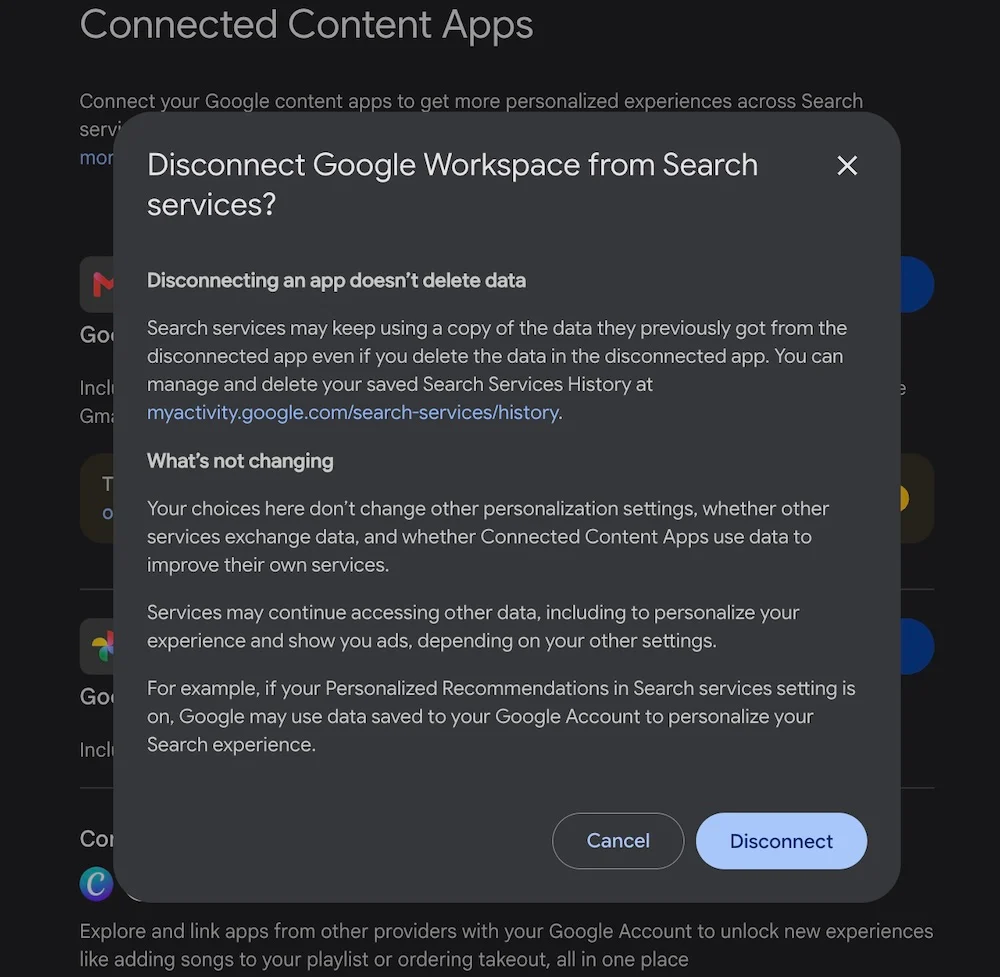
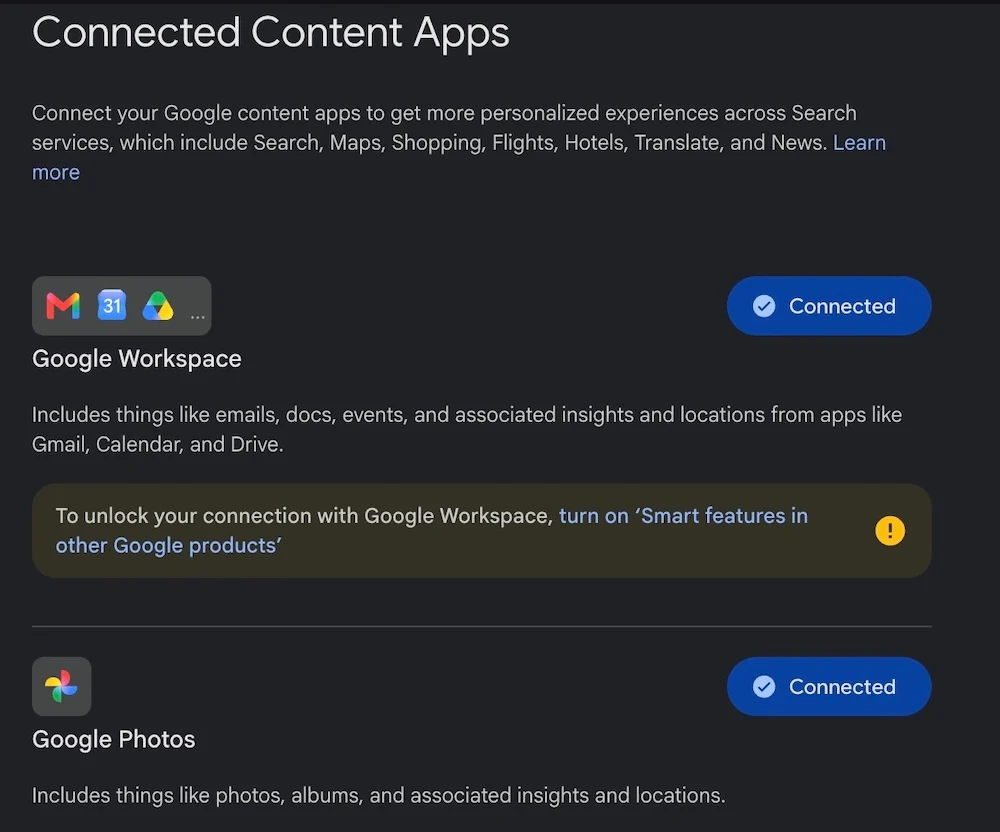
หากคุณให้ความสำคัญกับความเป็นส่วนตัว แนวทางตรงไปตรงมาคือ Personal Intelligence ปิด แล้วตัดการเชื่อมต่อแอปที่ไม่จำเป็นออกจากบริการค้นหาและแอป Gemini การตั้งค่าทำได้โดยเข้าไปที่บัญชี Google เลือกส่วนข้อมูลและความเป็นส่วนตัว จากนั้นเข้าเมนูการตั้งค่าส่วนบุคคล แล้วเปิดหน้าต่างแอปเนื้อหาที่เชื่อมต่อ เพื่อยกเลิกการเชื่อมต่อ Gmail และรูปภาพ ในแอป Gemini ก็มีเมนู Personal Intelligence และ Connected Apps ให้ปิดการเชื่อมต่อได้เช่นกัน การตัดการเชื่อมต่อแอปพลิเคชันที่ไม่จำเป็นช่วยปรับปรุงความเป็นส่วนตัว เพราะแม้ผู้ลงโฆษณาจะไม่ได้เข้าถึงแอปที่เชื่อมต่อ และ Google ไม่แชร์ชื่อหรืออีเมลของคุณให้ผู้ลงโฆษณา แต่การลดแหล่งข้อมูลที่ระบบใช้สรุปและตีความก็ลดร่องรอยดิจิทัลของคุณลงอย่างมีนัยสำคัญ
ข้อจำกัดของฟีเจอร์และการตั้งค่าที่ต้องรู้ก่อนลงมือปรับ
ก่อนจะลงมือปิดฟีเจอร์ Gmail และ Personal Intelligence คุณควรรู้ว่าการตั้งค่าบางอย่างมีผลเฉพาะบัญชีและพื้นที่ให้บริการ ข้อควรทราบที่สำคัญคือ Gmail จะไม่ทำการเปลี่ยนแปลงเหล่านี้กับแอปพลิเคชันทั้งหมด หากคุณมีที่อยู่อีเมลหลายบัญชี คุณจะต้องทำตามขั้นตอนการตั้งค่าสำหรับแต่ละบัญชีแยกกัน นั่นหมายความว่าการตั้งค่า Gmail ให้เหมาะสมเพื่อเพิ่มประสิทธิภาพการทำงานในการใช้งานประจำวันต้องทำอย่างเป็นระบบ ไม่ใช่หวังว่าปรับครั้งเดียวแล้วจะครอบคลุมทุกบัญชี
ด้านฟีเจอร์ Personal Intelligence และการเชื่อมต่อแอปกับบริการค้นหา ก็มีข้อจำกัดด้านพื้นที่ให้บริการ แหล่งข้อมูลหนึ่งระบุว่าการเชื่อมต่อแอปเนื้อหากับบริการค้นหาเปิดให้ใช้สำหรับผู้ใหญ่ในหลายประเทศ ส่วน Personal Intelligence ใน Gemini ยังไม่เปิดให้ใช้ในบางภูมิภาค เช่น พื้นที่เศรษฐกิจยุโรป สวิตเซอร์แลนด์ ไนจีเรีย และสหราชอาณาจักร นโยบายความเป็นส่วนตัวที่ปรับปรุงเมื่อวันที่ระบุในแหล่งข้อมูลยังชี้ว่าข้อมูลจาก Gmail รูปภาพ และไดรฟ์อาจถูกใช้ช่วยปรับแต่งโฆษณาเมื่อคุณเลือกเชื่อมต่อบริการเหล่านี้ ดังนั้นก่อนจะตัดสินใจเปิดหรือปิด คุณควรอ่านหน้าการตั้งค่าและนโยบายให้ครบ เพื่อเข้าใจว่าฟีเจอร์ใดใช้ได้ในพื้นที่ของคุณ และผลกระทบต่อข้อมูลส่วนตัวเป็นอย่างไร