
ทำความเข้าใจ iOS 27 Photos app: ดาว 5 ระดับและ Apple Intelligence
การจัดระเบียบและแต่งภาพบน iPhone ด้วย iOS 27 Photos app คือการใช้ระบบให้คะแนนแบบดาวตั้งแต่หนึ่งถึงห้าดาวร่วมกับเครื่องมือแก้ไขภาพอัจฉริยะ เพื่อคัดเลือกรูปและวิดีโอตามคุณภาพและความสำคัญ พร้อมคำสั่ง Extend ที่ขยายขอบภาพด้วย Apple Intelligence ทำให้คุณจัดการคลังภาพขนาดใหญ่โดยไม่ต้องพึ่งแอปเสริม และค้นหาช็อตที่ดีที่สุดได้อย่างมีประสิทธิภาพ.
ถ้าคลังรูปใน iPhone เต็มไปด้วยช็อตซ้ำๆ สกรีนช็อต และรูปท่องเที่ยวที่ยังไม่ได้จัดการ ระบบดาวใหม่ใน iOS 27 Photos app ถูกออกแบบมาเพื่อช่วยเคลียร์และจัดหมวดหมู่โดยตรงในแอป. คุณสามารถให้คะแนนหนึ่งถึงห้าดาวกับรูปและวิดีโอแต่ละไฟล์ ทำให้แยกภาพที่ "ต้องเก็บ" ออกจากภาพที่ "ดูไว้ก่อน" ได้ง่ายขึ้น และกรองดูเฉพาะรูประดับที่ต้องการภายในไม่กี่แตะ.
ข้อสำคัญคือบางฟีเจอร์ต้องใช้อุปกรณ์ที่รองรับ Apple Intelligence และ iOS 27 ขึ้นไปเท่านั้น โดย Extend จะใช้ AI เติมรายละเอียดรอบๆ ตัวแบบเมื่อคุณซูมออกจากภาพ. หากอุปกรณ์คุณยังอยู่บน iOS 26 หรือไม่รองรับ Apple Intelligence จะใช้ฟังก์ชันนี้ไม่ได้. การที่ทุกอย่างรวมอยู่ใน Photos ทำให้คุณไม่ต้องเสียเวลาย้ายไปแอปแต่งภาพหรือจัดการไฟล์อื่นๆ อีกต่อไป ซึ่งแหล่งข้อมูลหนึ่งถึงกับบอกว่า "ไม่จำเป็นต้องใช้แอปของบุคคลที่สาม" เพื่อทำงานพวกนี้.
เตรียมเครื่องให้พร้อม: เงื่อนไขและการเปิดใช้ดาวในแอป Photos
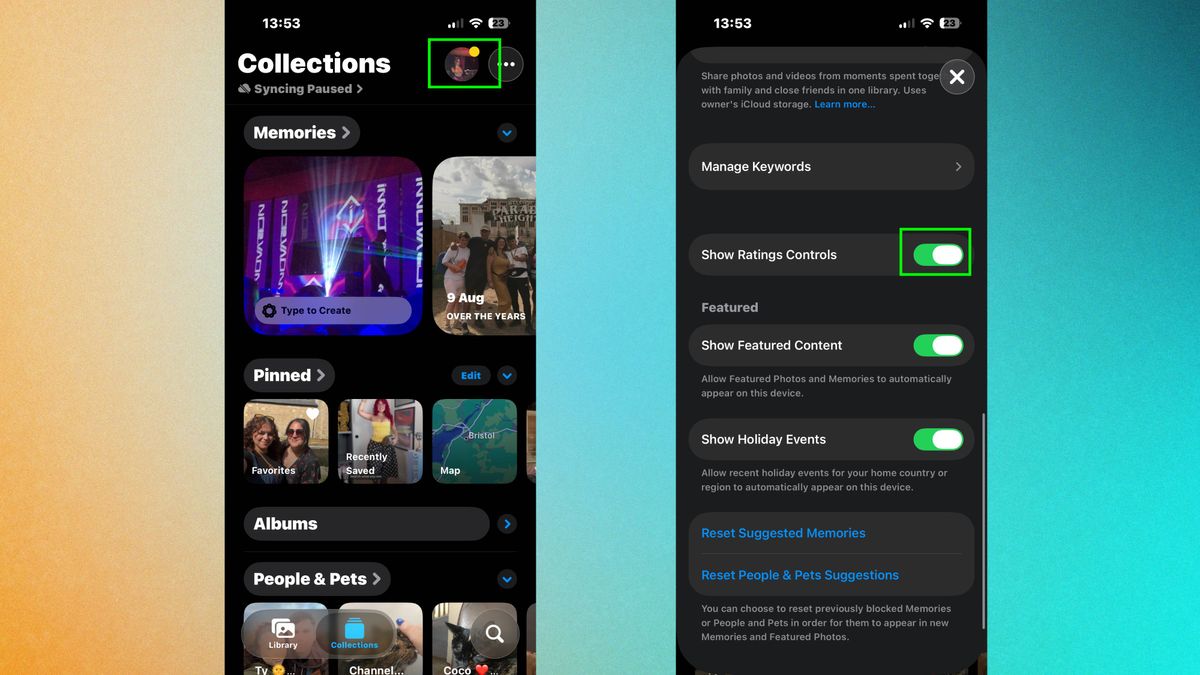
ก่อนจะเริ่มจัดระเบียบด้วย star ratings iPhone คุณต้องแน่ใจสองเรื่องหลัก: หนึ่งคือเครื่องอัปเดตเป็น iOS 27 แล้ว และสองคือเปิดแสดงตัวควบคุมดาวใน Photos เพราะตอนอัปเดตครั้งแรก ระบบดาวจะถูกซ่อนไว้โดยค่าเริ่มต้นและต้องเปิดเองในหน้าการตั้งค่าบัญชีภายในแอป. สำหรับฟีเจอร์ Extend photos iOS ยังต้องพึ่ง Apple Intelligence ดังนั้น iPhone หรือ iPad ที่ไม่รองรับจะใช้ไม่ได้.
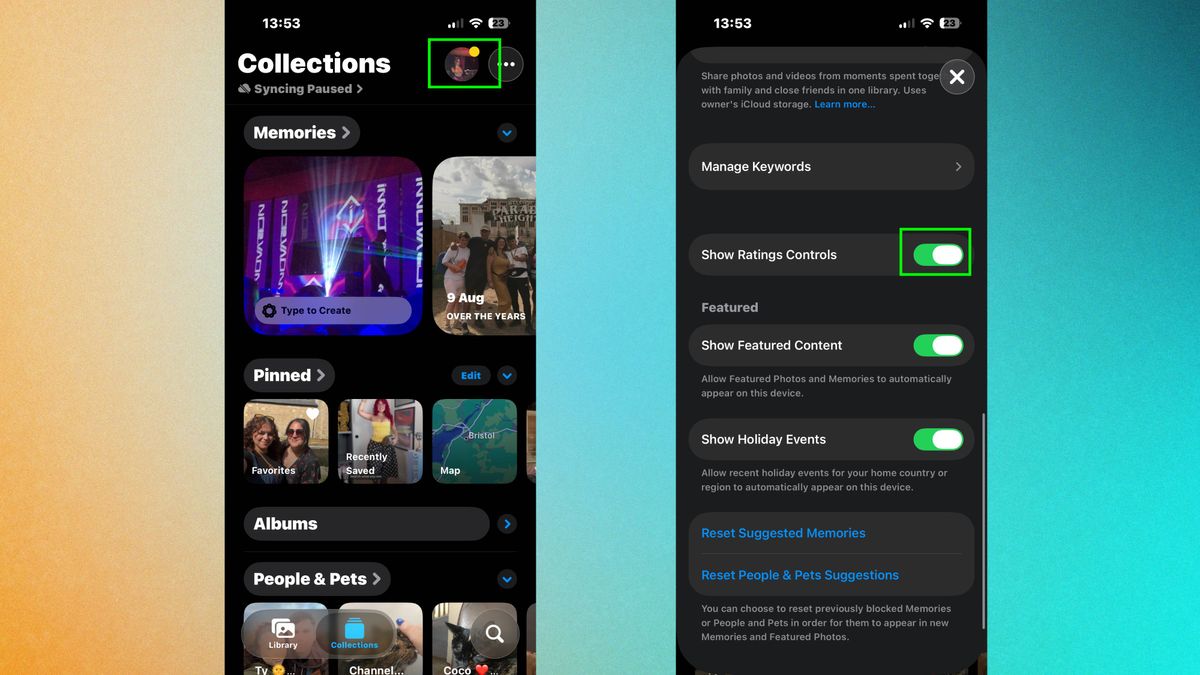
- เปิดแอป Photos บน iPhone แล้วไปที่แท็บ Collections.
- แตะรูปโปรไฟล์มุมขวาบนเพื่อเข้าสู่หน้าการตั้งค่าบัญชี.
- เลื่อนลงจนเจอหัวข้อ Show Rating Controls แล้วสลับให้เป็นเปิด.
- ปิดเมนูบัญชี กลับสู่หน้ารวมรูป ซึ่งตอนนี้ตัวเลือกให้คะแนนดาวจะพร้อมใช้งาน.
- ทดสอบโดยการเปิดรูปใดรูปหนึ่งแบบเต็มหน้าจอ แล้วดูไอคอนรูปดาวที่มุมขวาบน.
ขั้นตอนนี้เหมือนเราชวนเพื่อนจัดโต๊ะทำงานก่อนเริ่มคัดเอกสาร ถ้าไม่เปิด Show Rating Controls คุณจะมองไม่เห็นระบบดาวเลยแม้จะอยู่บน iOS 27 ก็ตาม. อย่าลืมว่าการเปิดดาวไม่ได้กระทบรูปเดิมหรือการจัดกลุ่มแบบก่อนหน้า เป็นแค่การเพิ่มเครื่องมือให้คุณจัดการง่ายขึ้นเท่านั้น ส่วนใครตั้งใจใช้ Extend ต้องยอมรับว่าอาจยังไม่ทำงานกับทุกภาพ และการสร้างส่วนที่ขยายเพิ่มอาจใช้เวลาหลายนาทีให้ Apple Intelligence ประมวลผล.
ให้ดาวและกรองรูป: เคล็ดลับ photo organization tips บน iPhone
เมื่อเปิดระบบดาวแล้ว เรามาใช้มันให้คุ้มในงาน photo organization tips กันดีกว่า iOS 27 Photos app ให้คุณให้คะแนนหนึ่งถึงห้าดาวกับรูปหรือวิดีโอแต่ละไฟล์ เพื่อจัดลำดับคุณภาพและความสำคัญ. วิธีคิดง่ายๆ คือ 5 ดาวสำหรับช็อตที่ดีที่สุดหรือมีความหมายที่สุด 4 ดาวสำหรับงานดีที่ใช้ซ้ำได้ 3 ดาวสำหรับภาพทั่วไป 2–1 ดาวสำหรับรูปอ้างอิงหรือรูปที่อาจลบในอนาคต การมีระดับหลายขั้นแบบนี้ช่วยให้คัดรูปจำนวนมากได้ละเอียดกว่าระบบ Favorite แบบเดิม.
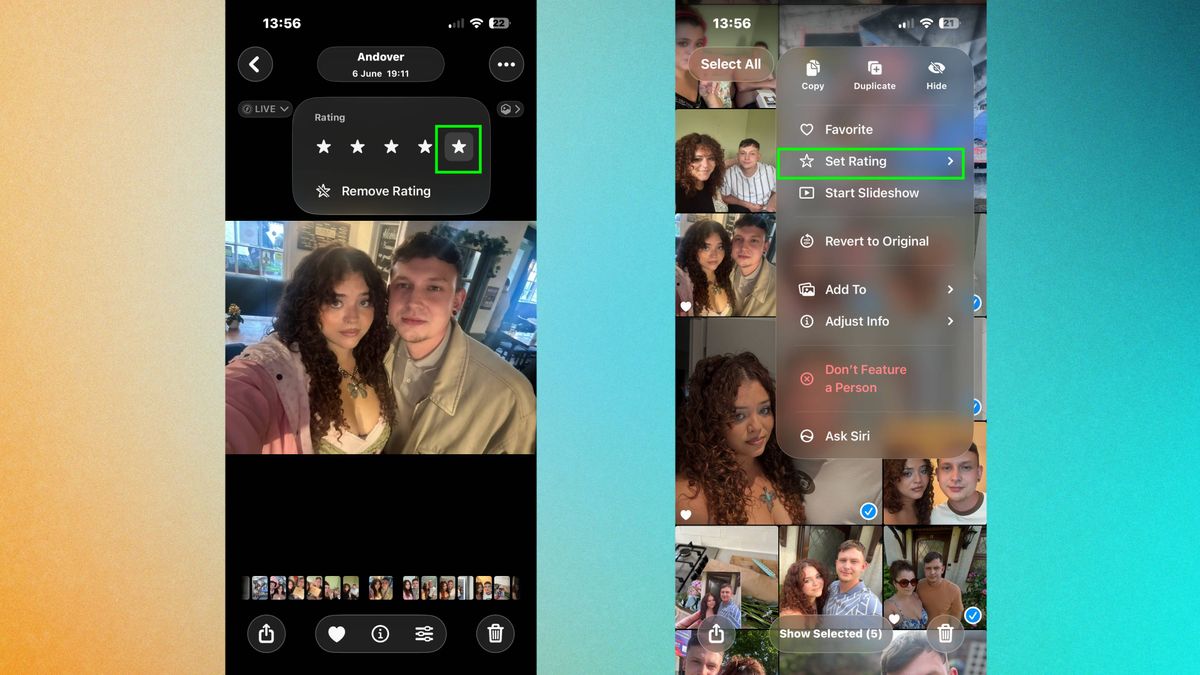
การให้ดาวแบบทีละรูปทำได้โดยเปิดรูปเต็มจอ แตะไอคอนดาวมุมขวาบน แล้วเลือกจำนวนดาวตั้งแต่หนึ่งถึงห้าตามที่ต้องการ. ถ้าคุณกับเพื่อนเพิ่งกลับจากทริปและมีรูปคล้ายๆ กันเยอะ การให้ดาวทีละรูปอาจเสียเวลา ดังนั้นใช้โหมด Select เลือกรูปทั้งหมดที่อยากให้ดาวเดียวกัน จากนั้นแตะเมนูสามจุดมุมขวาล่าง เลือก Rating แล้วกำหนัดดาวให้ชุดนั้นทีเดียว. วิธีนี้ประหยัดเวลาอย่างเห็นได้ชัดเมื่อจัดการคลังรูปที่มีรูปซ้ำจำนวนมาก.
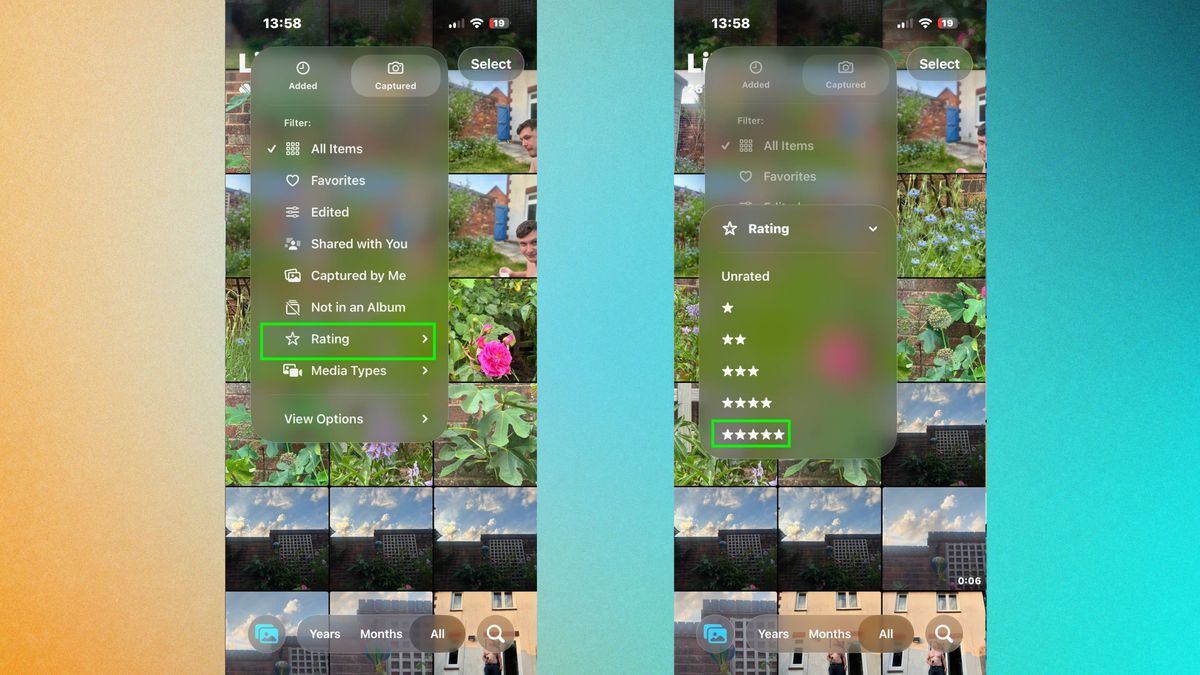
ความสนุกเริ่มตรงที่คุณสามารถใช้ฟิลเตอร์ตามจำนวนดาวเพื่อดึงเฉพาะรูปคุณภาพสูงออกมาได้ในไม่กี่ขั้นตอน โดยไปที่แท็บ Library แตะไอคอนฟิลเตอร์รูปเส้นสามเส้นมุมขวาบน เลือก Rating แล้วระบุระดับดาวที่ต้องการ จากนั้นแตะ Done เพื่อแสดงเฉพาะรูปที่ตรงกับจำนวนดาวที่เลือก. ผลลัพธ์คือคุณจะเห็น "รูปท็อป" ของคลังอย่างรวดเร็ว ซึ่งช่วยทั้งเวลาคัดรูปลงโซเชียล เตรียมสไลด์โชว์ หรือเลือกภาพไปพิมพ์โดยไม่ต้องไล่ดูทุกไฟล์ทีละรูป.
ขยายภาพด้วย Extend: เติมฉากหลังแบบอัจฉริยะใน Photos
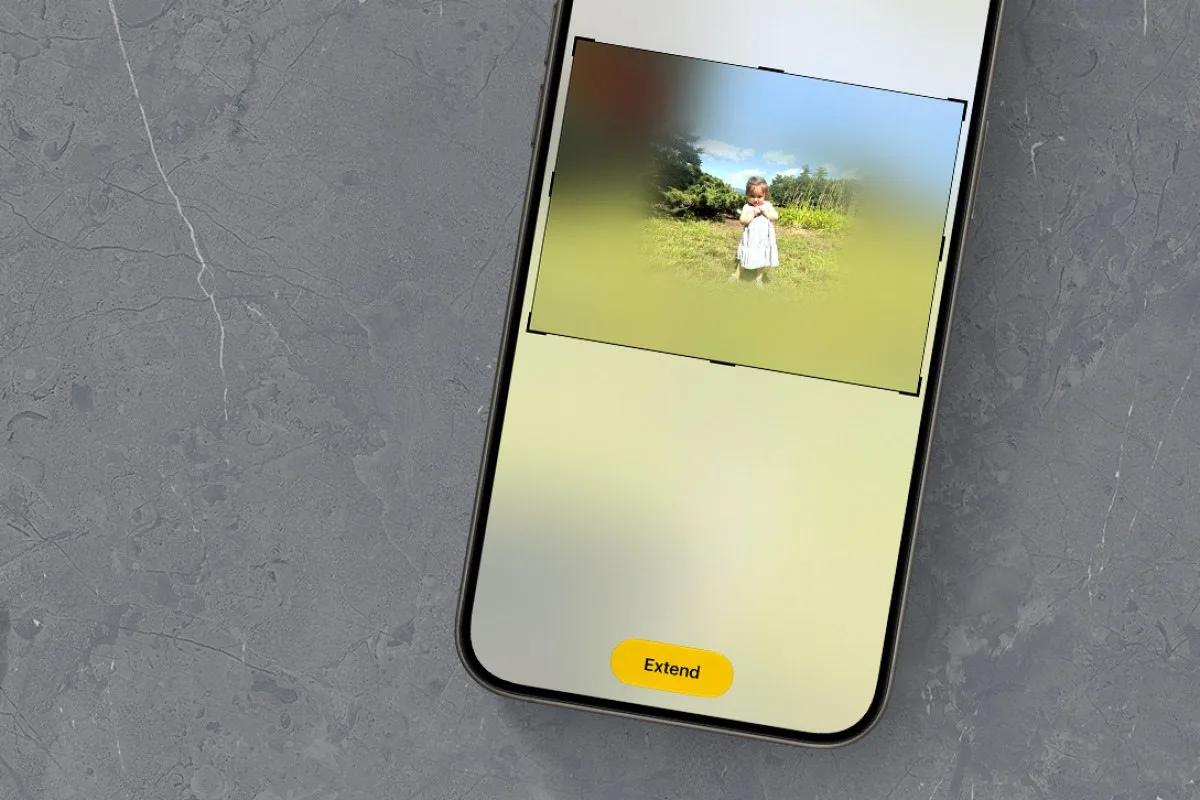
หลายครั้งเราถ่ายรูปวัตถุหรือคนใกล้เกินไป แล้วมารู้ทีหลังว่าอยากให้เห็นฉากรอบๆ ด้วย iOS 27 มีเครื่องมือ Extend photos iOS ที่ใช้ Apple Intelligence เติมพื้นที่รอบตัวแบบเมื่อคุณซูมออกจากภาพหลังถ่ายไปแล้ว. ฟีเจอร์นี้ทำงานในแอป Photos โดยตรง จึงเป็นอีกตัวอย่างที่ยืนยันว่าแอปนี้ไม่ได้เป็นแค่ตัวจัดการคอนเทนต์อีกต่อไป แต่กลายเป็นเครื่องมือแก้ไขภาพที่ทรงพลังโดยไม่ต้องพึ่งแอปแต่งรูปของคนอื่น.
วิธีใช้ Extend คือเปิดแอป Photos แล้วเลือกภาพที่อยากขยาย จากนั้นแตะ Edit ที่ด้านล่างของหน้าจอ. เมื่อเข้าสู่โหมดแก้ไข ให้แตะไอคอน Apple Intelligence Tools แล้วเลือก Extend. ตอนนี้คุณสามารถใช้สองนิ้วหยิบเข้าด้านใน หรือลากมุมและเส้นสีดำที่ขอบภาพเพื่อขยายกรอบรูปให้ใหญ่ขึ้นตามต้องการ. เมื่อพอใจกับขนาดใหม่แล้วแตะปุ่ม Extend เพื่อเริ่มให้ AI สร้างส่วนขยายรอบๆ ภาพ.
ต้องเข้าใจว่าฟีเจอร์นี้ใช้ไม่ได้กับทุกภาพ หากระบบแจ้งว่า "None of the edges can be extended" แปลว่า Extend ไม่รองรับรูปนั้น. ถ้าใช้ได้ การประมวลผลอาจกินเวลาหลายนาทีเพื่อให้ Apple Intelligence สร้างฉากหลังที่เนียนกับรูปเดิม. เมื่อเสร็จ คุณจะเห็นแจ้งเตือน "Your photo has been extended. Tap to see the original" และสามารถแตะดูรูปต้นฉบับเพื่อเปรียบเทียบ ก่อนจะกดเครื่องหมายถูกเพื่อยืนยันรูปที่ขยายแล้ว หรือ X เพื่อออกโดยไม่บันทึก. ตรงนี้เหมือนให้เพื่อนลองดูงานใหม่กับงานเดิมก่อนตัดสินใจว่าชอบเวอร์ชันไหนมากกว่า.
สรุป: ทำไมการใช้ดาวและ Extend บน Photos ถึงคุ้มแรง
หลังเดินผ่านทุกขั้นตอน คุณจะเห็นภาพชัดว่า iOS 27 Photos app ถูกออกแบบมาให้เป็นศูนย์กลางจัดการความทรงจำที่ครบวงจร ตั้งแต่ star ratings iPhone ที่ช่วยคัดภาพทั้งคลังตามคุณภาพและความสำคัญ ไปจนถึงเครื่องมือ Extend ที่ใช้ Apple Intelligence เติมฉากหลังให้ภาพที่คุณอยากให้ดูสมบูรณ์ขึ้น. ความดีงามคือทุกอย่างรวมอยู่ในแอปเดียว ไม่ต้องย้ายไปแอปเสริมหลายตัวเหมือนสมัยก่อน ซึ่งมีแหล่งข้อมูลหนึ่งย้ำว่าเป็นข้อดีสำคัญเพราะคุณไม่ต้องพึ่งแอปของบุคคลที่สาม.
อย่างไรก็ตาม มีสองเรื่องที่ควรระวังเมื่อใช้วิธีนี้ในชีวิตประจำวัน หนึ่งคืออย่าลืมว่าระบบดาวต้องเปิดใช้งานก่อนถึงจะเห็นตัวควบคุม. สองคือ Extend ยังมีข้อจำกัดกับบางรูปและอาจใช้เวลาในการประมวลผล. ถ้าคุณยอมรับสองจุดนี้ได้ การจัดระเบียบและแต่งภาพใน Photos จะเหมือนมีเพื่อนที่ชำนาญภาพถ่ายคอยช่วยจัดโต๊ะให้เป็นระเบียบ ทำให้การค้นหาช็อตสำคัญหรือรูปสวยที่สุดกลายเป็นเรื่องง่ายและสนุกกว่าเดิมมาก.