
เริ่มต้นให้ถูก: ตั้งค่าความเป็นส่วนตัว Android ตั้งแต่วันแรก
การตั้งค่าความเป็นส่วนตัว Android คือกระบวนการตรวจสอบและปรับการอนุญาต การแชร์ข้อมูล และบริการเบื้องหลังของระบบและแอป เพื่อจำกัดข้อมูลส่วนตัวที่ถูกส่งออกไปโดยไม่จำเป็น ลดการติดตามพฤติกรรมการใช้งาน และลดภาระการทำงานของเครื่อง ส่งผลให้ความปลอดภัยดีขึ้น การใช้พลังงานแบตเตอรี่มีประสิทธิภาพขึ้น และลดการรบกวนจากการแจ้งเตือนหรือการประมวลผลที่ผู้ใช้ไม่รู้ตัว
ความจริงคือสมาร์ทโฟน Android จำนวนมากเปิดฟีเจอร์แชร์ข้อมูลและการติดตามต่างๆ ตั้งแต่ขั้นตอนตั้งค่าแรกเริ่ม โดยผู้ใช้มักกดตกลงผ่านๆ แล้วลืมไปเลย วลีในเมนูอย่าง Usage and diagnostics ฟังเหมือนตัวเลือกสำหรับนักพัฒนา จึงถูกมองข้าม ทั้งที่มันหมายถึงการส่งข้อมูลการใช้งานและอุปกรณ์ไปให้ผู้ให้บริการอย่างต่อเนื่อง ข่าวดีคือการปิดหลายตัวเลือกเหล่านี้ไม่กระทบการทำงานปกติของเครื่อง แต่ช่วยให้รู้สึกสบายใจขึ้นอย่างชัดเจน บทความนี้ชวนคุณไล่ปิด 5 การตั้งค่าหลักทีละขั้นแบบใช้ได้จริงก่อนวันทำงานวันแรกกับมือถือเครื่องใหม่
1 ปิด Usage & diagnostics หยุดส่งข้อมูลส่วนเกินกลับเซิร์ฟเวอร์
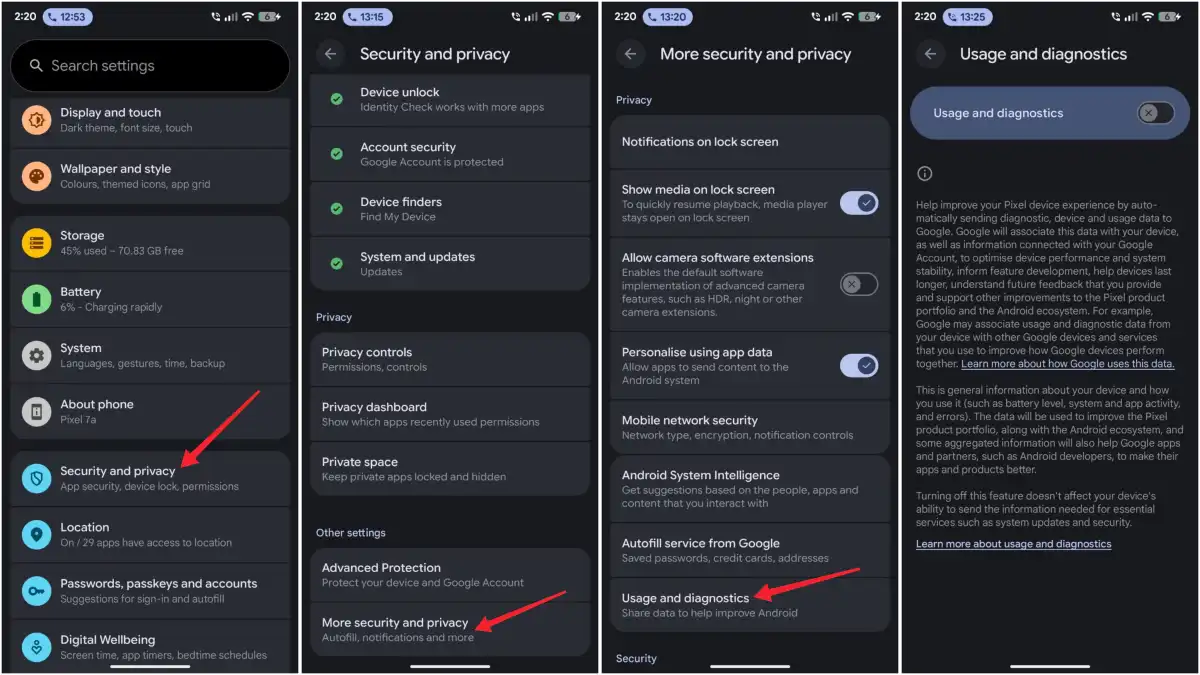
หลายคนไม่เคยรู้ว่าตัวเลือก Usage and diagnostics ในเมนูความเป็นส่วนตัวคือประตูหลักในการส่งข้อมูลการใช้งาน สถานะอุปกรณ์ และรายงานการทำงานของแอปกลับไปยังผู้ให้บริการอย่างต่อเนื่อง แม้คำอธิบายจะบอกว่าเพื่อช่วยปรับปรุงระบบ แต่ต้องยอมรับว่ามันคือการส่งข้อมูลพฤติกรรมของคุณออกจากเครื่องอย่างสม่ำเสมอ โดยคุณอาจยอมรับไปแล้วตั้งแต่วันแรกที่เปิดเครื่องและไม่เคยจำได้เลยว่าเคยกดยอมรับ
- เข้าไปที่ การตั้งค่า > ความเป็นส่วนตัว
- หาเมนู Usage & diagnostics หรือเมนูที่มีคำอธิบายใกล้เคียง
- สไลด์สวิตช์ไปที่ ปิด แล้วออกจากหน้าเมนู
จากประสบการณ์ของผู้ใช้ที่ปิดตัวเลือกนี้ การทำงานของเครื่องและแอปไม่เปลี่ยนไปเลย แต่ได้ความสบายใจมากขึ้นว่าน้อยลงหนึ่งช่องทางในการส่งข้อมูลส่วนตัวออกจากโทรศัพท์ ผลพลอยได้คือการลดการประมวลผลและการอัปโหลดเบื้องหลัง ซึ่งช่วยลดการใช้พลังงานแบตเตอรี่ในระยะยาวโดยไม่ต้องเสียฟังก์ชันสำคัญใดๆ
2 ตรวจสิทธิ์ตำแหน่ง ปิดการเข้าถึง Location ที่ไม่จำเป็น
หากพูดถึงสิทธิ์ที่ล่วงล้ำความเป็นส่วนตัวที่สุด สิทธิ์ตำแหน่งหรือ Location คืออันดับต้นๆ แอปแผนที่หรือแอปส่งอาหารต้องใช้ตำแหน่งแน่นอน แต่เกมลับสมองหรือแอปชอปปิงทั่วไปไม่จำเป็นต้องรู้ว่าคุณอยู่ตรงไหนตลอดเวลา ผู้ใช้ Android หลายคนพบว่าแอปจำนวนมากขอสิทธิ์ตำแหน่งแบบถาวร ทั้งที่ไม่สอดคล้องกับการใช้งานจริง ซึ่งเท่ากับเปิดโอกาสให้แอปและระบบติดตามพฤติกรรมการเคลื่อนไหวของคุณมากเกินเหตุ
- ไปที่ การตั้งค่า > ตำแหน่ง
- แตะเมนู สิทธิ์ของแอป หรือ App permissions
- ไล่ดูทีละแอป เลือกอนุญาตเฉพาะตอนใช้งาน หรือ ถามทุกครั้ง
- สำหรับแอปที่ไม่จำเป็น ให้เลือก ไม่อนุญาต
เมื่อจำกัดสิทธิ์ตำแหน่งเฉพาะเท่าที่ต้องใช้ คุณกำลังลดการเก็บข้อมูลตำแหน่งในระยะยาวลงอย่างเห็นได้ชัด โดยไม่ต้องเลิกใช้แอปโปรดใดๆ นอกจากนี้การตัดการเรียกตำแหน่งแบบถาวรยังช่วยลดการทำงานของจีพีเอสและบริการระบุตำแหน่งเบื้องหลัง ทำให้ลดการใช้พลังงานแบตเตอรี่ได้โดยตรง เหมาะมากสำหรับคนที่อยาก ล็อคโทรศัพท์ Android ของตัวเองให้รัดกุมขึ้นตั้งแต่วันแรก
3 ตรวจสิทธิ์กล้อง ไมค์ และ App Permissions อื่นก่อนเริ่มใช้งานจริง
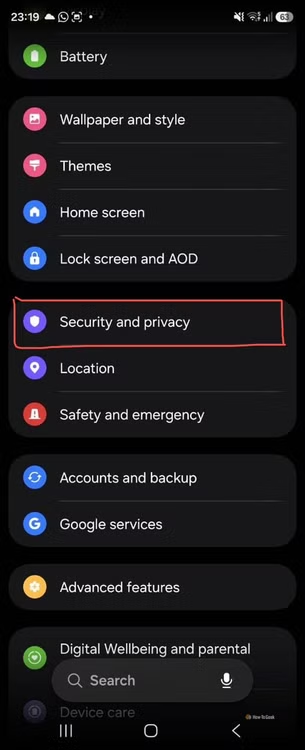
ตำแหน่งไม่ใช่สิ่งเดียวที่ควรถูกควบคุม สิทธิ์กล้อง ไมโครโฟน และการเข้าถึงกิจกรรมบนแอปต่างๆ ก็สำคัญไม่แพ้กัน การ ปิดการใช้งาน App Permissions ที่เกินความจำเป็นคือหัวใจของการตั้งค่าความเป็นส่วนตัว Android ที่ดี เพราะแอปจำนวนมากขอสิทธิ์แบบเหมา ทั้งกล้อง ไมค์ รายชื่อ และการติดตามกิจกรรม เพื่อสร้างโปรไฟล์ผู้ใช้สำหรับการวิเคราะห์หรือโฆษณา มากไปกว่านั้น อุปกรณ์ Android ยังใช้รหัสโฆษณาเพื่อให้แอปและผู้ลงโฆษณาสร้างโปรไฟล์เกี่ยวกับตัวคุณได้ละเอียดขึ้น
- ไปที่ การตั้งค่า > แอป > การอนุญาต หรือเมนูใกล้เคียง
- แยกดูตามหมวดสิทธิ์ เช่น กล้อง ไมโครโฟน พื้นที่จัดเก็บ ข้อความ
- ยกเลิกสิทธิ์จากแอปที่ไม่จำเป็นต่อสิทธิ์นั้น
- เปิดตัวเลือกถามทุกครั้ง สำหรับสิทธิ์ที่อาจใช้เป็นครั้งคราว
แนวคิดคือให้แอปแต่ละตัวเข้าถึงเฉพาะสิ่งที่จำเป็นต่อการทำงานจริงเท่านั้น แนวทางนี้ช่วยลดข้อมูลที่แอปรวบรวมได้อย่างมาก โดยไม่ต้องเสียฟีเจอร์หลักที่คุณต้องใช้งานทุกวัน และเมื่อการเข้าถึงไมค์กับกล้องถูกจำกัด การสอดส่องแบบเงียบๆ ก็ทำได้ยากขึ้นตามไปด้วย
4 ทบทวนฟีเจอร์ความปลอดภัยที่ฝังมากับระบบ เปิดเท่าที่จำเป็น
Android สมัยใหม่มีฟีเจอร์ด้านความปลอดภัยหลายอย่างทำงานอยู่เบื้องหลัง ทั้งแอปสำหรับความปลอดภัยส่วนบุคคล การแจ้งเตือนเมื่อตรวจพบตัวติดตามที่ไม่รู้จัก และระบบแจ้งเหตุฉุกเฉิน ฟีเจอร์เหล่านี้มีประโยชน์ต่อการปกป้องผู้ใช้ในสถานการณ์เสี่ยง แต่ไม่ได้เปิดเต็มทุกตัวตั้งแต่แรก เพราะบางฟีเจอร์ต้องการการตั้งค่าเพิ่มเติมก่อนใช้งาน ตัวอย่างเช่น Emergency SOS ที่ถูกผนวกเข้าแอปความปลอดภัยส่วนบุคคลบน Android เวอร์ชันใหม่ ช่วยให้คุณส่งสัญญาณฉุกเฉินเมื่อกดปุ่มพาวเวอร์รวดเร็วหลายครั้ง และสามารถบันทึกวิดีโอสำรองขึ้นคลาวด์ได้ในตัว
อย่างไรก็ตาม ไม่ใช่ทุกฟีเจอร์จะใช้ได้กับทุกเครื่องหรือทุกเวอร์ชันของระบบ บางความสามารถจะรองรับเฉพาะรุ่นหรือแอปความปลอดภัยเวอร์ชันล่าสุดเท่านั้น และขั้นตอนการตั้งค่าก็อาจต่างกันในแต่ละยี่ห้อ หากไม่แน่ใจควรใช้ช่องค้นหาในเมนูการตั้งค่าเพื่อหาคำว่า Emergency SOS หรือคำที่ใกล้เคียง แล้วอ่านคำอธิบายอย่างละเอียดก่อนเปิดหรือปิด เพื่อให้สมดุลระหว่างความปลอดภัยกับความเป็นส่วนตัวยังอยู่ในระดับที่คุณควบคุมได้
5 ซ่อนเนื้อหาการแจ้งเตือนและจัดการการติดตามกิจกรรมแอป
อีกฟังก์ชันที่หลายคนมองข้ามคือการแสดงตัวอย่างการแจ้งเตือนบนหน้าจอล็อก ซึ่งมักเปิดมาเป็นค่าเริ่มต้น การปล่อยให้ข้อความธนาคาร รหัสผ่านครั้งเดียว หรือบทสนทนางานและส่วนตัวโผล่บนหน้าจอล็อกเท่ากับเปิดเผยข้อมูลต่อคนรอบข้างโดยไม่ตั้งใจ ผู้ใช้ Android ที่ให้ความสำคัญกับความเป็นส่วนตัวจำนวนมากมักไปปิดตัวอย่างข้อความบนหน้าจอล็อกตั้งแต่วันแรก เพื่อให้เห็นเพียงชื่อแอปและจำนวนการแจ้งเตือนเท่านั้น โดยขั้นตอนและเมนูอาจแตกต่างกันไปในแต่ละรุ่นและเวอร์ชันของระบบ จึงควรใช้การค้นหาในเมนูการตั้งค่าด้วยคำว่า Lock screen notifications เพื่อหาเมนูที่เกี่ยวข้อง
นอกจากนั้น ควรเข้าไปปิดตัวเลือกการติดตามกิจกรรมระหว่างแอปและการปรับโฆษณาแบบเฉพาะบุคคล เพราะเมื่อคุณหยุดให้ระบบติดตามกิจกรรมบนแอปต่างๆ โทรศัพท์ของคุณจะหยุดสอดส่องพฤติกรรมบนแอปอื่นโดยอัตโนมัติ แม้คุณยังคงเห็นโฆษณาอยู่ แต่โฆษณาจะทั่วไปมากขึ้นและสะท้อนข้อมูลเกี่ยวกับตัวคุณน้อยลง การสลับสวิตช์ไม่กี่จุดนี้คือวิธีลดการเก็บข้อมูลส่วนตัวที่ได้ผลชัดเจนโดยไม่ต้องเสียฟังก์ชันหลักของโทรศัพท์เลย และช่วยให้การใช้พลังงานแบตเตอรี่เบื้องหลังลดลงไปด้วย
ทั้งหมดนี้ชี้ให้เห็นคำง่ายๆ ว่า คุณไม่จำเป็นต้องเปลี่ยนตั้งค่าทีละสิบยี่สิบเมนูถึงจะรู้สึกว่ามือถือปลอดภัยขึ้น การเลือกปิดฟีเจอร์ติดตามและสิทธิ์สำคัญอย่างมีสติไม่กี่จุด ก็ช่วยให้โทรศัพท์ Android ของคุณหยุดเก็บและส่งข้อมูลโดยไม่จำเป็น ลดการใช้พลังงานแบตเตอรี่ และ ล็อคโทรศัพท์ Android ให้ใกล้เคียงระดับมือโปรได้ตั้งแต่วันแรกที่เปิดเครื่องใช้งานจริง