
เริ่มต้น: ทำไมต้องตั้งค่าความเป็นส่วนตัว iPhone ให้เข้มกว่าเดิม
การตั้งค่าความเป็นส่วนตัว iPhone คือการปรับฟังก์ชันและสิทธิ์เข้าถึงภายในเครื่องเพื่อจำกัดข้อมูลที่แอปและคนอื่นสามารถมองเห็น ใช้ หรือเปลี่ยนแปลงได้ ช่วยลดการติดตามแบบไม่จำเป็น เสริมการป้องกัน iPhone จากการขโมยหรือการหยิบไปใช้โดยไม่ได้รับอนุญาต และเพิ่มความปลอดภัยแอปพลิเคชันที่เก็บข้อมูลการเงิน รูปถ่าย และเอกสารสำคัญในชีวิตประจำวันของเราให้แน่นขึ้นภายในเวลาไม่กี่นาทีที่เราเข้าไปตรวจสอบและตั้งค่าใหม่ด้วยตัวเอง.
หลายคนคิดว่าแค่มีรหัสผ่านหรือ Face ID ก็พอ แต่ความจริงคือแอปต่างๆ สามารถติดตามพฤติกรรม ใช้ตำแหน่งที่ตั้ง และแสดงข้อมูลบนหน้าจอล็อกแม้เครื่องจะถูกล็อกอยู่ หากไม่ตั้งค่าความเป็นส่วนตัวขั้นสูง เรากำลังยอมให้ทั้งบริษัทโฆษณาและคนรอบตัวเห็นมากกว่าที่เราตั้งใจ ทั้งหมดนี้แก้ได้ด้วยการเข้าไปเปลี่ยนการตั้งค่าบางจุดที่แอปเปิลออกแบบให้ใช้เวลาเพียงไม่กี่นาทีในการทบทวนและเปิดปิดฟีเจอร์ที่ต้องการ.
1–3: บล็อกการตามรอย ตัดสิทธิ์ระบุตำแหน่ง และเปิด Stolen Device Protection
สามขั้นแรกคือหัวใจของการตั้งค่าความเป็นส่วนตัวขั้นสูง เพราะเกี่ยวข้องกับการตามรอย ตำแหน่งที่ตั้ง และการป้องกันเมื่อ iPhone หายหรือถูกขโมย. ถ้าไม่จัดการส่วนนี้ ต่อให้ล็อกหน้าจอดีแค่ไหน ข้อมูลก็ยังเสี่ยงหลุดทั้งให้โฆษณาและหัวขโมยที่รู้รหัสผ่านเครื่อง.
- หยุดแอปติดตามกิจกรรมข้ามแอปอื่น: ไปที่ Settings > Privacy & Security > Tracking แล้วปิดอนุญาตให้แอปร้องขอการติดตาม เพื่อกันการตามรอยเพื่อโฆษณาในอนาคต และทบทวนรายชื่อแอปที่ได้รับสิทธิ์อยู่แล้วทีละตัว.
- ตรวจสิทธิ์ใช้ Location Services รายแอป: ไปที่ Settings > Privacy & Security > Location Services จากนั้นกำหนดแต่ละแอปเป็น While Using the App หากไม่จำเป็นต้องใช้ตลอดเวลา และปิด Precise Location สำหรับแอปที่ต้องรู้เพียงตำแหน่งคร่าวๆ เช่น แอปทั่วไปที่ไม่ใช่นำทางหรือความปลอดภัย. อย่าปิดทุกแอปแบบเหมารวม เพราะแอปแผนที่ สภาพอากาศ และฟีเจอร์ความปลอดภัยบางอย่างต้องใช้ตำแหน่งเพื่อทำงานได้ดี.
- เปิด Stolen Device Protection: ไปที่ Settings > Face ID & Passcode > Stolen Device Protection แล้วเปิดใช้งาน ฟีเจอร์นี้เพิ่มขั้นตอนยืนยันตัวตนเมื่อเครื่องอยู่ห่างจากสถานที่ที่คุ้นเคย ทำให้คนที่ขโมย iPhone และรู้รหัสผ่านเครื่องเปลี่ยนการตั้งค่าความปลอดภัยหรือเข้าบัญชี Apple ได้ยากขึ้น.
คำพูดแบบเหมารวมอย่าง “ต้องปิดการติดตามทุกอย่างให้หมด” ดูเผินๆ เหมือนปลอดภัย แต่ตามหลักแล้วไม่มีเหตุผลที่ต้องปิดทุกฟีเจอร์เพียงเพราะมีคนบนอินเทอร์เน็ตบอกให้ทำ จุดสำคัญคือเข้าใจว่าแต่ละสิทธิ์ใช้ทำอะไรและเลือกเปิดเฉพาะที่สอดคล้องกับการใช้งานของเราเอง.
4–5: คุมหน้าจอล็อก การแจ้งเตือน และ Background App Refresh
ข้อมูลส่วนตัวหลุดบ่อยที่สุดไม่ใช่จากแฮ็กเกอร์ แต่จากหน้าจอที่โชว์ทุกอย่างแม้เครื่องล็อกอยู่ และจากแอปที่วิ่งเบื้องหลังโดยเราไม่รู้ตัว การตั้งค่าความเป็นส่วนตัว iPhone ที่ดีต้องครอบคลุมทั้งสิ่งที่เห็นบนหน้าจอและสิ่งที่เกิดขึ้นตอนเราไม่ได้ใช้เครื่องด้วย.
- จำกัดสิ่งที่เข้าถึงได้ตอนหน้าจอล็อก: ไปที่ Settings > Face ID & Passcode จากนั้นเลื่อนลงไปที่ Allow Access When Locked แล้วตัดสินใจว่าต้องการให้ Control Center, Notification Center, Siri, Wallet หรือฟีเจอร์อื่นเข้าถึงได้ขณะล็อกหรือไม่. หากคุณชอบปล่อยเครื่องไว้บนโต๊ะในที่ทำงาน การปิด Notification Center และข้อมูลที่ละเอียดจะลดความเสี่ยงจากสายตาคนรอบข้างได้มาก.
- จัดระเบียบการแจ้งเตือน: ไปที่ Settings > Notifications แล้วเลื่อนดูทีละแอป ถามตัวเองว่าแอปนั้นจำเป็นต้องขัดจังหวะคุณหรือไม่ เกม แอปช้อปปิ้ง และแอปที่ใช้นานๆ ครั้งมักไม่จำเป็นต้องเด้งเตือนเต็มหน้าจอ คุณสามารถปรับให้แสดงเฉพาะใน Notification Center หรือปิดไปเลยสำหรับแอปที่ไม่สำคัญ.
- ตรวจ Background App Refresh: ไปที่ Settings > General > Background App Refresh แล้วปิดสำหรับแอปที่ไม่ต้องอัปเดตข้อมูลตลอดเวลา เช่น แอปที่เปิดดูเฉพาะบางโอกาส. นอกจากช่วยเรื่องแบตเตอรี่และความร้อนของเครื่องแล้ว ยังลดการดึงข้อมูลเบื้องหลังที่เราไม่ได้อนุญาตอย่างชัดเจน.
การปล่อยให้แอปวิ่งเบื้องหลังและส่งการแจ้งเตือนทุกอย่างคือการยอมสละโฟกัสและความเป็นส่วนตัวโดยไม่รู้ตัว การตั้งค่าไม่กี่นาทีจะเปลี่ยน iPhone จากเครื่องที่คอยรบกวนให้กลายเป็นเครื่องมือที่คุณคุมจังหวะได้เอง.
6: 锁แอปการเงินและรูปส่วนตัวด้วย Face ID/Touch ID รายแอป
จุดอันตรายที่สุดคือช่วงที่คุณปล่อย iPhone ที่ปลดล็อกแล้วให้คนอื่นยืมดูรูป เล่นเกม หรือโทรหาใครสักคน เพราะจากนั้นเขาอาจแตะเข้าแอปธนาคารหรือแกลเลอรีรูปส่วนตัวได้ในคลิกเดียว การเพิ่มชั้นป้องกัน iPhone ระดับแอปคือสิ่งที่หลายคนมองข้าม ทั้งที่ใช้เวลาไม่กี่วินาทีในการตั้งค่าแต่ลดความเสี่ยงได้มาก.
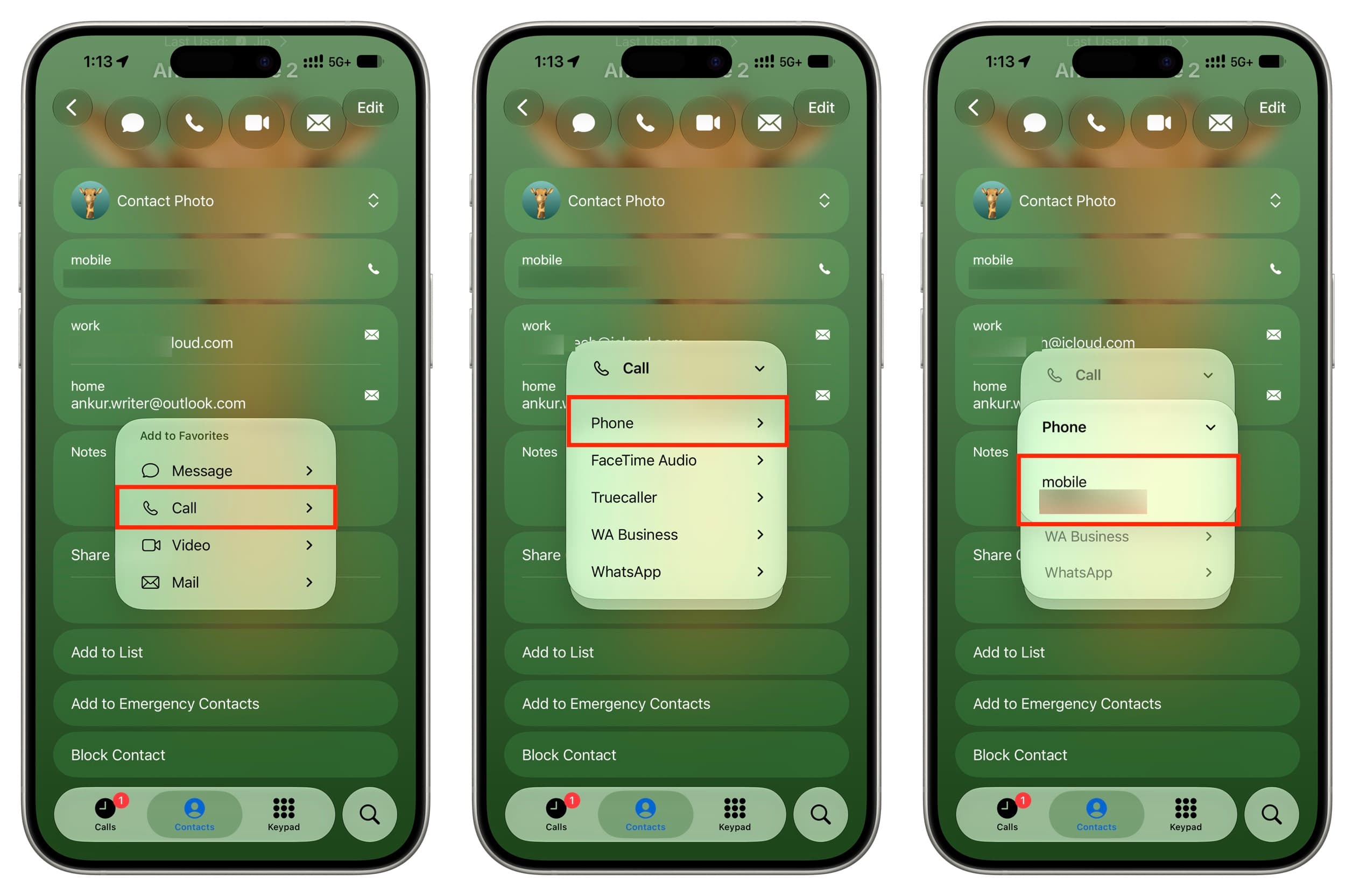
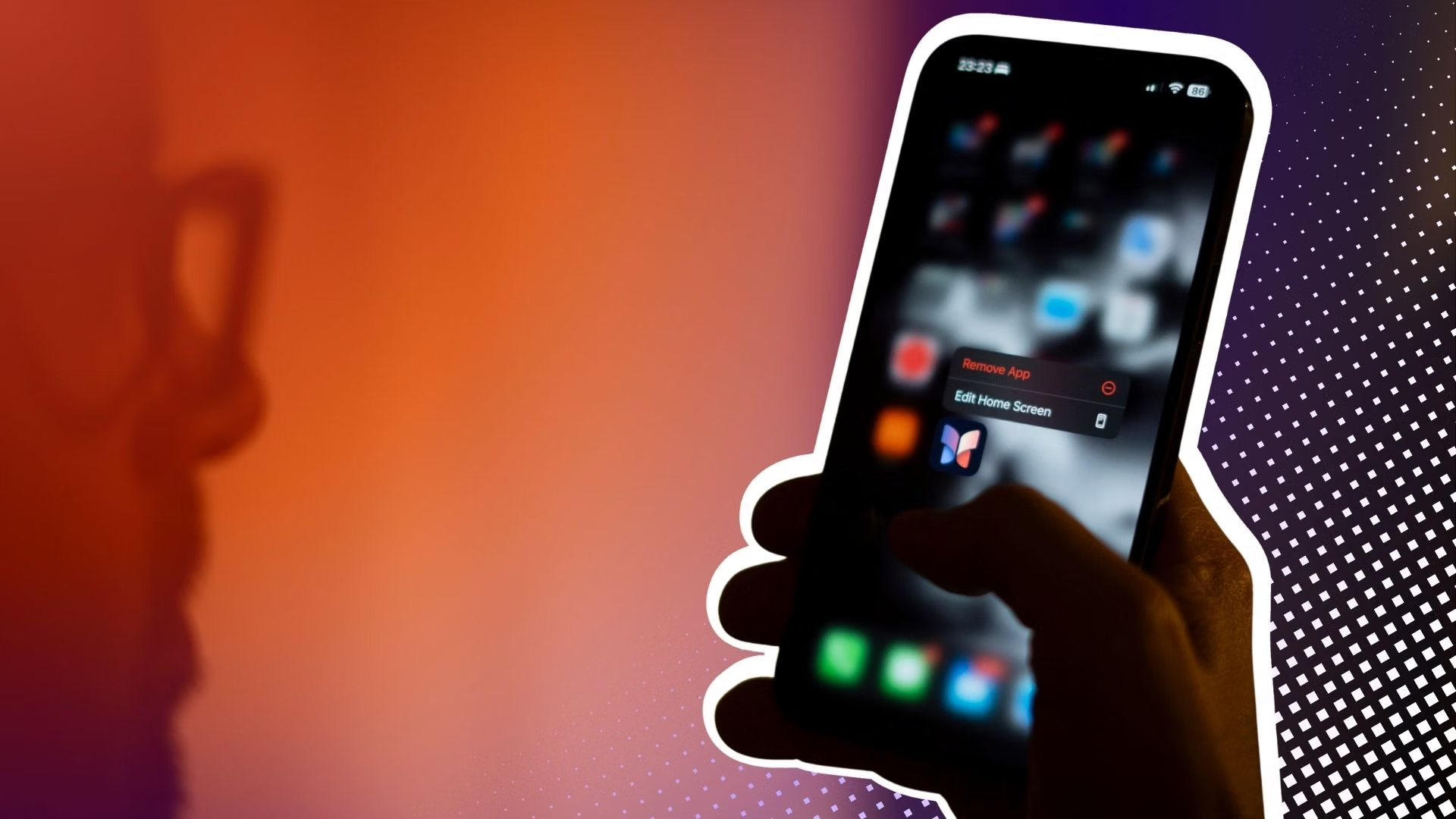
บน iOS 18 ขึ้นไป คุณสามารถสั่งให้แอปแต่ละตัวต้องยืนยัน Face ID อีกครั้งเมื่อเปิด ไม่ใช่แค่ตอนปลดล็อกเครื่อง วิธีทำคือแตะค้างที่ไอคอนแอปบนหน้าจอหลัก เลือก “Face ID anfordern” จากนั้นยืนยันการตั้งค่า แอปจะยังอยู่ตำแหน่งเดิม แต่ต่อไปต้องผ่านการยืนยันก่อนถึงจะเปิดได้. บนอุปกรณ์รุ่นเก่าที่ใช้ Touch ID การป้องกันจะใช้เซ็นเซอร์ลายนิ้วมือแทน.
ถ้าต้องการซ่อนให้แนบเนียนขึ้น คุณสามารถเลือก “Ausblenden und Face ID anfordern” เพื่อซ่อนแอปจากหน้าจอหลักและการค้นหา พร้อมหยุดการแจ้งเตือนที่มองเห็นได้ และไม่ให้เนื้อหาโผล่ใน Spotlight หรือ CarPlay. แอปที่ซ่อนจะถูกย้ายไปโฟลเดอร์ “Ausgeblendet” ใน App Library ซึ่งต้องยืนยันตัวตนก่อนเข้าถึงและยังต้องยืนยันอีกครั้งเมื่อเปิดแอปด้านใน. ฟีเจอร์นี้เหมาะมากสำหรับแอปการเงิน แอปชำระเงิน และแอปที่เก็บข้อมูลส่วนตัวอย่างละเอียด เช่น บันทึกสุขภาพหรือแอปภาพถ่ายส่วนตัว.
อย่างไรก็ตาม ต้องไม่เข้าใจผิดว่าแอปที่ซ่อนจะ “หายไปจากโลกนี้” เพราะคนที่รู้รหัสผ่านเครื่องยังสามารถฝ่าการป้องกันได้ และร่องรอยของแอปอาจยังปรากฏในเมนูอย่าง Screen Time, รายงานการใช้แบตเตอรี่ และประวัติการดาวน์โหลดบน App Store อยู่ดี. ฟีเจอร์นี้จึงเน้นลดการเข้าถึงโดยไม่ตั้งใจหรือจากคนที่หยิบเครื่องไปเล่น มากกว่าการลบร่องรอยการมีอยู่ของแอปให้สิ้นเชิง.
7: ตั้งค่า Emergency SOS และ Medical ID ให้พร้อมเสมอ
ความเป็นส่วนตัวไม่ได้แปลว่าต้องเก็บทุกอย่างเป็นความลับจนช่วยคุณไม่ได้ในยามฉุกเฉิน ฟีเจอร์ Emergency SOS และ Medical ID เป็นส่วนผสมระหว่างความปลอดภัยข้อมูลกับความปลอดภัยของชีวิต ที่ผู้ใช้ iPhone ควรตั้งค่าให้พร้อมก่อนเกิดเหตุไม่คาดฝัน.
- ตั้งค่า Emergency SOS: ไปที่ Settings > Emergency SOS แล้วอ่านวิธีโทรออกฉุกเฉินว่าต้องกดปุ่มแบบใด ตรวจสอบให้แน่ใจว่าคุณเข้าใจการทำงานเหล่านี้ เพื่อไม่ต้องมานั่งงงกลางสถานการณ์กดดัน.
- กรอก Medical ID: เปิดแอป Health แล้วเข้าเมนู Medical ID เพิ่มเบอร์ติดต่อฉุกเฉินและข้อมูลสำคัญ เช่น ภาวะสุขภาพหรือการแพ้ยา จากนั้นเปิดให้ข้อมูลนี้แสดงได้จากหน้าจอล็อกในกรณีฉุกเฉิน.
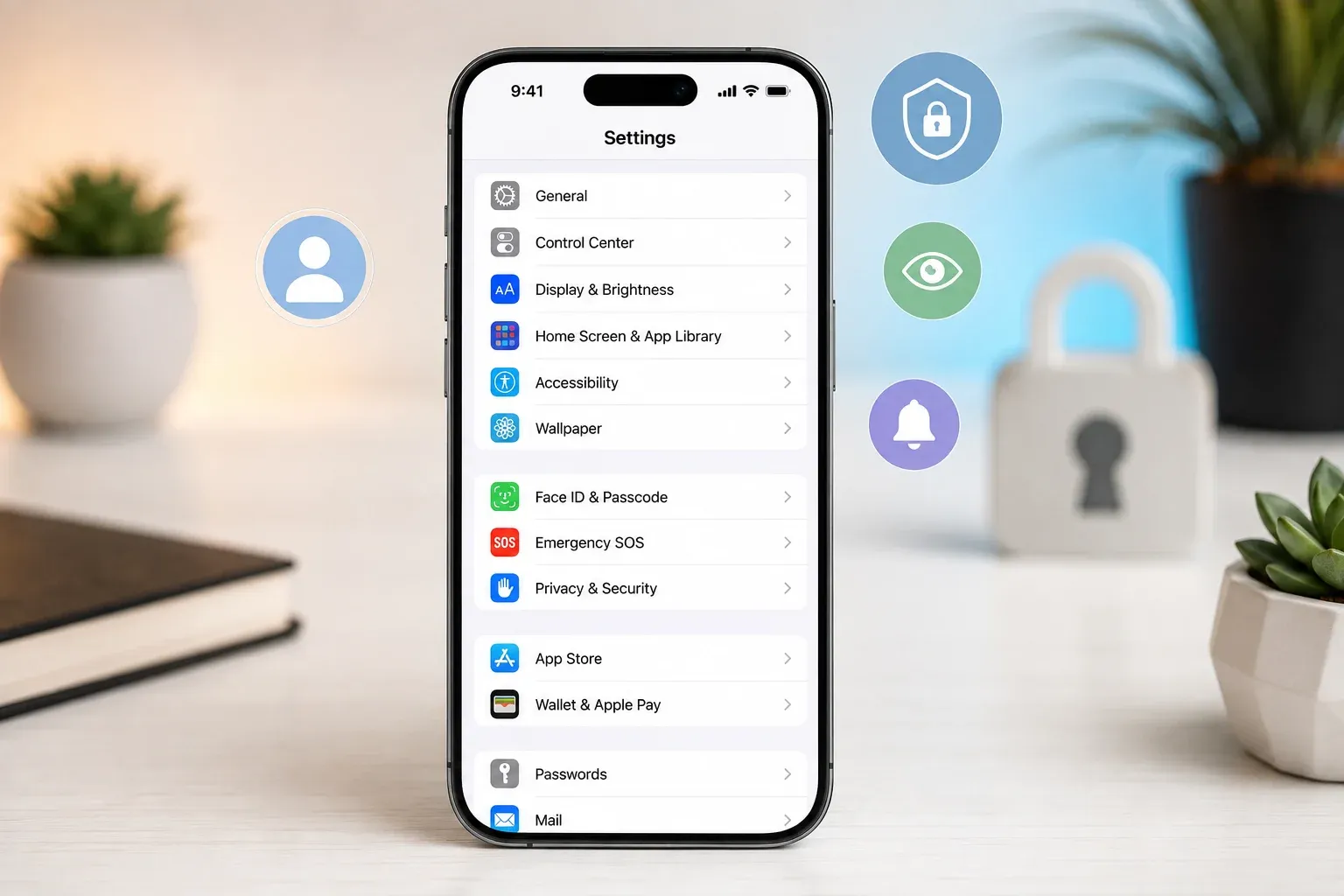
ถ้าไม่อยากไล่ปรับการตั้งค่าทั้งหมดในครั้งเดียว เริ่มจากส่วนที่เกี่ยวกับความเป็นส่วนตัวและความปลอดภัยก่อน ได้แก่ การติดตามของแอป สิทธิ์ตำแหน่งที่ตั้ง Stolen Device Protection การเข้าถึงจากหน้าจอล็อก และข้อมูลฉุกเฉิน จากนั้นค่อยมาดูการแจ้งเตือนและกิจกรรมเบื้องหลังในภายหลัง. เป้าหมายไม่ใช่การปิดทุกฟีเจอร์ แต่คือการเข้าใจว่า iPhone ทำอะไรอยู่และเลือกการตั้งค่าที่ตรงกับวิธีใช้ของคุณ.
สรุปแล้ว 7 การตั้งค่าความเป็นส่วนตัว iPhone เหล่านี้ต้องการเวลาเพียงไม่กี่นาทีในการตรวจสอบ แต่ช่วยยกระดับการป้องกัน iPhone และความปลอดภัยแอปพลิเคชันได้อย่างเห็นผล คุณไม่จำเป็นต้องเป็นผู้เชี่ยวชาญด้านเทคโนโลยี แค่พร้อมเปิด Settings แล้วค่อยๆ ปรับทีละส่วนก็เพียงพอที่จะทำให้ข้อมูลสำคัญของคุณปลอดภัยกว่าเดิมมาก.