
ทำไมต้องใส่ใจตั้งค่าความเป็นส่วนตัว Android ตั้งแต่วันนี้
การตั้งค่าความเป็นส่วนตัว Android คือการปรับค่าต่างๆ ในระบบและแอปเพื่อควบคุมว่าข้อมูลส่วนตัวของผู้ใช้จะถูกเก็บ ใช้ และส่งออกจากเครื่องในระดับใด ช่วยลดการติดตามพฤติกรรม การเก็บตำแหน่ง การใช้แอป และตัวระบุตัวตนอุปกรณ์ โดยมุ่งให้ผู้ใช้มีอำนาจตัดสินใจมากขึ้นว่าอะไรควรถูกแชร์และอะไรควรถูกเก็บไว้ในเครื่องของตนเอง
ใครที่ควรสนใจเรื่องนี้มากเป็นพิเศษ คือคนที่ใช้แอปจากค่ายใหญ่บ่อยๆ ไม่ว่าจะเป็นโซเชียล แผนที่ อีเมล หรือความบันเทิง เพราะจากงานศึกษาหนึ่งพบว่าแอปของ Meta เก็บประเภทข้อมูลเฉลี่ย 25 จาก 35 ประเภท ขณะที่แอปของ Apple และ Microsoft เก็บเพียง 7–8 ประเภทเท่านั้น และยังระบุด้วยว่า Google เป็นหนึ่งในผู้เก็บข้อมูลผู้ใช้มากที่สุด เมื่อแอปจำนวนมากเชื่อมโยงประวัติการค้นหา การซื้อของ และตำแหน่ง GPS เข้าด้วยกัน ภาพชีวิตดิจิทัลของเราก็จะถูกวาดอย่างละเอียดมากขึ้นเรื่อยๆ
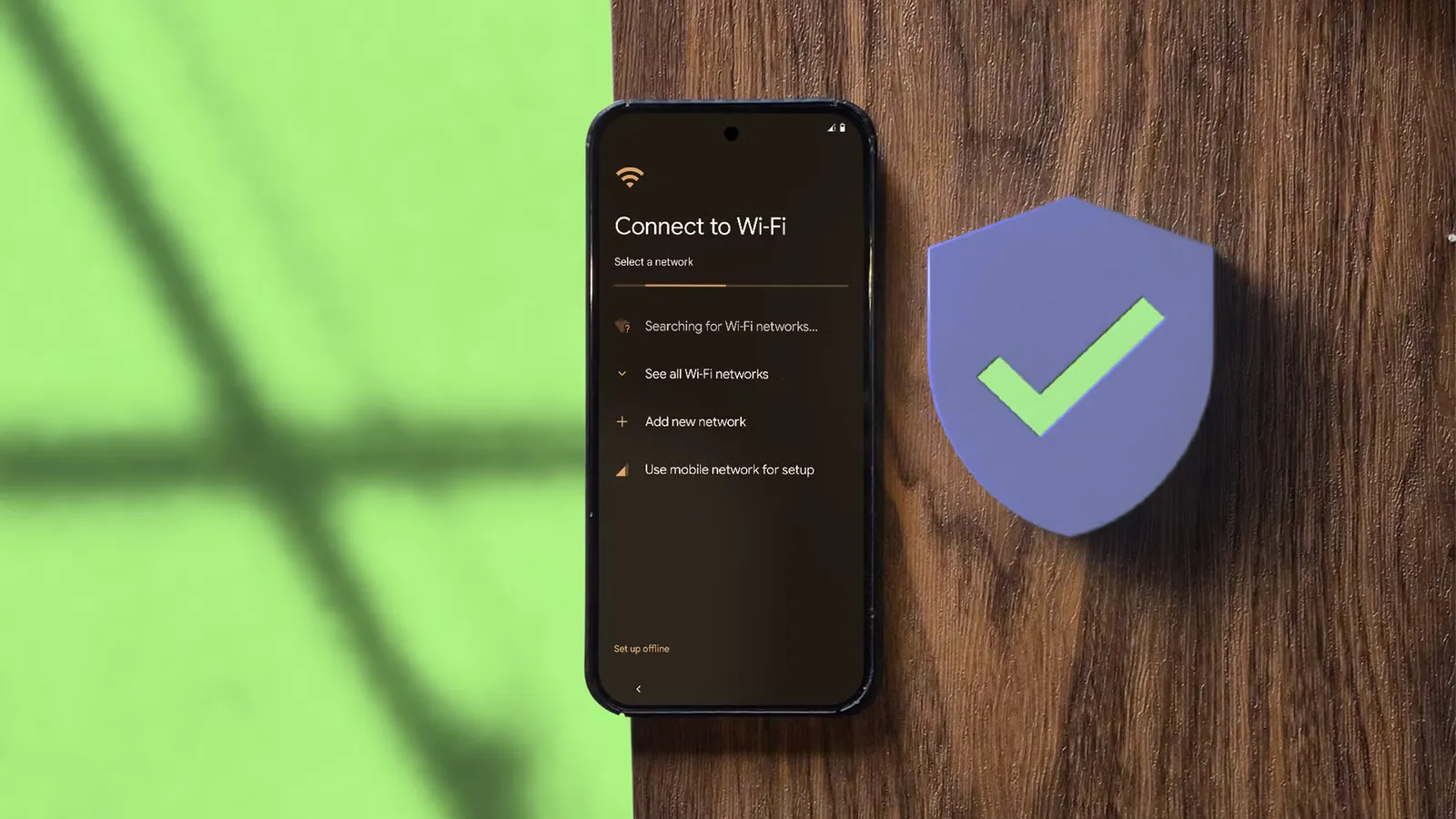
ปัญหาคือผู้ใช้ส่วนใหญ่มักเผลอยอมรับการแชร์ข้อมูลตั้งแต่ตอนตั้งค่าเครื่องครั้งแรกโดยไม่รู้ตัว มีคนจำนวนมากจำไม่ได้ด้วยซ้ำว่ากดอนุญาตไว้ตั้งแต่เมื่อไร ข่าวดีคือการปิดบางตัวเลือกหลักๆ จะช่วยลดการใช้ข้อมูลส่วนตัวได้มาก โดยไม่ทำให้เครื่องทำงานแย่ลง เพราะมีผู้ใช้รายงานว่าปิดฟังก์ชันส่งข้อมูลวิเคราะห์แล้ว โทรศัพท์ยังทำงานได้ตามปกติ แต่รู้สึกอุ่นใจขึ้น
5 ขั้นตอนเรียงลำดับ ปรับ Android ให้ใช้ข้อมูลเราน้อยลง
ก่อนลงมือ ขอให้มองขั้นตอนเหล่านี้เหมือนการเก็บบ้านทีละห้อง ไม่ใช่ต้องทำทุกอย่างภายในครั้งเดียว แต่ทำตามลำดับจะเห็นภาพชัดว่าข้อมูลไหลออกจากตรงไหนบ้าง จุดสำคัญคืออย่ารีบปิดแบบไม่อ่านคำอธิบาย เพราะบางอย่างเกี่ยวกับความปลอดภัย Android หรือการแจ้งเตือนสำคัญที่เรายังต้องใช้
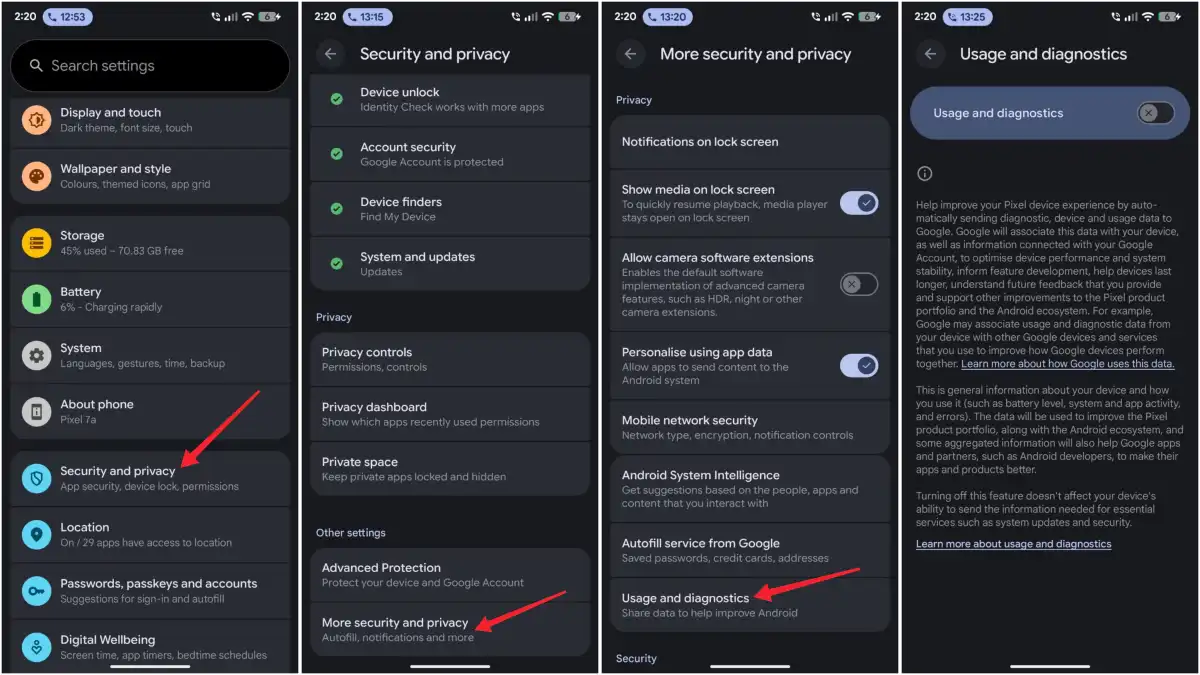
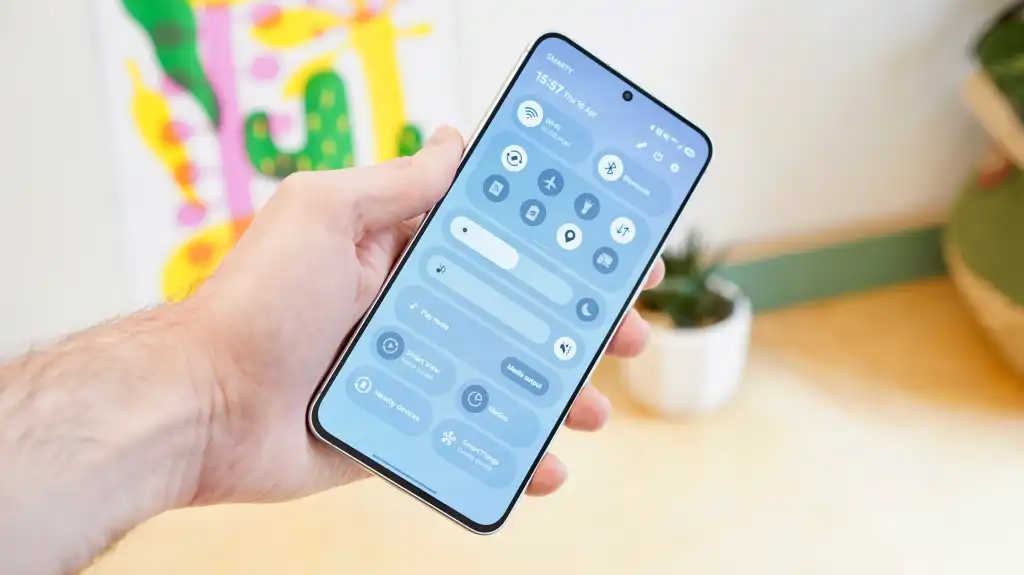
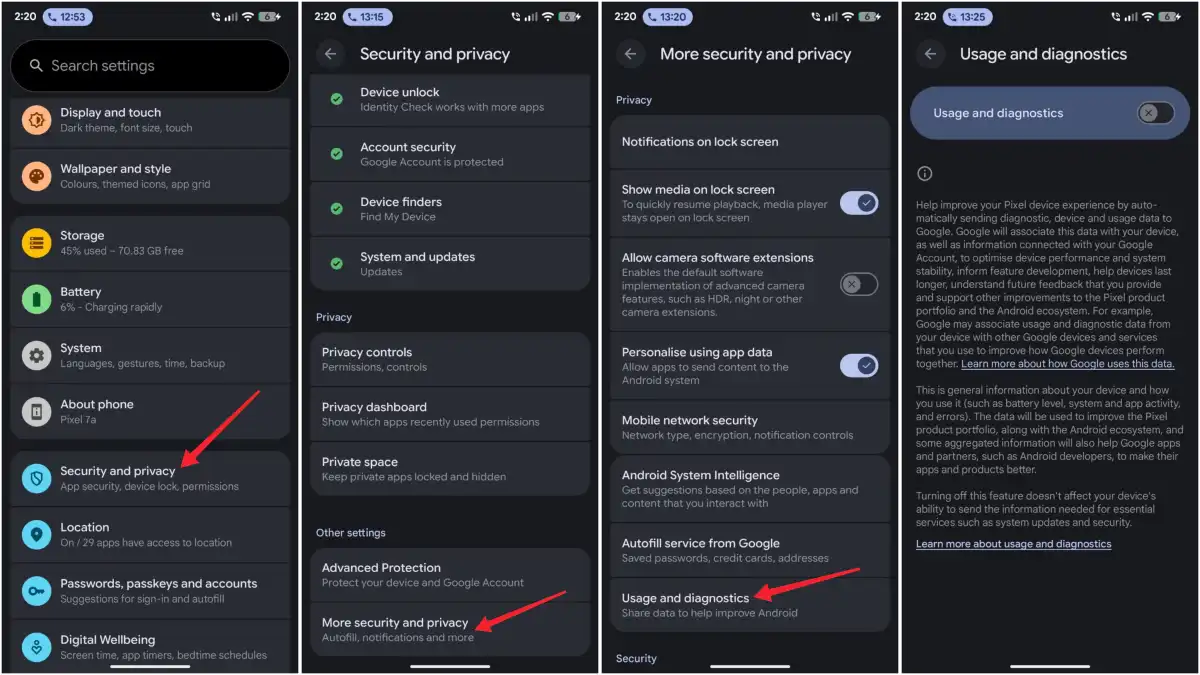
- เปิดแอปการตั้งค่าบน Android แล้วเข้าเมนูที่เกี่ยวกับความเป็นส่วนตัวหรือข้อมูลบัญชี เพื่อดูภาพรวมว่าโทรศัพท์ของคุณแชร์ข้อมูลกับบริการใดบ้าง
- ตรวจตัวเลือกที่เกี่ยวกับการส่งข้อมูลการใช้งานและข้อมูลวิเคราะห์ไปยังบริการกลาง หากพบคำอธิบายที่บอกว่าระบบจะส่งข้อมูลการใช้งาน อุปกรณ์ หรือการวินิจฉัย ให้พิจารณาปิดเพื่อลดการส่งข้อมูลโดยไม่จำเป็น
- สำรวจเมนูแอปและการแจ้งเตือน ตรวจว่าแอปใดมีสิทธิ์เข้าถึงตำแหน่ง กล้อง ไมโครโฟน รายชื่อ หรือไฟล์ แล้วทยอยปิดสิทธิ์ที่ไม่สอดคล้องกับการใช้งานจริง เพื่อปิดประตูข้อมูลที่ไม่ต้องใช้
- ค้นหาการตั้งค่าที่เกี่ยวกับแอปทำงานเบื้องหลังหรือ Background App แล้วลดสิทธิ์การทำงานเบื้องหลังของแอปที่ไม่สำคัญ เพื่อช่วยทั้งเรื่องแบตเตอรี่และลดโอกาสที่ข้อมูลจะถูกส่งออกในเวลาที่เราไม่รู้ตัว
- กลับมาทบทวนอีกครั้งหลังใช้งานสักระยะ หากพบว่าแอปใดทำงานติดขัดค่อยปรับเพิ่มสิทธิ์ให้เฉพาะจุด แทนการเปิดทุกอย่างเหมือนค่าเริ่มต้น เพื่อรักษาสมดุลระหว่างความสะดวกกับความเป็นส่วนตัว
ระหว่างทำขั้นตอนเหล่านี้ อย่าลืมอ่านคำอธิบายใต้แต่ละสวิตช์อย่างละเอียด เพราะหลายเมนูใช้คำที่ฟังดูเป็นเทคนิค เช่น usage หรือ diagnostics จนทำให้หลายคนคิดว่าเป็นของนักพัฒนาเท่านั้น ทั้งที่จริงเกี่ยวกับข้อมูลการใช้งานส่วนตัวของเราโดยตรง
ทำไมการปิดการส่งข้อมูลการใช้งานถึงคุ้มค่า
เมนูเกี่ยวกับการส่งข้อมูลการใช้งานและข้อมูลวิเคราะห์มักถูกซ่อนอยู่ลึกๆ และใช้คำที่ฟังดูไกลตัว แต่เมื่ออ่านให้ดีจะเห็นว่ามันคือการอนุญาตให้ระบบส่งข้อมูลการใช้งาน อุปกรณ์ และข้อมูลการวินิจฉัยไปยังผู้ให้บริการอย่างต่อเนื่องเพื่อพัฒนาระบบ หลายคนเผลอกดยอมรับตอนตั้งค่าเครื่องครั้งแรกและไม่เคยย้อนกลับมาดูอีกเลย
การปิดตัวเลือกนี้ช่วยลดข้อมูลที่ถูกส่งออกจากเครื่องในทุกวัน ทั้งข้อมูลการทำงานของแอป ประสิทธิภาพแบตเตอรี่ และรายละเอียดการใช้งานบางส่วน ผู้ใช้รายหนึ่งซึ่งให้ความสำคัญกับความเป็นส่วนตัวเล่าว่าหลังจากปิดการส่งข้อมูลเหล่านี้แล้ว การทำงานของโทรศัพท์ไม่เปลี่ยนไปเลย แต่รู้สึกสบายใจมากขึ้น นั่นหมายความว่าคุณสามารถลดการใช้ข้อมูลส่วนตัวได้ โดยแทบไม่กระทบต่อประสบการณ์การใช้งานทั่วไป
คำเตือนเดียวคืออย่าคาดหวังว่าการปิดตัวเลือกนี้เพียงอย่างเดียวจะทำให้คุณปลอดภัยจากการเก็บข้อมูลทั้งหมด เพราะแอปจากค่ายใหญ่ยังประกาศเก็บประเภทข้อมูลจำนวนมากอยู่ เช่น แอปของ Meta และ Google ในงานศึกษาหนึ่งถูกจัดว่าเป็นกลุ่มที่เก็บข้อมูลผู้ใช้สูงที่สุดเมื่อเทียบกับผู้ให้บริการรายอื่น การปิดการส่งข้อมูลการใช้งานจึงเป็นแค่ก้าวแรก ที่ต้องทำคู่กับการจัดการสิทธิ์แอปและตำแหน่ง
จัดสิทธิ์แอปและตำแหน่งให้สมเหตุสมผล ลดช่องรั่วข้อมูล
เมื่อรู้แล้วว่าระบบหลักอาจส่งข้อมูลการใช้งานออกไป ขั้นต่อไปคือดูว่าแต่ละแอปมีสิทธิ์เข้าถึงอะไรบ้าง เพราะเมื่อสิทธิ์กว้างเกินความจำเป็น แอปก็มีโอกาสเข้าถึงข้อมูลเพิ่มขึ้น เช่น ตำแหน่ง ประวัติการค้นหา หรือไฟล์ในเครื่อง งานศึกษาหนึ่งพบว่าแอปจำนวนมากประกาศเก็บข้อมูลอย่างตำแหน่งที่ตั้งอย่างแม่นยำและประวัติการท่องเว็บ ซึ่งเกินกว่าที่ตัวแอปน่าจะต้องใช้จริงในหลายกรณี
การจัดสิทธิ์ให้สมเหตุสมผลจึงเป็นวิธีลดการใช้ข้อมูลส่วนตัวที่ได้ผลทันที เช่น ให้สิทธิตำแหน่งเฉพาะตอนใช้งานแอปแผนที่หรือเรียกรถเท่านั้น ปิดสิทธิ์กล้องและไมโครโฟนของแอปที่ไม่ต้องใช้ และตรวจสิทธิ์เข้าถึงไฟล์หรือรูปภาพของแอปบันเทิงหรือโซเชียลว่าเกินกว่าที่จำเป็นหรือไม่ การตัดสิทธิ์ที่ไม่เกี่ยวกับฟังก์ชันหลักของแอปมักไม่ทำให้การใช้งานเสีย แต่ลดความเสี่ยงหากแอปมีช่องโหว่หรือเปลี่ยนนโยบายในอนาคต
อย่าลืมดูเมนูที่เกี่ยวกับแอปทำงานเบื้องหลังหรือ Background App ด้วย เพราะยิ่งแอปทำงานอยู่ตลอดเวลา ก็ยิ่งมีโอกาสส่งข้อมูลออกจากเครื่องมากขึ้นการปิดการใช้งาน Background App ของแอปที่ไม่จำเป็นยังช่วยให้แบตเตอรี่ใช้งานได้นานขึ้นด้วย แต่จงระวังอย่าปิดแอปที่ต้องแจ้งเตือนสำคัญ เช่น แอปความปลอดภัย Android หรือแอปธนาคาร ให้เลือกปิดเฉพาะแอปเพื่อความบันเทิงหรือแอปที่ไม่ต้องส่งแจ้งเตือนตลอดวัน
สรุป ความเป็นส่วนตัวที่มากขึ้นไม่ต้องแลกด้วยความยุ่งยาก
การตั้งค่าความเป็นส่วนตัว Android ให้รัดกุมขึ้นคือการเก็บกวาดบ้านดิจิทัลของตัวเอง ให้เหลือแค่ข้อมูลที่จำเป็นต้องใช้ การปิดการส่งข้อมูลการใช้งาน การจำกัดสิทธิ์แอป และการควบคุมแอปเบื้องหลังช่วยลดการใช้ข้อมูลส่วนตัวโดยรวมได้อย่างมีนัยสำคัญ โดยจากประสบการณ์ของผู้ใช้รายหนึ่ง การปิดฟังก์ชันส่งข้อมูลวิเคราะห์ไม่ได้ทำให้โทรศัพท์ทำงานแย่ลงแต่อย่างใด
สิ่งที่ควรระวังคืออย่าปิดทุกอย่างแบบไม่ศึกษา เพราะอาจกระทบแอปสำคัญหรือฟังก์ชันด้านความปลอดภัย Android ทางเลือกที่สมเหตุสมผลคือเริ่มจากการตั้งค่าที่เกี่ยวกับการส่งข้อมูลไปยังบริการกลาง จากนั้นทยอยตรวจสิทธิ์ของแอปที่ใช้บ่อย เมื่อทำครบทั้ง 5 ขั้นตอน คุณจะรู้สึกได้ว่าข้อมูลของตัวเองถูกควบคุมอยู่ในมือมากขึ้น และพร้อมจะกลับมาทบทวนซ้ำได้ทุกครั้งที่ลงแอปใหม่หรือโทรศัพท์มีอัปเดตใหญ่