
Google Assistant หายไป แต่ไม่ได้แย่ถ้าคุณพร้อมใช้ Gemini แทนที่
การเปลี่ยนจาก Google Assistant มาเป็น Gemini บน Android คือการย้ายจากผู้ช่วยเสียงทั่วไปไปสู่แพลตฟอร์มปัญญาประดิษฐ์ที่รวมการสนทนา การค้นหาอัจฉริยะ การสร้างเนื้อหา และการช่วยควบคุมอุปกรณ์เข้าไว้ด้วยกัน เพื่อให้ผู้ใช้จัดการงานประจำวันและปัญหาบนอุปกรณ์ได้ลึกกว่าเดิมในอินเทอร์เฟซใหม่ที่เน้นการคุยกับ AI มากกว่าเมนูคำสั่งแบบเดิม.
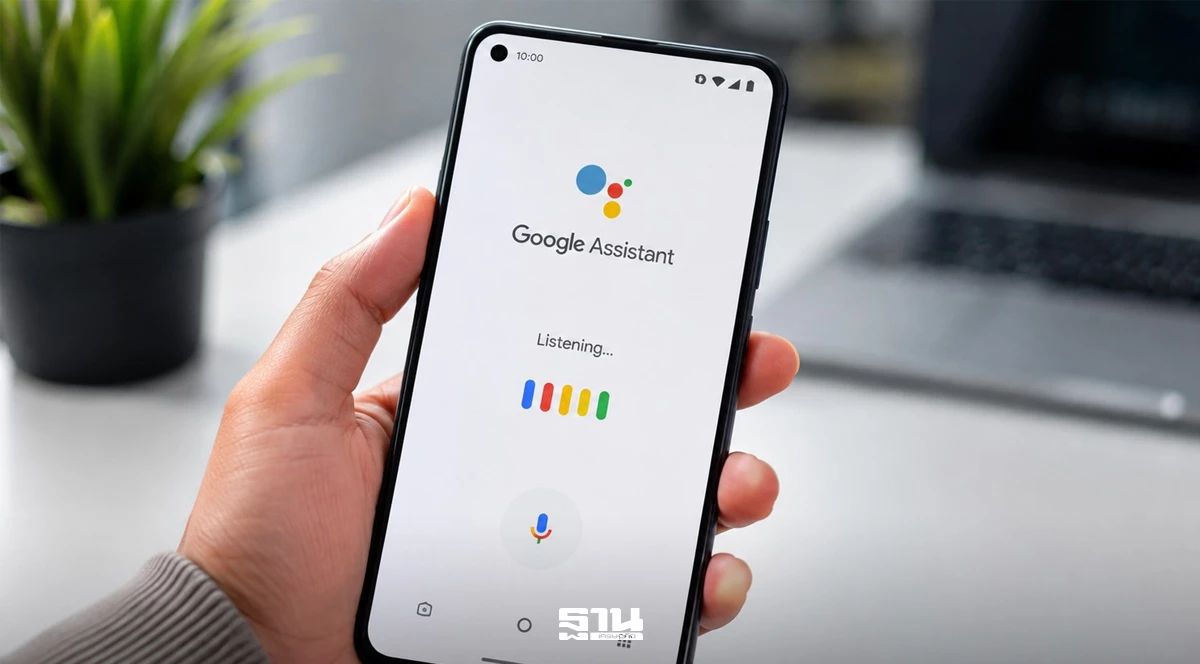
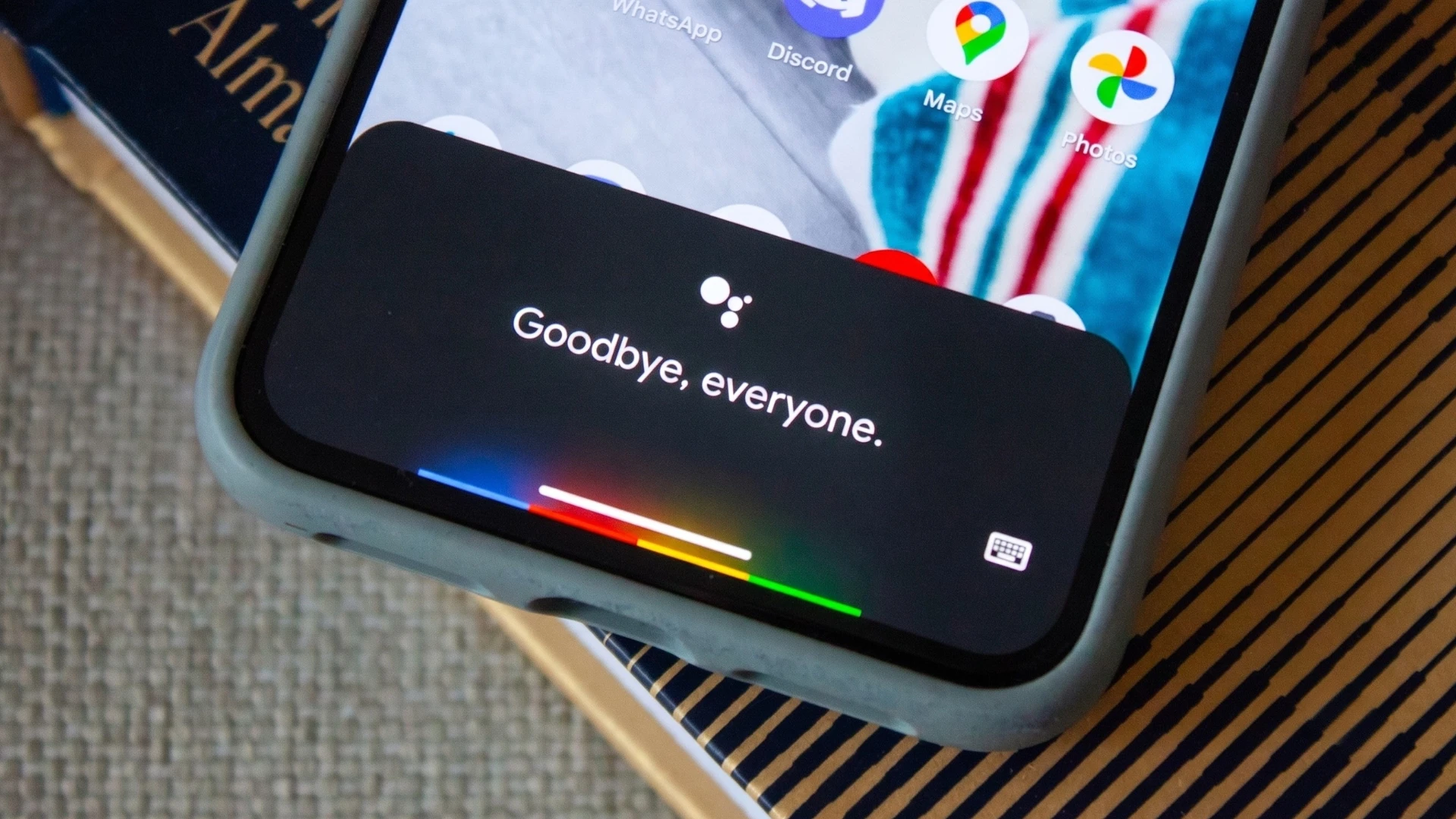
ประเด็นคือ Google Assistant ยกเลิกแล้วจริงๆ บนอุปกรณ์ Android ส่วนใหญ่ ตั้งแต่วันที่ 4 กันยายน ระบบจะเริ่มทยอยถอด Assistant ออกจากโทรศัพท์ แท็บเล็ต และอุปกรณ์ IoT ต่างๆ และไม่เปิดทางให้สลับกลับไปใช้ได้อีก. การเปลี่ยนผ่านนี้ทำให้ Gemini แทนที่ผู้ช่วยเดิมโดยตรงบน Android และ Wear OS. ใครที่เคยคุ้นกับการพูดคำสั่งเสียงง่ายๆ อาจรู้สึกเหมือนเสียของรักไปหนึ่งชิ้น แต่ในมุมมองของผู้ใช้ที่พร้อมปรับตัว นี่คือโอกาสใหญ่ที่จะได้ผู้ช่วย AI ที่ “ฉลาดและมีประโยชน์มากกว่า” ตามที่ Google ระบุไว้. จุดสำคัญจึงไม่ใช่การเสียดาย Assistant แต่คือการเรียนรู้วิธีใช้ Gemini ให้เก่งกว่าที่เคยใช้ผู้ช่วยเดิม.
ตั้งค่า Gemini บน Android ให้แทนที่ Google Assistant แบบเป็นขั้นตอน
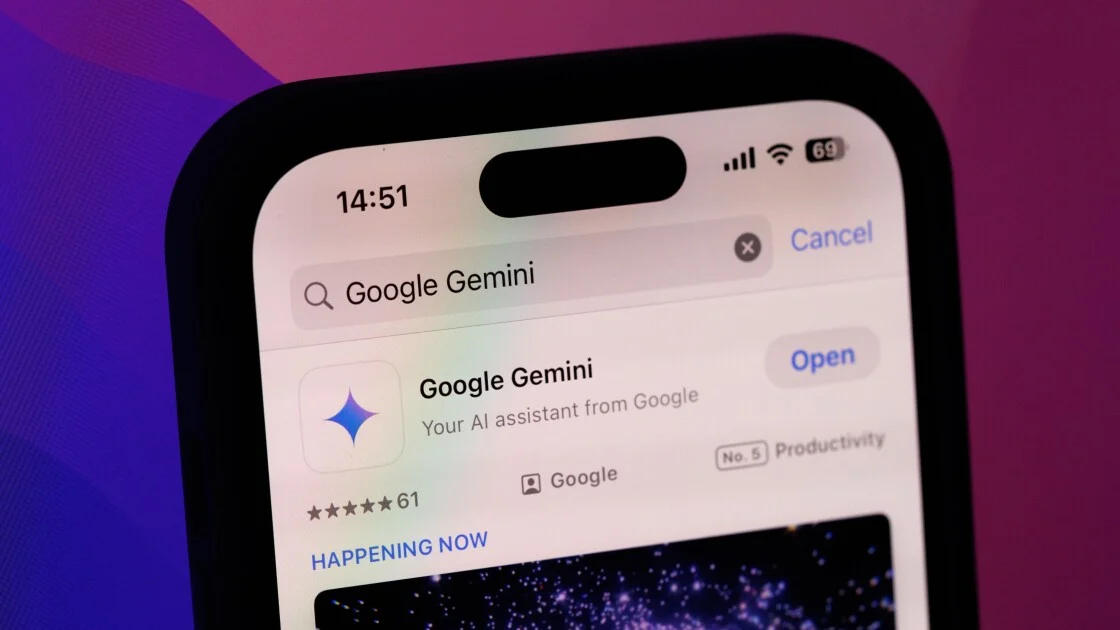
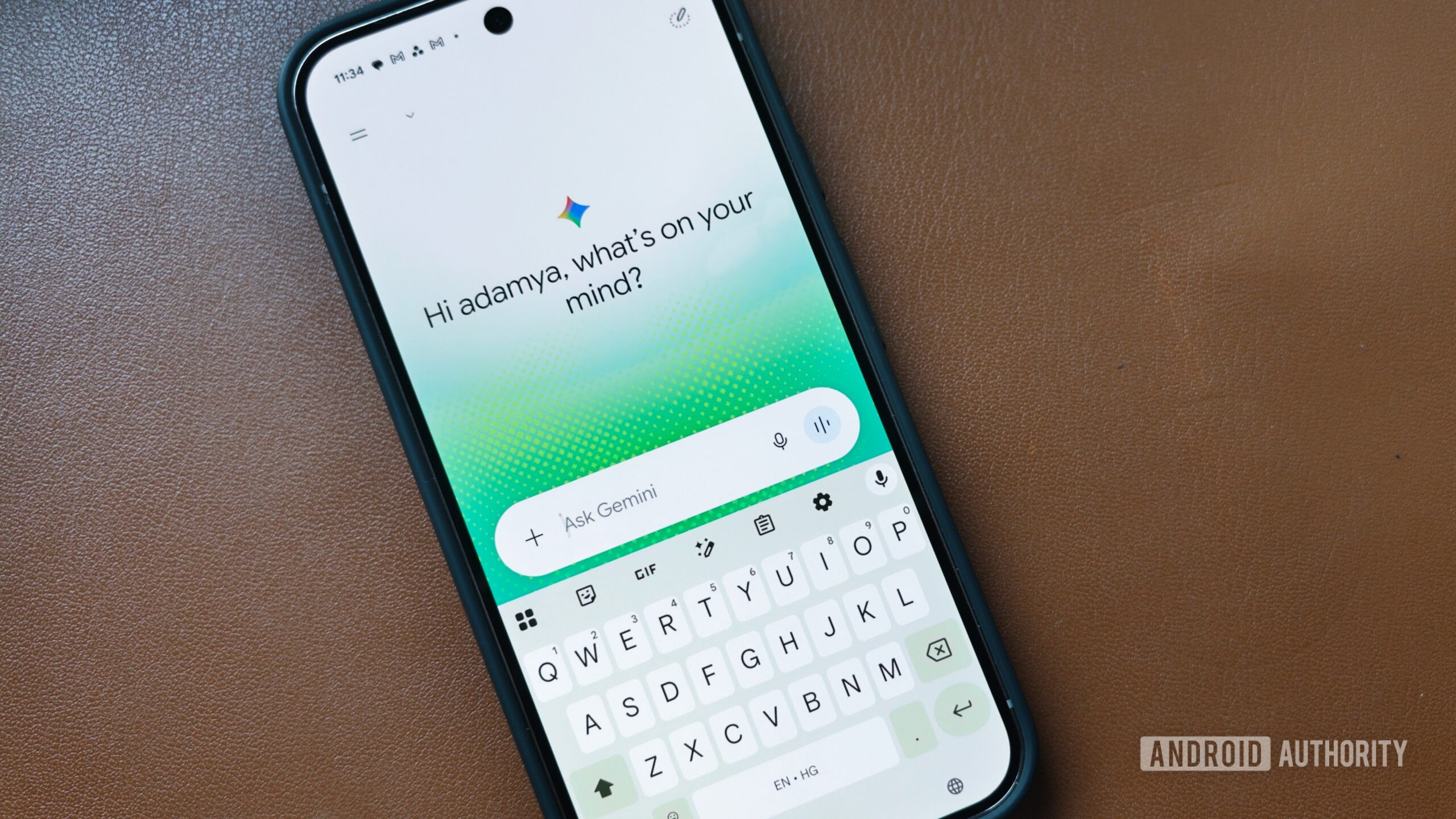
ถ้าคุณยังไม่เคยแตะ Gemini เลย การตั้งค่าครั้งแรกคือจุดชี้เป็นชี้ตายว่าคุณจะใช้ผู้ช่วยใหม่ได้ลื่นหรือไม่ ขั้นตอนเริ่มจากการติดตั้งแอป Gemini จาก Google Play จากนั้นเข้าสู่ระบบด้วยบัญชี Google ที่ใช้งานประจำ เมื่อเข้าแอปแล้ว ระบบจะนำคุณผ่านขั้นตอนตั้งค่าให้ Gemini เป็นผู้ช่วยเริ่มต้นบนเครื่อง และซิงค์ข้อมูลที่จำเป็นส่วนใหญ่ให้อัตโนมัติ. สิ่งนี้คือหัวใจของคำค้นยอดนิยมอย่าง “ตั้งค่า Gemini Android” เพราะถ้าคุณไม่ยกให้มันเป็นผู้ช่วยหลัก คุณก็จะไม่ได้สัมผัสประสบการณ์เต็มของ AI ตัวนี้เลย.
- เปิด Google Play แล้วค้นหา “Gemini” จากนั้นติดตั้งลงบนเครื่อง
- เปิดแอป Gemini แล้วลงชื่อเข้าใช้ด้วยบัญชี Google ของคุณ
- ทำตามขั้นตอนบนหน้าจอเพื่ออนุญาตสิทธิ์และตั้งให้เป็นผู้ช่วยเริ่มต้น (Default Assistant)
- ยืนยันการซิงค์ข้อมูลที่จำเป็น เช่น ประวัติการใช้งานบางส่วน เพื่อให้คำตอบมีบริบท
- ทดสอบเรียกด้วยคำสั่งเสียง “Hey Google” เพื่อดูว่า Gemini ตอบสนองแทน Assistant แล้วหรือไม่
เมื่อทำครบทุกขั้นตอน ผลลัพธ์ที่ควรเกิดขึ้นคือ Google Assistant ยุติการใช้งานบนเครื่องของคุณ และ Gemini กลายเป็นผู้ช่วย AI หลักอย่างเป็นทางการ. นับจากนี้ทุกครั้งที่คุณเรียกผู้ช่วยด้วยปุ่มหรือคำสั่งเสียง ระบบจะส่งต่อคำขอไปที่ Gemini ทันที ซึ่งคือพื้นฐานสำคัญก่อนจะไปต่อในขั้นการใช้คำสั่ง Gemini ระดับจริงจัง.
รีโปรแกรมคำสั่งเสียงและคำสั่ง Gemini ให้ตอบโจทย์ชีวิตจริง
ข่าวดีสำหรับคนที่คุ้นกับคำว่า “Hey Google” คือคำสั่งเรียกนี้ยังทำงานกับ Gemini ต่อไป Google ระบุอย่างชัดเจนว่าผู้ใช้ยังสามารถเปิดใช้งาน Gemini ด้วยคำสั่งเสียงเดิม ดังนั้นโครงกระดูกของการควบคุมด้วยเสียงส่วนใหญ่จึงยังไม่เปลี่ยนแปลง. แต่ประสบการณ์ต่อจากนั้นจะต่างไป เพราะ Gemini ไม่ได้เป็นแค่ผู้ช่วยเสียง มันคือแพลตฟอร์ม AI เต็มตัวที่รวมการสนทนา การค้นหาอัจฉริยะ การสร้างภาพ การช่วยงานเอกสาร และการควบคุมบริการอื่นๆ ของบริษัทไว้ในตัวเดียว. ใครที่ยังใช้รูปแบบคำสั่งสั้นๆ แบบเดิม อาจกำลังเสียศักยภาพของ AI ตัวนี้โดยไม่รู้ตัว.
แนวทางรีโปรแกรมตัวเองให้เข้ากับคำสั่ง Gemini คือเลิกคิดว่ากำลังสั่งเครื่อง แต่ให้คิดว่ากำลังอธิบายงานให้เพื่อนร่วมทีมที่ฉลาดมากฟัง ตัวอย่างเช่น แทนที่จะพูดว่า “ตั้งปลุก 7 โมง” คุณอาจพูดว่า “ช่วยตั้งปลุกทุกวันทำงานตอน 7 โมงและเตือนให้เอาเอกสารไปประชุมด้วย” เพื่อผูกคำสั่งหลายอย่างในครั้งเดียว นอกจากนี้ ประวัติการแชทของ Gemini ยังซิงค์ระหว่างหลายอุปกรณ์ ทำให้คุณเริ่มสนทนาบนโทรศัพท์แล้วไปต่อบนอุปกรณ์อื่นได้ต่อเนื่อง. ถ้าจะใช้ประโยชน์ให้เต็มที่ คุณควรออกแบบคำสั่งให้ยาวขึ้น มีบริบทชัดขึ้น และคิดเผื่อการต่อบทสนทนาในอนาคตด้วย.
ใช้ฟีเจอร์ Device Help และ AI ขั้นสูงของ Gemini ให้ช่วยงานคุณเต็มกำลัง
หนึ่งในทิศทางที่น่าสนใจที่สุดของ Gemini คือการเข้าใจอุปกรณ์มากขึ้น ไม่ใช่แค่ตอบคำถามบนคลาวด์เท่านั้น บนมือถือ Pixel บางรุ่น Google กำลังทดสอบฟีเจอร์ทดลองชื่อ Device Help ที่ฝังอยู่ในแอป Gemini ฟีเจอร์นี้ให้ผู้ใช้พิมพ์หรือพูดอธิบายปัญหามือถือเป็นภาษาธรรมชาติแทนการไล่กดหาในเมนู Settings. แปลว่าต่อไปเวลาหน้าจอสีเพี้ยน แบตหมดไว หรือฟีเจอร์บางอย่างทำงานแปลกๆ คุณอาจแค่ถาม Gemini แทนการนั่งหาเมนูที่ซ่อนอยู่หลายชั้น.
ในตัวอย่างหนึ่ง ผู้ใช้พิมพ์ว่า “My screen is too yellow” จากนั้น Gemini จะตรวจสอบการตั้งค่าหน้าจอผ่านส่วนขยาย Utilities บนเครื่อง แล้วระบุว่าโหมด Night Light คือสาเหตุที่หน้าจอออกโทนเหลือง ก่อนเสนอให้ปิดโหมดนี้เพื่อกลับสู่สีปกติ. สิ่งที่ต่างจากการค้นหาทั่วไปคือ Gemini ไม่ได้ตอบด้วยคำแนะนำกว้างๆ แต่มองลงไปที่การตั้งค่าจริงของเครื่องก่อนค่อยตอบคำแนะนำที่ตรงจุด. ถ้าฟีเจอร์นี้ขยายขอบเขตไปไกลกว่าการแก้ปัญหาระดับพื้นฐาน มันอาจกลายเป็นวิธีที่เร็วที่สุดในการแก้ปัญหากวนใจบน Pixel และปูทางให้ Gemini กลายเป็นผู้ช่วยประจำเครื่องในระดับโครงสร้าง ไม่ใช่แค่ AI ที่ตอบคำถาม.
แนวปฏิบัติที่ดีที่สุด: พูดชัด เขียนมีบริบท เพื่อให้ Gemini ทำงานแทนคุณ
การใช้ Gemini ให้มีประสิทธิภาพไม่ใช่เรื่องของเทคนิคซับซ้อน แต่เป็นเรื่องของนิสัยการสื่อสารที่ต้องเปลี่ยนจากคำสั่งสั้นๆ ไปสู่คำอธิบายที่มีบริบท ในการสั่งงานด้วยเสียง คุณยังใช้ “Hey Google” เพื่อปลุก Gemini ได้เหมือนเดิม แต่ควรพูดให้ชัดเจนว่าคุณต้องการอะไร พร้อมข้อมูลประกอบ เช่น เวลา สถานที่ หรือเงื่อนไขที่เกี่ยวข้อง ยิ่งคำสั่งมีรายละเอียด Gemini ก็ยิ่งเข้าใจสถานการณ์ของคุณได้ดีขึ้น เหมือนฟีเจอร์ Device Help ที่ขอให้คุณอธิบายว่า “อะไรผิดปกติ” ด้วยภาษาธรรมชาติ แล้ว AI จะจัดการส่วนที่เหลือเอง.
สำหรับคำสั่งที่พิมพ์หรือแชทกับ Gemini หลักคิดคือเขียนให้เหมือนบรีฟงานมากกว่าตะโกนคำสั่ง: ใส่บริบท (เช่น ใช้ทำงานหรือใช้ส่วนตัว), ระบุรูปแบบผลลัพธ์ที่ต้องการ (ลิสต์ ข้อความสั้น หรืออีเมลเต็มรูปแบบ), และบอกข้อจำกัดถ้ามี เช่น ภาษา หรือโทนเสียงที่ต้องการ การที่ Gemini ถูกออกแบบให้เป็นแพลตฟอร์ม AI ครบวงจรที่รวมการสนทนา การค้นหาอัจฉริยะ การสร้างภาพ และการช่วยงานเข้าไว้ด้วยกัน หมายความว่า ยิ่งคุณ “เล่าเรื่อง” ให้มันฟังมากเท่าไหร่ มันก็ยิ่งสามารถจัดการงานทั้งชุดให้คุณได้มากเท่านั้น สุดท้าย การยอมรับว่าช่วงเปลี่ยนผ่านอาจรู้สึกแปลก แต่ใช้โอกาสนี้ฝึกนิสัยเขียนคำสั่งแบบมีบริบท จะทำให้คุณได้ผู้ช่วยที่ดีกว่า Google Assistant ในระยะยาวแบบชัดเจน.