
ทำไมต้องรีบย้ายจาก Google Assistant ไปใช้ Gemini
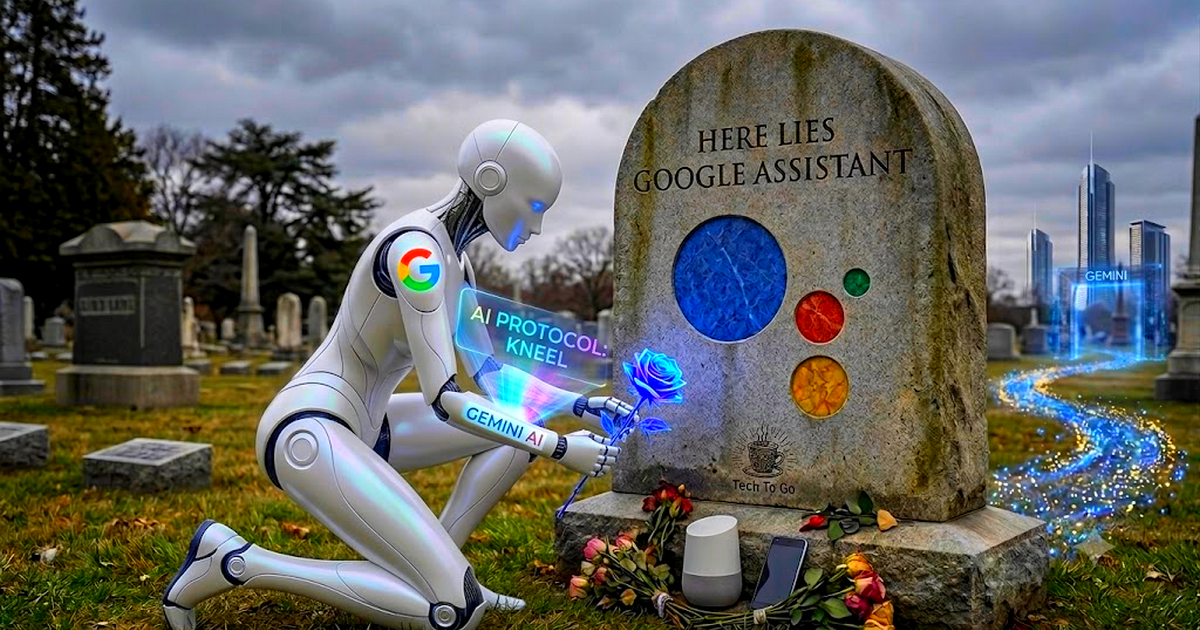
การย้ายจาก Google Assistant ไปใช้ Gemini คือกระบวนการตั้งค่าผู้ช่วยเสียงและ AI ตัวใหม่ของ Google ให้เป็นตัวหลักบนมือถือ แท็บเล็ต นาฬิกา และอุปกรณ์สมาร์ทโฮม เพื่อให้คำสั่งเสียงเดิม เช่น ตั้งปลุก เตือนความจำ และควบคุมบ้านอัจฉริยะ ยังคงทำงานต่อเนื่องเมื่อ Google Assistant ปิดบริการและถูกแทนที่ด้วย Gemini อย่างเป็นทางการ การย้ายนี้ต้องอาศัยการตรวจสอบอุปกรณ์ทุกตัว ตั้งค่า Gemini ให้เป็นผู้ช่วยค่าเริ่มต้น และทดสอบรูทีนสำคัญก่อนถึงวันปิดเพื่อหลีกเลี่ยงการหยุดชะงักของการใช้งานประจำวันของคุณ.
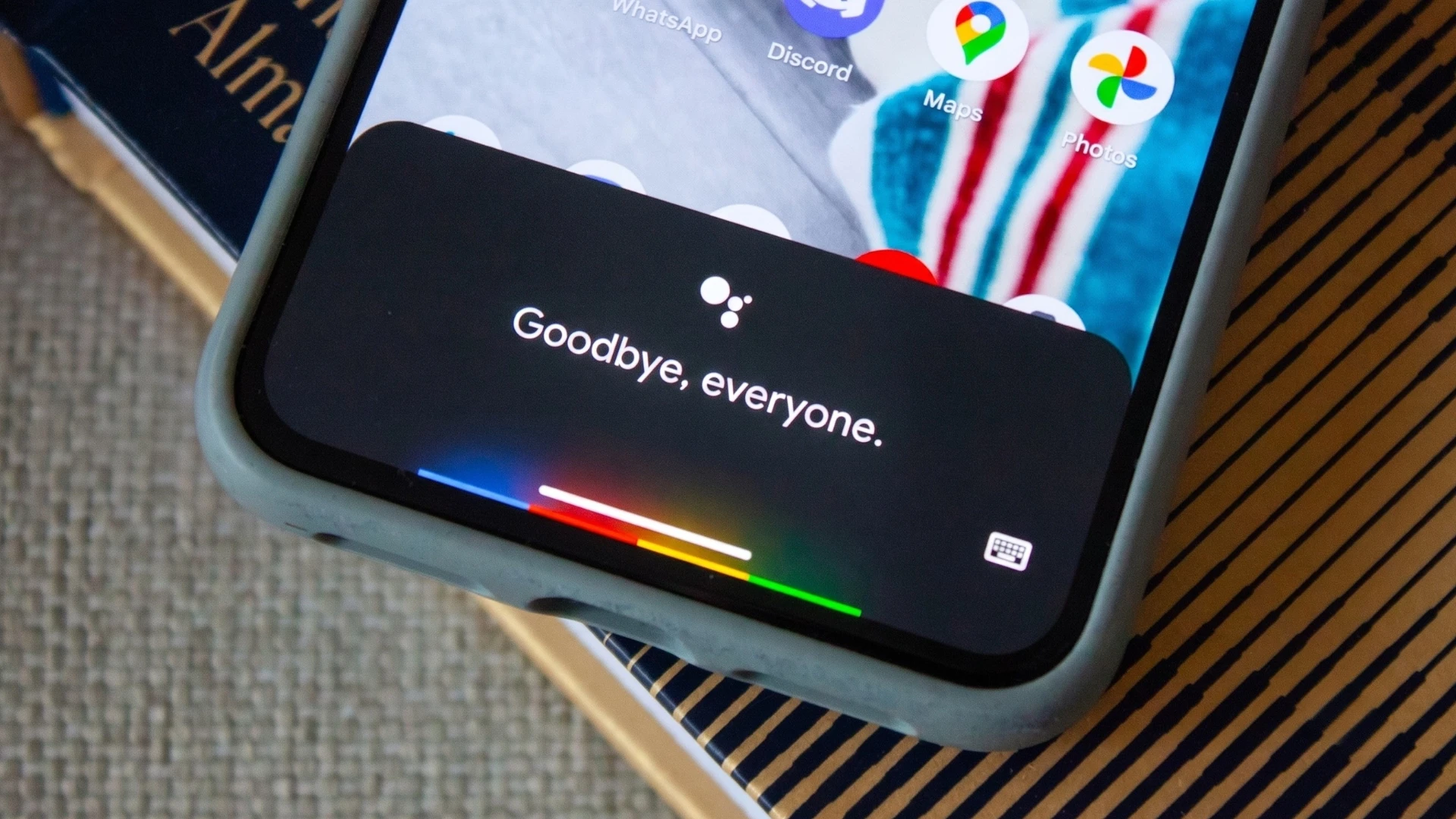
Google ได้ยืนยันว่าจะเริ่มปิด Google Assistant ในวันที่ 4 กันยายน และให้ Gemini มารับช่วงต่อบน Android, WearOS และ Android Auto ดังนั้นถ้าคุณพึ่งพาคำสั่งเสียงเพื่อใช้ในโทรศัพท์ รถ หรือครัว การเตรียมตัวล่วงหน้าจะช่วยลดความวุ่นวายลงมาก จุดที่ดีคือ Gemini ถูกออกแบบมาเป็นวิวัฒนาการต่อจาก Assistant และให้ความช่วยเหลือได้ก้าวหน้ากว่าเดิมอย่างชัดเจน แต่เพราะมันทำงานต่างไปเล็กน้อย คุณจึงต้องรู้ว่าอะไรเปลี่ยนไป และตรงไหนที่ต้องระวังเรื่องรูทีนและคำสั่งที่จำเป็นต่อชีวิตประจำวัน.
เช็กอุปกรณ์และสิ่งที่ต้องเตรียมก่อนย้าย
ก่อนลงมือย้ายจาก Google Assistant ไปใช้ Gemini สิ่งสำคัญคือการเช็กให้ครบว่าอุปกรณ์อะไรบ้างที่จะได้รับผลกระทบ และคุณใช้คำสั่งเสียงอะไรเป็นประจำบนแต่ละเครื่อง เมื่อถึงเดือนกันยายน ผู้ใช้มือถือ แท็บเล็ต และสมาร์ทวอชที่ใช้ระบบของ Google จะถูกผลักไปใช้ Gemini โดยอัตโนมัติ แต่ไม่ได้หมายความว่าทุกอุปกรณ์ของคุณจะถูกตั้งค่าให้ตรงกัน อุปกรณ์อย่าง Google Home speakers และสมาร์ทมอนิเตอร์ยังคงมี Assistant ทำงานต่อไป ถ้าคุณปล่อยให้บางเครื่องใช้ Assistant และบางเครื่องใช้ Gemini คุณอาจเจอปัญหาคำสั่งเดียวกัน แต่ได้สองผู้ช่วยตอบแข่งกัน.
ให้ลองจดรายการว่าในแต่ละวันคุณใช้คำสั่งอะไรบ้าง เช่น ตั้งนาฬิกาปลุก เตือนประชุม เปิดไฟ ปิดทีวี หรือเรียกรายงานสภาพอากาศ แล้วทำเครื่องหมายว่าใช้บนอุปกรณ์ไหน เพื่อจะได้รู้ว่าต้องไปตั้งค่า Gemini บนอุปกรณ์ใดบ้างและรูทีนไหนที่ต้องทดสอบเป็นพิเศษ จุดที่ควรระวังคือ Gemini ทำงานต่างจาก Assistant เล็กน้อย บางคำสั่งอาจประมวลผลช้ากว่า และอาจไม่แม่นเท่าที่คุณเคยชิน การเตรียมรายการล่วงหน้าจะช่วยให้คุณไม่ลืมปรับคำสั่งสำคัญ เช่น ปลุกตอนเช้าและการควบคุมบ้าน.
5 ขั้นตอนย้ายจาก Google Assistant ไปใช้ Gemini แบบเป็นลำดับ
ส่วนนี้คือขั้นตอนทีละข้อที่ทำตามได้จริงบนมือถือ Android, แท็บเล็ต นาฬิกา WearOS และอุปกรณ์บ้านอัจฉริยะ เพื่อใช้ Gemini แทน Assistant ให้ระบบทั้งหมดทำงานสอดคล้องกัน จุดสำคัญคือการตั้งค่า Gemini ให้เป็นผู้ช่วยเริ่มต้นทุกที่ที่ทำได้ เพื่อไม่ให้คุณต้องเดาว่าแต่ละคำสั่งจะถูกตอบโดยใคร และลดโอกาสที่คำสั่งปลุกหรือเตือนสำคัญจะไม่ทำงานเมื่อ Assistant ถูกปิดใช้งาน.
- ตั้งค่า Gemini ให้เป็นผู้ช่วยเริ่มต้นบนมือถือ แท็บเล็ต และนาฬิกา: เมื่อถึงช่วงเดือนกันยายน อุปกรณ์เหล่านี้จะถูกผลักไปใช้ Gemini อยู่แล้ว แต่คุณควรเข้าไปที่การตั้งค่าผู้ช่วยในระบบ และเลือก Gemini ให้เป็นผู้ช่วยหลักบนทุกเครื่อง เพื่อให้การกดปุ่มเรียกผู้ช่วยหรือคำสั่ง “Hey Google” ไปที่ Gemini เหมือนกันทุกอุปกรณ์.
- ตั้งค่า Gemini บน Google Home และอุปกรณ์สมาร์ทโฮม: เปิดแอป Google Home บนมือถือ แตะรูปโปรไฟล์ของคุณ แล้วเลือก “Home settings” จากนั้นมองหาป้ายหรือแบนเนอร์ที่ให้ตั้งค่า Gemini สำหรับบ้าน แล้วทำตามขั้นตอนบนหน้าจอเพื่อเปิดใช้ Gemini บนลำโพงและสมาร์ทมอนิเตอร์ที่รองรับ. ถ้าคุณไม่เปิดใช้ขั้นตอนนี้ อาจเกิดกรณีที่มือถือกับลำโพงแย่งกันตอบคำสั่งด้วยผู้ช่วยคนละตัว.
- จัดการการเชื่อมต่อแอปใน Gemini ให้เน้นงานที่ใช้ประจำ: เปิดแอป Gemini บนมือถือ ไปที่ Settings > Personal Intelligence > Connected Apps แล้วเลือกปิดการเชื่อมต่อแอปที่ไม่ได้เกี่ยวกับงานคำสั่งเสียงที่คุณใช้ เช่น Workspace หรือ Search Services ถ้าคุณต้องการคำตอบที่ตรงไปตรงมามากขึ้น. แต่ควรเปิด Google Home และ Utilities เพื่อให้การควบคุมสมาร์ทโฮม ตัวจับเวลา และนาฬิกาปลุกยังทำงานผ่าน Gemini ได้.
- ใช้ Instructions for Gemini เพื่อสร้างคำสั่งลัดคล้ายรูทีนเดิม: ในแอป Gemini ไปที่ Settings > Personal Intelligence > Instructions for Gemini แล้วเพิ่มคำสั่งเป็นภาษาธรรมชาติ เช่น “ถ้าผมพูดว่า ‘good night’ ให้ปิดไฟห้องนั่งเล่นและครัว” เพื่อให้ Gemini จดจำและรันคำสั่งชุดนี้เมื่อคุณพูดวลีสั้นๆ. วิธีนี้ช่วยให้คำสั่งที่เคยเป็นรูทีนใน Assistant กลายเป็นคำสั่งลัดใหม่ใน Gemini.
- สร้าง Scheduled actions ใน Gemini เพื่อแทนบางรูทีน: ในแอป Gemini ไปที่ Settings > Scheduled actions แล้วแตะ New Action ตั้งชื่อรูทีน เขียนว่าต้องการให้ Gemini ทำอะไร เช่น รายงานข่าว เปิดไฟ หรือเตือนงาน แล้วเลือกเวลาและความถี่ที่ต้องการให้ทำ. ระวังว่าระบบบอกไว้ชัดเจนว่าการกระทำเหล่านี้จะถูกเตรียมล่วงหน้าสูงสุดหนึ่งชั่วโมง จึงควรทดสอบเวลาให้แน่ใจว่าตรงกับสิ่งที่คุณต้องการ.
ขั้นตอนทั้งห้าข้อนี้ทำให้คุณใช้ Gemini แทน Assistant ได้อย่างเป็นระบบ และลดความสับสนที่เกิดจากการมีผู้ช่วยสองตัวในบ้านเดียวกัน เมื่อทำครบ คุณจะได้ระบบคำสั่งเสียงที่สอดคล้องกันทุกอุปกรณ์ และสามารถปรับคำสั่งลัดให้ทำงานคล้ายรูทีนเดิมที่เคยใช้ใน Google Assistant ได้ แม้ตัวระบบภายในจะเปลี่ยนไป.
ทดสอบปลุก เตือน และสมาร์ทโฮมก่อนวัน Google Assistant ปิด
เมื่อคุณตั้งค่าและใช้ Gemini แทน Assistant แล้ว ขั้นต่อไปที่สำคัญมากคือการทดสอบรูทีนและคำสั่งหลักด้วยตัวเองก่อนถึงวันที่ Google Assistant ปิดอย่างเป็นทางการ จุดที่ผู้ใช้มักสะดุดคือระบบใหม่อย่าง Gemini ใช้เวลาประมวลผลคำสั่งนานกว่า และบางคำสั่งอาจไม่ทำงานละเอียดเท่าที่เคยคุ้น คุณไม่อยากมารู้ตอนเช้าวันทำงานว่าปลุกไม่ดัง หรือไฟบ้านตอนเช้าไม่ได้เปิดตามรูทีนเดิม.
ให้เริ่มจากการทดสอบนาฬิกาปลุก ตั้งปลุกผ่าน Gemini แล้วดูว่าปลุกดังตรงเวลา และแจ้งเตือนบนอุปกรณ์ที่คุณต้องการ จากนั้นลองตั้งเตือนงานและประชุมผ่านคำสั่งเสียง ตรวจดูว่าถูกสร้างในแอปงานที่เหมาะสม เช่น Tasks หรือแอปที่คุณใช้อยู่ ซึ่งบางครั้งต้องอาศัยการตั้งค่า Instructions for Gemini ให้ใช้แอปที่คุณเลือก ด้านสมาร์ทโฮม ลองสั่งเปิด–ปิดไฟ อุณหภูมิ หรืออุปกรณ์อื่นๆ ผ่านคำพูดที่คุณใช้ประจำ ถ้าพบว่าคำสั่งไม่แม่น ให้ปรับคำอธิบายใน Instructions for Gemini ให้ชัดเจนขึ้นจนระบบทำตามได้อย่างเสถียร.
สรุป: ย้ายครั้งเดียว ปรับนิดหน่อย แต่ได้ผู้ช่วยที่ฉลาดขึ้น
แม้การย้ายจาก Google Assistant ไปใช้ Gemini จะดูเหมือนการเปลี่ยนแปลงใหญ่ แต่เมื่อทำตามขั้นตอนที่วางไว้ คุณจะได้ระบบผู้ช่วยที่ต่อเนื่องและมีความสามารถมากขึ้นกว่าเดิมอย่างเห็นได้ชัด จุดที่ต้องใจเย็นคือการปรับคำสั่งลัด ทดสอบรูทีนสำคัญ และยอมรับว่าบางอย่างทำงานต่างจาก Assistant อยู่บ้าง ทั้งในด้านความแม่นและเวลาในการตอบสนอง แต่มองในภาพรวม การเตรียมตัวก่อนวันที่ Google Assistant ปิดจะช่วยให้ชีวิตประจำวันของคุณลื่นไหล ไม่สะดุดกลางสัปดาห์งาน และลดความเครียดจากการต้องเรียนรู้ระบบใหม่แบบกะทันหัน หากคุณค่อยๆ ปรับและทดสอบให้เข้ากับการใช้ชีวิตของตัวเอง Gemini สามารถกลายเป็นผู้ช่วยหลักที่ “มีประสิทธิภาพและเป็นประโยชน์มากกว่า Assistant” ในระยะยาวได้.