
ทำไมต้องเตรียมตัวก่อน Google Assistant ปิดตัว
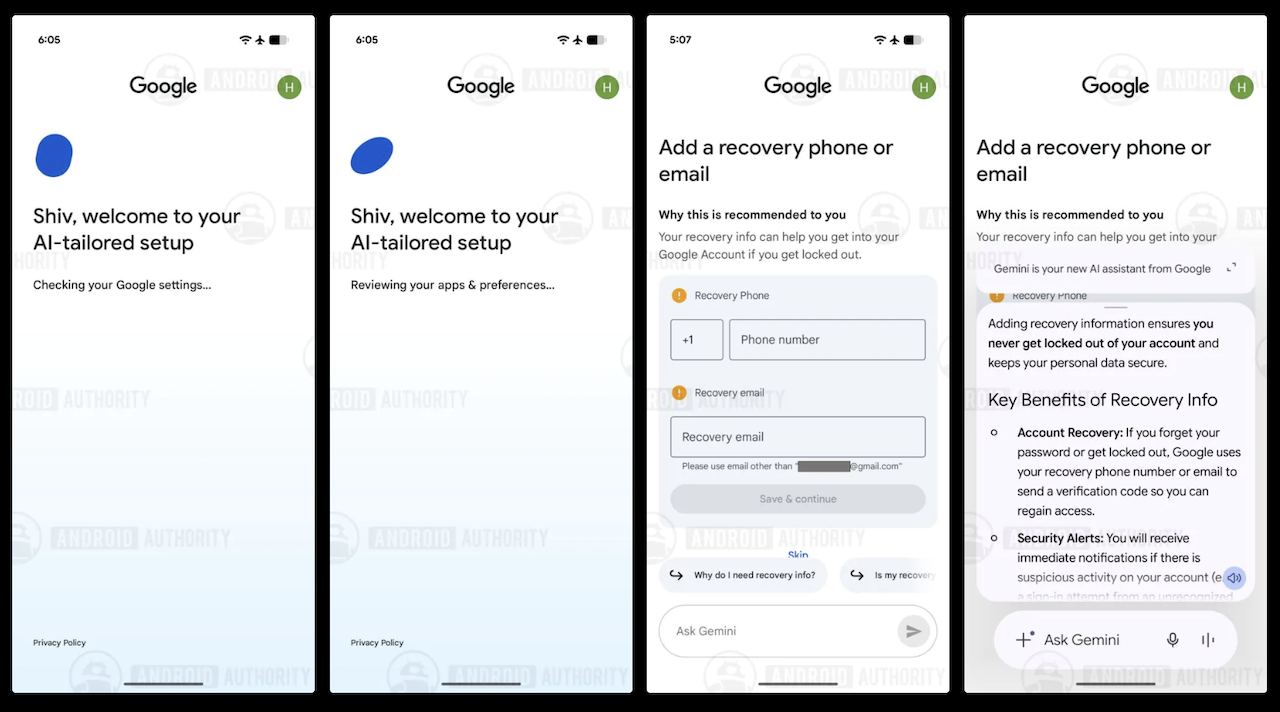
การเตรียมการตั้งค่าจาก Google Assistant ไปเป็น Gemini คือขั้นตอนปรับตัวให้ผู้ใช้ยังคงใช้งานคำสั่งเสียง งานประจำวัน และการควบคุมอุปกรณ์อัจฉริยะได้ใกล้เคียงเดิมมากที่สุด ในวันที่ Google Assistant ปิดตัวและถูกแทนที่ด้วย Gemini บนมือถือ แท็บเล็ต นาฬิกา และรถที่ใช้ Android คุณจะไม่เสียจังหวะการใช้งานหากได้วางแผนและตั้งค่าฟีเจอร์สำคัญตั้งแต่เนิ่นๆ ให้ Gemini ทดแทน Assistant ตามสไตล์การใช้งานของคุณเอง.
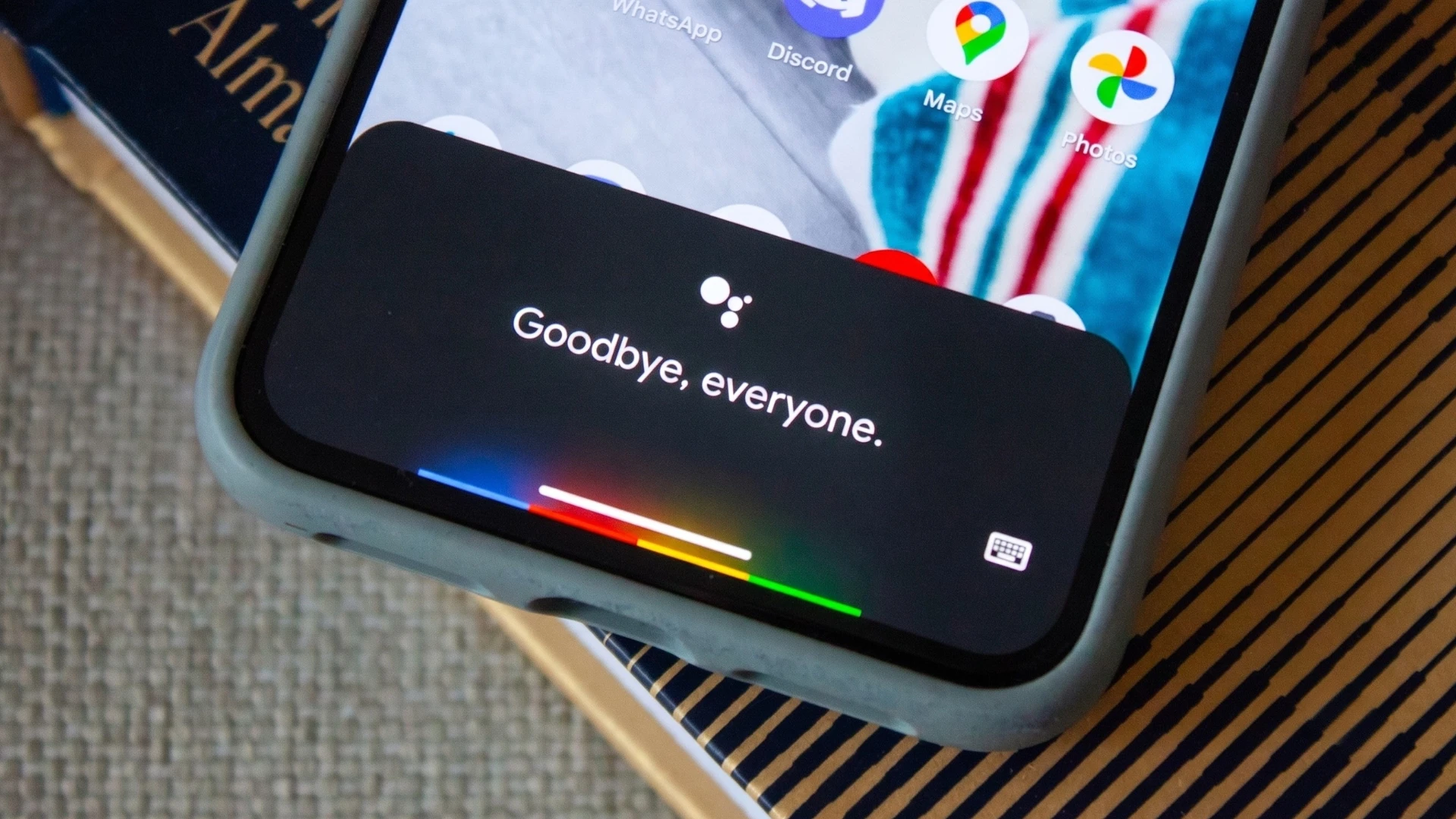
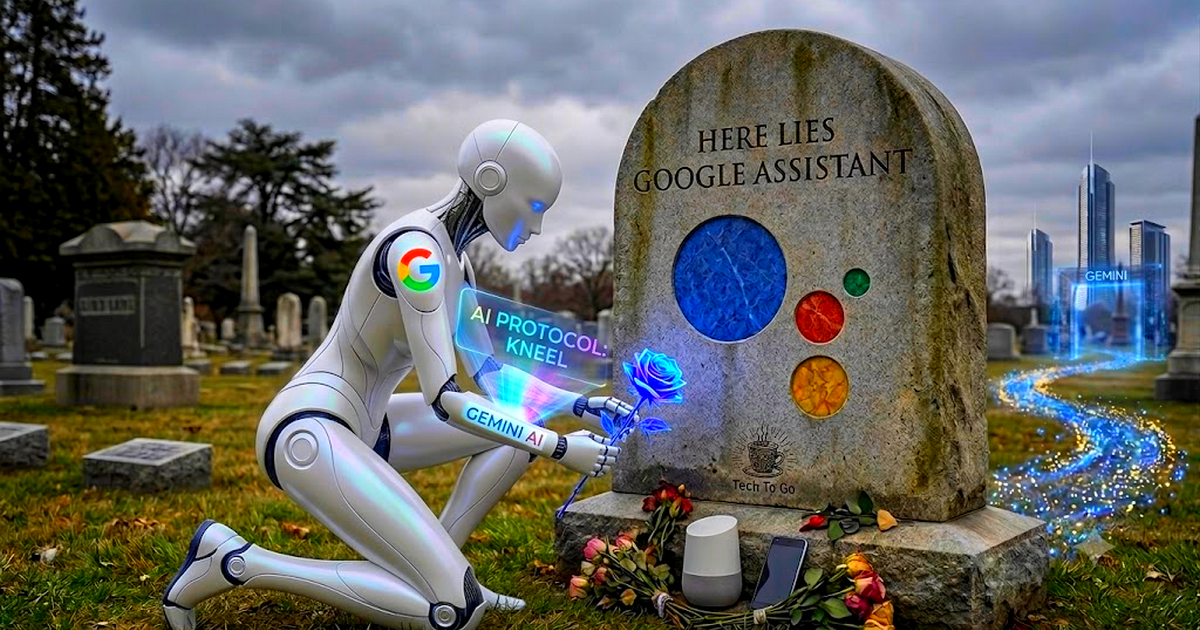
Google ยืนยันแล้วว่า Google Assistant จะถูกปิดตัวในวันที่ 4 กันยายน และให้ Gemini เข้ามาแทนที่บน Android, WearOS และรถที่ใช้ Android Auto การเปลี่ยนผ่านนี้ทำให้หลายคนรู้สึกว่าถูกบังคับต้องย้ายไปใช้ Gemini เพราะหากคุณอยู่ในระบบของ Google การใช้ Gemini กลายเป็นสิ่งที่หลีกเลี่ยงได้ยาก ดังนั้นคนที่ใช้ Assistant เป็นมือขวาสำหรับตั้งปลุก เปิดไฟบ้าน หรือถามข้อมูลต่างๆ ควรเริ่มเตรียมตัวตั้งแต่ตอนนี้ เพื่อไม่ให้ชีวิตประจำวันสะดุดในวันที่ระบบเปลี่ยนแปลงแบบถาวร.
เช็กอุปกรณ์และตั้ง Gemini เป็นผู้ช่วยหลักทุกที่
ก่อนลงรายละเอียดการตั้งค่า คุณต้องรู้ก่อนว่าอุปกรณ์ไหนจะถูกบังคับให้ย้ายไปใช้ Gemini และอุปกรณ์ไหนยังใช้ Google Assistant ได้อยู่ เมื่อถึงเดือนกันยายน คุณจะถูกผลักให้ใช้ Gemini บนมือถือ แท็บเล็ต และนาฬิกาที่ใช้ระบบของ Google โดยอัตโนมัติ ส่วน Google Home speakers, smart monitors และบางทีวี ยังรองรับ Assistant อยู่ต่อไป จุดสำคัญคือทำให้ “ผู้ช่วย” ที่ตอบคุณเป็นตัวเดียวกันในทุกอุปกรณ์ เพื่อลดความสับสนเวลาสั่งงานด้วยเสียงในบ้านหรือในรถ.
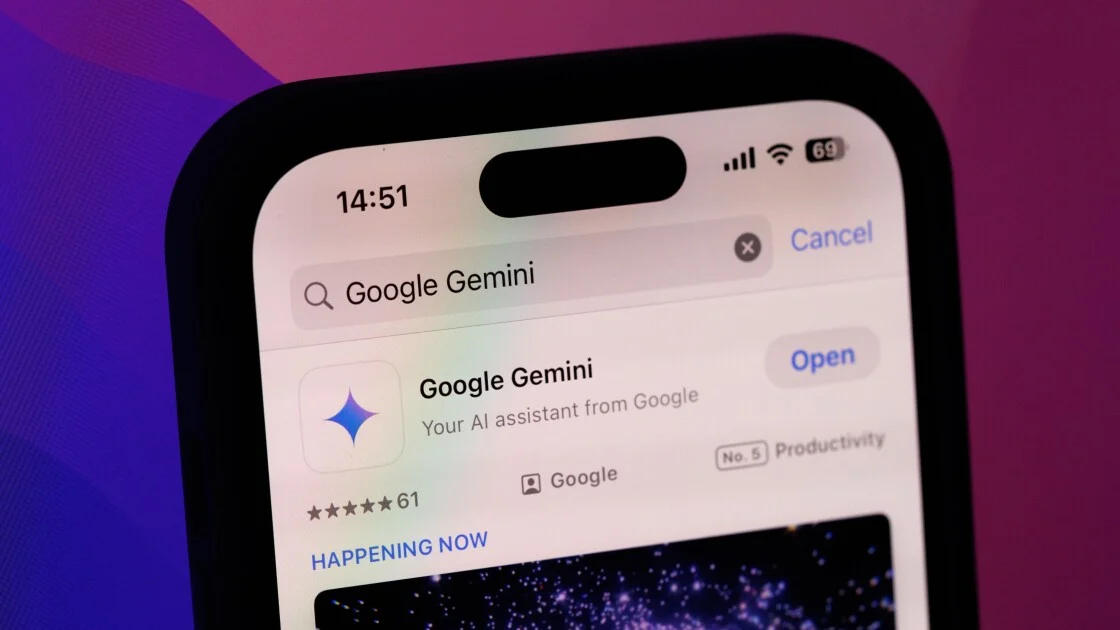
- หยิบมือถือที่ใช้ Android เปิดแอป Gemini แล้วลงชื่อเข้าใช้ด้วยบัญชี Google เดียวกับที่ใช้บน Assistant เดิม
- เปิดแอป Google Home บนมือถือ แตะรูปโปรไฟล์ของคุณ แล้วเลือกเมนู Home settings
- มองหาป้ายแจ้งเตือนหรือแบนเนอร์ในหน้า Home settings ที่ให้ตั้งค่า Gemini สำหรับการใช้งานในบ้าน แล้วกดเริ่มต้นการตั้งค่า
- ทำตามขั้นตอนบนหน้าจอเพื่อเปิดใช้ Gemini บน Google Home และอุปกรณ์สมาร์ตในบ้าน เช่น ลำโพงและหน้าจออัจฉริยะ
- ทดสอบด้วยการพูดคำสั่งง่ายๆ เช่น “เปิดไฟห้องนั่งเล่น” หรือ “ตั้งปลุก 7 โมงเช้า” เพื่อเช็กว่าอุปกรณ์ไหนตอบสนองด้วย Gemini แล้ว และอุปกรณ์ไหนยังตอบด้วย Assistant
จุดที่คนมักพลาดคือไม่ตั้งค่าให้ทุกอุปกรณ์ตอบด้วยผู้ช่วยตัวเดียว ทำให้เวลาออกคำสั่งเสียงในบ้าน อาจเกิดสถานการณ์ที่มือถือใช้ Gemini แต่ลำโพงยังเป็น Assistant แล้วทั้งคู่แย่งกันตอบ ส่งผลให้คำสั่งบางครั้งไม่ทำงานอย่างที่ตั้งใจ การตั้งให้ Gemini เป็นผู้ช่วยหลักทุกอุปกรณ์ที่รองรับจะช่วยให้ประสบการณ์การใช้งานต่อเนื่องและลดความหงุดหงิดจากการสั่งงานแล้วไม่รู้ว่าเสียงตอบกลับมาจากเครื่องไหน.
ตั้งค่า Personal Intelligence ให้ Gemini ไม่ซับซ้อนเกินไป
เสน่ห์หนึ่งของ Google Assistant ที่หลายคนชอบคือความเรียบง่าย สั่งเปิดไฟ ตั้งปลุก ตั้งเตือน ได้ตรงๆ โดยไม่ต้องผูกกับข้อมูลส่วนตัวมากมาย ซึ่งต่างจาก Gemini ที่ถูกออกแบบให้เป็น AI อัจฉริยะ ใช้ข้อมูลจากแอปและบัญชีต่างๆ มาประมวลผลตอบคุณ การจะให้ Gemini ทดแทน Assistant แบบไม่ซับซ้อนเกินไป คุณต้องจัดระเบียบฟีเจอร์ Personal Intelligence และเลือกให้มันเข้าถึงข้อมูลเท่าที่จำเป็นต่อการทำงานในชีวิตประจำวัน.
ในแอป Gemini ให้ไปที่ Settings > Personal Intelligence > Connected Apps ตรงนี้คือจุดที่คนมักเข้าใจผิด หากเปิดทุกอย่างหมด Gemini จะใช้ข้อมูลจาก Google Workspace, Search Services และอื่นๆ มาใส่ในคำตอบ ทำให้คำสั่งง่ายๆ อย่าง “ตั้งปลุก 6 โมง” กลายเป็นคำตอบยาวที่เยิ่นเย้อ และต้องใช้เวลาประมวลผลเพิ่มขึ้น การปิดแอปที่ไม่ได้ใช้ เช่นบางส่วนของ Workspace หรือ Search Services จะช่วยให้คำตอบสั้นลงและเร็วขึ้น โดยควรเปิด Google Home เพื่อให้ควบคุมสมาร์ตโฮม และ Utilities สำหรับตั้งนาฬิกา จับเวลา และการแจ้งเตือนพื้นฐาน.
ข้อผิดพลาดที่พบบ่อยคือเปิด Connected Apps มากเกินความจำเป็น ทำให้คำสั่งที่เคยรวดเร็วบน Assistant เช่นการตั้งปลุกหรือจับเวลา กลายเป็นคำสั่งที่ใช้เวลาประมวลผลเพิ่มขึ้น เพราะ Gemini ต้องเช็กข้อมูลส่วนตัวและบริบทจากหลายแอปก่อนตอบ ถ้าคุณต้องการให้ Gemini ทำหน้าที่ทดแทน Assistant เป็นหลัก ควรโฟกัสฟีเจอร์ทั่วไป เช่นสมาร์ตโฮมและยูทิลิตี้ แล้วค่อยเพิ่มการเชื่อมต่ออื่นเมื่อคุณมั่นใจว่าจำเป็นต่อการใช้งานจริง.
ใช้ Instructions และ Scheduled Actions เพื่อทดแทนคำสั่งเดิม
จุดที่คนคิดถึงมากที่สุดเมื่อ Google Assistant ปิดตัวคือคำสั่งประจำวันและ routines ที่เคยสั่งพูดคำเดียวแล้วทุกอย่างดำเนินต่อเนื่อง เช่น ปิดไฟทั้งบ้าน เปิดเพลงเบาๆ และแจ้งพยากรณ์อากาศก่อนนอน Gemini มีเครื่องมือสองอย่างที่จะช่วยให้คุณสร้างพฤติกรรมแบบนั้นใหม่ ได้แก่ Instructions for Gemini และ Scheduled actions ซึ่งเมื่อใช้อย่างตั้งใจ คุณจะได้ผู้ช่วยที่ยืดหยุ่นกว่า Assistant แต่ต้องใช้เวลาเรียนรู้เล็กน้อย.
คำกล่าวที่อ้างอิงได้ชัดคือ “Gemini จะให้ประสบการณ์ผู้ช่วยที่มีความสามารถและช่วยเหลือได้มากกว่าเดิม” ซึ่งเริ่มเห็นภาพเมื่อคุณใช้ Instructions for Gemini เพื่อสร้างคำสั่งลัด ในแอป Gemini ไปที่ Settings > Personal Intelligence > Instructions for Gemini แล้วเพิ่มคำอธิบายด้วยภาษาธรรมชาติ เช่น “ถ้าผมพูดว่า ‘good night’ ให้ปิดไฟห้องนั่งเล่นและห้องครัว” หรือ “ให้ใช้ Google Keep ในการเก็บโน้ตและเตือนความจำทุกครั้ง” ส่วน Scheduled actions ไปที่ Settings > Scheduled actions > New Action แล้วตั้งชื่อ กำหนดสิ่งที่ให้ Gemini ทำ พร้อมเวลาและความถี่ในการทำงาน เช่นรูทีนตอนเช้าที่สรุปข่าว เปิดไฟ และเตือนตารางงาน.
อย่างไรก็ตาม Gemini ทำงานไม่เหมือน Assistant บางคำสั่งกำหนดเวลาอาจไม่แม่นเท่าเดิม เพราะระบบแจ้งว่า Scheduled actions จะถูกเตรียมไว้ล่วงหน้าสูงสุดหนึ่งชั่วโมง ซึ่งหมายความว่าหากคุณต้องการการกระทำที่ตรงเป๊ะ เช่นเปิดไฟทุกวันเวลาเดียว นาทีเดียวแบบไม่เคลื่อน คุณอาจต้องใช้ automations ใน Google Home ควบคู่ไปด้วยสำหรับคำสั่งง่ายๆ อย่างเปิดปิดไฟ หลายคนพลาดตรงคิดว่า Gemini ทำได้ทุกอย่างแทน Assistant โดยไม่ต้องแตะ Google Home เลย แต่ในทางปฏิบัติ การแบ่งงานให้ Gemini ดูแลงานที่ซับซ้อน และให้ Google Home จัดการคำสั่งพื้นฐาน จะได้ผลลัพธ์ที่เสถียรกว่า.
สรุป: ย้ายไปใช้ Gemini วันนี้ เพื่อไม่สะดุดในวันปิดตัว
เมื่อทำครบทั้งการตั้ง Gemini เป็นผู้ช่วยหลักในทุกอุปกรณ์ การจัดระเบียบ Personal Intelligence และการสร้าง Instructions กับ Scheduled actions คุณก็จะได้ระบบผู้ช่วยที่ทดแทน Assistant ได้ในระดับที่ใกล้เคียง แถมยังมีศักยภาพสูงกว่าในหลายด้าน เพราะ Gemini ถูกออกแบบให้เป็นวิวัฒนาการตามธรรมชาติจาก Google Assistant และถูกมองว่าทำหน้าที่ผู้ช่วยได้เหนือกว่าเดิม สิ่งที่คุ้มค่าคือเมื่อวันปิดตัว Google Assistant มาถึง คุณยังสามารถสั่งงานมือถือ รถ และอุปกรณ์ในบ้านได้ต่อเนื่องโดยไม่ต้องเปลี่ยนวิธีใช้มากนัก.
อย่างไรก็ตาม อย่าลืมว่าการย้ายไปใช้ Gemini ต้องอาศัยการปรับตัวเล็กน้อย ทั้งการเรียนรู้เมนูใหม่และปรับความคาดหวังว่าผู้ช่วยแบบ AI จะตอบกลับอย่างละเอียดมากขึ้น ซึ่งอาจทำให้คำสั่งง่ายๆ ใช้เวลาตอบเพิ่มขึ้นบ้าง ทางออกคือค่อยๆ ทดลองคำสั่งที่เคยใช้บน Assistant แล้วจดจำว่าควรตั้ง Instructions หรือใช้ Google Home automations ตรงไหน เมื่อผ่านช่วงปรับตัวแล้ว Gemini สามารถกลายเป็นผู้ช่วยประจำที่ไม่ใช่แค่ทดแทน Assistant แต่ช่วยให้คุณจัดการชีวิตประจำวันได้เป็นระบบมากขึ้น.