
ทำไมการปิด Google Assistant ครั้งนี้คุณหนีไม่พ้น Gemini
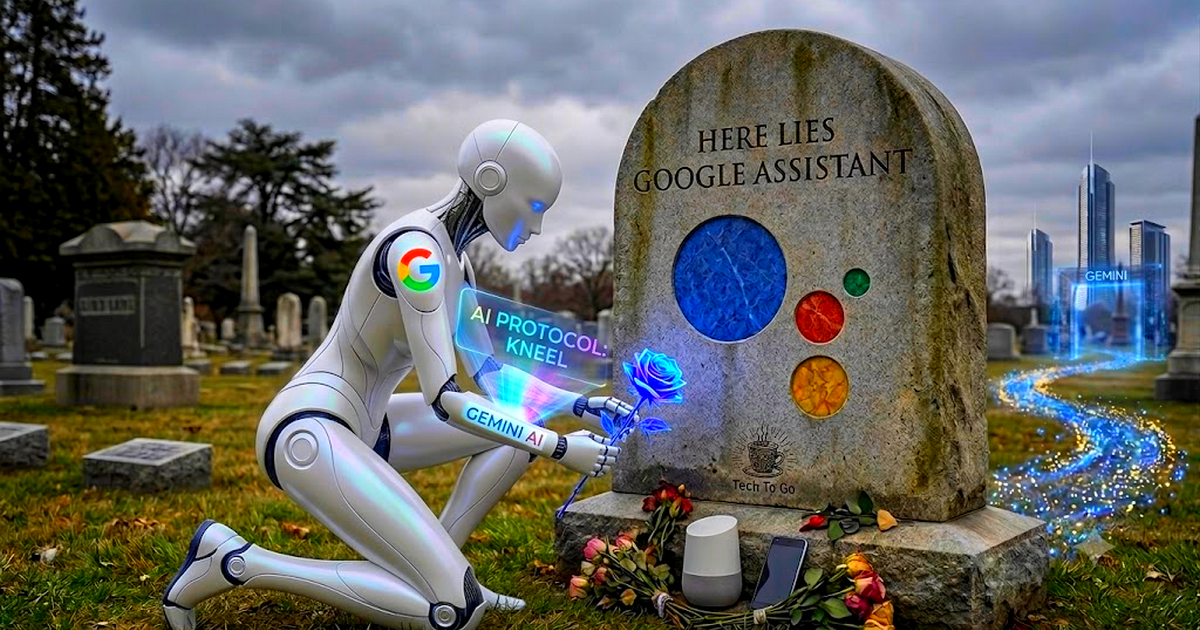
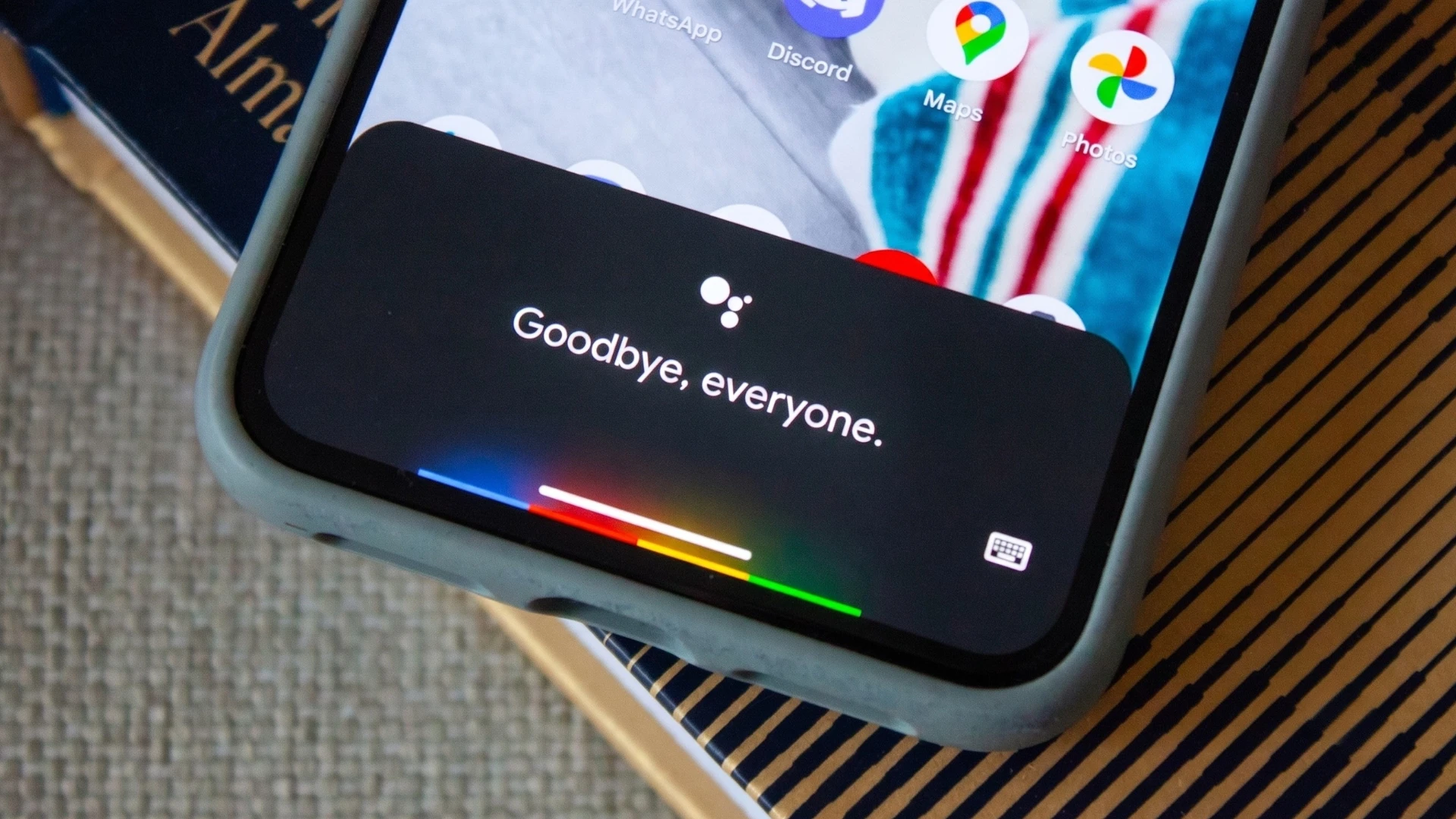
การเปลี่ยนผ่านจาก Google Assistant ไปเป็น Gemini แทน Assistant คือการปรับโฉมผู้ช่วยอัจฉริยะบน Android ที่ทำให้ผู้ใช้ไม่สามารถใช้ Assistant เดิมได้อีกต่อไปเมื่อการปิดเริ่มมีผลบนมือถือ แท็บเล็ต นาฬิกา Wear OS หูฟัง และ Android Auto ที่ผูกกับโทรศัพท์ พร้อมเปลี่ยนคำสั่งเสียงและปุ่มเรียกใช้งานทั้งหมดไปเปิด Gemini แทน และบังคับให้ผู้ใช้ต้องคุ้นเคยกับ Gemini voice mode บน Android เป็นช่องทางหลักในการสั่งงานด้วยเสียงของตนเอง
ประเด็นสำคัญคือ นี่ไม่ใช่การอัปเดตที่คุณเลือกได้ แต่เป็นการ “ปิด Google Assistant” แบบถาวรบนอุปกรณ์มือถือ เมื่อสิทธิ์ถูกถอดแล้วคุณจะสลับกลับไปใช้ Assistant ไม่ได้อีก การเปลี่ยนผ่านเริ่มทยอยตั้งแต่วันที่ 4 กันยายนและอาจใช้เวลาหลายสัปดาห์กว่าจะถึงทุกเครื่อง ความจริงข้อนี้ทำให้การเรียนรู้วิธีใช้ Gemini บน Android ล่วงหน้าไม่ใช่ทางเลือก แต่เป็นการเตรียมตัวขั้นต่ำเพื่อไม่ให้ชีวิตประจำวันสะดุด โดยเฉพาะคนที่คุ้นเคยกับการสั่งงานเสียง “Hey Google” ในทุกอย่างตั้งแต่ตั้งปลุกจนถึงนำทางบนรถ
ทริคที่ 1: ตั้งค่า Gemini ให้เป็นผู้ช่วยหลักก่อนจะถูกบังคับ
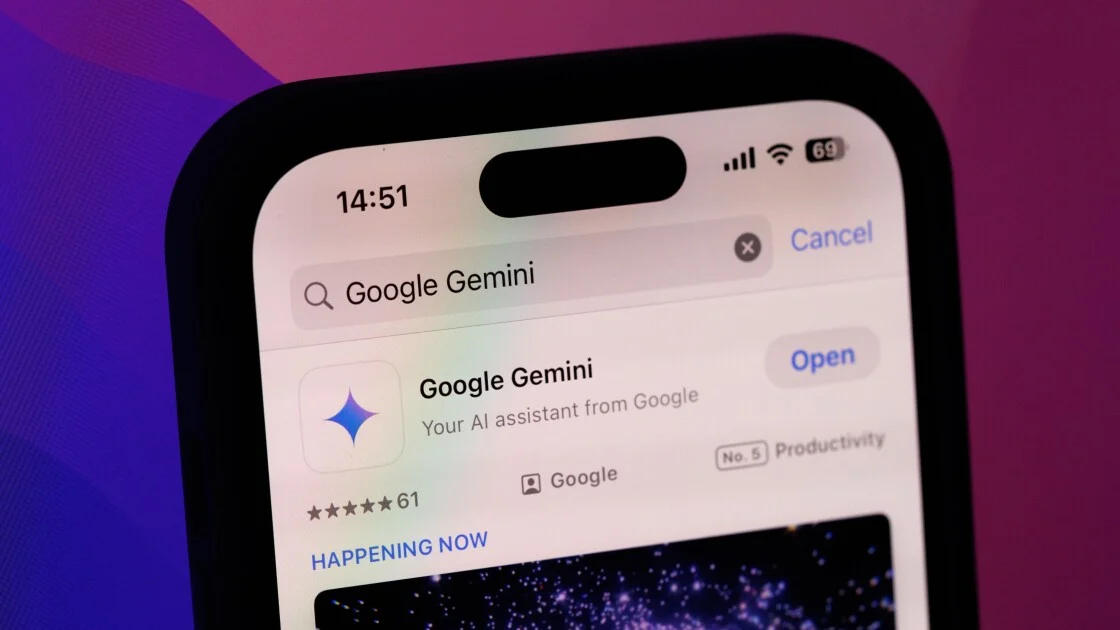
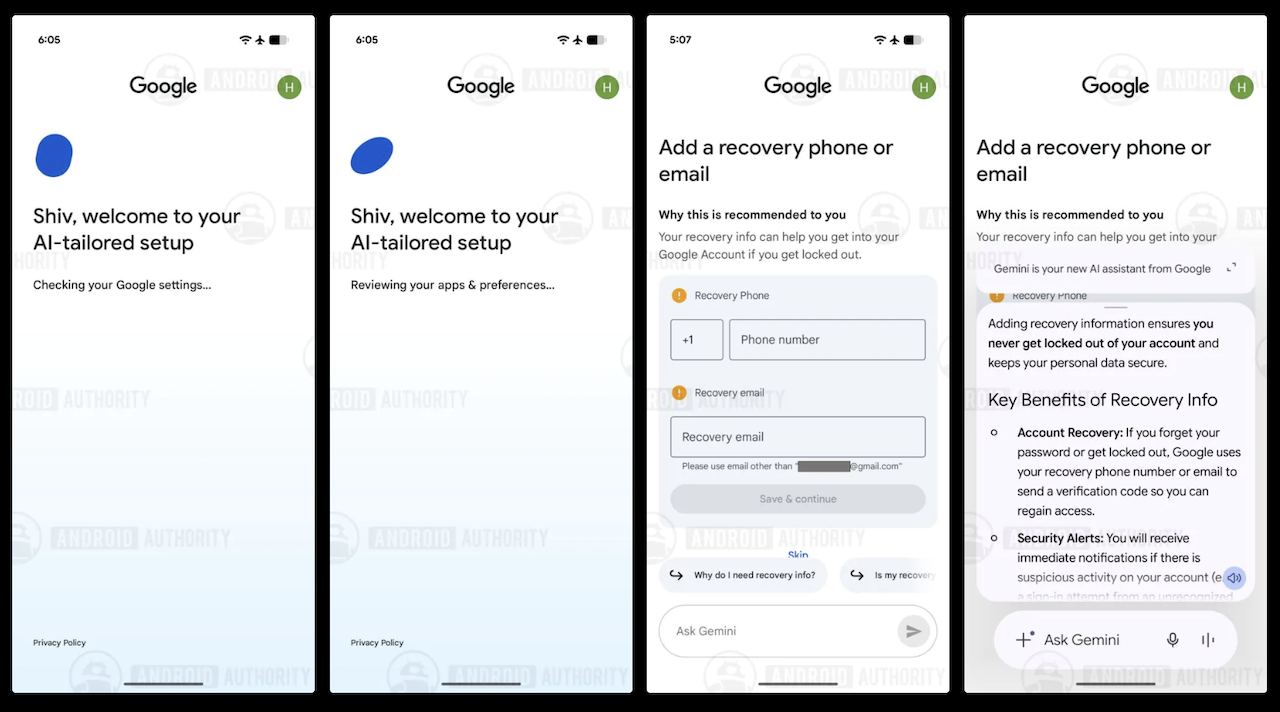
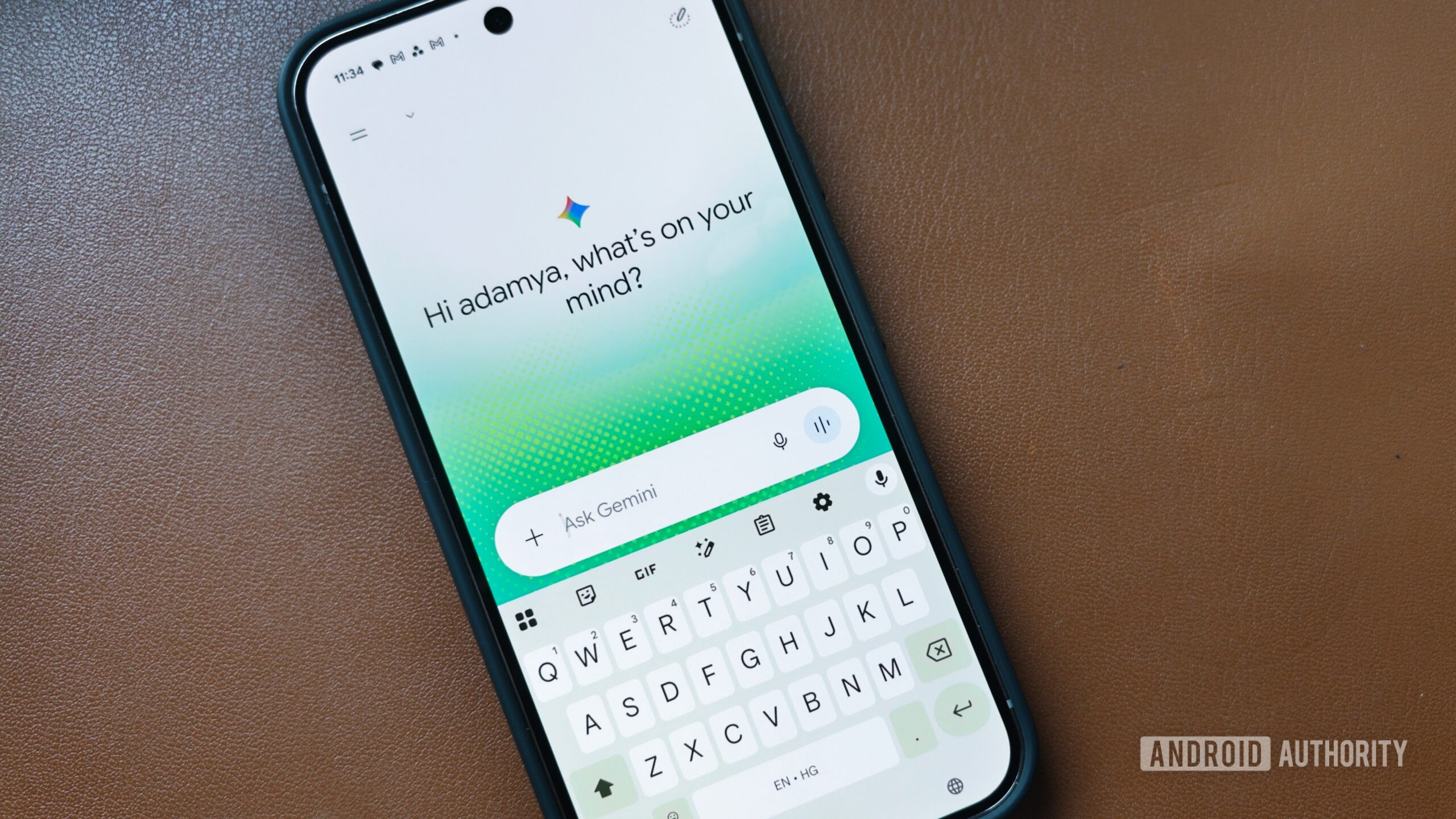
ถ้าคุณจะต้องใช้ Gemini แทน Assistant อยู่แล้ว ทำให้มันเป็น “ผู้ช่วยของคุณ” ตั้งแต่ตอนนี้ดีกว่ารอให้ระบบบังคับทีหลัง เพราะการย้ายแบบไม่ทันตั้งตัวมักทำให้รู้สึกว่าระบบแย่ ทั้งที่จริงคุณยังไม่เคยตั้งค่าอะไรเลย การเริ่มต้นใช้ Gemini บน Android ให้เนียนที่สุดคือดาวน์โหลดแอปจาก Google Play แล้วล็อกอินด้วยบัญชี Google เดิมของคุณ จากนั้นตัวแอปจะเสนอขั้นตอนให้ตั้งเป็นผู้ช่วยค่าเริ่มต้นและซิงค์ข้อมูลที่จำเป็นส่วนใหญ่ให้อัตโนมัติ
ข้อดีของการตั้งค่าล่วงหน้าคือคุณยังมีเวลาลองผิดลองถูกขณะ Google Assistant ยังไม่ถูกปิดสิทธิ์บนเครื่องของคุณ และยังเปรียบเทียบเวิร์กโฟลว์เดิมกับใหม่ได้ชัดขึ้น แม้ในแอป Gemini ยังมีตัวเลือกสลับกลับไปใช้ Assistant อยู่ แต่ตัวเลือกนี้จะถูกตัดออกทันทีเมื่อการเปลี่ยนผ่านถึงอุปกรณ์ของคุณ ถ้าคุณคุ้นมือกับ Gemini ตั้งแต่เนิ่นๆ วันที่ปุ่มเดิมทั้งหมดกลายเป็น Gemini จะไม่ใช่วันที่คุณต้องมานั่งหาวิธีตั้งปลุกใหม่แบบหัวเสีย
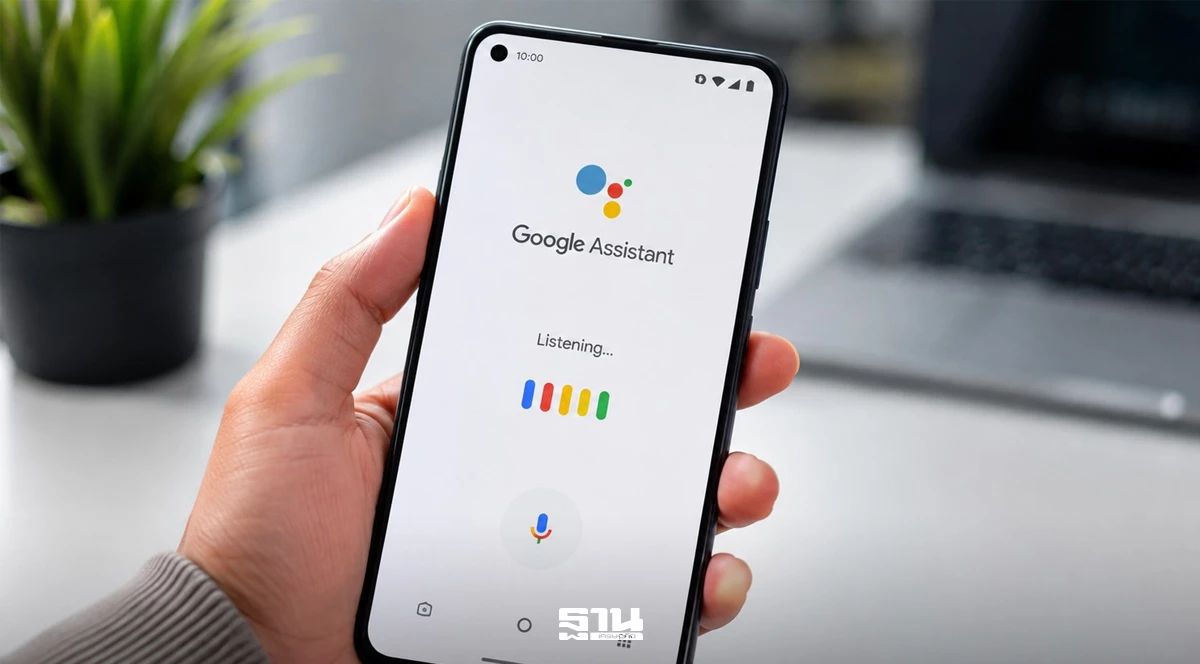
ทริคที่ 2: ฝึกใช้ Gemini voice mode แทน “Hey Google” กับงานประจำวัน
หัวใจของการเปลี่ยนจาก Assistant คือเสียงของคุณจะเรียก Gemini แทน Assistant โดยตรง วิธีเรียกผู้ช่วยแบบเดิม ไม่ว่าจะกดปุ่มเปิด–ปิดเครื่องค้างไว้ หรือพูดคำสั่ง “Hey Google” จะเปิด Gemini แทนหลังอุปกรณ์ได้รับอัปเดต และ Google ระบุตรงกันว่าคุณยังเปิดใช้งาน Gemini ด้วยคำสั่ง “Hey Google” เดิมได้อยู่ ดังนั้นรูปแบบการควบคุมด้วยเสียงส่วนใหญ่จึงไม่เปลี่ยนแปลงมากนัก
สิ่งที่คุณควรทำตอนนี้คือเอางานที่เคยใช้ Assistant มาทดลองกับ Gemini voice mode ทีละอย่าง ตั้งปลุก จดนัดหมาย เปิดเพลง ส่งข้อความ หรือถามเส้นทาง แล้วสังเกตว่า Gemini ตอบสนองต่างจากเดิมอย่างไร ถ้าเจอคำสั่งที่ยังไม่แม่น ให้เปลี่ยนวิธีพูดให้ละเอียดขึ้น เช่น ระบุชื่อรายชื่อหรือชื่อแอปให้ชัด การฝึกแบบนี้ช่วยให้คุณสร้าง “ภาษาเฉพาะระหว่างคุณกับ Gemini” ทำให้การสั่งงานหลังปิด Assistant ลื่นกว่า ไม่ต้องมาเรียนรู้ทุกอย่างใหม่ในวันเดียว
ทริคที่ 3: ใช้ Gemini ช่วยแก้ปัญหาเครื่อง แทนการไล่เมนูเอง
ยุค Assistant คุณอาจใช้ผู้ช่วยหลักๆ แค่ตั้งค่าพื้นฐาน แต่ทิศทางของ Gemini บน Android ต่างออกไป Google เริ่มทดสอบความสามารถที่ให้คุณอธิบายปัญหามือถือด้วยภาษาธรรมชาติ แล้วให้ Gemini ตรวจสอบการตั้งค่าที่เกี่ยวข้องและเสนอวิธีแก้ไขให้ เช่น ผู้ใช้พิมพ์ว่า “หน้าจอเหลืองเกินไป” จากนั้น Gemini จะเข้าไปดูการตั้งค่าหน้าจอผ่านระบบ utilities และชี้ว่ามาจากโหมด Night Light พร้อมทางลัดไปปิดฟีเจอร์นั้น
แนวคิดนี้สำคัญเพราะมันเปลี่ยนบทบาทผู้ช่วยจาก “เครื่องค้นหา” เป็น “ช่างเทคนิคประจำเครื่อง” คุณไม่ต้องเสียเวลาหาเมนูย่อยใน Settings ทีละหน้า แค่บอกอาการให้ชัด เช่น แบตหมดไว แจ้งเตือนไม่ขึ้น เสียงหาย หรือ Wi‑Fi แปลกๆ แล้วปล่อยให้ Gemini จัดการ ส่วนตัวมองว่าใครที่ยอมลองใช้ฟีเจอร์แนวนี้ก่อน จะได้เปรียบเวลาความสามารถ Device Help ถูกขยายไปยังรุ่นอื่นในระบบนิเวศ Android
ทริคที่ 4–5: ต่อเวลาให้ตัวเองด้วย Gemini บน Chrome และ Gemini Spark
แม้การปิด Google Assistant จะเกิดบนมือถือ แท็บเล็ต และอุปกรณ์ที่เชื่อมกับ Android Auto แต่การใช้ Gemini ให้คุ้มไม่ควรจำกัดแค่ปุ่มบนโทรศัพท์ คุณควรดึงมันเข้ามาอยู่ในงานประจำวันผ่านเบราว์เซอร์และงานเอกสารด้วย แนวทางล่าสุดคือการนำ Gemini เข้าไปใน Chrome บน Android และบริการต่างๆ ในบัญชี Google ของคุณ เพื่อให้คุณถาม–ตอบหรือสรุปข้อมูลหน้าเว็บได้ต่อเนื่องระหว่างมือถือกับคอมพิวเตอร์
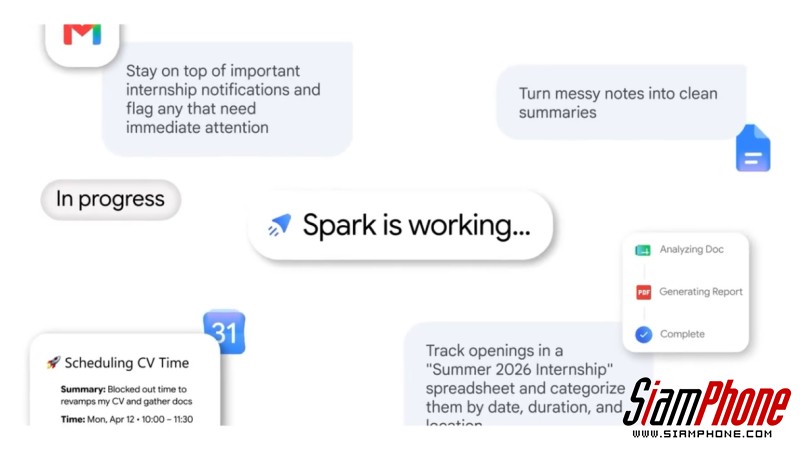
อีกก้าวที่น่าสนใจกว่าคือ Gemini Spark ที่ทำหน้าที่เป็น AI Agent ส่วนตัว ทำงานแทนคุณเบื้องหลังได้ตลอด 24 ชั่วโมง และรองรับการสั่งงานภาษาไทยเต็มรูปแบบ โมเดลนี้ออกแบบมาให้ “ลงมือทำ” เช่น ดึงข้อมูลจากอีเมลไปกรอกตาราง สร้างไฟล์งานอัตโนมัติ หรือส่งสรุปรายงานเข้าเอกสารและปฏิทิน โดยทำงานร่วมกับบริการในระบบนิเวศ Workspace ได้อย่างต่อเนื่อง ถ้าคุณเริ่มย้ายงานยิบย่อยเหล่านี้มาให้ Spark จัดการตั้งแต่ตอนนี้ วันที่ Assistant หายไป จะกลายเป็นวันที่คุณมีเลขา AI ทำงานแทนมากกว่าจะเสียผู้ช่วยหนึ่งตัว