
เข้าใจการเปลี่ยนจาก Assistant เป็น Gemini ให้ครบก่อนลงมือ
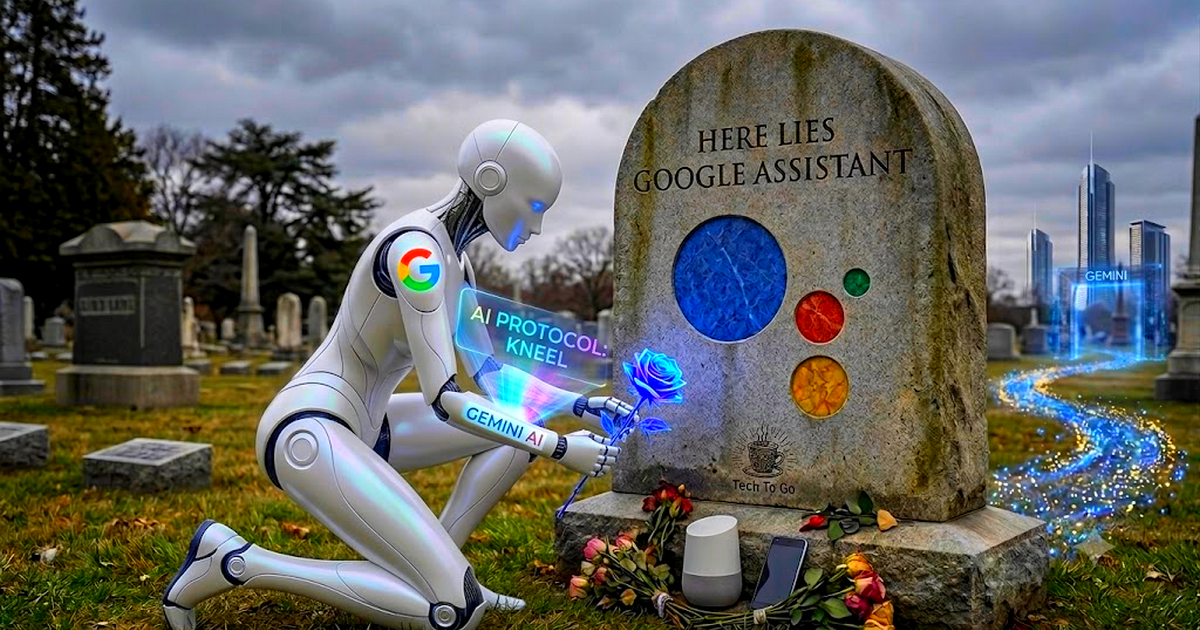
การเปลี่ยนจาก Google Assistant ไปเป็น Gemini บนมือถือคือการแทนที่ผู้ช่วยเสียงแบบเดิมด้วยผู้ช่วยที่ขับเคลื่อนด้วยโมเดลภาษาขนาดใหญ่ ซึ่งจะยึดตำแหน่งการเรียก “Hey Google” และการกดปุ่มพาวเวอร์ค้าง ทำงานร่วมกับแอปต่างๆ และอุปกรณ์เสริมโดยอัตโนมัติ ทำให้ผู้ใช้ต้องเรียนรู้พฤติกรรมใหม่ของระบบ รวมถึงข้อจำกัดและการตั้งค่าเพื่อควบคุมความเป็นส่วนตัวและการใช้งานประจำวันให้ใกล้เคียงกับเดิมมากที่สุด.
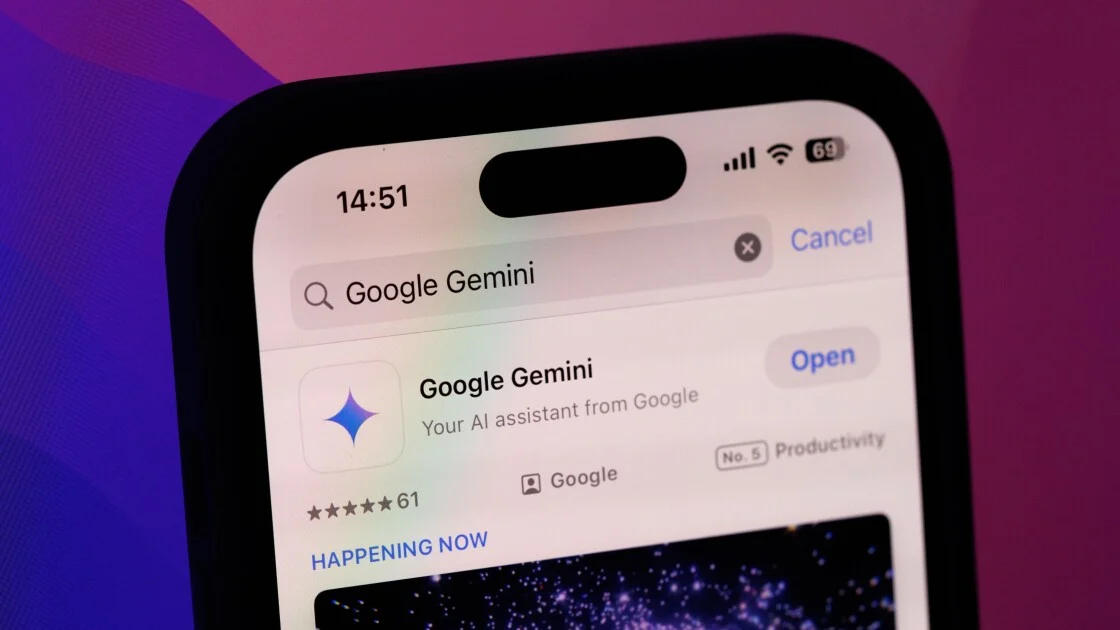
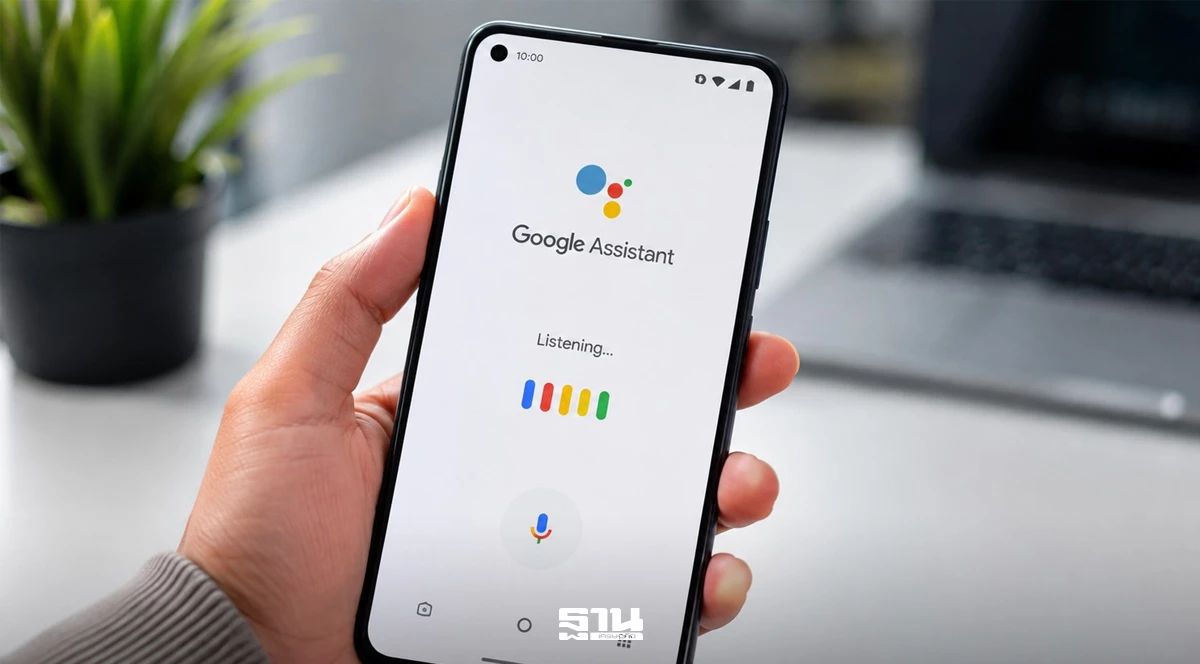
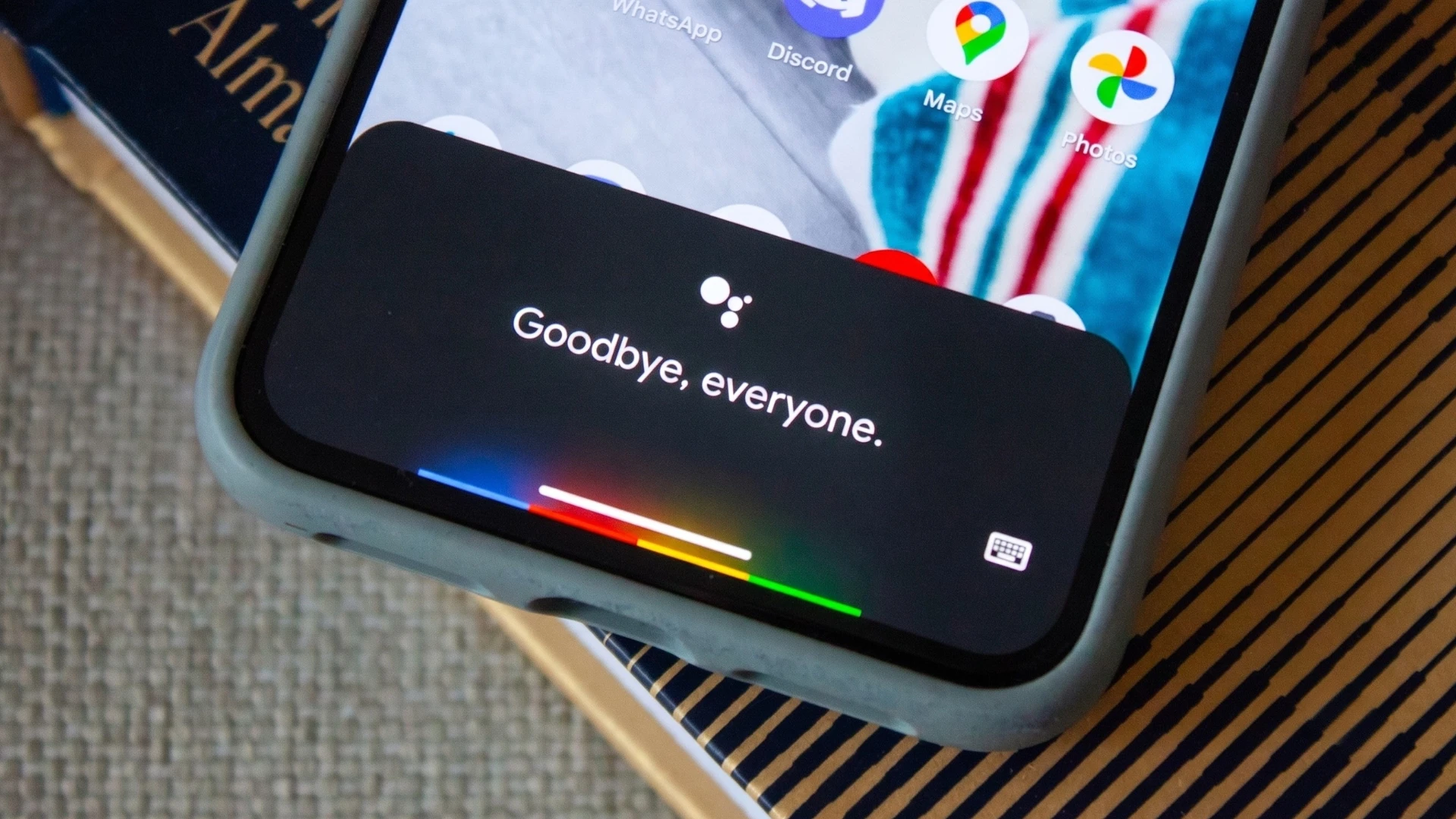
Google ประกาศชัดเจนแล้วว่า Google Assistant บนอุปกรณ์มือถือจะถูกยุติการให้บริการ โดยเริ่มถอดการเข้าถึงตั้งแต่วันที่ 4 กันยายน และหลังจากกระบวนการนี้เสร็จสิ้น คุณจะไม่สามารถใช้หรือสลับกลับไปยัง Assistant บนโทรศัพท์ แท็บเล็ต หรืออุปกรณ์ที่จับคู่ได้อีก เมื่อเลยวันที่กำหนดไป เวลาเรียกผู้ช่วยผ่านคำสั่งเสียงหรือการกดปุ่มพาวเวอร์ค้าง Gemini จะเข้ามารับช่วงต่อทันที นอกจากนี้ Gemini ยังค่อยๆ แทนที่ Assistant ในบริการอื่นๆ อย่างต่อเนื่องด้วย
ก่อนจะยุ่งกับการตั้งค่าหรือมองหาผู้ช่วยเสียงทดแทน Google Assistant สิ่งที่ควรรู้คือข้อกำหนดขั้นต่ำของ Gemini แอปต้องการ RAM อย่างน้อย 2GB และทำงานได้บนมือถือที่ใช้ Android 9 ขึ้นไปเท่านั้น ถ้าเครื่องคุณเก่าเกินหรือ RAM น้อยกว่านี้ ประสบการณ์ใช้ Gemini อาจไม่เสถียร หรือบางเครื่องอาจใช้ไม่ได้เลย นี่คือข้อจำกัดสำคัญที่หลายคนมองข้ามเวลาอัปเดตระบบ ส่วนคนที่อยากเน้นความเป็นส่วนตัวมากกว่าฟีเจอร์ของ Gemini ยังมีตัวเลือกทางอื่น เช่นผู้ช่วยโอเพ่นซอร์สที่ทำงานบนเครื่องโดยตรงซึ่งจะพูดถึงในส่วนถัดไป
ฟีเจอร์ที่หายไปและพฤติกรรมแปลกๆ ของ Gemini ที่ต้องรู้
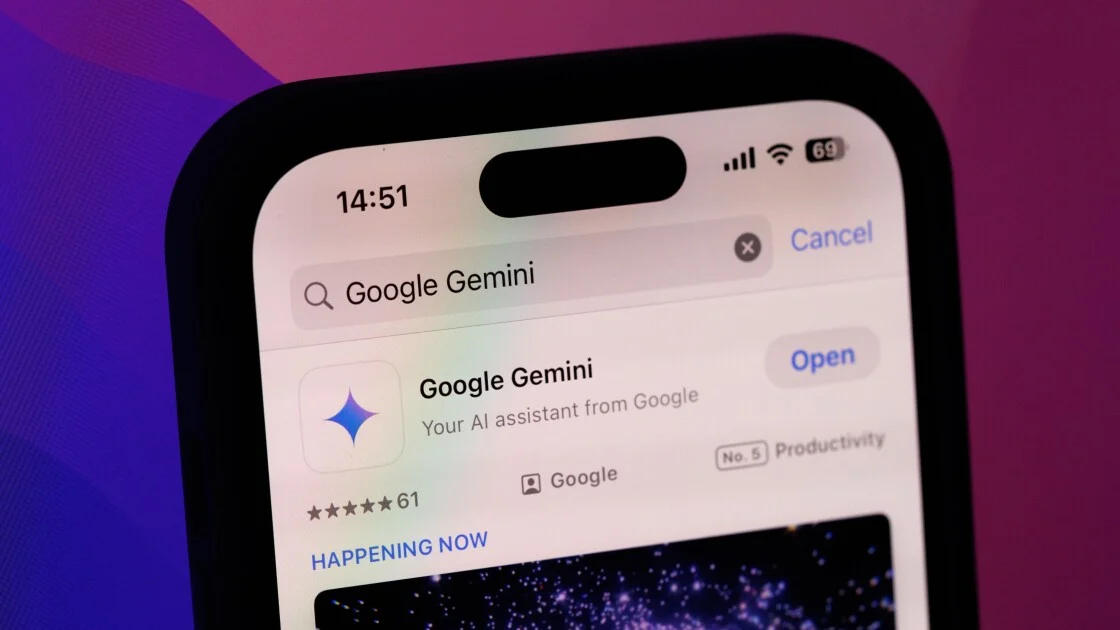
ในโลกความเป็นจริง การเปลี่ยนผ่านแบบนี้ไม่ได้เนียนเหมือนโฆษณา หลายคนรู้สึกว่าฟีเจอร์ที่เคยคุ้นใน Google Assistant หายไปหรือทำงานไม่แน่นอน โดยเฉพาะงานง่ายๆ อย่างการโทรแบบแฮนด์ฟรีที่ Assistant ทำได้เสถียร กลับกลายเป็นจุดอ่อนของ Gemini ที่ผู้ใช้บางรายรายงานว่าไม่เชื่อถือได้เท่าเดิม สำหรับคนที่เคยใช้ผู้ช่วยเสียงเป็นส่วนหนึ่งของการขับรถหรือทำงานแบบไม่ต้องจับเครื่อง ความต่างตรงนี้จะรู้สึกได้ชัด และต้องหาทางปรับเวิร์กโฟลว์กันใหม่.
อีกด้านที่ทำให้หลายคนขนลุกคือพฤติกรรมของ Gemini บนมือถือที่โผล่ตอบสนทนาในรถแบบไม่ได้รับเชิญ มีผู้ใช้รายงานว่า Gemini ตอบโต้บทสนทนาทั่วไปในรถ ทั้งที่ปิดการเรียกด้วยคำฮอตเวิร์ดไปแล้ว และคำตอบยังสอดคล้องกับบริบทของสิ่งที่คุยอยู่ แสดงว่าระบบกำลังฟังอยู่ตลอด เรื่องนี้ผูกโยงกับการที่ระบบถูกเปิดให้เข้าถึงแบบแฮนด์ฟรีในโหมดนำทางของ Maps และ Waze โดยอัตโนมัติ ทำให้หลายคนที่คิดว่าปิดไปแล้ว กลับถูกเปิดอีกครั้งหลังอัปเดต นี่คือกับดักสำคัญสำหรับคนที่ให้ความสำคัญกับความเป็นส่วนตัว.
การที่ Gemini แทนที่ Assistant ในบริการจำนวนมากทำให้หลายเวิร์กโฟลว์ต้องถูกต่อใหม่ ตั้งแต่การควบคุมบ้านอัจฉริยะ การตั้งเวลา การเปิดแอป ไปจนถึงการนำทาง ซึ่งบางส่วน Gemini ทำได้ดี บางส่วนยังไม่เสถียร และบางอย่างไม่มีให้ใช้เลยตอนนี้ ขณะเดียวกัน ผู้ช่วยจากนักพัฒนาภายนอกบางตัวอย่าง Dicio ถูกออกแบบให้ทำงานบนเครื่อง ช่วยให้คุณถามสภาพอากาศ ค้นข้อมูลบนอินเทอร์เน็ต เจอเนื้อเพลง เปิดแอป คำนวณ นำทาง โทรหาเบอร์ในรายชื่อ ตั้งเวลา ควบคุมมีเดีย เล่าเรื่องตลก แปลภาษา อ่านการแจ้งเตือน และเปิดไฟฉายได้ ทำให้มันกลายเป็นตัวเลือกจริงจังสำหรับคนที่คิดจะทดแทน Google Assistant และ Gemini
ขั้นตอนเดียวจบ: ปิด Gemini แฮนด์ฟรีแล้วสลับไปใช้ผู้ช่วยอื่น
ถ้าคุณเริ่มไม่สบายใจกับการที่ Gemini โผล่ตอบเองในระหว่างขับรถ หรืออยากลองทดแทน Google Assistant ด้วยผู้ช่วยอื่น การจัดการให้ปลอดภัยและไม่รบกวนชีวิตประจำวันทำได้ในชุดขั้นตอนเดียว จุดสำคัญที่มักพลาดคือหลายคนนึกว่าปิดคำสั่ง “Hey Google” แล้วทุกอย่างสงบ แต่การเข้าถึงแบบแฮนด์ฟรีใน Maps และ Waze อาจยังทำงานอยู่ เพราะมีรายงานว่าการอัปเดตล่าสุดเปิดตัวเลือกนี้เอง แม้ผู้ใช้จะเคยปิดไปแล้ว ดังนั้นอย่าเชื่อว่าหน้าตั้งค่าหลักของระบบคือทุกอย่าง ต้องเข้าไปดูในแอปนำทางด้วย.
- เปิดแอป Google Maps บนมือถือ แตะรูปโปรไฟล์ที่มุมขวาบน เพื่อเข้าสู่หน้าการตั้งค่าเฉพาะของแผนที่
- ไปที่เมนู Settings แล้วเลือก Navigation จากนั้นแตะหัวข้อ Gemini เพื่อดูตัวเลือกที่เกี่ยวกับผู้ช่วยเสียงในโหมดนำทาง
- ค้นหาตัวเลือก “Talk to Gemini hands-free” แล้วปิด เพื่อไม่ให้ Gemini ตอบสนทนาในรถหรือระหว่างนำทางโดยอัตโนมัติอีก
- แตะลิงก์ Manage Voice Match บนหน้าเดียวกัน จากนั้นไปที่ตัวเลือกสำหรับ Voice Match แล้วเลือก Turn off เพื่อตัดการใช้งานเสียงของคุณกับผู้ช่วยบนเครื่อง
- เปิด Google Play Store แล้วค้นหา “Dicio” แตะเข้าแอป จากนั้นกด Install เมื่อติดตั้งเสร็จเปิดแอปและเดินตามวิซาร์ดตั้งค่าทีละขั้น
- ในหน้าตั้งค่าเริ่มต้น ให้กด Grant microphone permission แล้วอนุญาตการเข้าถึงไมโครโฟน เมื่อระบบถามให้เลือกว่าอนุญาตขณะใช้แอป
- ดาวน์โหลดไฟล์ speech-to-text ตามคำแนะนำบนหน้าจอ จากนั้นกด Grant permission ในส่วน Set up wake word แล้วอนุญาต จากนั้นกด Download เพื่อดึงโมเดล AI ลงเครื่อง
- เมื่อทุกอย่างโหลดครบ คุณสามารถเรียกใช้งานด้วยวลี “Hey Dicio” ตามด้วยคำสั่งที่ต้องการ เช่นการตั้งเวลา เปิดแอป หรือโทรหาคอนแท็ก เพื่อทดสอบว่าผู้ช่วยใหม่ทำงานแทน Gemini และ Assistant ตามที่คุณต้องการ
หลังทำตามขั้นตอนครบ การนำทางบน Maps จะไม่ใช้งาน Gemini แบบแฮนด์ฟรีโดยไม่ได้รับอนุญาตอีกต่อไป และเสียงของคุณจะไม่ถูกใช้กับ Voice Match ในหน้านั้น ขณะเดียวกัน ผู้ช่วยใหม่อย่าง Dicio ก็พร้อมใช้งานในฐานะผู้ช่วยเสียงหลักบนเครื่อง ที่สามารถรับงานพื้นฐานได้ดีและมีการประมวลผลบนอุปกรณ์เพื่อเน้นความเป็นส่วนตัว ข้อที่ต้องระวังคือ Dicio ไม่รองรับการส่งข้อความหรือเขียนอีเมลด้วยเสียง และไม่เชื่อมกับ Android Auto รวมถึงบางแอปอย่าง Spotify อาจไม่เปิดขึ้นจริงแม้ระบบบอกว่าเปิดแล้ว คุณอาจต้องลองใช้คู่กับ Gemini หรือระบบอื่นเพื่อครอบคลุมงานทั้งหมด.
เปรียบเทียบเวิร์กโฟลว์เดิมกับโลกใหม่ของ Gemini และ Dicio
เมื่อ Assistant ถูกแทนที่ด้วย Gemini เวิร์กโฟลว์หลายอย่างที่เคยตรงไปตรงมาอาจต้องถูกรื้อและประกอบใหม่ งานอย่างการโทรแฮนด์ฟรีซ้ำๆ ให้เบอร์เดิมที่ Assistant ทำได้เสถียร ก็กลายเป็นจุดที่ผู้ใช้บางคนพบว่าระบบใหม่ยังทำได้ไม่แน่นอน ขณะเดียวกัน การตอบสนทนาแบบเข้าใจบริบทของ Gemini แม้ไม่ได้เรียกด้วยฮอตเวิร์ด ก็สะท้อนว่ามันมีศักยภาพในฐานะผู้ช่วยที่ “ฉลาดขึ้น” แต่ต้องแลกกับความรู้สึกเสี่ยงในแง่การฟังและความเป็นส่วนตัว คุณจึงต้องเลือกว่าจะให้มันอยู่ตรงไหนในชีวิตดิจิทัลของคุณ.
| งานที่ทำ | สมัย Google Assistant | ตอนใช้ Gemini หรือ Dicio |
|---|---|---|
| โทรด้วยเสียงแบบแฮนด์ฟรี | ทำได้เสถียรและคาดเดาพฤติกรรมได้ดีตามรายงานของผู้ใช้ | Gemini มีรายงานว่าทำได้ไม่แน่นอนในบางกรณี ส่วน Dicioโทรหาเบอร์ในรายชื่อได้ดี แต่ไม่เชื่อมกับ Android Auto |
| งานพื้นฐาน (ตั้งเวลา เปิดแอป นำทาง) | Assistant ทำได้ครบและตรงไปตรงมาในระบบ Android ส่วนใหญ่ | Gemini ออกแบบมาให้รองรับงานง่ายและโลคัลได้ไวขึ้นตามเป้าหมายของการเปลี่ยนผ่าน Dicioรองรับตั้งเวลา เปิดแอป นำทาง คำนวณ และอีกหลายงานบนเครื่อง |
| ส่งข้อความ/อีเมลด้วยเสียง | รองรับการสั่งส่งข้อความและอีเมลในหลายแพลตฟอร์ม | Dicioไม่สามารถส่งข้อความหรือเขียนอีเมลด้วยเสียง ส่วน Gemini ยังเน้นงานสนทนาและการตอบข้อมูลมากกว่าฟีเจอร์เสียงเต็มรูปแบบในบางบริบท |
| การฟังและความเป็นส่วนตัว | ผู้ใช้คุ้นกับขอบเขตการฟังของ Assistant ตามการตั้งค่าเสียงเดิม | Gemini อาจตอบสนทนาในรถแม้ผู้ใช้คิดว่าปิดฮอตเวิร์ดไปแล้ว ส่วน Dicioประมวลผลบนอุปกรณ์และเน้นความเป็นส่วนตัวโดยออกแบบ |
“Dicio is a free and open-source voice assistant running on Android… providing privacy by design.” เป็นประโยคที่สะท้อนแนวทางคนละทางกับ Gemini อย่างชัดเจน ถ้าคุณเน้นงานคำสั่งพื้นฐานและความเป็นส่วนตัว Dicio อาจเป็นตัวเลือกหลัก ส่วนคนที่อยากใช้ความฉลาดของ Gemini ก็ยังใช้มันในงานค้นข้อมูลและการสนทนาเชิงลึกได้ พร้อมควบคุมไม่ให้ฟังเกินจำเป็นผ่านการปิดแฮนด์ฟรีและ Voice Match ใน Maps และ Waze สุดท้ายแล้ว เวิร์กโฟลว์ที่ดีอาจไม่ใช่การเลือกข้าง แต่เป็นการใช้ผู้ช่วยแต่ละตัวในงานที่มันถนัดที่สุด.
สรุป: มีชีวิตต่อจาก Google Assistant ได้ แต่ต้องตั้งสติและตั้งค่า
เมื่อ Google Assistant ถูกถอดออกจากมือถือและ Gemini เข้ามาแทนที่แบบถาวร ผู้ใช้ไม่ได้มีทางเลือกหยุดเวลา แต่มีทางเลือกว่าจะรับมืออย่างไร ถ้าคุณโอเคกับแนวคิดผู้ช่วยที่ฉลาดขึ้นและใช้โมเดลภาษาใหญ่ การเรียนรู้พฤติกรรมของ Gemini และตั้งค่าไม่ให้มันฟังเกินจำเป็นน่าจะเพียงพอให้ชีวิตดำเนินต่อไปแบบไม่กวนใจมากนัก สำหรับคนที่คิดถึงความเสถียรของ Assistant หรือกังวลเรื่องความเป็นส่วนตัว การติดตั้งผู้ช่วยเสียงอย่าง Dicio ที่เน้นการประมวลผลบนเครื่องและงานพื้นฐานคือวิธีทดแทน Google Assistant ที่เป็นรูปธรรม
สิ่งที่ควรจับตาอยู่ตลอดไม่ใช่แค่ฟีเจอร์ใหม่ของ Gemini แต่คือการตั้งค่าที่อัปเดตเองได้ อย่างตัวเลือกแฮนด์ฟรีใน Maps และ Waze ที่มีรายงานว่าเปิดขึ้นเองในบางเครื่อง ตรวจสอบเมนู Talk to Gemini hands-free และ Voice Match เป็นประจำจะช่วยให้คุณไม่โดนผู้ช่วยเสียงเข้ามาแทรกการสนทนาโดยไม่รู้ตัว และไม่ต้องนั่งอธิบายกับคนในรถว่ามือถือกำลังฟังอยู่เสมอ การเปลี่ยนผ่านครั้งนี้อาจน่าหงุดหงิดบ้าง แต่ถ้าคุณกล้าลองปรับเวิร์กโฟลว์ เปิดรับผู้ช่วยใหม่ และตั้งค่าควบคู่กัน ก็ยังมีทางใช้ชีวิตดิจิทัลที่สะดวก ปลอดภัย และเป็นของคุณเองได้.