
Live Activities คืออะไร และทำไมผู้ใช้ Sonos ควรเปิดใช้ทันที
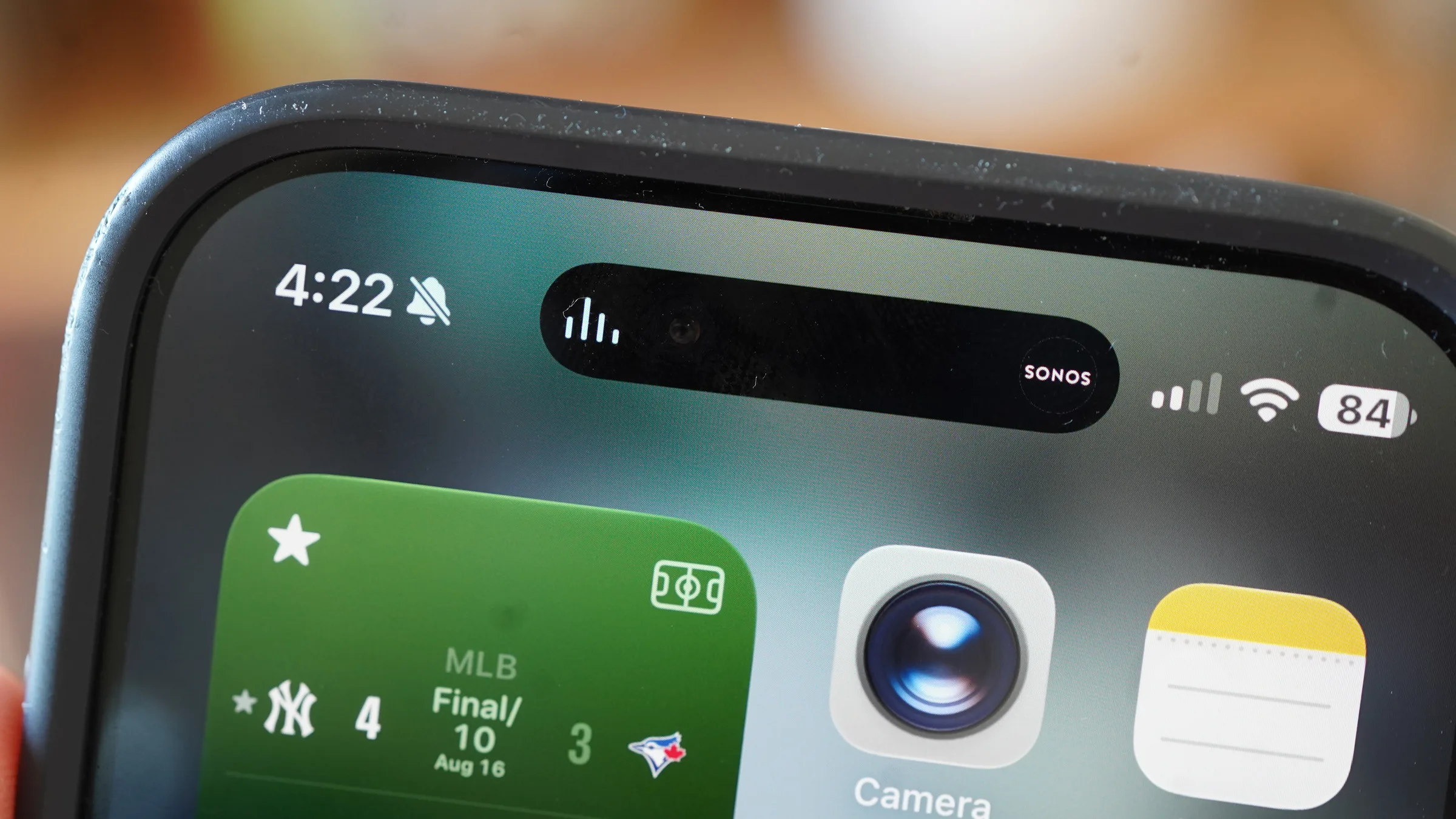
iOS Live Activities สำหรับ Sonos iPhone app คือฟีเจอร์ที่แสดงสถานะการเล่นเพลงจากลำโพง Sonos แบบเรียลไทม์บน Lock screen และแถบการแจ้งเตือน ทำให้ผู้ใช้สามารถควบคุมเพลง Sonos ได้อย่างรวดเร็วโดยไม่ต้องเปิดแอปเต็มหน้าจอ ทั้งหยุดเล่น ข้ามเพลง หรือปรับระดับเสียงผ่านภาพรวมเดียวที่เห็นห้องหรือกลุ่มลำโพงที่กำลังเล่นอยู่ พร้อมข้อมูลว่าเพลงอะไรที่กำลังเปิดอยู่บนระบบเสียงของคุณ. สาระสำคัญคือ Sonos นำ Lock screen music control กลับมาด้วยวิธีที่ฉลาดกว่าการควบคุมแบบเดิม โดยใช้ Live Activities ของ iOS เพื่อจัดการเสียงในห้องหรือกลุ่มลำโพงล่าสุดที่กำลังเล่นอยู่. ฟีเจอร์นี้ตอบโจทย์คำถามเก่าของผู้ใช้ที่อยากควบคุมเพลง Sonos ให้เร็วขึ้นโดยไม่ต้องไล่หาแอปทุกครั้งที่อยากหยุดหรือข้ามเพลงระหว่างทำงานอื่นบน iPhone. น่าเรียนรู้คือ ฟีเจอร์นี้ไม่ได้มาแบบอัตโนมัติ คุณต้องเข้าไปเปิดเองใน Sonos iPhone app. หลายคนอัปเดตแอปแล้วแต่ไม่เห็นอะไรเปลี่ยน เพราะยังไม่ได้ตั้งค่า Live Activities ให้ทำงาน ซึ่งเป็นเหตุผลที่ควรทำความเข้าใจและตั้งค่าตั้งแต่ต้น หากคุณใช้ระบบลำโพง Sonos เป็นประจำ การไม่เปิด Live Activities เท่ากับเสียโอกาสในประสบการณ์การใช้งานที่ลื่นไหลขึ้นอย่างชัดเจน.
เตรียม iPhone และ Sonos iPhone app ให้พร้อมก่อนเปิด Live Activities
ก่อนจะไปเปิด iOS Live Activities ใน Sonos iPhone app คุณต้องแน่ใจก่อนว่าระบบของคุณพร้อมรองรับทั้งในมุมของแอปและการตั้งค่าภายในตัว iOS เอง. จุดแรกคือการอัปเดต Sonos iPhone app ให้เป็นเวอร์ชันล่าสุดที่รองรับ Live Activities ซึ่งจากการอัปเดตแอปล่าสุด ผู้ใช้สามารถเห็น Live Activities สำหรับสิ่งที่กำลังเล่นบนลำโพง Sonos ได้แล้ว. ถ้าแอปของคุณเก่ากว่าเวอร์ชันนี้ คุณจะไม่เห็นตัวเลือกในเมนูตั้งค่าเลย. หลังจากอัปเดตแอปแล้ว คุณต้องตรวจสอบว่าบัญชีภายใน Sonos iPhone app เปิดใช้งาน Live Activity ตามเมนู Account > App Preferences พร้อมทั้งเปิดตัวเลือก More Frequent Updates ในการตั้งค่าภายในแอป เพื่อให้การอัปเดตสถานะบน Lock screen มีประโยชน์จริง. ถ้าไม่เปิดส่วนนี้ Live Activities จะออกอาการช้า หรือไม่อัปเดตสถานะห้องและเพลงให้ทันกับที่คุณใช้งาน. อีกหนึ่งรายละเอียดที่หลายคนมองข้ามคือ Sonos ยอมรับเองว่าการรองรับ Live Activities ยังอยู่ในช่วงต้องปรับปรุง แม้ฟีเจอร์จะใช้งานได้แล้ว แต่ยังมีข้อจำกัดบางอย่าง เช่น อาร์ตเวิร์กอัลบั้มที่ยังไม่แสดงผล. ตรงนี้สำคัญ เพราะหมายความว่าคุณควรคาดหวังด้านการควบคุมเพลงมากกว่าความสวยงามของหน้าจอในระยะเริ่มต้น และต้องเข้าใจก่อนว่ามันคือขั้นตอนแรกของการปรับปรุงประสบการณ์ใช้งานระยะยาว.
วิธีเปิด iOS Live Activities เพื่อควบคุมเพลง Sonos จาก Lock screen แบบทีละขั้น
เมื่อเตรียมทุกอย่างพร้อมแล้ว ขั้นตอนการเปิด iOS Live Activities สำหรับ Sonos iPhone app เพื่อให้ได้ Lock screen music control ที่คุณรอคอยมีลำดับชัดเจนดังนี้: 1. เปิด Sonos iPhone app แล้วเข้าสู่หน้าบัญชี (Account) ของคุณ. 2. ไปที่เมนู Account > App Preferences จากนั้นมองหาตัวเลือกที่เกี่ยวกับ Live Activity และเปิดใช้งานฟีเจอร์นี้ให้เป็น ON. 3. ในหน้าการตั้งค่าแอปเดียวกัน ตรวจสอบให้แน่ใจว่าตัวเลือก More Frequent Updates ถูกเปิดอยู่ เพื่อให้ Live Activities บน iOS ได้ข้อมูลเพลงและห้องที่กำลังเล่นแบบทันเวลา. 4. หลังจากตั้งค่าในแอปแล้ว เริ่มเล่นเพลงผ่านระบบลำโพง Sonos ตามปกติ เช่นเลือกห้องเดี่ยวหรือกลุ่มลำโพงที่ต้องการ. 5. เมื่อเพลงเริ่มเล่น ให้คุณล็อกหน้าจอ iPhone แล้วดูที่ Lock screen จะเห็น Live Activity แสดงห้องหรือกลุ่มลำโพงที่กำลังเล่นอยู่. 6. หากต้องการควบคุมเพลง เช่นหยุดเล่น ข้ามเพลง หรือปรับระดับเสียง คุณต้องปลดล็อก iPhone ด้วย Face ID หรือรหัสผ่านก่อน จากนั้นจะสามารถใช้ปุ่มควบคุมที่แสดงบน Live Activity ได้เต็มรูปแบบ. ตรงนี้อาจดูขัดใจที่ยังต้องปลดล็อกก่อน แต่ข้อดีคือคุณไม่ต้องเปิดแอปเต็มหน้าจออีกแล้ว การควบคุมเพลง Sonos ไหลลื่นกว่าการเปิดแอปทุกครั้งอย่างเห็นได้ชัด.
สิ่งที่คุณจะได้เมื่อเปิด Live Activities: ประสบการณ์การควบคุมเพลง Sonos ที่เร็วขึ้น
ผลลัพธ์ทันทีที่คุณจะเห็นจากการเปิด iOS Live Activities ใน Sonos iPhone app คือความสะดวกในการควบคุมเพลง Sonos จาก Lock screen music control ที่กลับมารอบนี้อย่างมีระบบกว่าก่อน. Live Activity จะแสดงว่าห้องไหนหรือกลุ่มลำโพงใดกำลังเล่นเพลงอยู่ ทำให้คุณไม่ต้องเดาหรือเปิดแอปเพื่อดูว่าเสียงดังมาจากลำโพงตัวไหนในบ้าน. ฟีเจอร์นี้ยังใช้กลไกของ iOS Live Activities เพื่อควบคุมเสียงในห้องหรือกลุ่มลำโพงล่าสุดที่มีการเล่นเพลง ทำให้ประสบการณ์ใช้งานตรงกับสถานการณ์จริงในชีวิตประจำวัน. ด้านการควบคุมเพลง Sonos คุณสามารถหยุดเล่น (pause) ข้ามเพลง (skip tracks) และปรับระดับเสียงได้จากส่วนควบคุมบน Live Activity เมื่อปลดล็อกเครื่องแล้ว. คุณยังเห็นชื่อเพลงที่กำลังเล่นอยู่แบบชัดเจน ซึ่งตอบโจทย์คนที่อยากรู้ว่าเพลงอะไรขึ้นมาโดยไม่ต้องกลับเข้าแอป. ที่สำคัญ หากคุณไม่อยากให้ Live Activities แย่งพื้นที่บน Lock screen คุณสามารถสไลด์ออกได้เหมือน Live Activity อื่น และหากคิดว่าฟีเจอร์นี้รบกวนสายตาเกินไป ก็สามารถปิดในเมนูตั้งค่าแอปได้ตั้งแต่แรก. แม้ว่ายังมีข้อจำกัดบางอย่าง เช่น อาร์ตเวิร์กอัลบั้มที่ยังไม่รองรับ หรือการที่ Live Activities แสดงบน Apple Watch และ CarPlay แต่ยังไม่รองรับการควบคุมเพลงเต็มรูปแบบและต้องพึ่ง iPhone ในการกดปุ่มควบคุม. แต่เมื่อมองในภาพรวม ฟีเจอร์นี้คือก้าวสำคัญของ Sonos ในการคืนระบบควบคุมเพลงที่ผู้ใช้งานคิดถึงมานาน หลังจากเคยถอน Lock screen controls ออกไปในช่วงก่อนหน้านี้เนื่องจากข้อกำหนดของแพลตฟอร์ม.
ทำไมฟีเจอร์นี้สำคัญต่ออนาคตของ Sonos และผู้ใช้ iPhone
การที่ Sonos นำ Lock screen music control กลับมาด้วย iOS Live Activities ไม่ใช่แค่การเพิ่มลูกเล่นใหม่ แต่เป็นสัญญาณว่าบริษัทยอมรับเสียงบ่นของผู้ใช้และเลือกแก้ปัญหาด้วยวิธีที่เข้ากับแนวทางของ iOS. Lock screen controls เคยมีอยู่บน iOS ก่อนถูกถอดออกในช่วงหนึ่งเมื่อฟังก์ชันเดิมไม่ผ่านข้อกำหนดของแพลตฟอร์ม. ผู้ใช้จำนวนมากพูดถึงช่องว่างนี้มาตลอด เพราะทุกครั้งที่ต้องควบคุมเพลง Sonos พวกเขาต้องเสียจังหวะด้วยการเปิดแอปเต็มหน้าจอ. การใช้ Live Activities เป็นคำตอบใหม่ทำให้ Sonos ไม่เพียงคืนฟีเจอร์ที่คนคิดถึง แต่ยังปรับให้เข้ากับระบบนิเวศของ iOS ในแบบที่มีอนาคตมากกว่า. “The updated software uses iOS' Live Activities to control audio for the most recently active room or speaker group” เป็นหลักคิดที่ชัดเจนว่า Sonos พยายามออกแบบให้ตรงกับพฤติกรรมจริงของคนใช้ลำโพงหลายตัวในบ้าน. เมื่อรวมกับการยอมรับว่าแอปยังต้องพัฒนาอีกในเรื่องการรองรับ Live Activities เราเห็นทิศทางของแอปที่กำลังเดินกลับมาหาเสถียรภาพและประสบการณ์ที่ผู้ใช้ต้องการ. ในมุมมองส่วนตัว หากคุณเป็นเจ้าของลำโพง Sonos และใช้ iPhone เป็นหลัก การไม่เปิด Live Activities วันนี้เท่ากับปล่อยให้ระบบเสียงของคุณติดอยู่กับรูปแบบการควบคุมยุคเก่า. ฟีเจอร์นี้อาจไม่สมบูรณ์แบบในวันแรก แต่ประสิทธิภาพด้านความเร็วและความเป็นธรรมชาติในการหยุด ข้าม และปรับเสียงจากหน้า Lock screen ทำให้มันคุ้มค่าต่อการเปิดใช้ทันที — และเป็นสัญญาณดีว่าระบบเสียงอัจฉริยะที่คุณลงทุนไปกำลังเดินไปในทิศทางที่ให้ความสำคัญกับประสบการณ์ของผู้ใช้มากขึ้น.