
ทำความเข้าใจก่อน: แยกภาพนิ่งจากวิดีโอใน Photos app iOS 27 คืออะไร
การแยกภาพนิ่งจากวิดีโอใน Photos app iOS 27 คือความสามารถใหม่ที่ให้ผู้ใช้เลือกเฟรมหนึ่งเฟรมจากวิดีโอแล้วบันทึกเป็นรูปภาพแยกออกมาตรงๆ ในคลังรูป โดยไม่ต้องถ่ายภาพหน้าจอ ไม่ต้องครอปเอง และยังได้ความละเอียดภาพสูงกว่าการแคปหน้าจอ ช่วยให้เก็บช่วงวินาทีสำคัญจากคลิปวิดีโอมาใช้เป็นภาพนิ่งได้ง่าย ภายใน iPhone photo library เดียวกันกับรูปที่ถ่ายจากกล้องปกติ
ฟีเจอร์ Save Video Frame as Photo ใน Photos app iOS 27 ถูกออกแบบมาแทนวิธีเดิมอย่างการถ่ายภาพหน้าจอที่มักได้ภาพไม่คมและครอปหลุดขอบ ข้อดีคือเฟรมที่เราเลือกจะถูกบันทึกเป็นรูปใหม่ในคลังรูปทันทีโดยไม่ต้องแก้ไขเพิ่ม และยังอยู่ในลำดับเวลาเดียวกับรูปอื่นในเครื่อง ทำให้ง่ายต่อการค้นหา แก้ไข และแชร์ต่อไปฟีเจอร์นี้รองรับทั้งบน iPhone และ iPad ที่ใช้ iPadOS 27 รวมถึง Mac ที่ใช้ macOS 27 Golden Gate ซึ่งหมายความว่าคุณสามารถทำงานแบบเดียวกันได้ทุกอุปกรณ์ที่เชื่อมบัญชีเดียวกัน

ทำไมควรใช้บันทึกเฟรมจากวิดีโอ แทนการแคปหน้าจอ
ใครที่ชอบถ่ายวิดีโอเวลาเที่ยว งานคอนเสิร์ต หรือถ่ายเด็กๆ วิ่งเล่น น่าจะเคยเสียดายช็อตสวยๆ ที่อยู่ในคลิป แต่หยุดเวลาให้ถ่ายรูปไม่ทัน ฟีเจอร์บันทึกเฟรมจากวิดีโอช่วยแก้ปัญหานี้ได้ เพราะคุณย้อนกลับไปเลือกวินาทีที่ใช่ แล้วเปลี่ยนเป็นภาพนิ่งทีหลังได้สบาย ใน iOS 27 Apple เพิ่มเมนู Save Video Frame as Photo ในหน้าดูวิดีโอของแอป Photos เพื่อทำงานนี้โดยเฉพาะ
ข้อได้เปรียบสำคัญเหนือการถ่ายภาพหน้าจอคือคุณได้ภาพความละเอียดสูงกว่ามาก และไม่ต้องมานั่งครอปเส้นเวลาวิดีโอหรือปุ่มควบคุมทิ้งเอง เพราะระบบจะตัดเฉพาะเฟรมวิดีโอให้เลย ภาพที่ได้จะถูกบันทึกเป็นรูปใหม่ใน iPhone photo library ทำให้จัดอัลบั้ม ค้นหา และแชร์ต่อได้เหมือนรูปที่ถ่ายจากกล้องตามปกติ สำหรับคนทำคอนเทนต์หรือชอบดึงภาพนิ่งจากวิดีโอบ่อยๆ ฟีเจอร์นี้ช่วยลดขั้นตอนและไม่ต้องพึ่งแอปเสริมอีกต่อไป
ขั้นตอนทีละข้อ: บันทึกเฟรมจากวิดีโอเป็นรูปใน Photos app
ก่อนลงมือ มองภาพการใช้งานให้ง่ายเหมือนนั่งดูวิดีโอแล้วกดหยุดตรงเฟรมที่ชอบ จากนั้นเลือกคำสั่งให้ Photos app สร้างรูปใหม่ขึ้นมาให้เรา การทำงานตามลำดับสำคัญ เพราะถ้าเลื่อนเฟรมไม่ตรง วินาทีที่อยากได้ก็จะไม่คมอย่างที่คิด และอย่าลืมว่าคำสั่ง Save Video Frame as Photo จะทำงานกับเฟรมที่กำลังแสดงบนหน้าจอในขณะนั้นเท่านั้น
- เปิดแอป Photos แล้วไปที่วิดีโอที่ต้องการ จากนั้นแตะเพื่อเริ่มเล่นภายใน Photos app iOS 27
- เลื่อนแถบเวลาแล้วหยุดวิดีโอที่เฟรมที่ต้องการให้เป็นภาพนิ่ง ตรวจดูให้แน่ใจว่าช่วงนั้นชัดและไม่เบลอ
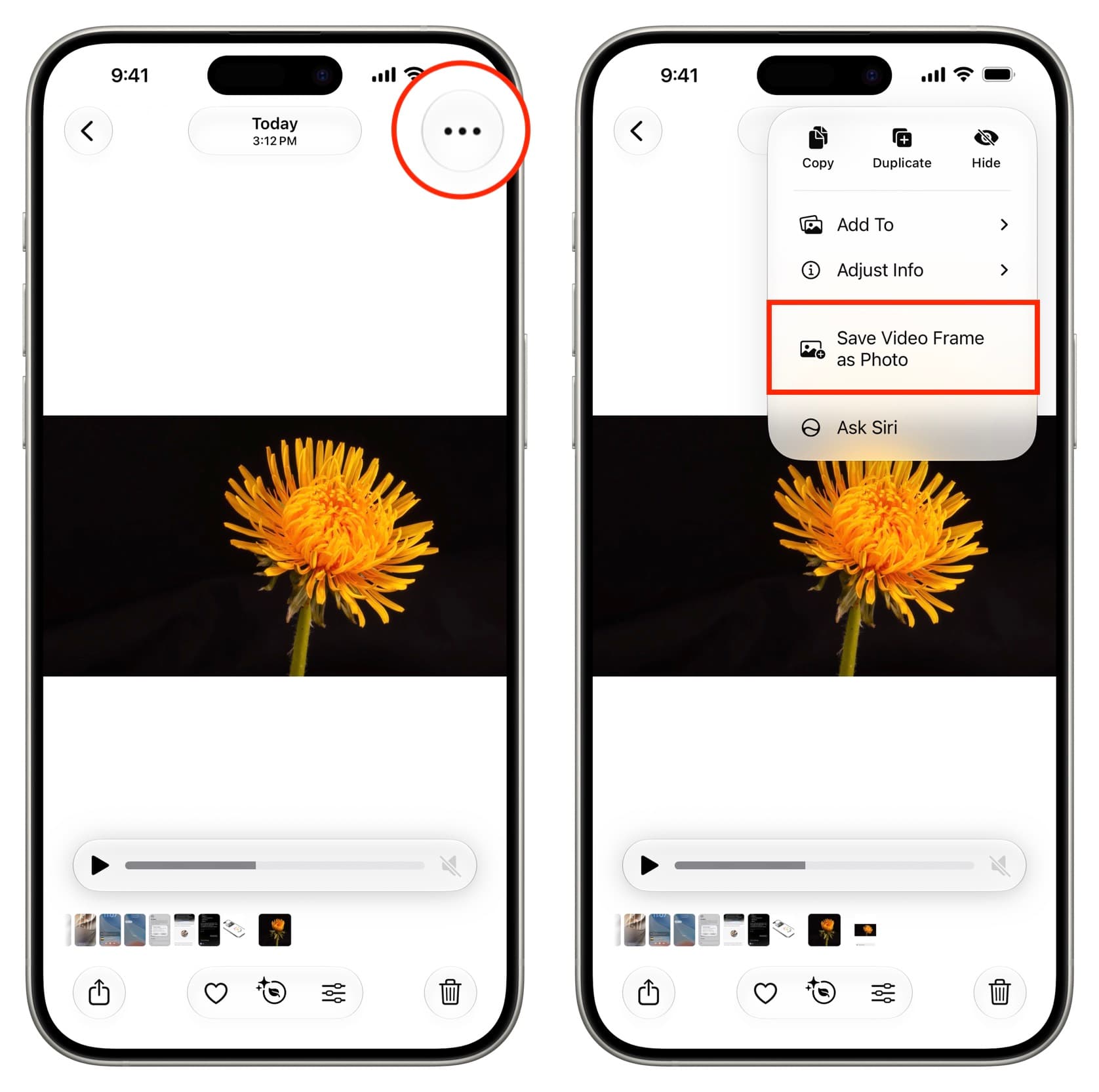
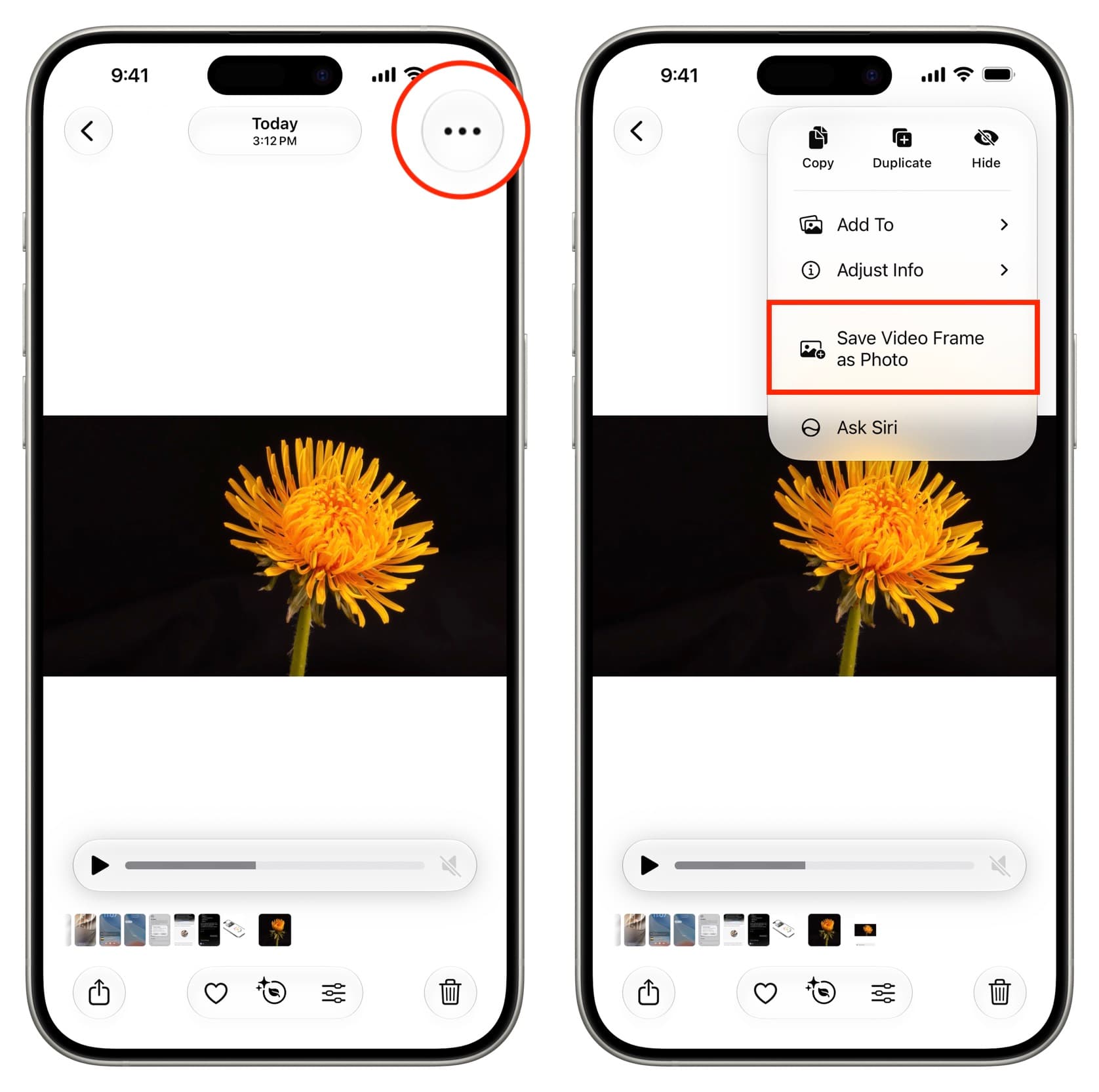
- แตะไอคอนจุดสามจุดที่อยู่มุมขวาบนของหน้าจอวิดีโอ เพื่อเปิดเมนูเพิ่มเติม
- เลือกเมนู Save Video Frame as Photo ระบบจะบันทึกเฟรมที่กำลังแสดงอยู่เป็นรูปภาพใหม่ทันทีในคลังรูปของคุณ
- กลับไปที่แท็บ Photos หรืออัลบั้มที่เกี่ยวข้อง แล้วเลื่อนดูรูปใหม่ที่ถูกสร้างขึ้น ซึ่งจะอยู่ในลำดับวันที่เดียวกับวิดีโอต้นฉบับ
เมื่อทำครบขั้นตอน เฟรมของวิดีโอที่กำลังแสดงอยู่จะถูกบันทึกเป็นรูปใหม่ใน Photos library โดยได้ความละเอียดสูงกว่าการถ่ายภาพหน้าจอ และไม่มีส่วนเกินอย่างแถบควบคุมวิดีโอให้ต้องครอปออก จุดที่หลายคนมักพลาดคือรีบกดเซฟทั้งที่วิดียังเคลื่อนไหวอยู่ ทำให้เฟรมออกมาไม่คม วิธีแก้คืองัดนิ้วแตะหยุดวิดีโอให้สนิท แล้วค่อยกดคำสั่งเซฟ
ทำงานข้ามอุปกรณ์และจัดการใน iPhone photo library ให้ลงตัว
ฟีเจอร์ Save Video Frame as Photo ไม่ได้จำกัดเฉพาะบน iPhone เท่านั้น แต่ยังขยายไปถึง iPad ที่ใช้ iPadOS 27 และ Mac ที่ใช้ macOS 27 Golden Gate ด้วย ทำให้คุณบันทึกเฟรมจากวิดีโอเป็นภาพนิ่งจากอุปกรณ์ไหนก็ได้ แล้วซิงก์กลับมารวมกันในคลังรูปเดียวกันผ่านบัญชีเดียว เมื่อเฟรมถูกบันทึกเป็นรูปใหม่แล้ว ทุกอย่างจะจัดเก็บใน iPhone photo library เหมือนรูปทั่วไป ทำให้คุณสามารถเพิ่มลงอัลบั้ม แก้ไขสี ใส่คำอธิบาย หรือแชร์ผ่านช่องทางต่างๆ ได้สะดวก
สำหรับคนที่ถ่ายวิดีโอบน iPhone แต่ชอบจัดการรูปบน Mac หรือ iPad เวิร์กโฟลว์ใหม่จะเรียบง่ายขึ้นมาก เพราะไม่ต้องโอนวิดีโอไปแอปอื่นเพื่อดึงภาพนิ่งอีกต่อไป เฟรมที่เก็บไว้ยังอยู่ในบริบทของไทม์ไลน์ภาพถ่ายของคุณ ทำให้นึกออกด้วยว่ารูปนี้มาจากทริปไหนหรือกิจกรรมอะไร การแยกภาพนิ่งจากวิดีโอด้วยฟีเจอร์นี้จึงกลายเป็นส่วนหนึ่งของการจัดการคลังรูปที่ต่อเนื่องและเป็นระเบียบ โดยไม่ต้องเพิ่มขั้นตอนหรือแอปพิเศษใดๆ
สรุป: คุ้มไหมกับการใช้เฟรมวิดีโอเป็นภาพนิ่ง
เมื่อมองภาพรวม การแยกภาพนิ่งจากวิดีโอผ่าน Photos app iOS 27 เป็นฟีเจอร์ที่ใช้เวลาทำไม่กี่วินาที แต่ช่วยให้คุณเก็บช่วงเวลาเล็กๆ ที่พลาดตอนถ่ายรูปได้ครบกว่าเดิม และยังได้ไฟล์ภาพที่คมกว่าและเป็นระเบียบกว่าแบบแคปหน้าจอ สำหรับคนที่ถ่ายวิดีโอบ่อยหรือทำคอนเทนต์เป็นประจำ ฟีเจอร์นี้ทำให้เวิร์กโฟลว์เบาลง เพราะไม่ต้องพึ่งแอปภายนอกและไม่ต้องครอปทีหลัง สิ่งที่ควรระวังคือการเลือกเฟรมให้ตรงวินาทีที่ชัดที่สุดก่อนเซฟ เพื่อให้ได้ภาพที่พร้อมนำไปใช้งานต่อทันที