
ตัวเลือกอันดับหนึ่ง: ตัวรับ Wi-Fi 6 USB สำหรับพีซีเก่า
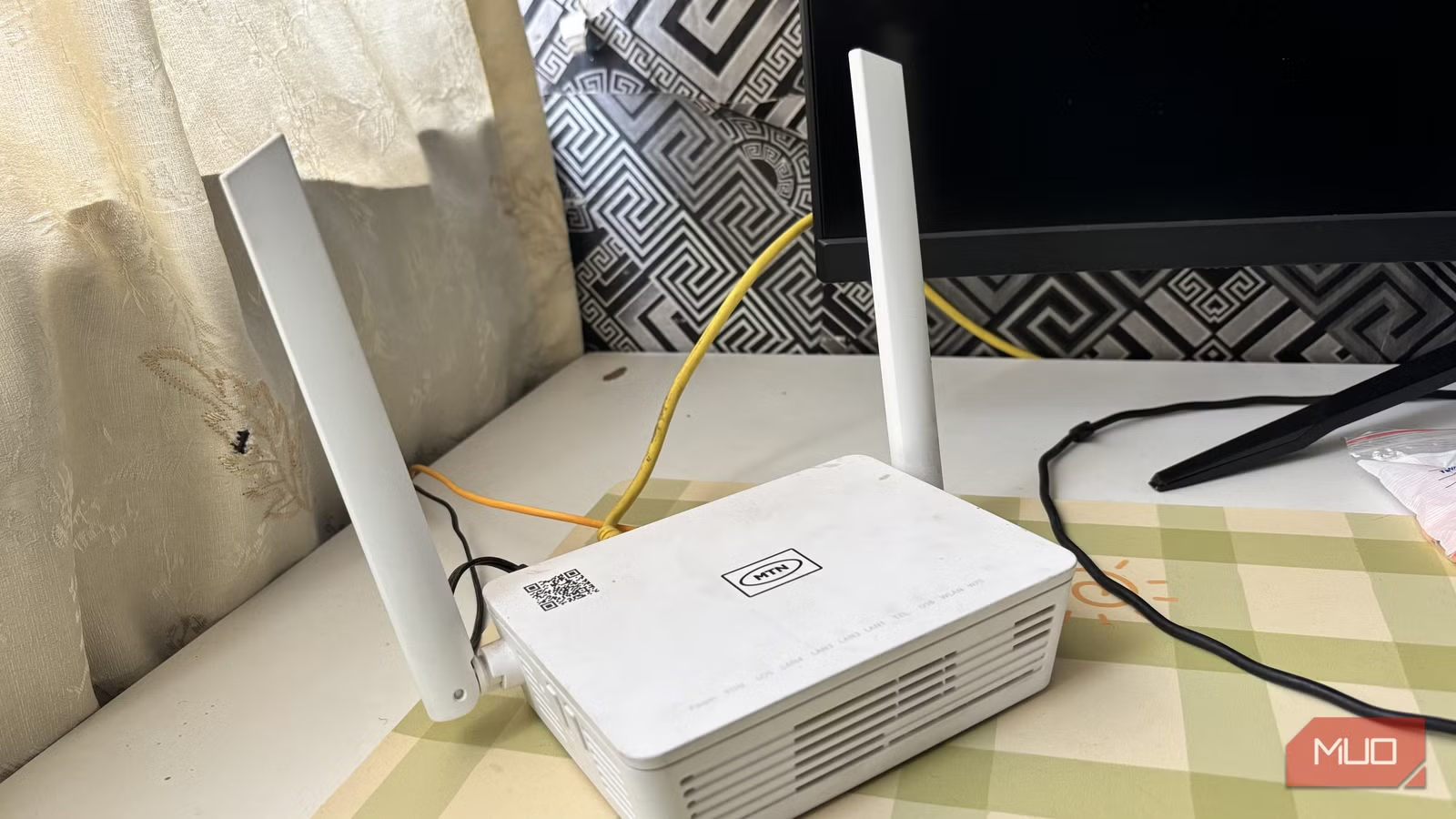
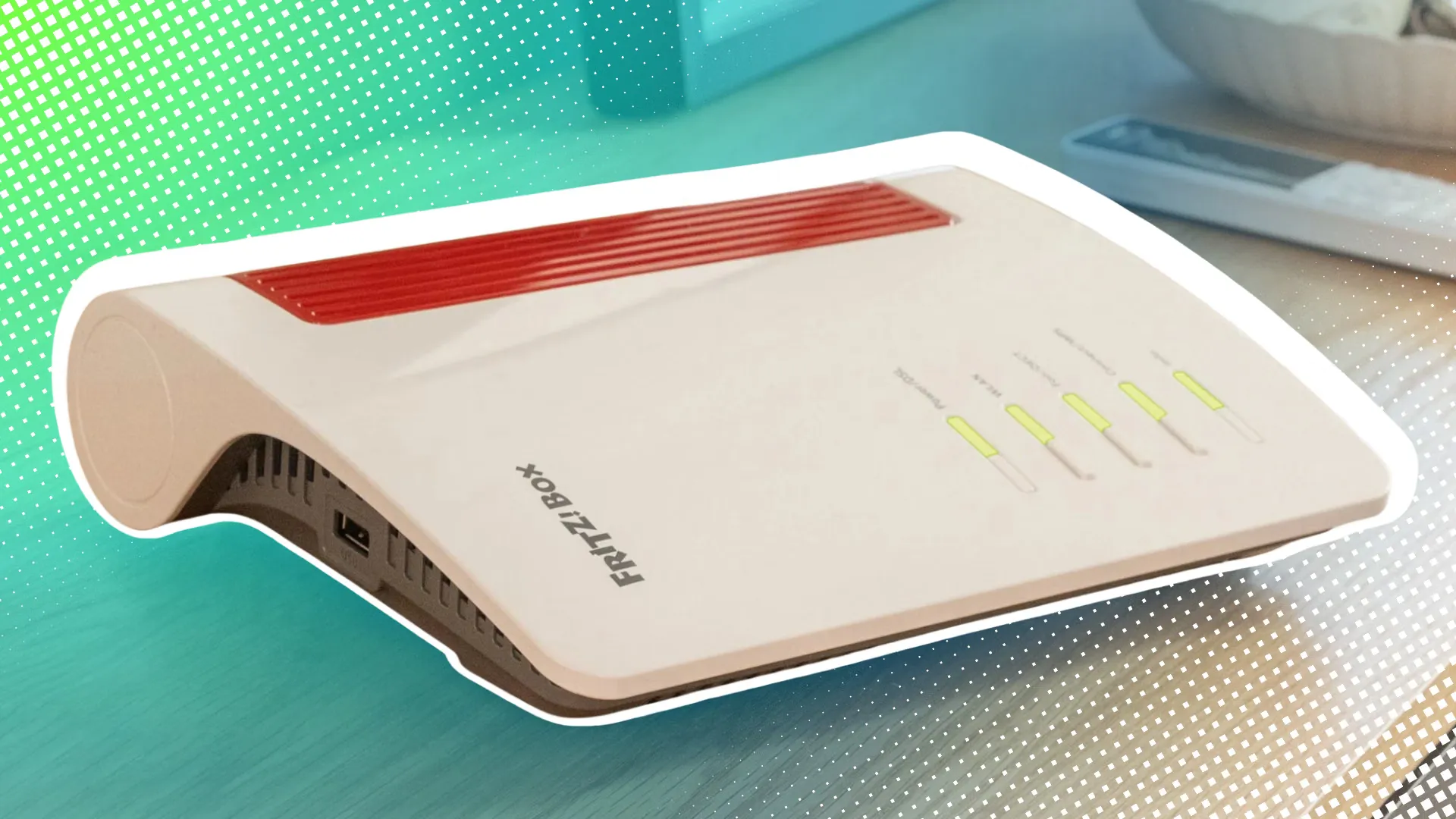
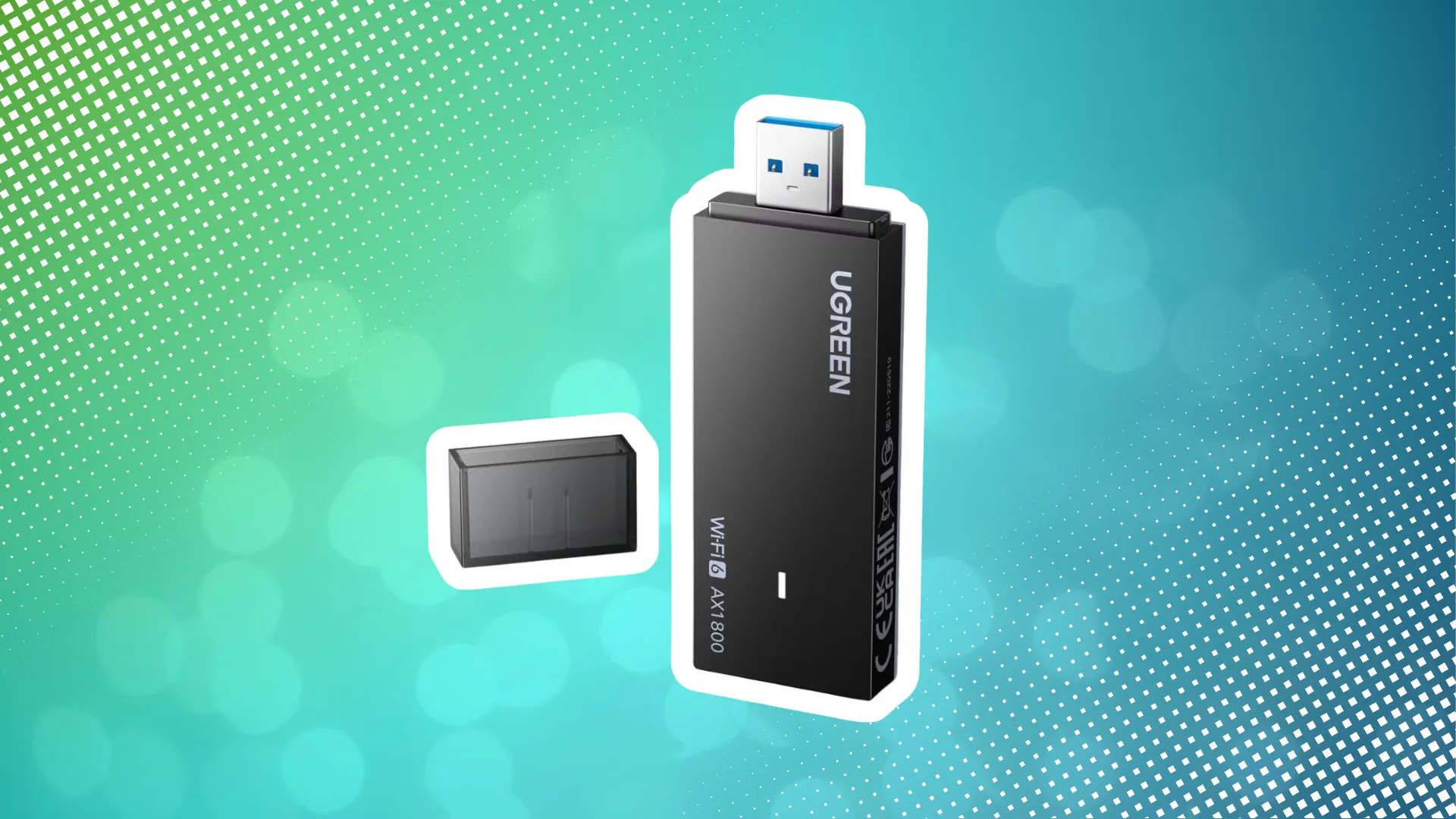
การอัปเกรด Wi-Fi ถูก คือการเลือกปรับปรุงเครือข่าย บ้านด้วยฮาร์ดแวร์เสริมราคาย่อมเยาและการจัดวางอุปกรณ์ให้เหมาะสม เพื่อเพิ่มความเร็วและความเสถียรของสัญญาณ โดยไม่ต้องเปลี่ยนเราเตอร์หรือแพ็กเกจอินเทอร์เน็ตจากผู้ให้บริการ ช่วยแก้ปัญหา Wi-Fi ช้า แก้ไขได้ในชีวิตประจำวันด้วยงบจำกัด ตัวเลือกที่ควรเริ่มต้นและเหมาะกับคนส่วนใหญ่คือ ตัวรับ Wi-Fi 6 แบบ USB อย่าง Ugreen WLAN stick ซึ่งออกแบบมาให้เสียบผ่านพอร์ต USB A และรองรับ Windows 10 และ Windows 11 ในลักษณะ Plug & Play ติดตั้งง่ายไม่ยุ่งยาก เหมาะมากสำหรับพีซีหรือโน้ตบุ๊กเก่าที่การ์ด Wi-Fi เดิมรับสัญญาณไม่ดี เพราะสามารถอัปเกรดขึ้นมาตรฐาน Wi-Fi 6 ที่ทั้งเร็วและเสถียรได้ทันทีโดยไม่ต้องเปิดเคสหรือเปลี่ยนอุปกรณ์ภายใน ตัวรับ Wi-Fi 6 รุ่นนี้ใช้เสาอากาศภายในสองต้น รับส่งข้อมูลได้สูงสุดถึง 1201 เมกะบิตต่อวินาทีเมื่อใช้กับเราเตอร์ที่รองรับ Wi-Fi 6 และเสียบกับพอร์ต USB 3.0 การเข้ารหัสแบบ WPA3 ยังช่วยเพิ่มความปลอดภัยให้เครือข่าย บ้านจากผู้บุกรุกด้วย จุดเด่นชัดเจนคือความคุ้มค่าและความง่ายในการติดตั้ง ส่วนข้อจำกัดที่ต้องรู้คือไม่รองรับเครื่อง Mac ต้องใช้พอร์ต USB 3.0 เพื่อดึงความเร็วสูงสุด และมีรายงานบางส่วนว่าอาจเกิดการหลุดการเชื่อมต่อกับบางการตั้งค่า Windows ได้
สาย LAN และอะแดปเตอร์ USB–Ethernet: เปลี่ยน Wi-Fi ช้าให้เสถียร
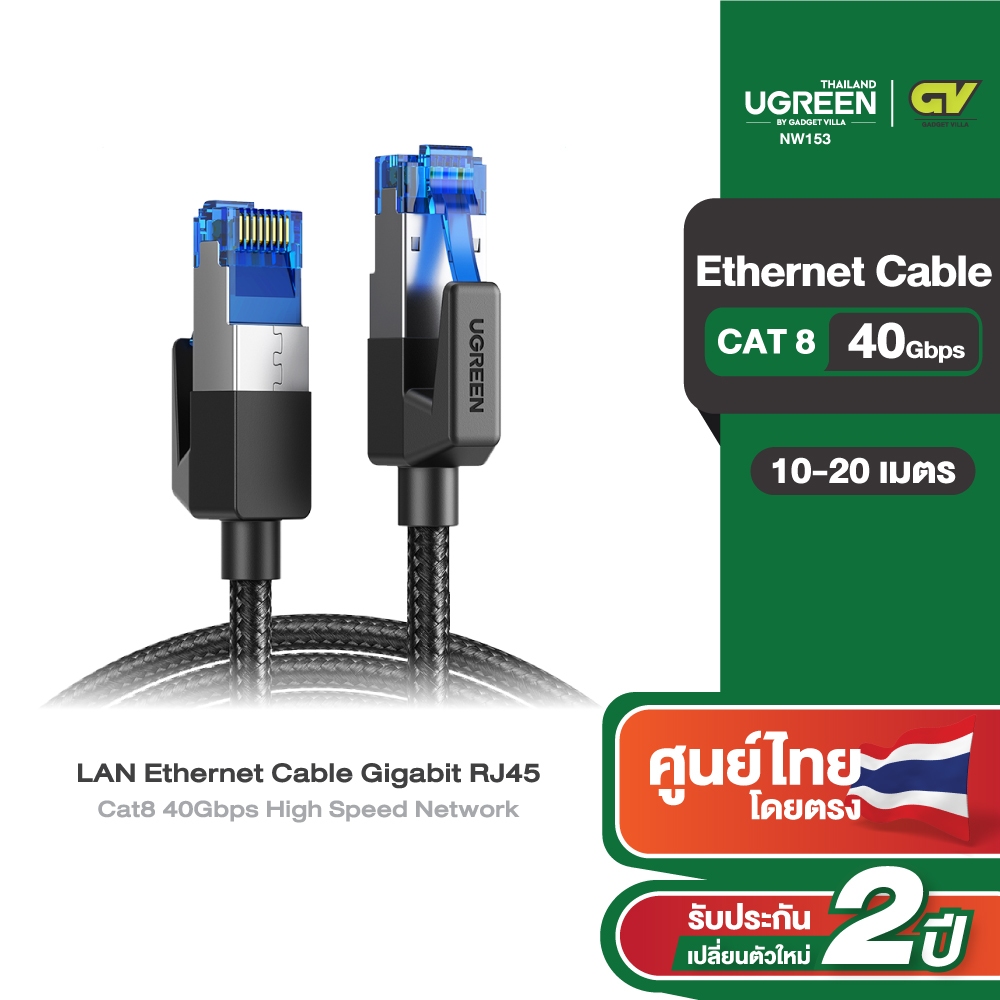
ก่อนคิดจะเปลี่ยนเราเตอร์ ลองมองดูสาย LAN ที่ใช้อยู่ หากสายเก่าหรือเริ่มเสียอาจเป็นต้นเหตุของสัญญาณหลุดหรือความเร็วตก การเปลี่ยนเฉพาะสายที่มีปัญหาไปใช้สายระดับ Gigabit หรือ Cat 8 อย่างรุ่นจาก UGREEN เป็นวิธีทดสอบเครือข่ายที่ประหยัดกว่าการซื้อเราเตอร์ใหม่มาก แนวทางนี้เหมาะกับคนที่ใช้พีซี เครื่องเล่นเกม หรือทีวีที่เชื่อมต่อผ่านสายอยู่แล้วแต่มีอาการเน็ตสะดุดเป็นช่วงๆ อีกอัปเกรด Wi-Fi ถูกที่แนะนำคืออะแดปเตอร์ USB–Ethernet สำหรับอุปกรณ์ที่มี Wi-Fi ไม่เสถียรแต่ไม่มีพอร์ต LAN ในตัว คุณสามารถเสียบอะแดปเตอร์นี้เข้าพอร์ต USB เพื่อเพิ่มพอร์ต Ethernet ให้ทีวี สมาร์ตทีวี คอนโซล หรือเครื่องพิมพ์ และต่อเข้ากับสาย LAN เพื่อหลีกเลี่ยงปัญหา Wi-Fi โดยตรง เหมาะกับบ้านที่มีอุปกรณ์ตั้งโต๊ะที่ไม่เคลื่อนย้าย เช่น ทีวีหรือคอมตั้งโต๊ะ เพราะการใช้สาย LAN กับอุปกรณ์เหล่านี้มักทำให้การเชื่อมต่อเร็วและนิ่งกว่าต่อผ่าน Wi-Fi เสมอ โดยไม่ต้องเดินสายทั้งบ้าน เพียงเลือกเครื่องที่มีปัญหาแล้วแก้เฉพาะจุด
อัปเกรดเครื่องลูกข่ายด้วยตัวรับ Wi-Fi 6 และสายขยาย USB
หลายบ้านมีเราเตอร์ดีอยู่แล้ว แต่ Wi-Fi ช้า แก้ไขไม่หายเพราะตัวเครื่องลูกข่าย เช่น โน้ตบุ๊กเก่าหรือพีซีที่การ์ด Wi-Fi เดิมล้าสมัย ในกรณีนี้การเปลี่ยนเราเตอร์เป็นการลงทุนเกินจำเป็น การใช้ตัวรับ Wi-Fi 6 แบบ USB ที่มีเสาอากาศภายนอกหรือประสิทธิภาพรับสัญญาณสูงจึงเป็นคำตอบที่คุ้มกว่า การเสียบตัวรับ Wi-Fi 6 เข้าเครื่องจะช่วยให้รับมาตรฐานเดียวกับเราเตอร์ในปัจจุบันและเพิ่มเสถียรภาพเมื่อมีหลายเครื่องใช้งานพร้อมกัน สำหรับพีซีตั้งโต๊ะที่เสียบตัวรับ Wi-Fi USB ไว้ด้านหลังเคสโลหะ ปัญหาใหญ่คือสัญญาณถูกบังทั้งจากตัวเคสและผนังบ้าน วิธีอัปเกรดที่ถูกและได้ผลคือใช้สายต่อขยาย USB เพื่อนำตัวรับ Wi-Fi 6 ออกมาวางเหนือโต๊ะหรือมุมโล่ง ลดการรบกวนจากโลหะและสิ่งกีดขวาง แนวทางนี้เหมาะกับผู้ใช้เดสก์ท็อปที่ไม่สะดวกเดินสาย LAN แต่ต้องการปรับปรุงเครือข่าย บ้านให้ครอบคลุมดีขึ้นในห้องทำงาน เมื่อจัดตำแหน่งตัวรับใหม่แล้วมักเห็นความต่างทั้งความแรงสัญญาณและความเสถียรโดยไม่ต้องแตะต้องเราเตอร์เลย
สวิตช์ Gigabit ราคาย่อมเยา: ขยายพอร์ต LAN โดยไม่เปลี่ยนเราเตอร์
อีกปัญหาที่ทำให้หลายคนคิดจะเปลี่ยนเราเตอร์คือพอร์ต LAN ไม่พอสำหรับทุกอุปกรณ์ในบ้าน ทั้งทีวี กล่องสตรีมมิง เครื่องเล่นเกม และพีซี การซื้อสวิตช์ Gigabit Ethernet แบบไม่ต้องตั้งค่าซับซ้อนเป็นทางออกที่ประหยัดกว่าอย่างมาก เพราะแค่ต่อสายจากพอร์ต LAN ของเราเตอร์ไปเข้าพอร์ตหนึ่งของสวิตช์ จากนั้นใช้พอร์ตที่เหลือเชื่อมต่ออุปกรณ์อื่นได้ทันที สวิตช์ 5 พอร์ตสามารถเปลี่ยนพอร์ตเดียวของเราเตอร์ให้กลายเป็นการเชื่อมต่อใช้งานได้ถึงสี่อุปกรณ์เพิ่มเติม เหมาะกับบ้านที่มีอุปกรณ์ตั้งโต๊ะหลายชิ้นและต้องการลดการใช้ Wi-Fi ลงเพื่อเพิ่มความเสถียร การเลือกใช้สาย LAN และสวิตช์สำหรับอุปกรณ์ที่ไม่เคลื่อนย้ายยังช่วยลดภาระบนคลื่น Wi-Fi ทำให้สัญญาณไร้สายโล่งขึ้นสำหรับสมาร์ตโฟนและโน้ตบุ๊ก แนวคิดหลักของการปรับปรุงเครือข่าย บ้านแบบนี้คือใช้ฮาร์ดแวร์เสริมราคาย่อมเยาเพื่อจัดโครงสร้างให้ฉลาดขึ้น ซึ่งมักคุ้มค่าและได้ผลกว่าการอัปเกรดแพ็กเกจอินเทอร์เน็ตหรือเปลี่ยนเราเตอร์ใหม่ เพราะหลายปัญหาบนอินเทอร์เน็ตสามารถแก้ไขได้ด้วยการปรับแต่งเหล่านี้ก่อน
Buy if / Skip if
- Buy the Ugreen WLAN stick if ต้องการอัปเกรดพีซีหรือโน้ตบุ๊ก Windows 10 หรือ 11 ให้รองรับตัวรับ Wi-Fi 6 ด้วยการติดตั้งแบบ Plug & Play โดยไม่ต้องเปิดเครื่อง
- Skip the Ugreen WLAN stick if ใช้เครื่อง Mac หรือไม่มีพอร์ต USB 3.0 เพราะจะไม่รองรับและไม่สามารถดึงความเร็วสูงสุดได้
- Buy the Ugreen WLAN stick if ต้องการเพิ่มความเร็วรับส่งข้อมูลไร้สายระดับสูงสุดประมาณ 1201 เมกะบิตต่อวินาทีร่วมกับเราเตอร์ Wi-Fi 6 และต้องการการเข้ารหัส WPA3 เพื่อความปลอดภัย
- Skip the Ugreen WLAN stick if ใช้การตั้งค่า Windows ที่เคยมีประวัติการหลุดการเชื่อมต่อบ่อยและไม่สะดวกแก้ไขไดรเวอร์หรือการตั้งค่าระบบเครือข่ายเพิ่มเติม
- Buy the UGREEN Cat 8 Ethernet Cable if ต้องการสาย LAN ราคาย่อมเยาเพื่อทดสอบและแก้ปัญหาการเชื่อมต่อที่ไม่เสถียรโดยไม่ต้องซื้อเราเตอร์ใหม่
- Skip the UGREEN Cat 8 Ethernet Cable if เครือข่าย บ้านของคุณใช้ Wi-Fi เป็นหลักและไม่สะดวกเดินสาย LAN ไปยังอุปกรณ์ต่างๆ ทำให้ไม่คุ้มกับการลงทุนแม้ราคาจะไม่สูง