
หยุดคิดว่าจะต้องซื้อเราเตอร์ใหม่แล้วเข้าใจหัวข้อให้ชัด
การเพิ่มความเร็ว Wi-Fi คือการปรับปรุงความเร็วและความเสถียรของการเชื่อมต่ออินเทอร์เน็ตผ่านสัญญาณไร้สายภายในบ้านหรือที่ทำงาน ด้วยการจัดตำแหน่งเราเตอร์ให้เหมาะสม ปรับการตั้งค่าเครือข่าย เลือกย่านความถี่ที่ถูกต้อง และอัปเดตเฟิร์มแวร์ โดยไม่ต้องเปลี่ยนอุปกรณ์ใหม่หรืออัปเกรดแพ็กเกจอินเทอร์เน็ตราคาแพง การปรับเล็กน้อยเหล่านี้ช่วยให้การทำงานออนไลน์ การสตรีม และการเล่นเกมราบรื่นขึ้นอย่างเห็นผล
ข้อเข้าใจผิดที่พบบ่อยคือพอ Wi-Fi ช้า หลายคนรีบโทษเราเตอร์และคิดว่าต้องซื้อเครื่องใหม่ทันที ทั้งที่ในความเป็นจริง การอัปเกรดเราเตอร์มักเป็นการใช้เงินเกินจำเป็น เพราะมีหลายอย่างให้ลองทำก่อนจะถึงจุดนั้น เช่น ตรวจสาย ตรวจการตั้งค่าหรือดูตำแหน่งวางอุปกรณ์ในบ้าน มุมมองที่สำคัญคืออย่ามองเราเตอร์เป็นกล่องที่ตั้งทิ้งไว้ตามมุมห้องแล้วจบ ยิ่งปล่อยให้ตั้งผิดที่ผิดทางมากเท่าไร ต่อให้แพ็กเกจอินเทอร์เน็ตแรงแค่ไหน ผลลัพธ์ที่ได้ก็ยังช้าและหลุดบ่อยอยู่ดี การแก้จึงเริ่มที่การจัดสภาพแวดล้อมและการตั้งค่าก่อน ไม่ใช่การเปลี่ยนฮาร์ดแวร์ทันที

จัดตำแหน่งเราเตอร์ใหม่ให้เหมือนหัวใจของบ้าน
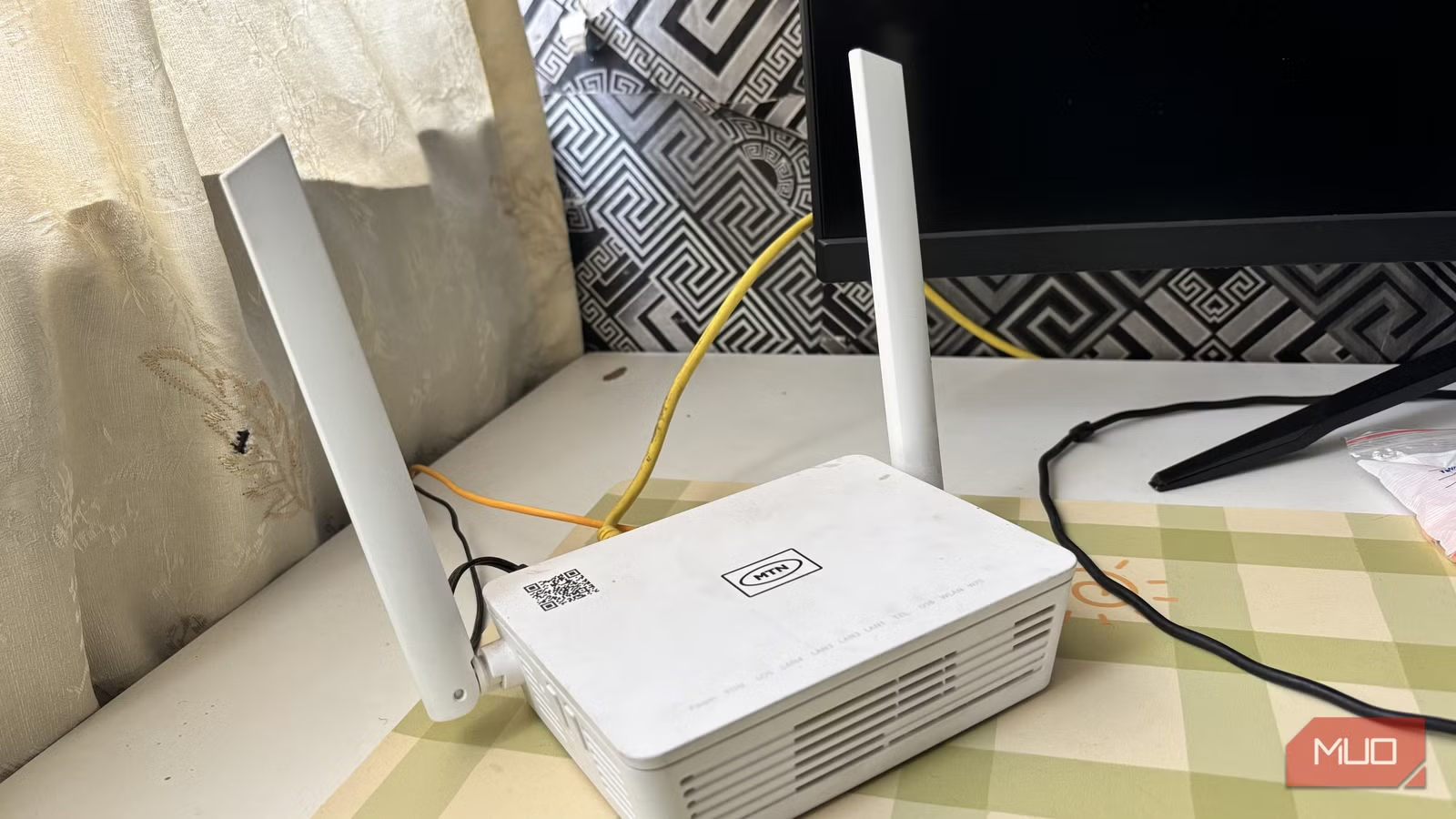
ถ้าเราเตอร์ของคุณถูกซ่อนอยู่หลังทีวี ใต้โต๊ะ หรือในตู้เสื้อผ้า คุณกำลังทำร้ายสัญญาณ Wi-Fi ด้วยตัวเองโดยไม่รู้ตัว สัญญาณต้องทะลุกำแพงและเฟอร์นิเจอร์หลายชิ้นก่อนถึงอุปกรณ์ ทำให้ความเร็วตกและสัญญาณหลุดง่าย การเพิ่มความเร็ว Wi-Fi เริ่มต้นจากการวางเราเตอร์ใกล้จุดศูนย์กลางของบ้านมากที่สุดและให้อยู่สูงกว่าพื้น เช่น บนชั้นวางที่โล่งหรือผนังโล่ง แนวคิดคือให้เราเตอร์เป็นเหมือนหัวใจกลางที่กระจายสัญญาณถึงทุกห้องอย่างสมดุล
อีกจุดที่มักถูกมองข้ามคือการวางเราเตอร์ใกล้อุปกรณ์ที่ก่อกวนสัญญาณ เช่น เตาไมโครเวฟ โทรศัพท์ไร้สาย หรืออุปกรณ์ไร้สายอื่น เมื่ออุปกรณ์เหล่านี้ทำงานจะรบกวนสัญญาณไร้สายจนความเร็วตกลงอย่างชัดเจน การย้ายเราเตอร์ออกจากมุมครัวหรือมุมที่มีเครื่องใช้ไฟฟ้าหนัก ไปตำแหน่งโล่งกลางบ้านจึงทำให้สัญญาณ Wi-Fi แข็งแรงและนิ่งขึ้นโดยไม่ต้องซื้ออะไรเพิ่ม ที่สำคัญคืออย่ามองว่าเราเตอร์ต้องซ่อนให้พ้นสายตา ความสวยงามอาจแลกด้วยความหงุดหงิดเวลาเน็ตหลุดระหว่างประชุมหรือดูซีรีส์
| องค์ประกอบ | ผลลบต่อสัญญาณ | ทางแก้แนะนำ |
|---|---|---|
| วางหลังทีวีหรือตู้ | สัญญาณต้องทะลุสิ่งกีดขวางหลายชั้น ความเร็วลดลง | ย้ายไปจุดโล่งกลางบ้านและในระดับสูง |
| อยู่ใกล้เตาไมโครเวฟ | สัญญาณรบกวนเมื่อใช้งานไมโครเวฟ | ขยับเราเตอร์ออกจากพื้นที่ครัว |
| ใกล้โทรศัพท์ไร้สาย | คลื่นรบกวนทำให้การเชื่อมต่อไม่นิ่ง | แยกตำแหน่งตั้งให้คนละมุมบ้าน |
ปรับการตั้งค่าและย่านความถี่ให้ฉลาดขึ้น ไม่ต้องลงทุนเพิ่ม
ผู้ใช้จำนวนมากเปิดเราเตอร์ครั้งแรกแล้วไม่เคยเข้าไปดูเมนูการตั้งค่าอีกเลย ปล่อยให้ค่าเริ่มต้นทำงานต่อไป ทั้งที่บริเวณที่อยู่อาศัยหนาแน่นอาจมีช่องสัญญาณไร้สายเดียวกันถูกใช้งานมากจนเกิดความแออัด การเปลี่ยนเราเตอร์ให้ใช้ช่องสัญญาณที่ถูกใช้งานน้อยกว่ามักช่วยให้ความเร็วและความเสถียรดีขึ้นอย่างเห็นได้ชัดโดยไม่ต้องจ่ายเงินเพิ่ม นี่คือการเพิ่มความเร็ว Wi-Fi แบบใช้สมองมากกว่าใช้เงิน เพราะคุณใช้ฟังก์ชันที่มีอยู่แล้วในเราเตอร์ให้เต็มประสิทธิภาพ
อีกทางหนึ่งคือเลือกย่านความถี่ให้ตรงกับการใช้งาน 2.4 GHz ครอบคลุมระยะไกลกว่าแต่ความเร็วต่ำและไวต่อสัญญาณรบกวน ส่วน 5 GHz ให้ความเร็วสูงขึ้นเมื่อคุณอยู่ใกล้เราเตอร์ และ 6 GHz บนอุปกรณ์ Wi-Fi 6E และ Wi-Fi 7 รุ่นใหม่ให้ความหน่วงต่ำและการรบกวนน้อยที่สุดแต่ต้องมีฮาร์ดแวร์รองรับ การตั้งชื่อเครือข่ายให้ต่างกันในแต่ละย่าน ทำให้คุณรู้แน่ชัดว่ากำลังเชื่อมต่อคลื่นไหน เหมาะกับบ้านที่มีทั้งเครื่องเก่าและใหม่อยู่ร่วมกัน การจัดการพวกนี้คือการปรับแต่งที่ง่าย แต่ได้ผลลัพธ์ชัดเจนกว่าการฝืนใช้ค่าอัตโนมัติแล้วบ่นว่าเน็ตช้า
- ค้นหาช่องสัญญาณที่ว่างกว่าบนเราเตอร์และเปลี่ยนไปใช้
- แยกชื่อเครือข่ายสำหรับ 2.4 GHz 5 GHz และ 6 GHz เพื่อเลือกเชื่อมต่อได้เอง
ดูแลอุปกรณ์และเฟิร์มแวร์ให้ทันสมัย ลดอาการเน็ตหลุดโดยไม่เปลี่ยนฮาร์ดแวร์
อีกทริกฟรีที่คนมักมองข้ามคือการอัปเดตเฟิร์มแวร์เราเตอร์ ผู้ผลิตออกอัปเดตเป็นระยะ ไม่ได้มีแค่เรื่องความปลอดภัยแต่รวมถึงการเพิ่มเสถียรภาพและประสิทธิภาพของสัญญาณ Wi-Fi รวมถึงการจัดการอุปกรณ์ที่เชื่อมต่อจำนวนมากได้ดีขึ้น ถ้าบ้านคุณมีหลายชั้นหรือมีหลายห้องที่มีทีวี กล้องวงจรปิด เครื่องเล่นเกม และอุปกรณ์สมาร์ทโฮมจำนวนมาก การปล่อยให้เฟิร์มแวร์เก่าอาจเป็นสาเหตุให้สัญญาณหลุดและอืดโดยไม่รู้ตัว การเข้าไปเช็กหน้าเว็บเราเตอร์และกดอัปเดตจึงเป็นงานเล็กที่ให้ผลลัพธ์ใหญ่
จำนวนอุปกรณ์ที่เชื่อมต่อพร้อมกันมากเกินไปอาจแย่งความจุเครือข่ายไร้สายจนทุกเครื่องช้าลง หากมีอุปกรณ์ใดกำลังดาวน์โหลดข้อมูลจำนวนมาก การเล่นเกมหรือดูวิดีโอบนอุปกรณ์อื่นย่อมได้รับผลกระทบ วิธีคิดที่ดีคือสำรวจว่ามีอะไรที่เปิดค้างไว้โดยไม่ได้ใช้บ้าง เช่น กล้องรองที่คุณไม่ดู หรือตัวขยายสัญญาณ Wi-Fi ราคาถูกที่รับสัญญาณอ่อนแล้วส่งต่ออีกทีจนทำให้ความเร็วลดลงและเวลาในการตอบสนองเพิ่มขึ้น ในพื้นที่ขนาดใหญ่ ระบบตาข่ายสมัยใหม่อาจเหมาะกว่า แต่ก่อนลงทุน คุณควรลองจัดระเบียบอุปกรณ์เดิมและอัปเดตเฟิร์มแวร์เสียก่อน เพื่อเห็นภาพว่าปัญหาแก้ได้มากแค่ไหนด้วยสิ่งที่มีอยู่แล้ว
- เข้าสู่หน้าการตั้งค่าเราเตอร์และตรวจสอบเวอร์ชันเฟิร์มแวร์ จากนั้นอัปเดตเป็นเวอร์ชันล่าสุด
- ปิดหรือถอดอุปกรณ์ที่ไม่จำเป็นออกจากเครือข่าย เพื่อลดการแย่งความจุสัญญาณ
ตรวจสายและอุปกรณ์ปลายทาง แก้ที่จุดอ่อนจริงก่อนจะโทษเราเตอร์
หลายครั้งปัญหาไม่ได้อยู่ที่เราเตอร์แต่เกิดจากสายหรืออุปกรณ์ปลายทางที่ทำงานได้ไม่เต็มประสิทธิภาพ สาย Ethernet ที่เริ่มเสื่อมอาจทำให้การเชื่อมต่อหลุดหรือความเร็วเปลี่ยนขึ้นลงแบบไม่มีเหตุผล การตรวจว่าสายไหนน่าสงสัยด้วยการสลับกับสายที่รู้แน่ชัดว่าทำงานปกติเป็นวิธีเช็กที่ง่ายและตรงไปตรงมา ถ้าปัญหาเกิดกับสายเส้นเดียวตลอดก็ถึงเวลาควรเปลี่ยนใหม่ ซึ่งยังถูกกว่าซื้อเราเตอร์ทั้งเครื่องหลายเท่า
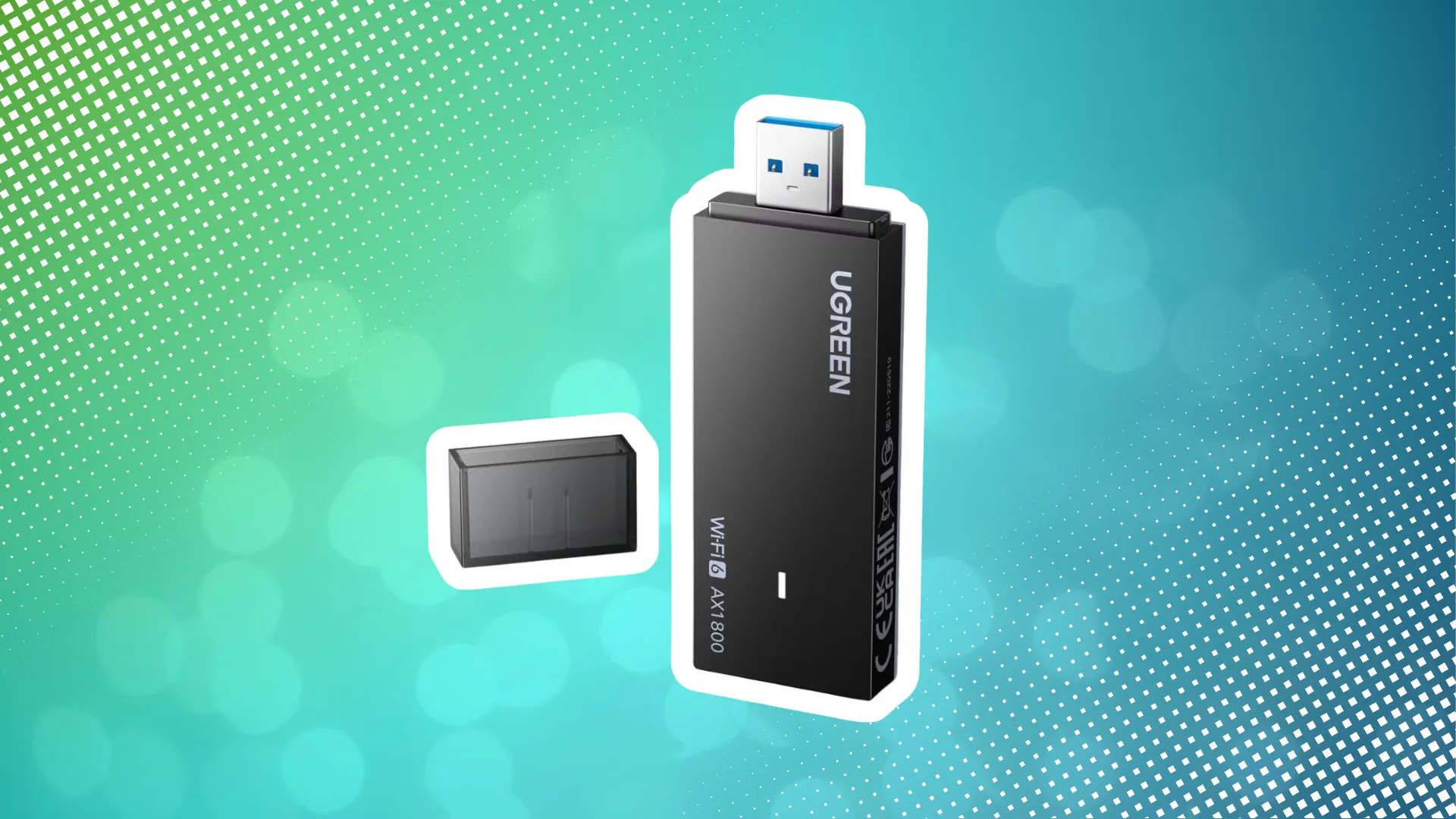
ในทางเดียวกัน ถ้าอุปกรณ์ทุกชิ้นในห้องเดียวกันเชื่อมต่อ Wi-Fi ได้ดี แต่มีเครื่องเดียวที่สัญญาณแย่หรือหลุดบ่อย ปัญหาย่อมอยู่ที่ตัวอุปกรณ์เองมากกว่าเราเตอร์ การอัปเกรดตัวรับ Wi-Fi ด้วยอะแดปเตอร์รุ่นใหม่ที่รองรับมาตรฐานสูงขึ้นมักช่วยให้ผลลัพธ์ดีขึ้นอย่างชัดเจนโดยไม่ต้องแตะเราเตอร์ ความคิดที่ควรมีคืออย่าพุ่งไปเปลี่ยนศูนย์กลางเครือข่ายโดยไม่ตรวจจุดอ่อนเล็กๆ ที่อาจแก้ได้ง่ายกว่า การยอมเสียเวลาตรวจทีละส่วนช่วยประหยัดทั้งเงินและความหงุดหงิดจากการเปลี่ยนของแล้วปัญหายังไม่หาย
ข้อดีของการตรวจสายและอุปกรณ์ก่อน
- แก้ปัญหาได้ตรงจุดโดยไม่ต้องลงทุนซื้อเราเตอร์ใหม่
- เข้าใจสภาพเครือข่ายบ้านตัวเองดีขึ้น วางแผนอัปเกรดในอนาคตได้แม่นกว่า
ข้อเสียหากมองข้ามขั้นตอนนี้
- ต้องเสียเวลาไล่เช็กทีละอุปกรณ์และสาย
- ถ้ามองข้ามอาจลงท้ายด้วยการซื้ออุปกรณ์ใหม่ทั้งชุดโดยไม่จำเป็น