

Mac ทำงานช้า คืออะไร และเกี่ยวกับหน่วยความจำอย่างไร
Mac ทำงานช้า คืออาการที่เครื่องตอบสนองช้าลง เปิดแอปแล้วรอนาน เคอร์เซอร์หมุนค้าง หรือสลับหน้าต่างหน่วง ทั้งที่สเปกเครื่องเช่น RAM และหน่วยประมวลผลถือว่าพอใช้งานได้ อาการนี้มักเกี่ยวข้องกับการจัดการหน่วยความจำกระบวนการเบื้องหลังและการตั้งค่าระบบ มากกว่าปัญหาฮาร์ดแวร์โดยตรง เพราะระบบปฏิบัติการสมัยใหม่มีแนวโน้มเก็บหน่วยความจำที่เคยจัดสรรไว้และไม่คืนกลับในทันที ทำให้หน่วยความจำว่างเหลือน้อยลงเมื่อใช้งานไปนานหลายชั่วโมงหรือหลายวันติดต่อกัน
ถ้าคุณรู้สึกว่าเปิดเพียงไม่กี่แอปแต่ Mac กลับช้า หรือหมุนลูกบอลสีรุ้งทั้งที่ติดตั้ง RAM ไม่น้อย นี่คือบทความที่เหมาะกับคุณ จุดสำคัญคือการเข้าใจว่าปัญหาไม่ได้มาจากสเปกอย่างเดียว แต่เกิดจากการจัดการหน่วยความจำที่สะสมและกระบวนการเบื้องหลังที่ทำงานต่อเนื่อง
เป้าหมายของบทความนี้คือช่วยให้คุณเพิ่มประสิทธิภาพ Mac แบบเน้นความเข้าใจ ทำทีละขั้นเหมือนมีเพื่อนที่ใช้ Mac มานานนั่งคอยแนะนำ ทั้งเรื่องการดูหน่วยความจำ การจัดการแอปเบื้องหลัง และการใช้เครื่องมืออัตโนมัติให้ Mac ดูแลตัวเองมากขึ้นแทนที่คุณจะต้องมาคอยเก็บกวาดทุกอย่างด้วยตัวเอง
เบื้องหลังที่ทำให้ Mac ทำงานช้า แม้ RAM เยอะ
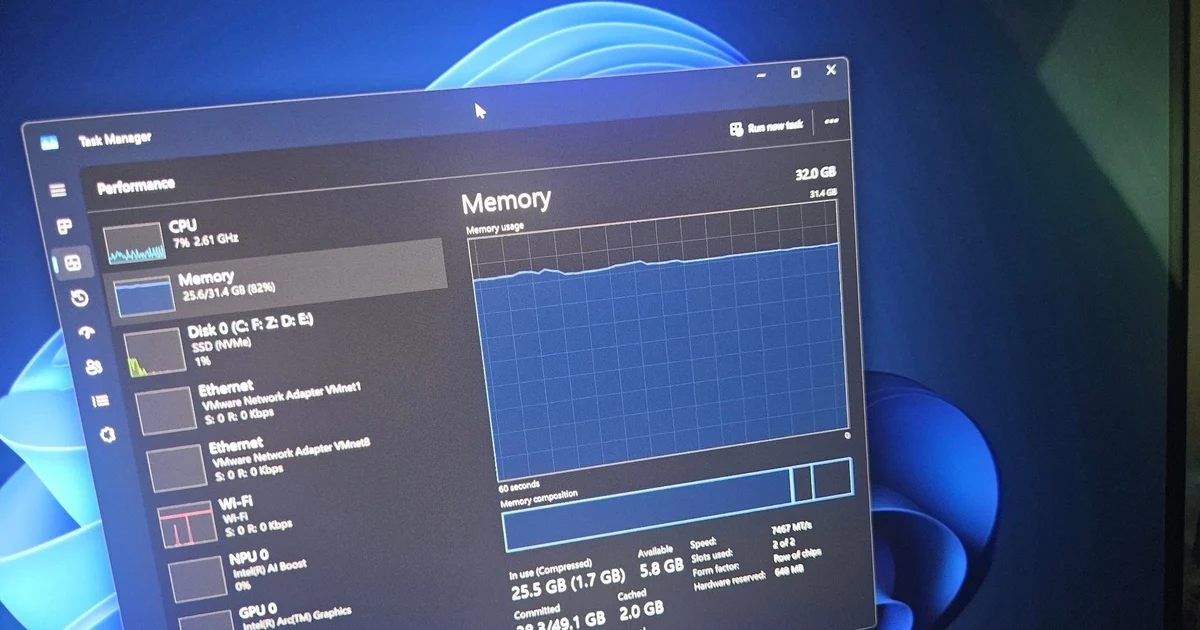
เบื้องหลังของอาการ Mac ทำงานช้า มักเกี่ยวกับหน่วยความจำและกระบวนการที่รันต่อเนื่องโดยที่เราไม่สังเกต แอปจำนวนมากเมื่อปิดหน้าต่างไปแล้ว ยังไม่คืน RAM ที่ได้รับจัดสรรทั้งหมดกลับให้ระบบ ส่งผลให้หน่วยความจำที่เหลือสำหรับงานอื่นค่อยๆ ลดลงเมื่อใช้งานต่อเนื่องยาวนาน ถ้าเครื่องเปิดทิ้งไว้ตลอดหรือใช้โหมด Sleep เป็นหลัก ระบบก็ยิ่งมีโอกาสสะสมหน่วยความจำที่ไม่ได้ถูกคืนกลับมากขึ้น
ในระบบปฏิบัติการหนึ่งได้อธิบายว่าเมื่อหน่วยความจำที่จัดสรรไว้ไม่ถูกเรียกคืนโดยอัตโนมัติ หากเครื่องมี RAM 8 GB หรือน้อยกว่าอาจเกิดอาการหน่วงและค้างได้ง่ายเมื่อใช้งานหนักหรือเล่นเกม แนวคิดเดียวกันนี้ใช้กับ macOS ได้ กล่าวคือ ถึงแม้ Mac ของคุณจะมี RAM 16 GB แต่หากหน่วยความจำถูกกินไปเรื่อยๆ โดยแอปที่เปิดแล้วไม่คืนหน่วยความจำ และกระบวนการเบื้องหลังที่ทำงานอยู่ตลอด ก็ทำให้รู้สึกว่าเครื่องอืดได้
นอกจากแอปที่กิน RAM แล้ว ยังมีกระบวนการในระบบที่ช่วยโหลดแอปที่ใช้บ่อยไว้ล่วงหน้าเพื่อให้เปิดได้เร็วขึ้น แต่ก็แลกกับการใช้หน่วยความจำมากขึ้นในพื้นหลัง หากไม่ได้จัดการให้ดี เมื่อเวลาผ่านไปเครื่องก็เริ่มตอบสนองช้า เปิดแอปแล้วลูกบอลสีรุ้งหมุนและทำให้โฟกัสงานหลุดบ่อยครั้ง ซึ่งตรงกับแนวคิดที่ว่าเราเสียเวลาจำนวนมากไปกับการดูแลเครื่อง แทนที่จะปล่อยให้เครื่องช่วยเราทำงาน
ขั้นตอนทีละข้อ: ตรวจและจัดการหน่วยความจำบน Mac
ก่อนลงรายละเอียดการใช้เครื่องมืออัตโนมัติ ลองจัดการพื้นฐานด้วยตัวเองสักรอบ เพื่อให้รู้สึกถึงความต่างและเข้าใจว่าอะไรเป็นคอขวดที่แท้จริง แนวคิดหนึ่งที่ใช้ในระบบปฏิบัติการอื่นคือดาวน์โหลดโปรแกรมทำความสะอาด RAM แล้วกดปุ่ม Optimize เพื่อเพิ่มพื้นที่ว่างใน RAM ได้ทันทีโดยไม่ต้องปิดโปรแกรมใดที่กำลังทำงานอยู่ บน Mac ก็มีแนวทางคล้ายกันผ่านทั้งฟังก์ชันในตัวระบบและเครื่องมือของผู้พัฒนาอื่น
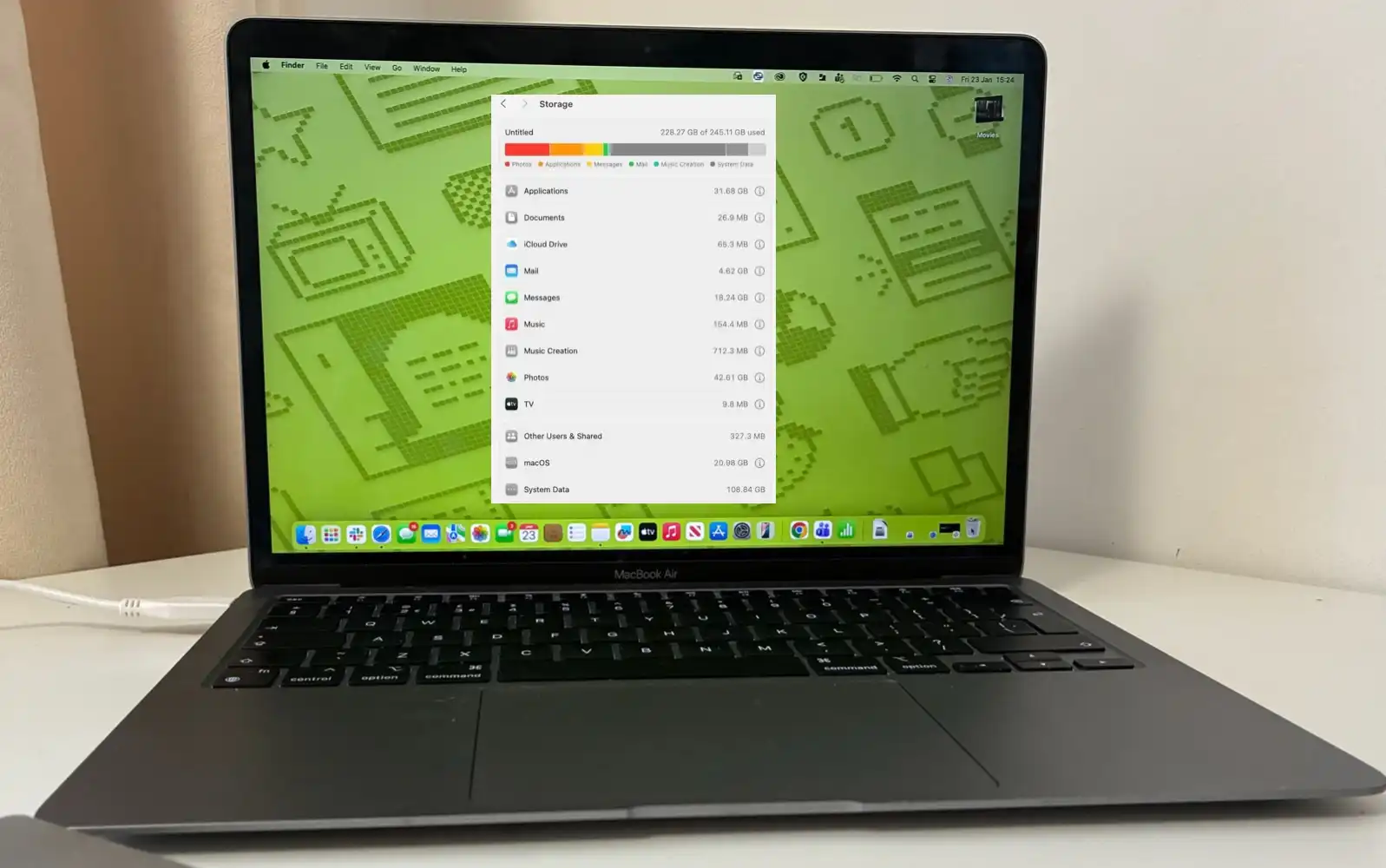
- เปิด Activity Monitor จากโฟลเดอร์ Utilities แล้วไปที่แท็บ Memory เพื่อดูว่าแอปใดใช้ RAM สูงและมี Memory Pressure เป็นสีเหลืองหรือสีแดง
- ปิดหรือออกจากแอปที่กินหน่วยความจำแต่ไม่ได้ใช้งานอยู่ โดยเน้นแอปที่อยู่ในรายการบนสุดของการใช้ Memory
- รีสตาร์ต Mac หากไม่ได้ปิดเครื่องมานานหลายวัน เพื่อให้ระบบคืนหน่วยความจำที่เคยจัดสรรและเคลียร์กระบวนการที่ค้างอยู่คล้ายกับแนวทางบนระบบปฏิบัติการอื่น
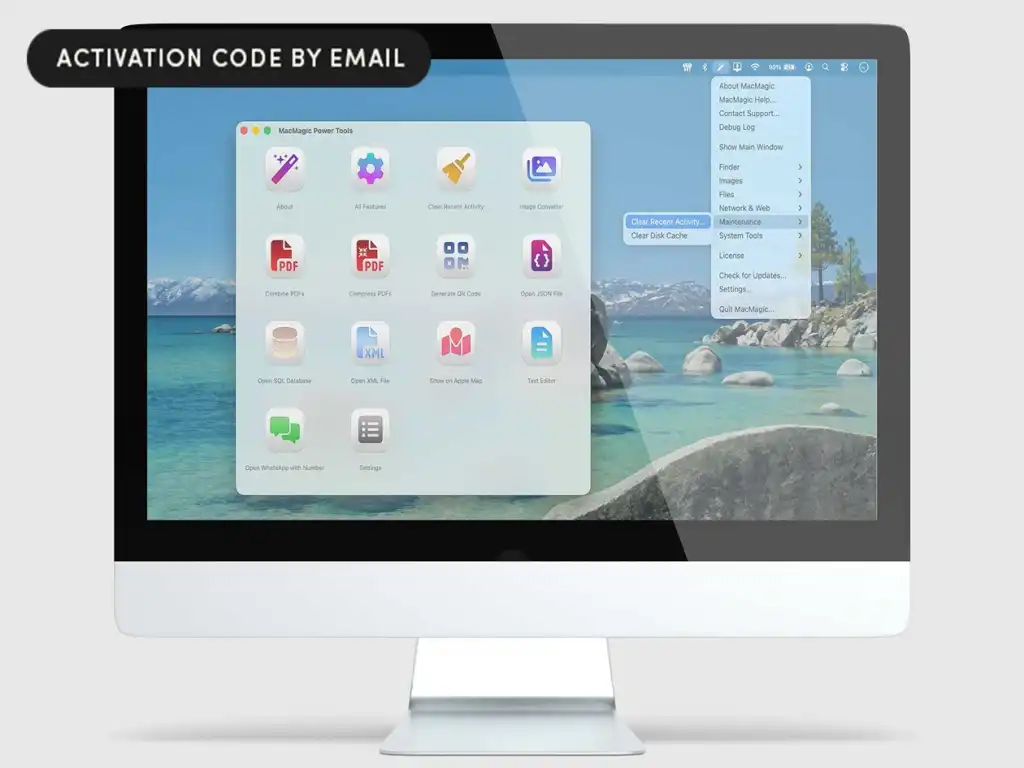
- ติดตั้งและเปิดใช้เครื่องมือทำความสะอาดหน่วยความจำที่ออกแบบมาเพื่อลดปัญหาหน่วยความจำรั่ว เมื่อเปิดแล้วให้สั่ง Optimize หรือคำสั่งที่เทียบเท่าเพื่อเพิ่มพื้นที่ว่างใน RAM คล้ายกับการกดปุ่ม Optimize บนโปรแกรมทำความสะอาด RAM ในระบบอื่น
- สังเกตผลหลังทำขั้นตอนข้างต้น โดยดูจากกราฟ Memory Pressure ใน Activity Monitor และลองเปิดแอปที่ใช้บ่อยหลายๆ ตัวพร้อมกันเพื่อทดสอบว่าการตอบสนองดีขึ้นหรือไม่
ในตัวอย่างของโปรแกรมทำความสะอาด RAM เมื่อกด Optimize แล้ว พื้นที่ RAM ว่างลดจาก 12 GB เหลือ 7.2 GB ซึ่งช่วยลดอาการหน่วงจาก RAM ไม่พอได้ หลักการเดียวกันบน Mac คือเมื่อเราเคลียร์หน่วยความจำและกระบวนการที่กินทรัพยากรไปโดยไม่จำเป็น ก็ทำให้มีพื้นที่สำหรับงานสำคัญมากขึ้น หากทำขั้นตอนนี้สม่ำเสมอจะช่วยเพิ่มประสิทธิภาพ Mac ได้อย่างชัดเจน
ให้เครื่องมือดูแล Mac แทนคุณ: CleanMyMac และ Setapp
เมื่อจัดการพื้นฐานแล้ว ขั้นต่อไปคือให้ Mac ดูแลตัวเองมากขึ้นผ่านเครื่องมืออัตโนมัติ แนวคิดสำคัญคือการลดงานดูแลจุกจิก เช่น การเก็บกวาดไฟล์หรือค้นหาแอปเฉพาะกิจ แล้วปล่อยให้ระบบและแอปช่วย ทำให้คุณเหลือสมองไปโฟกัสงานหลักมากกว่า การพัฒนาเครื่องมือประเภทนี้มีมานานกว่า 18 ปี เพื่อช่วยให้ Mac รับผิดชอบงานประจำวันแทนผู้ใช้
CleanMyMac คือเครื่องมือที่ช่วยทำงานดูแลประจำวันไว้ในที่เดียว ทำให้การบำรุงรักษาใช้ความสนใจจากคุณน้อยลง หากคุณทำงานกับวิดีโอหรือเปิดหลายแอปพร้อมกัน การเคลียร์พื้นที่และกำจัดไฟล์ที่ไม่จำเป็นช่วยให้ Mac ทำงานได้ตามที่ควรเป็น คุณจะใช้เวลาน้อยลงกับการดูเคอร์เซอร์หมุนสีรุ้ง และมีเวลามากขึ้นในการทำงานให้เสร็จ
Setapp คือบริการที่รวมแอปสำหรับงานเฉพาะทางไว้ในที่เดียว ช่วยตัดกระบวนการค้นหาและเปรียบเทียบแอปออกไป ทำให้ภารกิจเล็กๆ เช่น บีบอัดวิดีโอหรือแก้ไฟล์เฉพาะกิจ ไม่ต้องเริ่มต้นด้วยการเสียเวลา 15 นาทีในการหาซอฟต์แวร์และจัดการแอป เมื่อใช้ร่วมกับเครื่องมืออื่นในชุดเดียวกัน คุณจะได้ชุดเครื่องมือที่ช่วยเพิ่มประสิทธิภาพ Mac และลดงานบ้านประจำวันให้เหลือน้อยที่สุด
สรุป: เมื่อไหร่ควรปล่อยให้ Mac ทำงานแทนคุณ
เมื่อเข้าใจว่าคอขวดมาจากหน่วยความจำและกระบวนการเบื้องหลัง คุณจะมองอาการ Mac ทำงานช้าได้ชัดขึ้นและไม่รีบโทษฮาร์ดแวร์ การยอมให้ระบบถือหน่วยความจำไว้โดยไม่คืน หากไม่มีการเคลียร์หรือรีสตาร์ตเลยเมื่อใช้งานต่อเนื่อง ก็ทำให้หน่วงและค้างได้แม้จะมี RAM มากพอ ในทางกลับกัน การเคลียร์หน่วยความจำและใช้เครื่องมือที่รวมงานดูแลเครื่องไว้ที่เดียวช่วยลดภาระจากคุณและทำให้เครื่องทำงานได้อย่างตั้งใจ
การเพิ่มประสิทธิภาพ Mac ไม่ได้หมายความว่าต้องคอยเข้าไปตั้งค่าใหม่ทุกอย่าง แต่หมายถึงการตั้งพื้นฐานให้ดี จัดการหน่วยความจำและแอปเบื้องหลังให้เป็นระเบียบ แล้วใช้เครื่องมืออัตโนมัติช่วยเก็บกวาดงานประจำวัน ผลลัพธ์คือคุณใช้เวลาน้อยลงกับงานบ้านของ macOS และมีเวลามากขึ้นกับงานที่สำคัญจริงๆ เมื่อใดที่รู้สึกว่าเครื่องเริ่มอืด ให้ย้อนกลับมาดูหน่วยความจำ กระบวนการเบื้องหลัง และเครื่องมือที่ใช้ ว่าตรงกับแนวทางเหล่านี้หรือไม่ เพื่อค่อยๆ แก้ไขปัญหา macOS อย่างเป็นขั้นเป็นตอน