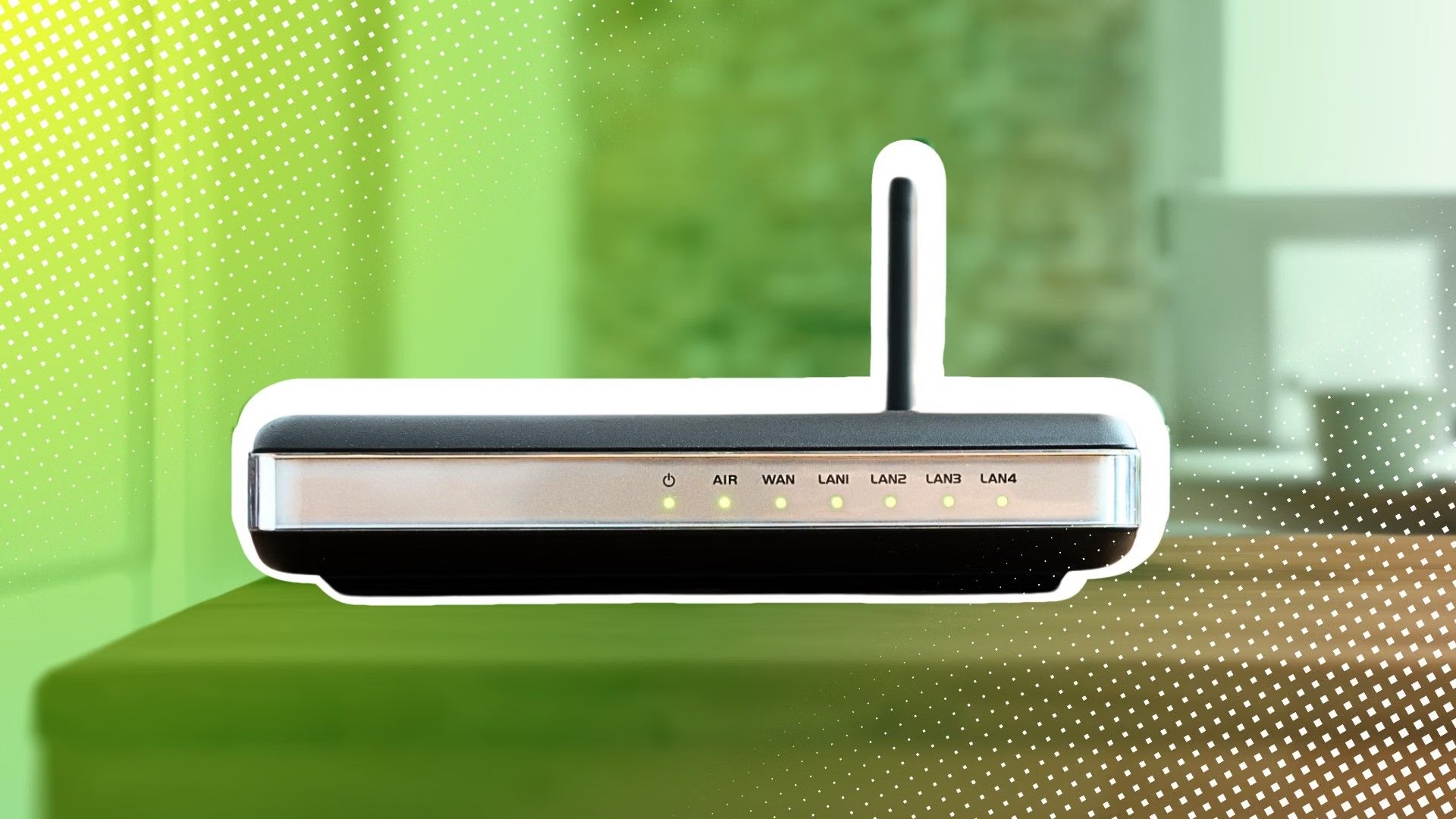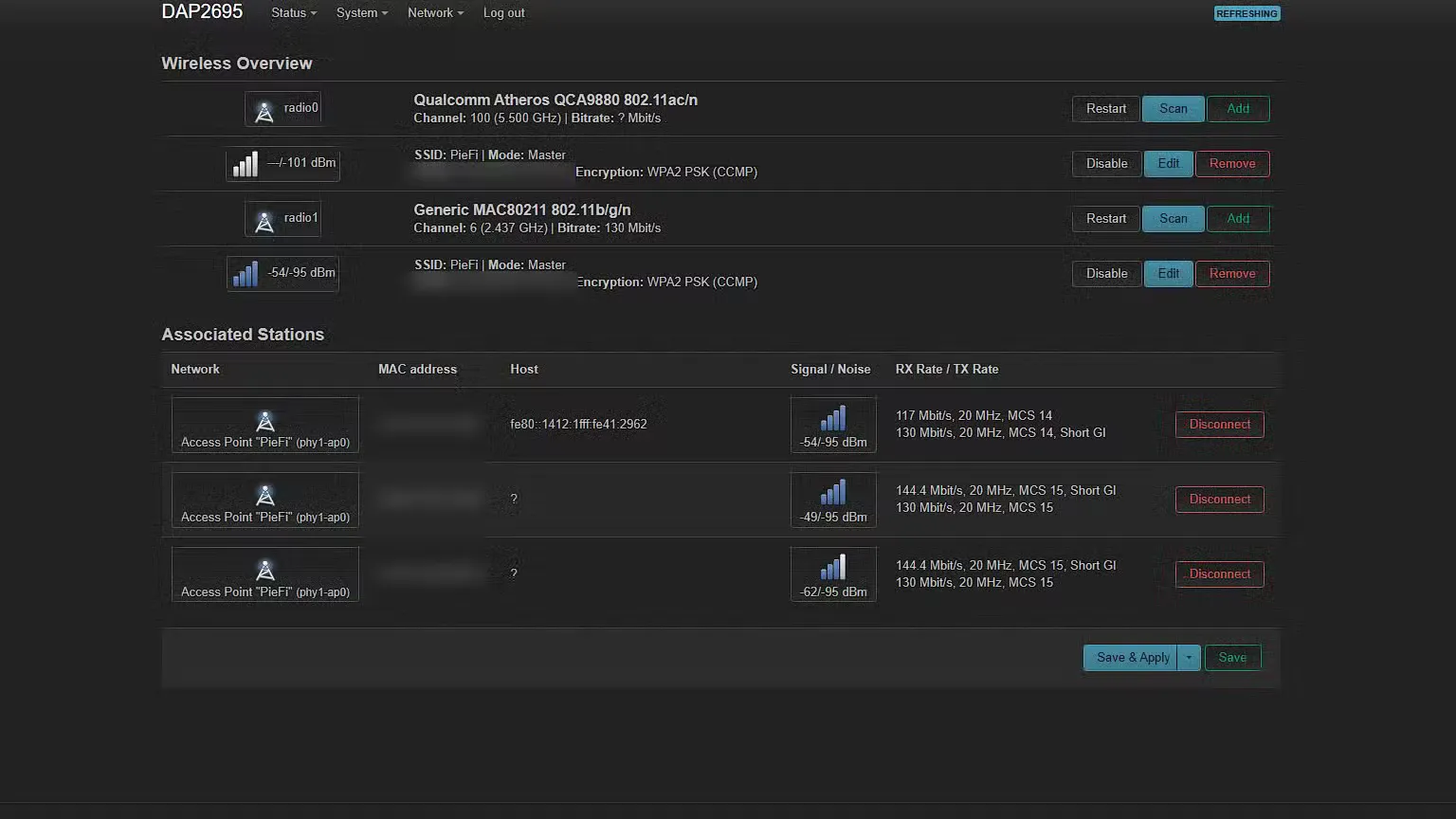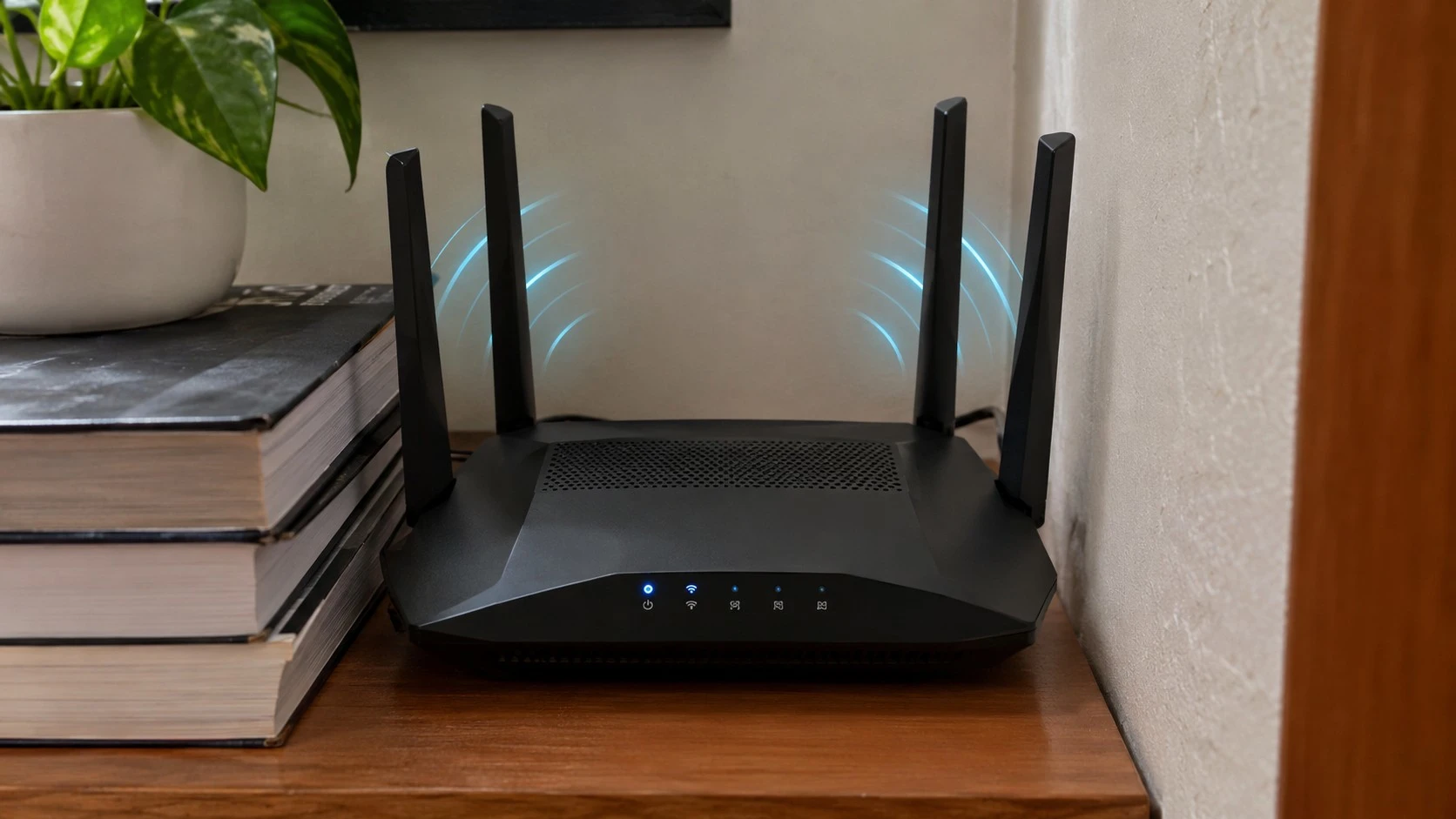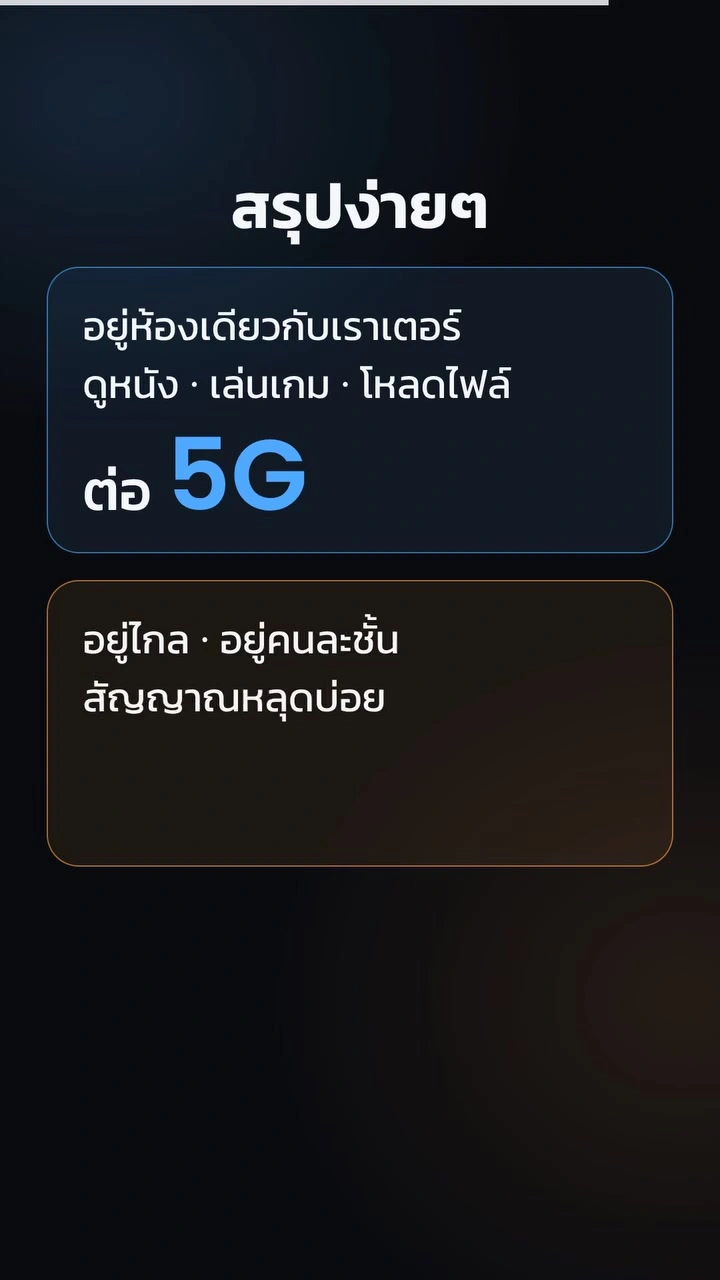

ถ้าอยู่ห้องเดียวกับเราเตอร์และต้องการความเร็ว ให้ลองต่อ Wi‑Fi ย่าน 5 GHz ก่อน ส่วนจุดที่อยู่ไกลหรือมีผนังกั้นหลายชั้น ให้ลอง 2.4 GHz เพราะมักครอบคลุมได้ไกลกว่า แต่กฎนี้เป็นจุดเริ่ม ไม่ใช่คำรับประกันว่า 5 GHz จะเร็วกว่าเสมอ ผลจริงยังขึ้นกับเราเตอร์ โทรศัพท์ สัญญาณรบกวน และตำแหน่งใช้งานด้วย
ก่อนเลือก: “5G” ในชื่อ Wi‑Fi ไม่ใช่ 5G มือถือ
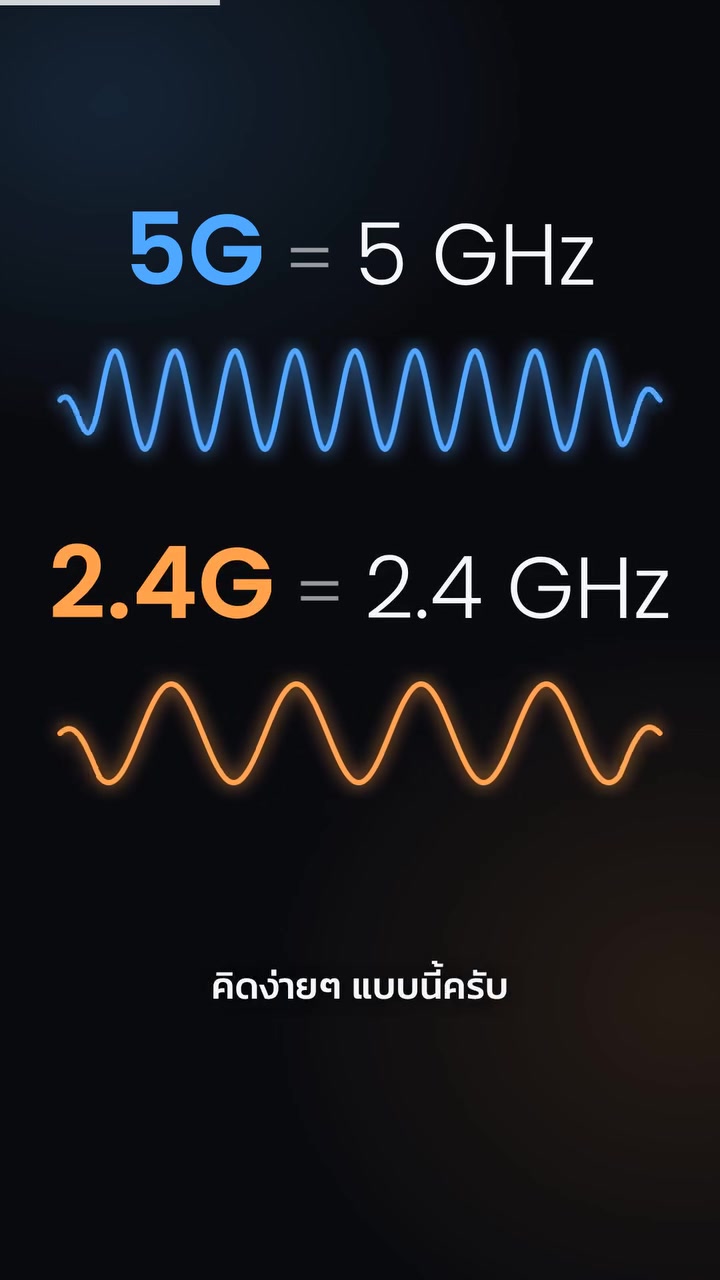
ถ้าเห็นชื่อเครือข่ายอย่าง MyHome_5G หรือ MyHome_2.4G ตัวท้ายมักเป็นชื่อที่เจ้าของเราเตอร์ตั้งไว้เพื่อแยกย่าน Wi‑Fi 5 GHz กับ 2.4 GHz แต่ชื่อเครือข่ายเปลี่ยนเองได้ จึงอย่าใช้คำว่า “5G” ในชื่อเป็นหลักฐานว่าเครื่องกำลังใช้เครือข่ายมือถือ 5G เพราะ Wi‑Fi 5 GHz กับ 5G มือถือเป็นคนละเทคโนโลยี ดูคำอธิบายเรื่อง 5G กับ Wi‑Fi ได้หากอยากแยกคำให้ชัด
ตัวเลข GHz คือย่านความถี่ ส่วนการใช้งานจริงขึ้นกับว่าเราเตอร์และอุปกรณ์ปลายทางรองรับย่านนั้นหรือไม่ มือถือหรืออุปกรณ์รุ่นเก่าบางตัวอาจเชื่อมต่อได้เฉพาะ 2.4 GHz หากไม่เห็นชื่อ 5 GHz จึงควรตรวจสเปกอุปกรณ์และการตั้งค่าเราเตอร์ก่อน ไม่จำเป็นต้องรีเซ็ตเครื่องทันที
เลือกตามระยะและสิ่งกีดขวาง ไม่ใช่ตามเลขที่ดูเร็วกว่า
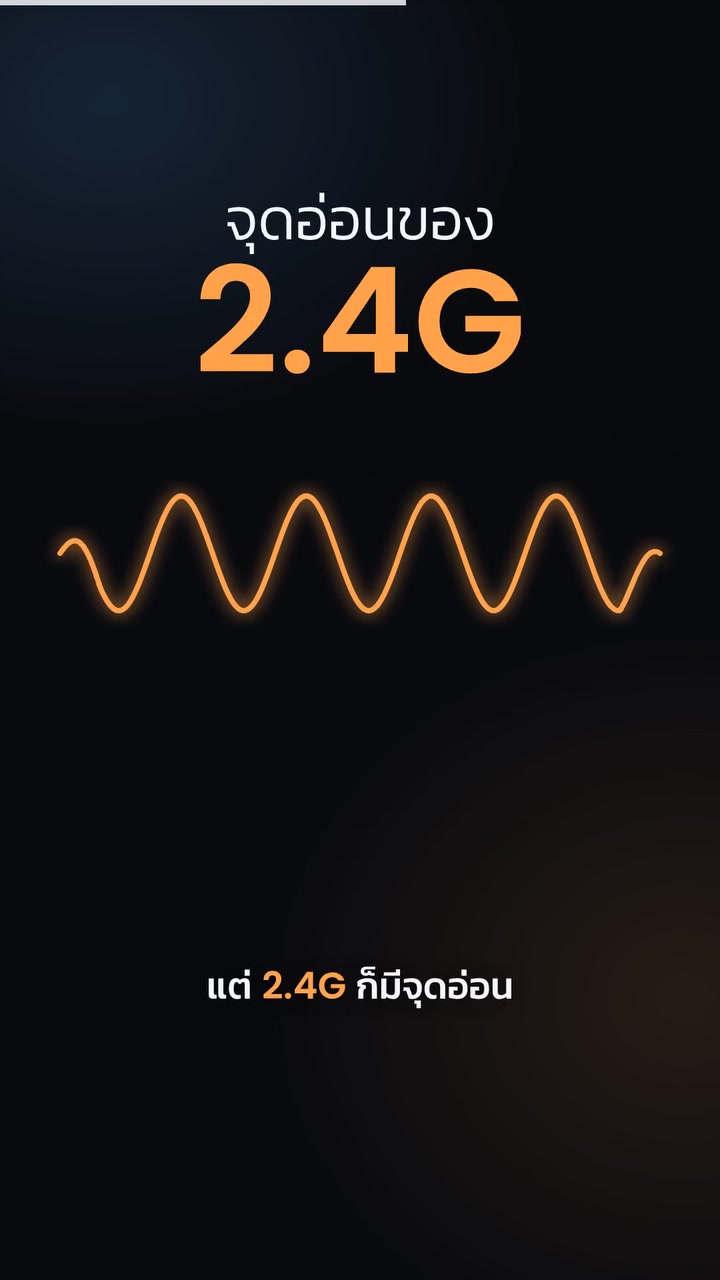
โดยทั่วไป 2.4 GHz ไปได้ไกลกว่าและรับมือกับสิ่งกีดขวางได้ดีกว่า แต่มีอุปกรณ์และเครือข่ายอื่นใช้ย่านนี้มาก จึงอาจถูกรบกวน ส่วน 5 GHz มักทำความเร็วได้สูงกว่าและเจอความแออัดน้อยกว่าเมื่ออยู่ใกล้เราเตอร์ แต่ระยะใช้งานสั้นกว่า ผนังคอนกรีต ประตูโลหะ หรือเฟอร์นิเจอร์หนาแน่นทำให้สัญญาณอ่อนลงได้ทั้งสองย่าน รายละเอียดเรื่อง ข้อแตกต่างระหว่าง 2.4 GHz กับ 5 GHz และ ผลของสิ่งกีดขวางต่อ Wi‑Fi ช่วยให้เห็นภาพว่าระยะจริงไม่มีตัวเลขเดียวใช้ได้กับทุกบ้าน
| สถานการณ์ | ย่านที่ควรลองก่อน | ข้อควรรู้ |
|---|---|---|
| อยู่ใกล้เราเตอร์ ใช้ดูวิดีโอหรือดาวน์โหลดไฟล์ | 5 GHz | มักได้ความเร็วสูงกว่าเมื่อสัญญาณแรง แต่อุปกรณ์ต้องรองรับ |
| อยู่ไกล ผ่านผนัง หรือคนละชั้น | 2.4 GHz | มักครอบคลุมได้ไกลกว่า แต่ถ้าย่านนี้แออัด ความเร็วก็อาจตก |
| เล่นเกมหรือประชุมออนไลน์ | ลองเทียบทั้งสองย่าน ณ จุดใช้งาน | อย่าดูแค่ขีดสัญญาณ ความนิ่งและความหน่วงสำคัญด้วย |
เราไม่แนะนำให้คิดว่า “5 GHz = เล่นเกมลื่นแน่นอน” เพราะความหน่วงยังเกี่ยวกับคุณภาพอินเทอร์เน็ตและความแออัดของเครือข่าย ถ้าต่อ 5 GHz แล้วสัญญาณอ่อนหรือหลุด การใช้ 2.4 GHz ที่เสถียรกว่าอาจเหมาะกว่าในจุดนั้น
เราเตอร์มีชื่อเดียว หรืออุปกรณ์บ้านอัจฉริยะต่อไม่ได้ ทำอย่างไร
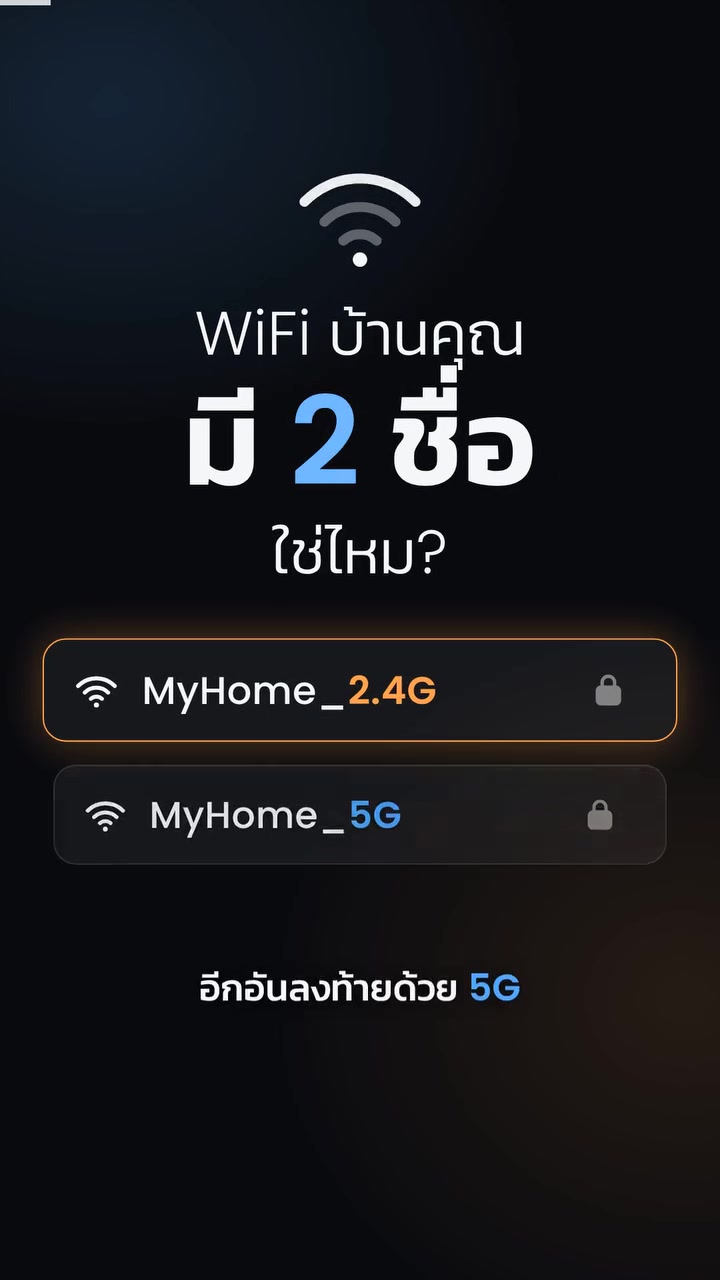
เราเตอร์บางรุ่นรวม 2.4 GHz กับ 5 GHz ไว้ใต้ชื่อ Wi‑Fi และรหัสผ่านเดียว ฟังก์ชันอย่าง Smart Connect จะให้อุปกรณ์เลือกย่านที่เหมาะสมโดยอัตโนมัติ หากใช้งานได้ปกติ เราปล่อยให้เราเตอร์จัดการได้ ไม่ต้องแยกชื่อหรือเปลี่ยนค่าตามทุกคำแนะนำที่เจอ เพราะเมนูและพฤติกรรมแตกต่างกันตามรุ่น อ่าน วิธีทำงานของ Smart Connect เป็นตัวอย่างได้
กรณีหลอดไฟ กล้อง หรือปลั๊กอัจฉริยะ อย่าเหมารวมว่าทุกชิ้นต้องใช้ 2.4 GHz ให้ดูคู่มือของรุ่นนั้นก่อน อุปกรณ์บางรุ่นรองรับเฉพาะย่านนี้ หากแอปตั้งค่าไม่ผ่าน ให้ทำตามขั้นตอนของผู้ผลิต หรือใช้เครือข่าย IoT 2.4 GHz แยกต่างหากถ้าเราเตอร์รองรับ ตัวอย่างวิธีแก้สำหรับเราเตอร์ Deco อยู่ใน คู่มือตั้งค่าอุปกรณ์บ้านอัจฉริยะ อย่าปิดย่าน 5 GHz แบบเดาสุ่ม เพราะอาจกระทบอุปกรณ์อื่นในบ้าน
วิธีที่เราแนะนำคือเลือกเครือข่ายในตำแหน่งที่ใช้งานจริง แล้วเปรียบเทียบด้วยอุปกรณ์เครื่องเดิม ทั้งความเร็วและความนิ่ง หากสัญญาณอ่อนทุกย่าน ให้เริ่มย้ายเราเตอร์ไปจุดกึ่งกลางบ้าน ที่โล่งและไม่ซ่อนในตู้หรือชิดสิ่งกีดขวางก่อน แนวทาง จัดตำแหน่งเราเตอร์เพื่อลดสัญญาณรบกวน เป็นจุดเริ่มที่ทำได้โดยไม่ต้องซื้ออุปกรณ์ใหม่
สรุปสั้น ๆ: ใกล้เราเตอร์ให้ลอง 5 GHz, ไกลหรือผ่านผนังให้ลอง 2.4 GHz และถ้ามีชื่อเดียวให้ตรวจว่าระบบเลือกย่านอัตโนมัติอยู่หรือไม่ สุดท้ายให้ยึดความเสถียรในจุดที่เราใช้งาน มากกว่าตัดสินจากชื่อเครือข่ายเพียงอย่างเดียว