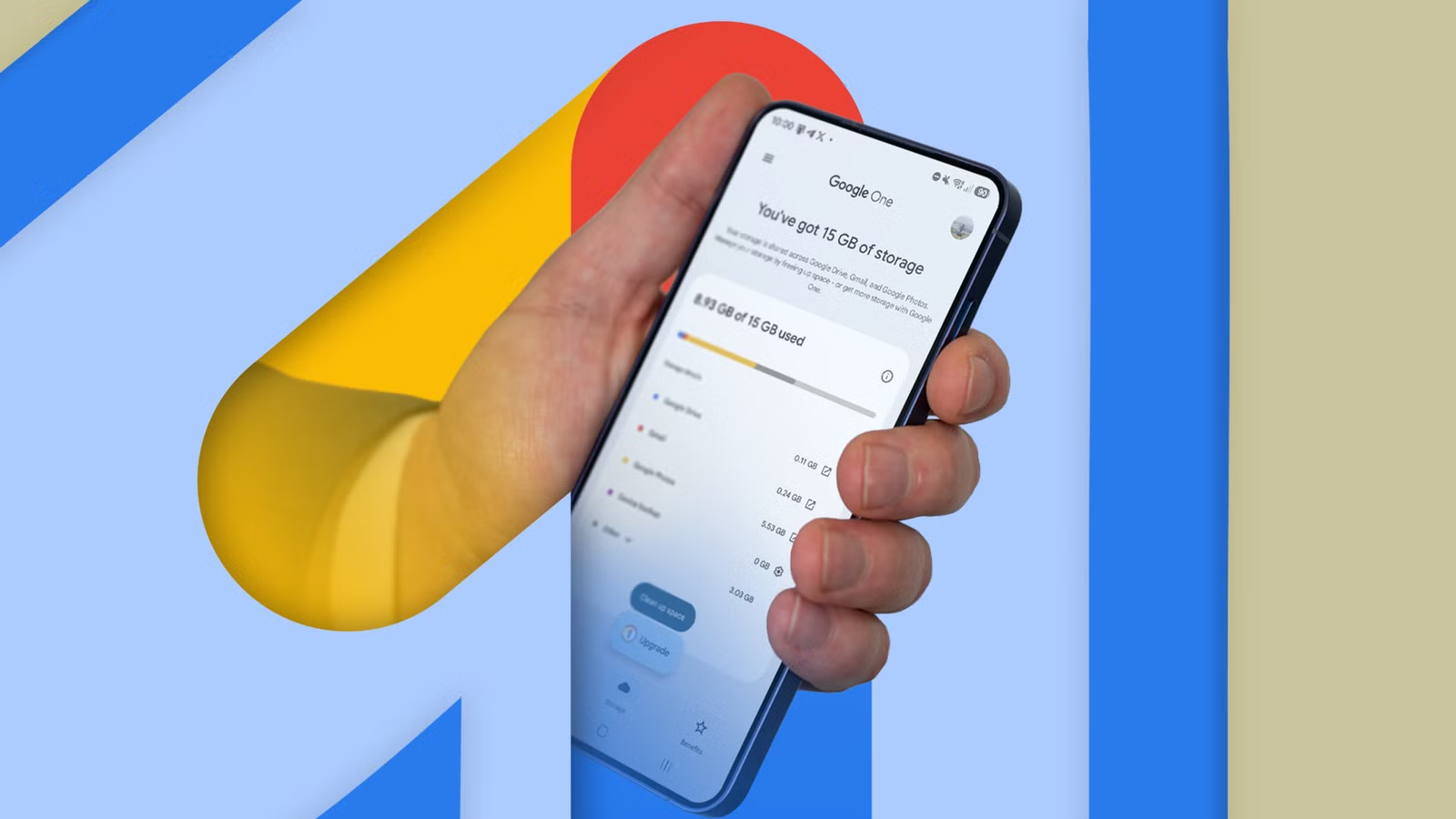

Google Storage ซ้ำคืออะไร และทำไมคุณควรสนใจ
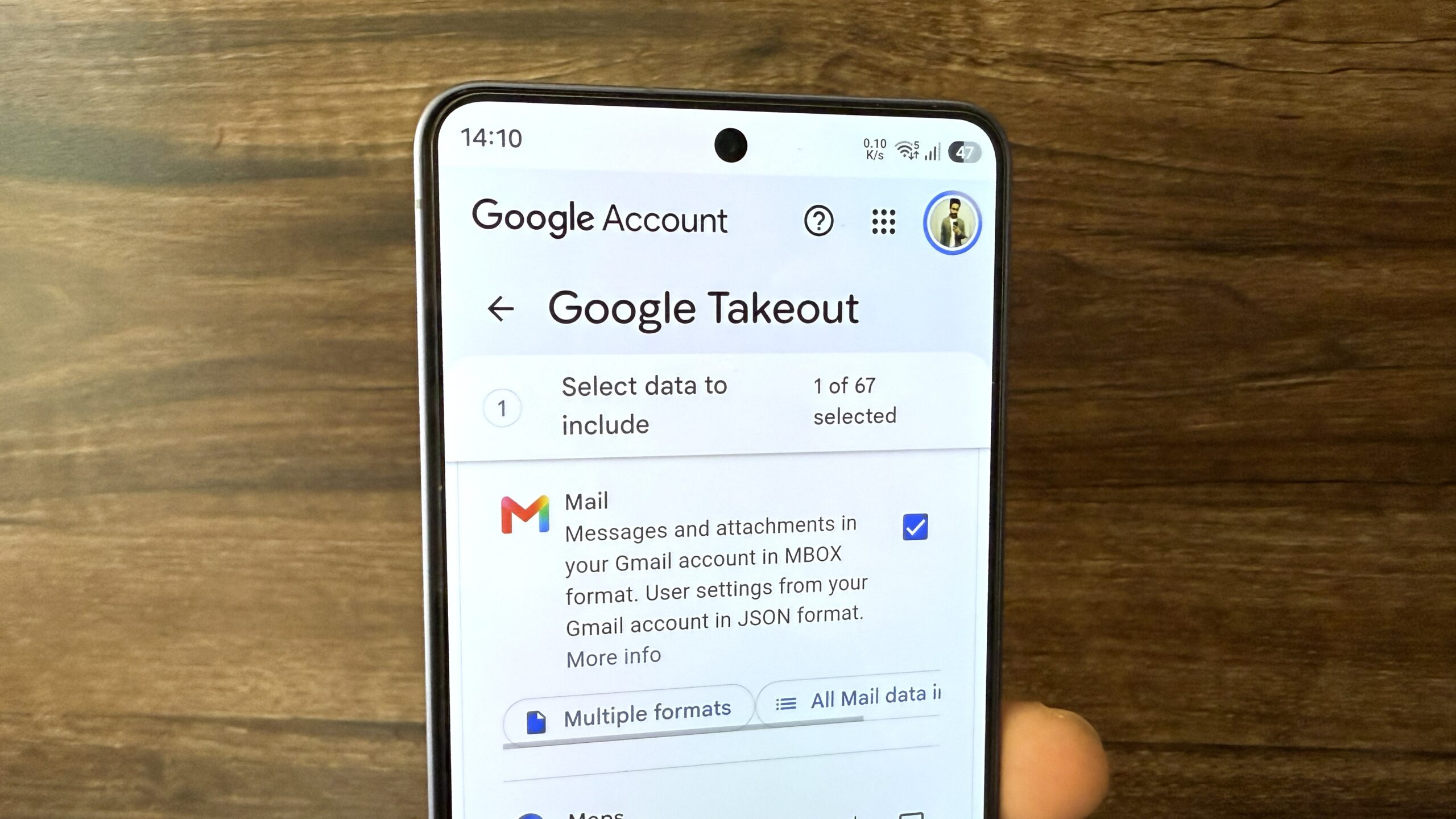
Google Storage ซ้ำคือสถานการณ์ที่ข้อมูลเดียวกันถูกสำรองขึ้นคลาวด์มากกว่าหนึ่งครั้งผ่านระบบ Backup ต่างๆ ของ Google และแอปในเครื่อง จนใช้โควต้าพื้นที่เก็บข้อมูลเกินความจำเป็น ทั้งที่คุณมีไฟล์จริงอยู่เพียงชุดเดียวบนโทรศัพท์หรือในบัญชี Google เท่านั้น ส่งผลให้พื้นที่เต็มเร็ว สำรองข้อมูลต่อไม่ได้ และถูกบังคับให้ต้องลบไฟล์หรือซื้อพื้นที่เพิ่มทั้งที่ยังจัดการได้ด้วยการตั้งค่าไม่กี่ขั้นตอน.
ช่วงนี้ระบบสำรองข้อมูล Android ถูกนับรวมเข้าโควต้าพื้นที่ของบัญชี Google ทั้งหมดภายในปลายเดือนสิงหาคม 2026 ซึ่งหมายความว่า Backup จากมือถือคุณทุกชิ้นจะกินพื้นที่ร่วมกับ Gmail, Drive และ Photos พร้อมกันนั้น Google แจ้งอีกว่าหลังจากครบกำหนด 45 วัน ข้อมูลสำรองอย่าง SMS ประวัติการโทร และการตั้งค่าเครื่องจะถูกนับรวมเข้าโควต้าด้วยเช่นกัน ถ้าโควต้าเต็ม การสำรองอัตโนมัติจะหยุดทันที.
ปัญหาคือหลายคนเปิด Backup แทบทุกอย่างตั้งแต่ตอนตั้งค่าเครื่อง แล้วไม่เคยกลับเข้ามาดูอีก ซึ่งทำให้เกิด Google Storage ซ้ำ โดยเฉพาะกรณีที่แอปแชตอย่าง WhatsApp สำรองไฟล์ขึ้นคลาวด์ของตัวเองอยู่แล้ว แต่โฟลเดอร์รูปในเครื่องยังถูกสำรองซ้ำอีกรอบผ่าน Google Photos ทำให้ภาพและวิดีโอเดียวกันไปกินพื้นที่สองที่ในบัญชีเดียว.
เข้าใจระบบ Backup ของ Android ก่อนแก้ไข Backup ซ้ำ
ก่อนจะเริ่มลบข้อมูลซ้ำ Google สิ่งสำคัญคือเข้าใจว่าอะไรบ้างที่ถูกสำรองและนับรวมในโควต้าบัญชี Google ของคุณ ระบบสำรอง Android แบ่งข้อมูลออกเป็นสามกลุ่มใหญ่ๆ คือ Photos and videos, Documents และ Other device data โดยแต่ละกลุ่มมีผลต่อพื้นที่และความปลอดภัยของข้อมูลต่างกัน.
หมวด Photos and videos ผูกกับการสำรองผ่าน Google Photos ซึ่งมักเป็นตัวการกินพื้นที่ระดับกิกะไบต์ โดยเฉพาะถ้าคุณเปิดสำรองทุกโฟลเดอร์ในเครื่อง หมวด Documents คือไฟล์เอกสารในโฟลเดอร์ Downloads ที่ตอนนี้ Google เพิ่มตัวเลือกให้สำรองขึ้น Drive ได้โดยตรง แต่ไฟล์เหล่านี้จะกู้คืนสู่เครื่องเท่านั้น ไม่ใช่ไฟล์เดียวกับที่คุณเก็บบน Drive ปกติ.
ส่วน Other device data คือหัวใจของการกู้คืนเครื่อง ประกอบด้วย SMS/MMS ประวัติการโทร การตั้งค่าเครื่อง และข้อมูลแอป ถ้าปิดหมด การรีสโตร์ครั้งต่อไปจะทำให้ข้อความ ประวัติ และการตั้งค่าหายเกลี้ยง แต่ข้อดีคือคุณสามารถแยกปิดเฉพาะแอปได้บนเครื่องที่ใช้ Android 9 ขึ้นไป ทำให้ลดการใช้พื้นที่ได้โดยไม่กระทบข้อมูลสำคัญ.
ขั้นตอนทีละข้อ: หยุด Google Storage ซ้ำและเพิ่มพื้นที่ Google
ส่วนนี้คือขั้นตอนแก้ไข Backup ซ้ำ แบบเดินตามได้เลย เป้าหมายคือหยุดข้อมูลที่สำรองซ้ำโดยไม่แตะข้อมูลสำคัญ เช่น ข้อความและการตั้งค่าเครื่อง คุณควรทำตอนที่มือถือมีอินเทอร์เน็ตเสถียร และมีเวลาไล่ดูรายชื่อแอปกับโฟลเดอร์ภาพสักหน่อยเพื่อไม่เผลอปิด Backup ของสิ่งที่จำเป็น.
- เปิดแอป ตั้งค่า (Settings) บนเครื่อง Android แล้วเลื่อนลงไปที่เมนู Accounts and backup จากนั้นแตะ Google backup เพื่อเข้าสู่หน้าตั้งค่าการสำรองข้อมูลของบัญชีคุณ.
- ในส่วน Other device data ตรวจสอบรายการข้อมูลที่ถูกสำรอง โดยเฉพาะ App data แล้วปิดการสำรองของแอปที่ไม่จำเป็นต้องกู้คืน เช่น แอปที่เก็บแค่ข้อมูลการชำระเงินหรือข้อมูลเล็กน้อย ซึ่งการปิดแอปเหล่านี้ช่วยลดการใช้พื้นที่ได้หลายร้อยเมกะไบต์ในตัวอย่างหนึ่ง.
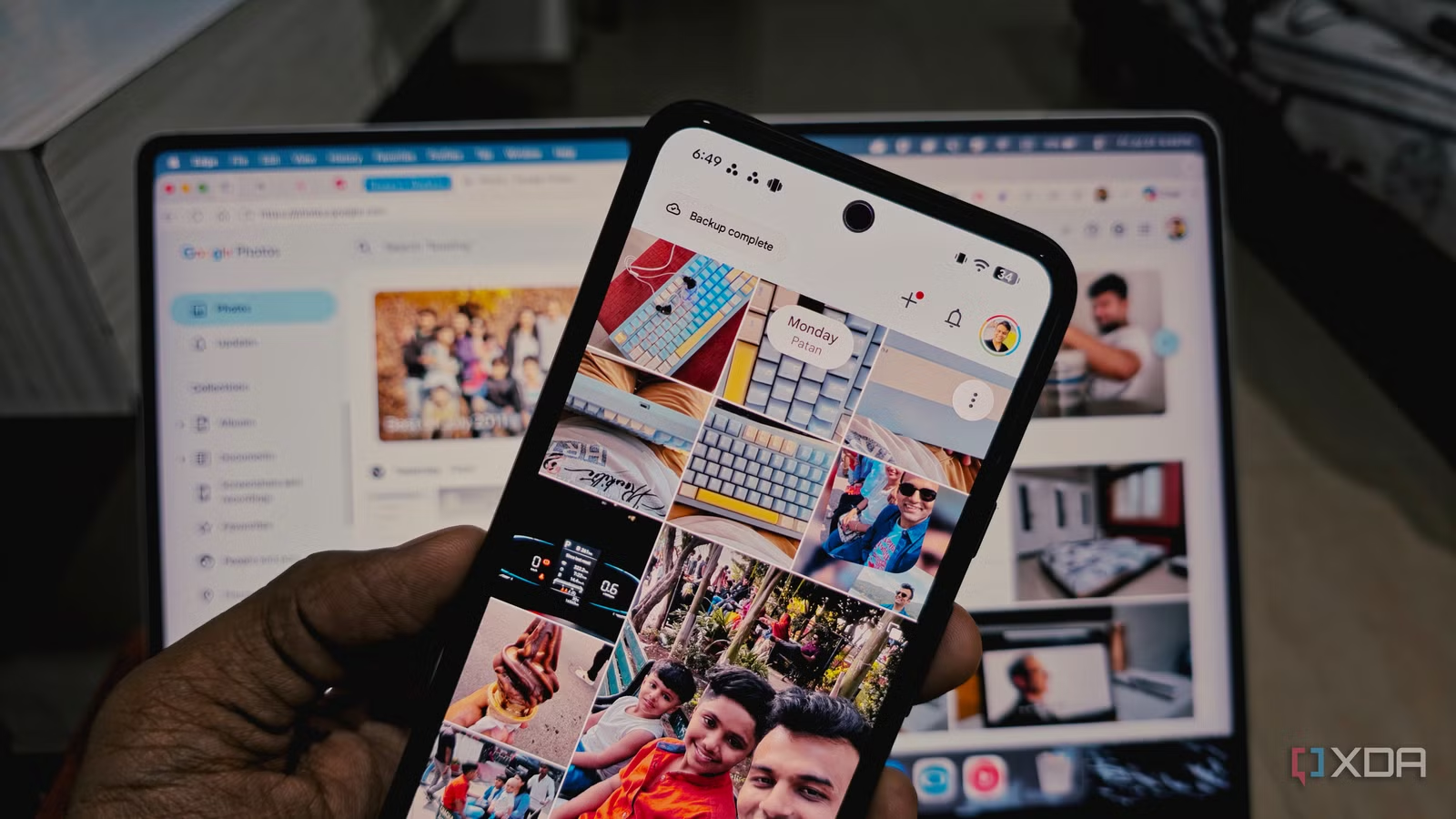
- เปิดแอป Google Photos ไปที่การตั้งค่า Backup แล้วตรวจสอบโฟลเดอร์ Device folders on this device จากนั้นเอาเครื่องหมายออกจากโฟลเดอร์ของแอปแชตหรือโซเชียลที่มีระบบ Backup ของตัวเอง เช่น โฟลเดอร์รูปและวิดีโอของ WhatsApp เพื่อลด Google Storage ซ้ำ.
- กลับไปเช็กในแอปแชต (เช่น WhatsApp) ว่ายังเปิดการสำรองแชตและสื่อไปยังคลาวด์อยู่ เพื่อให้แน่ใจว่าคุณยังมีสำรองชุดหลัก จากนั้นตั้งค่าให้จำกัดการดาวน์โหลดสื่ออัตโนมัติ เพื่อไม่ให้โฟลเดอร์ในเครื่องโตจนเปลืองทั้งพื้นที่มือถือและ Google Storage.
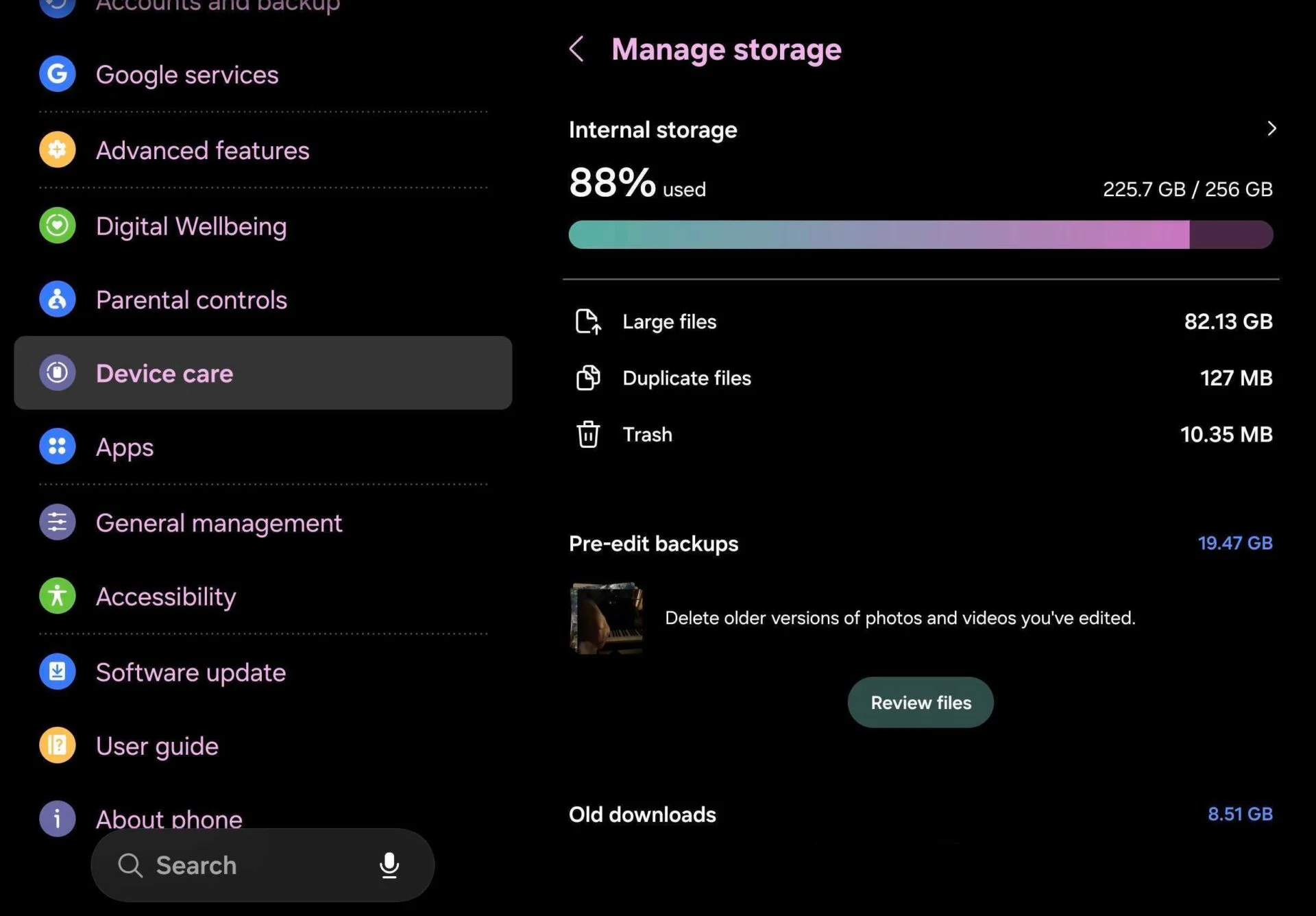
- เข้าแอป Google Drive และ Google Photos ใช้เมนูจัดการพื้นที่หรือคำแนะนำการลบไฟล์ที่ไม่จำเป็น แล้วลบไฟล์ดาวน์โหลด รูป และวิดีโอที่ไม่ใช้แล้ว โดยไฟล์ที่เคยสำรองไว้สามารถลบออกจากคลาวด์ย้อนหลังได้หากคุณไม่ต้องการเก็บอีกต่อไป.
ขั้นตอนที่สามคือจุดประหยัดพื้นที่ก้อนใหญ่ที่สุด ตัวอย่างการยกเลิกการสำรองโฟลเดอร์ WhatsApp จาก Google Photos ทำให้ประหยัดพื้นที่ได้ราว 8GB ถึง 12GB ต่อปี โดยไม่ทำให้ข้อมูลสำคัญหายไป เพราะ WhatsApp มีระบบสำรองของตัวเองอยู่แล้ว.
สองความผิดพลาดยอดฮิตที่ทำให้พื้นที่หายเป็นกิกะไบต์
ข้อผิดพลาดแรกคือปล่อยให้แอปแชตและ Google Photos สำรองสื่อเดียวกันพร้อมกัน เช่น เปิดให้ Google Photos สำรองทุกโฟลเดอร์ในเครื่อง ขณะเดียวกัน WhatsApp ก็สำรองแชตและไฟล์สื่อขึ้นคลาวด์ของตัวเอง ผลคือภาพและวิดีโอแต่ละไฟล์ถูกอัปโหลดขึ้นคลาวด์สองครั้ง กินพื้นที่ Google Storage ซ้ำโดยไม่จำเป็น.
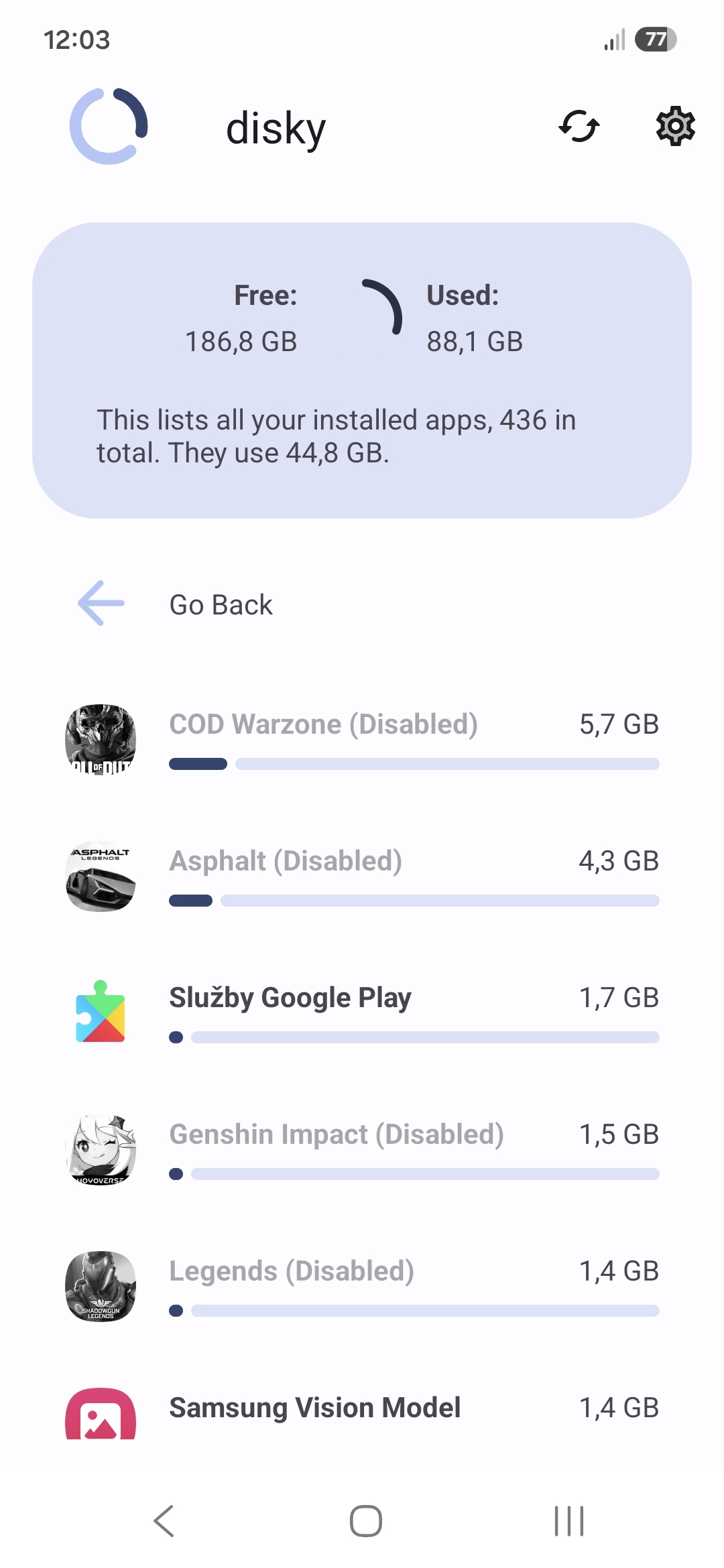
ข้อผิดพลาดที่สองคือไม่จำกัด Backup และการดาวน์โหลดสื่ออัตโนมัติในแอป Messenger พร้อมทั้งไม่เคยล้างโฟลเดอร์ Downloads รูป และวิดีโอในเครื่อง ทำให้ทั้งเครื่องและคลาวด์โตไปพร้อมกัน แหล่งข้อมูลหนึ่งแนะนำให้ผู้ใช้จำกัด Backup และการดาวน์โหลดสื่อในแอปสนทนา รวมถึงคัดไฟล์ดาวน์โหลด ภาพ และวิดีโอเพื่อย้าย ลบ หรือบีบอัด และใช้บริการคลาวด์อย่างมีแผน.
ความพลาดเล็กๆ อีกแบบคือปล่อยให้ทุกแอปสำรอง App data แม้หลายแอปจะเก็บแค่ข้อมูลไม่กี่สิบเมกะไบต์ เช่น รายละเอียดการชำระเงิน ในตัวอย่างหนึ่ง แอปบางตัวใช้พื้นที่สำรองประมาณ 30MB ต่อแอป ซึ่งดูเหมือนน้อย แต่เมื่อรวมหลายแอปเข้าด้วยกันก็กลายเป็นหลายร้อยเมกะไบต์ได้ จุดนี้แก้ได้ด้วยการไล่ปิด Backup เฉพาะแอปที่ไม่สำคัญ.
ทำเสร็จแล้วควรเห็นอะไร และต้องระวังอะไรต่อไป
เมื่อคุณตัด Google Storage ซ้ำออกไปแล้ว ผลที่ควรเห็นชัดเจนคือพื้นที่ว่างในบัญชีเพิ่มขึ้นเป็นกิกะไบต์ โดยไม่ต้องเสียข้อมูลสำคัญใดๆ การปรับตั้งค่า Backup และการเคลียร์ไฟล์ที่ไม่จำเป็นช่วยให้คุณแทบไม่ต้องกังวลเรื่องพื้นที่เต็มในระยะยาว และสำรองอัตโนมัติของ Android จะไม่ถูกหยุดกลางทางเพราะโควต้าเต็มอีก.
แม้ Google จะระบุว่าการนับรวมข้อมูลสำรองเพิ่มเข้าโควต้าจะใช้พื้นที่เพิ่มเพียงราว 30MB ถึง 60MB แต่ถ้าคุณปล่อยให้ Backup ซ้ำจากหลายบริการ ตัวเลขที่หายไปอาจเป็นหลายกิกะไบต์ทุกปี สิ่งที่ต้องระวังคืออย่าปิด Backup ของหมวดที่สำคัญเช่น SMS, ประวัติการโทร และการตั้งค่าเครื่องทั้งหมด เพราะหากเครื่องสูญหายหรือพัง คุณจะกู้กลับไม่ได้.
สรุปว่า การแก้ไข Backup ซ้ำ และลบข้อมูลซ้ำ Google เป็นงานที่คุ้มค่ามากเมื่อเทียบกับเวลาที่ใช้ คุณอาจต้องกลับมาเช็กปีละครั้ง โดยเฉพาะหลังเปลี่ยนเครื่องหรือติดตั้งแอปแชตและโซเชียลตัวใหม่ แต่เมื่อคุณเข้าใจแล้วว่าข้อมูลใดถูกนับรวมในโควต้าและสำรองที่ไหนบ้าง คุณจะควบคุมการเพิ่มพื้นที่ Google ได้ด้วยตัวเองแบบไม่ต้องเสียอะไรไปนอกจากไฟล์ซ้ำที่ไม่จำเป็น.