
แนวคิดหลัก: ทำความสะอาดไลบรารี่รูปภาพแบบมียุทธศาสตร์
การทำความสะอาดไลบรารี่รูปภาพคือกระบวนการตรวจ คัด เลือก และลบไฟล์ภาพ วิดีโอ และสกรีนช็อตที่ซ้ำ เบลอ หรือไม่จำเป็นออกจากอุปกรณ์และระบบสำรองข้อมูล เพื่อเพิ่มพื้นที่จัดเก็บ ลดการใช้คลาวด์ และทำให้ค้นหาความทรงจำสำคัญได้ง่ายขึ้นโดยไม่ต้องจ่ายค่าสมัครรายเดือนให้บริการเก็บข้อมูลออนไลน์
หัวใจของบทความนี้คือ คุณไม่จำเป็นต้องซื้อพื้นที่คลาวด์เพิ่ม ถ้าคุณเปลี่ยนนิสัยจัดการรูปเสียใหม่ การลบรูปภาพซ้ำ วิดีโอขนาดใหญ่ และสกรีนช็อตที่หมดประโยชน์ สามารถเพิ่มพื้นที่จัดเก็บกลับมาได้ระดับ 5–10GB ภายในไม่กี่นาทีจากประสบการณ์ผู้ใช้ที่ลบไฟล์ผ่านเครื่องมือตรวจสอบแล้วสามารถเคลียร์ได้เกือบ 5GB ในเวลาไม่ถึง 10 นาที และอีกกรณีที่ลบรูปคล้ายกันจำนวนมากแล้วได้พื้นที่คืนราว 10GB ในประมาณ 10 นาที หากทำแบบนี้เป็นประจำ คุณจะประหยัดพื้นที่โทรศัพท์ได้ระยะยาวโดยไม่ต้องติดกับดักสมัครสมาชิกคลาวด์เพิ่ม

เริ่มจากของที่เปลืองที่สุด: วิดีโอใหญ่และไฟล์ขยะ
ถ้ารู้สึกว่าพื้นที่หายไปเร็วผิดปกติ ให้สงสัยวิดีโอก่อนเป็นอันดับแรก เพราะเพียงวิดีโอ 4K แค่หนึ่งนาทีก็กินพื้นที่หลายร้อยเมกะไบต์ บันทึกคลิปคอนเสิร์ต งานเลี้ยง หรือคลิปทดลองเล่นไม่กี่ครั้ง ก็กลายเป็นกิกะไบต์ได้ง่ายๆ ทางออกคือใช้เครื่องมือในตัวเครื่อง ไม่ต้องลงแอปเสริม
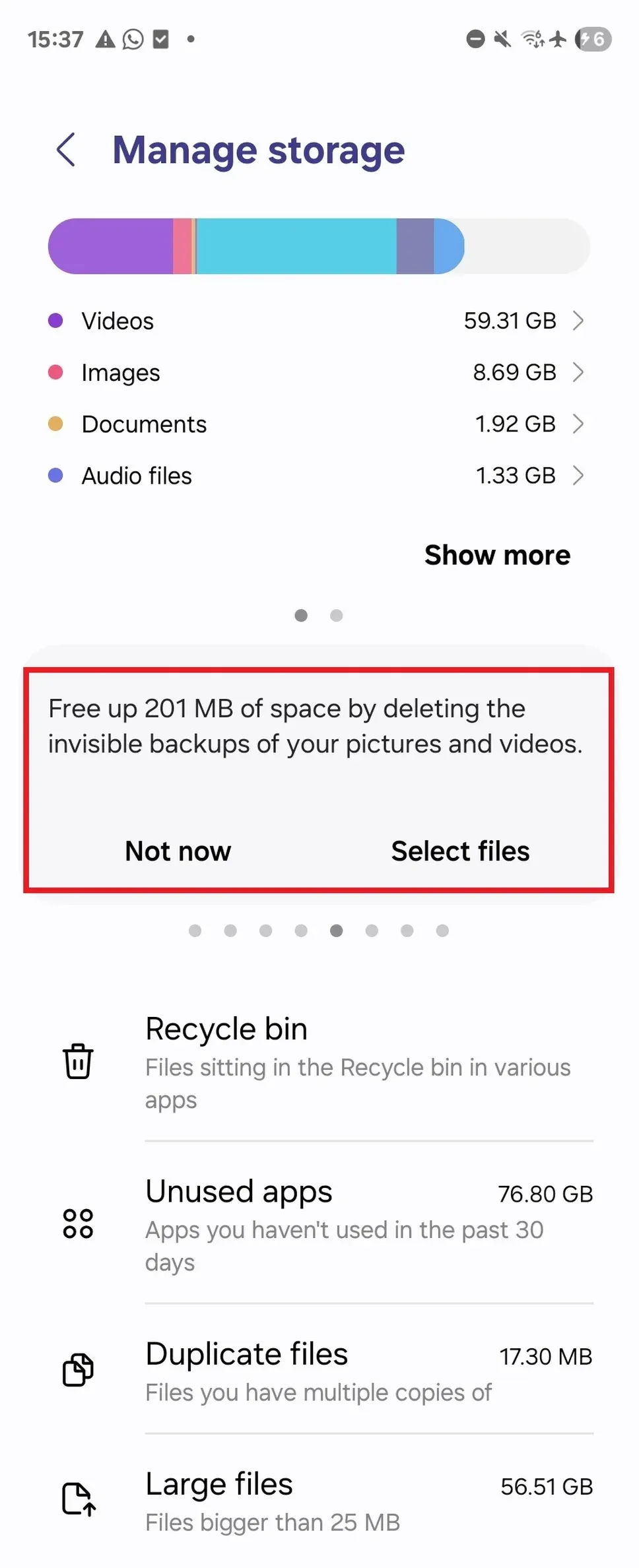
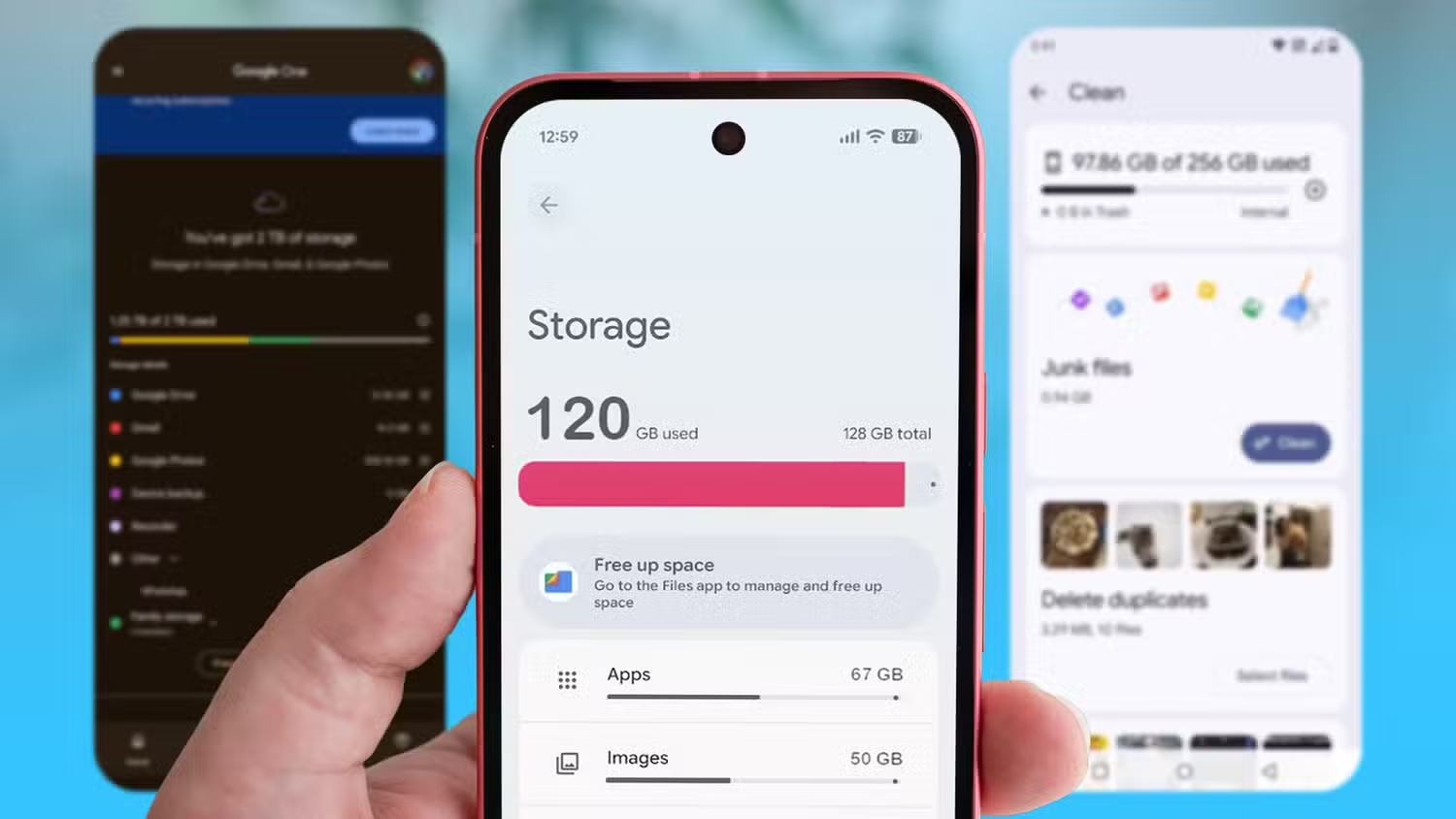
- เปิดแอป Files แล้วแตะแถบ Clean เพื่อให้สแกนพื้นที่ในเครื่อง
- ดูหมวด Large files แล้วเรียงตามขนาด เลือกคลิปที่ไม่จำเป็น เช่น คลิปลองถ่าย หลายเทค ซ้ำเหตุการณ์เดียวกัน แล้วลบ
- ตรวจหมวดวิดีโอที่ได้รับมาจากแชตหรือดาวน์โหลด ซึ่งมักไม่โชว์ในแกลเลอรีหลัก แต่กินพื้นที่เงียบๆ
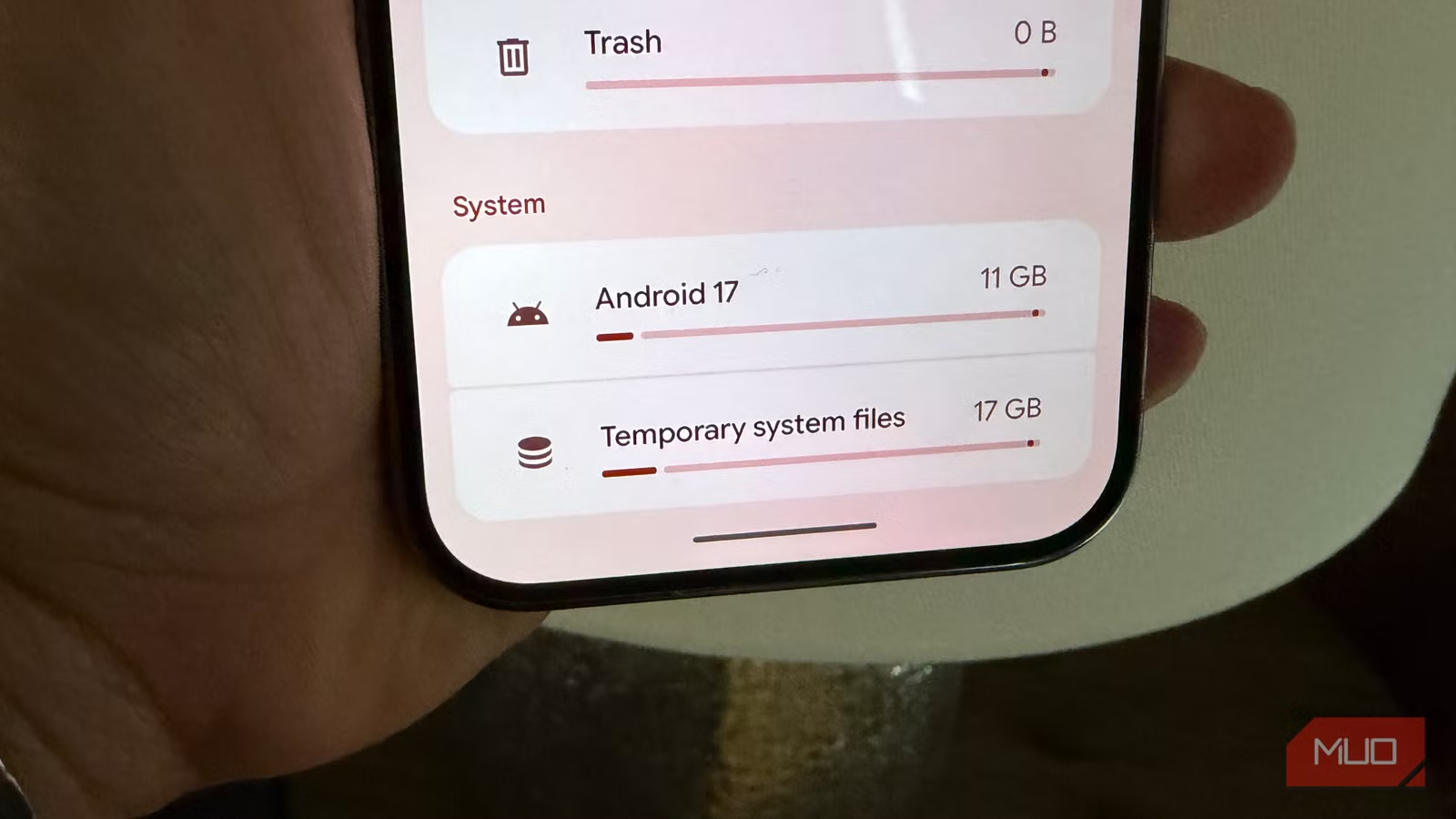
- ดูหมวด Junk files และไฟล์ชั่วคราวอื่นๆ แล้วลบให้หมด
ผู้ใช้รายหนึ่งพบว่าแค่ให้แอป Files สแกนและลบวิดีโอใหญ่กับรูปซ้ำ ก็คืนพื้นที่ได้เกือบ 5GB ภายในประมาณ 10 นาที เมื่อเห็นตัวเลขขนาดไฟล์จริงๆ การตัดสินใจลบจะง่ายขึ้นมาก เพราะมักพบว่าคลิปไม่กี่ไฟล์กินพื้นที่มากกว่ารูปเป็นพันๆ รูป

ใช้เครื่องมืออัตโนมัติ ลบรูปภาพซ้ำ เบลอ และสกรีนช็อตเก่า
หลังจัดการวิดีโอแล้ว เป้าหมายต่อไปคือรูปที่ไม่จำเป็น โดยเฉพาะรูปซ้ำ รูปเบลอ และสกรีนช็อตที่หมดอายุ รูปเหล่านี้สะสมง่ายมาก ทั้งจากการถ่ายเผื่อหลายช็อตและการแคปหน้าจอแล้วไม่ได้กลับมาลบ อุปนิสัยนี้ทำให้หลายคนเสียพื้นที่โดยไม่รู้ตัว และปล่อยให้ต้องเพิ่มคลาวด์โดยไม่จำเป็น
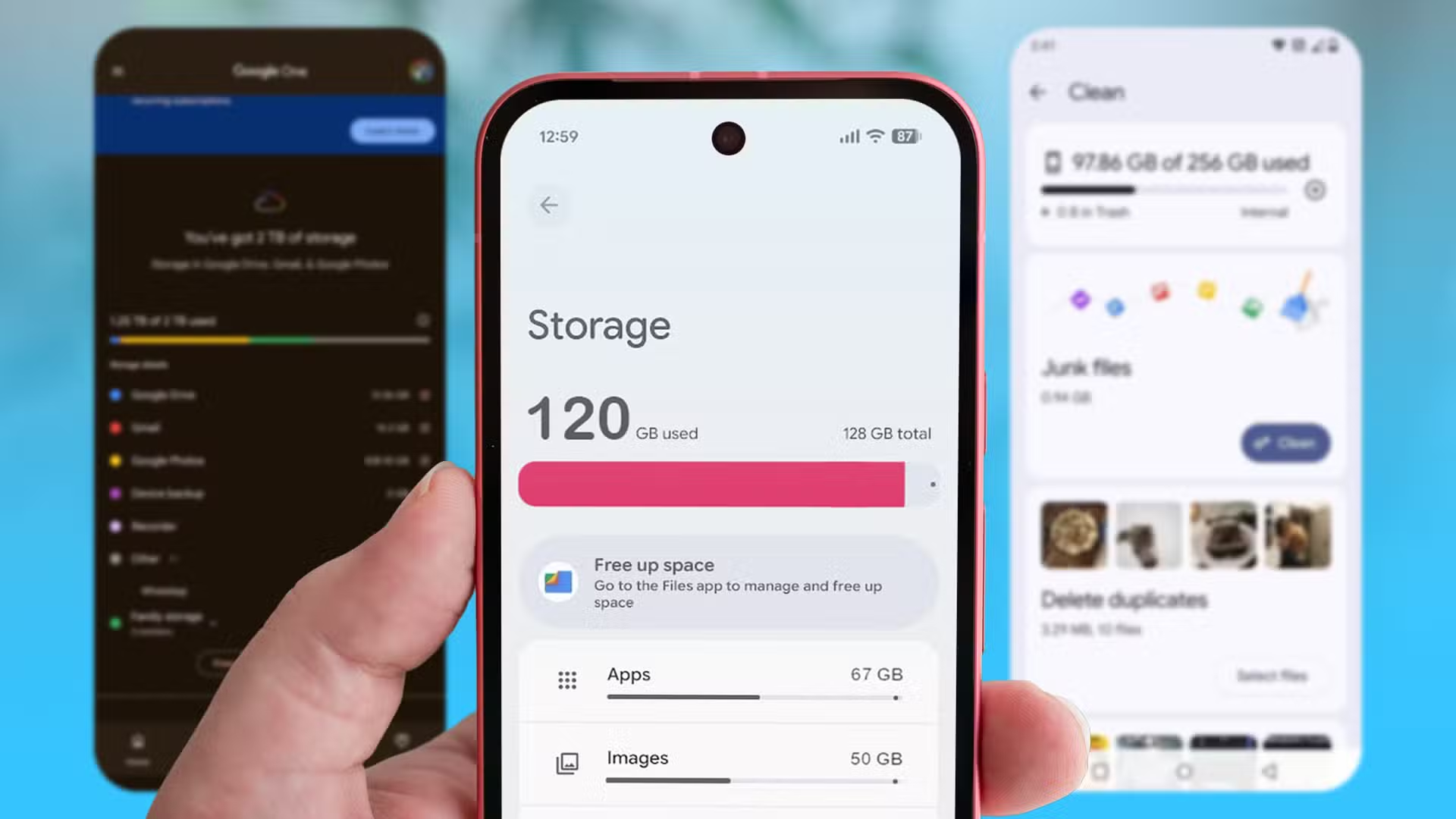
- เปิดแอป Files แล้วเข้าเมนู Clean ระบบจะจัดกลุ่มไฟล์ที่เปลืองพื้นที่ไว้ เช่น duplicates รูปเบลอ สกรีนช็อตเก่า และไฟล์ขยะ
- ในหมวด duplicates เลือกรูปที่เก็บไว้เพียงเวอร์ชันที่ดีที่สุด แล้วลบที่เหลือเพื่อลบรูปภาพซ้ำอย่างรวดเร็ว
- ลบรูปเบลอหรือรูปช็อตล้มเหลว เพราะแทบไม่มีเหตุผลต้องเก็บไว้
- เข้า Google Photos ใช้หน้า Manage storage เพื่อดูคำแนะนำลบรูป วิดีโอ หรือสกรีนช็อตที่ระบบมองว่าไม่จำเป็น
สำหรับคนที่ถ่ายรูปเผื่อหลายใบ แอปอย่าง PhotoSwooper ช่วยให้ลบรูปคล้ายกันได้แบบสนุก ด้วยการปัดซ้ายเพื่อลบ ปัดขวาเพื่อเก็บ เมื่อปัดครบหนึ่งชุด ยังมีหน้า review ให้ตรวจทานก่อนยืนยันลบจริง ช่วยลดโอกาสลบภาพสำคัญพลาด จากการใช้แอปนี้ครั้งละสั้นๆ มีผู้ใช้ลบรูปใกล้เคียงกันจำนวนมากและคืนพื้นที่ได้ประมาณ 10GB ภายในราว 10 นาที
ลบแบบไม่พลาด: แยกให้ชัดระหว่างคลาวด์กับเครื่อง และใช้การเก็บถาวร
ข้อผิดพลาดที่พบบ่อยที่สุดคือคิดว่าลบรูปในแอปสำรองรูปแล้วจะหายแค่ในเครื่อง แต่ความจริงถ้าเปิดสำรองอัตโนมัติไว้ การลบในแอปคือการลบทั้งในเครื่องและในคลาวด์พร้อมกัน หลายคนเคยลบรูปในมือถือแล้วเพิ่งรู้ทีหลังว่ารูปบนคลาวด์หายไปด้วย ทำให้เสียความทรงจำสำคัญแบบไม่ตั้งใจ
- ถ้าต้องการเพิ่มพื้นที่จัดเก็บในเครื่องแต่ยังอยากเก็บสำเนาในคลาวด์ ให้เปิดรูป กดปุ่มเมนูจุดสามจุด แล้วเลือก Delete from device เพื่อให้ลบแค่ในเครื่อง สำเนาบนคลาวด์ยังอยู่ปลอดภัย
- ห้ามใช้คำสั่ง Trash ถ้าไม่แน่ใจ เพราะจะลบรูปออกจากบัญชีและอุปกรณ์ที่ซิงก์ทั้งหมด แล้วไปอยู่ในถังขยะ 60 วันก่อนถูกลบถาวร
- ความทรงจำสำคัญมาก เช่น ทริปใหญ่หรือเหตุการณ์พิเศษ สามารถย้ายออกไปเก็บในฮาร์ดดิสก์ภายนอก เพื่อประหยัดพื้นที่โทรศัพท์ในระยะยาวพร้อมยังรักษาไฟล์ต้นฉบับไว้
แนวทางที่สมเหตุสมผลคือ ใช้การลบจากเครื่องสำหรับรูปทั่วไป ใช้ฮาร์ดดิสก์หรืออุปกรณ์ภายนอกเก็บรูปสำคัญ และใช้ถังขยะเป็นพื้นที่กันพลาดชั่วคราว วิธีนี้ช่วยให้ทำความสะอาดไลบรารี่รูปภาพได้อย่างสบายใจ ไม่เสี่ยงลบความทรงจำโดยไม่ตั้งใจ และยังประหยัดพื้นที่โทรศัพท์ไปพร้อมกัน
สร้างนิสัยใหม่เพื่อไม่ให้พื้นที่เต็มอีก: เคลียร์สั้นๆ แต่สม่ำเสมอ
การเคลียร์ครั้งเดียวแล้วปล่อยนิสัยเดิมไว้ รับรองว่าพื้นที่จะเต็มกลับมาในไม่กี่เดือน ผู้ใช้จำนวนมากตกอยู่ในวงจร ลบทีละ 10GB แล้วโล่งใจชั่วคราว ก่อนจะเจอข้อความพื้นที่เต็มซ้ำอีก ทางออกไม่ใช่คลาวด์ที่ใหญ่ขึ้น แต่เป็นนิสัยจัดการรูปที่ฉลาดขึ้น
- กำหนดเวลาสั้นๆ สัปดาห์ละ 1–2 ครั้ง เปิดเครื่องมือ Clean และลบวิดีโอใหญ่ สกรีนช็อตเก่า รูปเบลอ
- ใช้แอปแบบปัดซ้ายขวาอย่าง PhotoSwooper ทีละชุด เช่น 50–60 รูปต่อรอบ เพื่อไม่ให้รู้สึกเป็นงานใหญ่
- หลังถ่ายรูปเหตุการณ์สำคัญ ให้คัดเลือกรูปที่ดีที่สุดทันที แล้วลบช็อตที่ซ้ำหรือเสียรูป
- จำไว้ว่า การลบรูปภาพซ้ำและสกรีนช็อตเล็กๆ รวมกัน ก็สามารถประหยัดพื้นที่โทรศัพท์ได้ระดับกิกะไบต์ในไม่กี่นาที
เมื่อคุณทำดังนี้ต่อเนื่อง คุณจะเลิกกลัวแจ้งเตือนพื้นที่เต็ม ไม่ต้องจ่ายค่าสมัครคลาวด์เพิ่ม เพราะคุณควบคุมพื้นที่ของตัวเองได้แล้ว แอปฟรีและเครื่องมือในตัวเครื่องเพียงพอสำหรับคนส่วนใหญ่ หากใช้อย่างมีกลยุทธ์และมีวินัยเล็กน้อย