

ChatGPT Atlas กำลังปิดตัว ทำไมต้องรีบสำรองข้อมูลตอนนี้
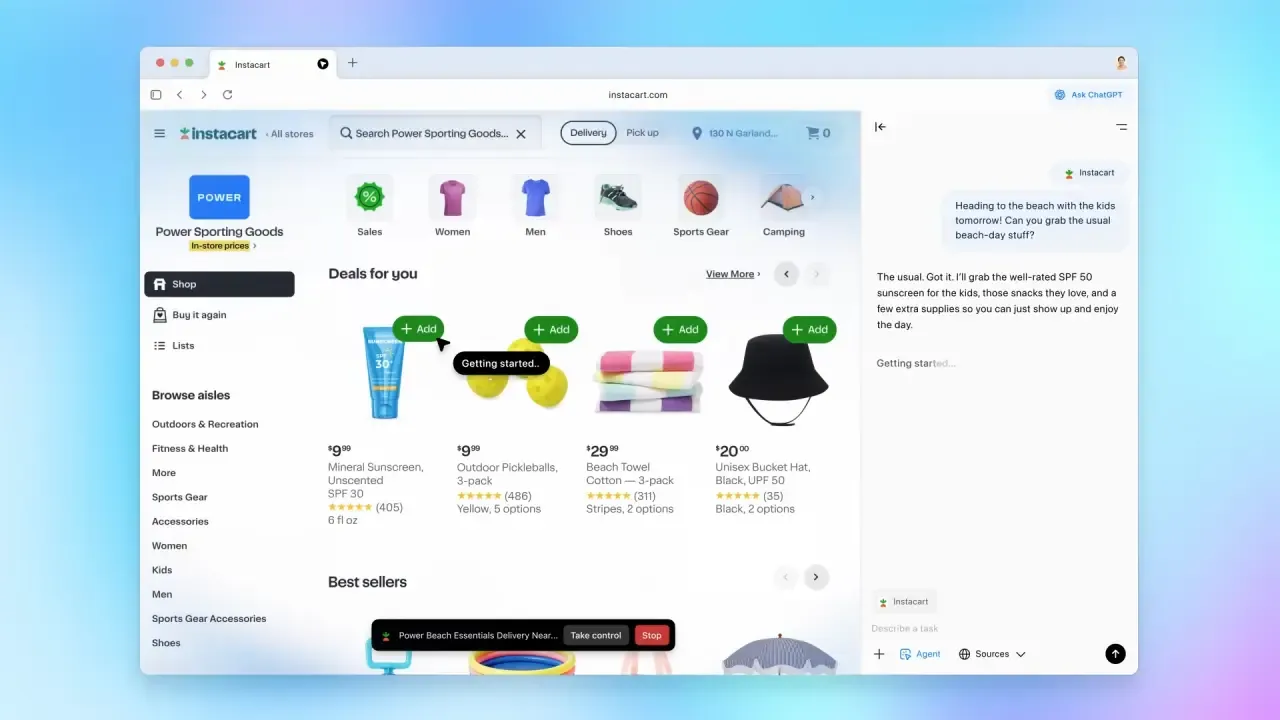
ChatGPT Atlas คือเบราว์เซอร์ AI สำหรับ Mac ที่ออกแบบมาให้ช่วยท่องเว็บและทำงานอัตโนมัติ แต่ตอนนี้กำลังจะปิดบริการถาวร ทำให้ผู้ใช้ต้องเร่งบันทึกข้อมูล AI งาน เอกสาร และหน้าเว็บสำคัญของตัวเองก่อนที่จะเข้าถึงไม่ได้และเสี่ยงต่อการสูญหายถาวรในอนาคต.
ถ้าคุณใช้ ChatGPT Atlas เป็นเบราว์เซอร์หลักในการทำงาน จดโน้ต เก็บบุ๊กมาร์ก หรือวางไฟล์ต่างๆ ข่าวว่า ChatGPT Atlas ปิดบริการภายในสุดสัปดาห์นี้คือสัญญาณเตือนให้รีบจัดการข้อมูลด่วน เพราะหลังวันอาทิตย์ที่ 9 ส.ค. แอปอาจไม่สามารถเปิด ท่องเว็บ หรือใช้งานเวิร์กโฟลว์แบบเอเจนต์บนเบราว์เซอร์ได้ตามปกติอีกต่อไป และที่สำคัญกว่านั้นคือจะไม่มีอัปเดตด้านความปลอดภัยใหม่ใดๆ เพิ่มเข้ามาแล้ว ทำให้การฝืนใช้งานต่อไปเสี่ยงต่อการถูกโจมตีจากช่องโหว่เดิมหรือมัลแวร์ได้ง่ายขึ้น โดยเฉพาะอย่างยิ่งเมื่อเบราว์เซอร์ AI สามารถถูกหลอกให้ทำงานตามคำสั่งที่ซ่อนอยู่บนเว็บไซต์แทนผู้ใช้ได้โดยตรง ดังนั้นบทความนี้จะช่วยเดินทีละขั้นให้คุณเก็บทุกอย่างที่จำเป็นก่อนสายเกินไป

เบื้องหลังการปิดบริการ: กลยุทธ์รวมเครื่องมือของ OpenAI
การที่ ChatGPT Atlas ปิดบริการไม่ได้เกิดจากบั๊กใหญ่เพียงอย่างเดียว แต่เป็นผลจากแนวทางรวมผลิตภัณฑ์ของ OpenAI เอง OpenAI ประกาศยุติ Atlas ซึ่งเพิ่งเปิดตัวได้ไม่นาน และก่อนหน้านี้ก็เพิ่งปิด Sora แพลตฟอร์มวิดีโอสั้นที่สร้างด้วย AI ไปแล้ว ทำให้ Atlas กลายเป็นหนึ่งในเครื่องมือทดลองที่ถูกเก็บเข้ากรุเป็นรายที่สองในปีเดียวกัน.
ตอนนี้ OpenAI หันไปโฟกัสกับแอป ChatGPT เดสก์ท็อปใหม่ ซึ่งรวมฟังก์ชันเบราว์เซอร์ไว้ภายใน ทั้งการเปิดหลายแท็บ ดาวน์โหลด เข้าเว็บไซต์ที่ต้องล็อกอิน ระบบบันทึกรหัสผ่าน และส่วนเสริมต่างๆ พร้อมสถานะเบราว์เซอร์ที่คงอยู่ตลอด แนวคิดคือแทนที่จะดูแลเบราว์เซอร์หลายตัวก็ยุบให้เหลือเครื่องมือหลักที่เสถียรกว่า คำพูดที่อธิบายภาพรวมได้ดีคือ “OpenAI กำลังยุติ ChatGPT Atlas เพื่อผลักดันประสบการณ์เบราว์เซอร์ผ่านแอป ChatGPT เดสก์ท็อปแทน” สำหรับเราในฐานะผู้ใช้ ผลคือจำเป็นต้องย้ายงานและบันทึกข้อมูล AI ออกมาก่อน แล้วค่อยเลือกว่าจะไปต่อบนแอป ChatGPT หรือเบราว์เซอร์ AI ตัวอื่น
ขั้นตอนทีละข้อ: วิธีสำรองข้อมูลจาก ChatGPT Atlas ก่อนหายถาวร
หัวใจของการเปลี่ยนผ่านครั้งนี้คือการบันทึกข้อมูล AI ทุกอย่างที่ยังอยู่ใน ChatGPT Atlas ให้ครบ ไม่ว่าคุณจะเคยเปิดหน้าเว็บเพื่ออ่านทีหลัง เก็บลิงก์งานวิจัย หรือทำโปรเจกต์ยาวหลายหน้าไว้ในแท็บ หากไม่ดาวน์โหลดหรือจดบันทึกไว้ที่อื่น คุณอาจไม่มีทางเปิดหน้าเดิมได้อีกหลัง Atlas เริ่มมีปัญหาในการทำงานหรือหยุดรองรับเวิร์กโฟลว์ต่างๆ.
- เปิด ChatGPT Atlas และไล่ดูทุกโปรไฟล์หรือหน้าต่างที่คุณเคยใช้ทำงาน เพื่อเช็กว่ามีแท็บหรือหน้าเว็บสำคัญค้างอยู่หรือไม่ จากนั้นจดรายการคร่าวๆ ว่ามีอะไรต้องเซฟบ้าง เช่น งานเขียน เอกสารอ้างอิง ภาพ หรือไฟล์ที่ดาวน์โหลดไว้
- ไปที่ส่วนบุ๊กมาร์กของ ChatGPT Atlas แล้วใช้ฟังก์ชันส่งออกบุ๊กมาร์กเป็นไฟล์ HTML ตามที่ OpenAI แนะนำ เพื่อเก็บไว้เป็นสำเนาและนำเข้าไปใช้ในเบราว์เซอร์อื่นได้ภายหลัง ระวังว่าบุ๊กมาร์กเหล่านี้จะไม่ถูกย้ายให้อัตโนมัติเมื่อคุณเปลี่ยนไปใช้แอปอื่น
- สำหรับหน้าเว็บหรือเอกสารที่สำคัญมาก ให้เปิดทีละหน้าแล้วบันทึกสำเนาไว้ เช่น การเซฟเป็นไฟล์บนเครื่องหรือเก็บลิงก์ไว้ในแอปจดโน้ตอื่น เพราะ OpenAI ระบุชัดเจนว่าผู้ใช้ควรเซฟหน้าสำคัญเหล่านี้ก่อนถึงเส้นตายวันอาทิตย์
- ตรวจสอบคุกกี้และการตั้งค่าเว็บที่จำเป็นต่อการล็อกอินบริการต่างๆ แล้วดูว่ามีตัวเลือกส่งออกหรือบันทึกคุกกี้ได้หรือไม่ ในบางกรณีคุณอาจต้องจดข้อมูลการเข้าสู่ระบบไว้เอง เนื่องจาก Atlas ไม่ได้ย้ายคุกกี้ไปยังเครื่องมืออื่นโดยอัตโนมัติ
- ยืนยันว่าประวัติการสนทนาใน ChatGPT ของคุณปลอดภัยแล้ว เนื่องจาก OpenAI แยกเก็บประวัติแชตไว้ต่างหากและระบุว่าจะยังใช้งานได้ต่อ แต่ก็เป็นความคิดที่ดีที่จะไล่ดาวน์โหลดสนทนาที่สำคัญมากๆ หรือบันทึกไว้ในที่เก็บข้อมูลอื่นเพิ่มเติมเผื่อฉุกเฉิน
จุดที่มักถูกมองข้ามคือการคิดว่า “เดี๋ยวคงมีระบบย้ายให้เอง” ทั้งที่ OpenAI ย้ำชัดว่า Atlas bookmarks จะไม่ถูกย้ายให้อัตโนมัติ ถ้าปล่อยถึงวินาทีสุดท้ายคุณอาจต้องมานั่งไล่ตามหาแหล่งข้อมูลเดิมทีละหน้าใหม่ทั้งหมด ซึ่งเสียเวลามากกว่าการจัดระเบียบสั้นๆ ตามขั้นตอนด้านบนมากนัก
จะใช้เครื่องมืออะไรแทน ChatGPT Atlas ดี
เมื่อจัดการบันทึกข้อมูล AI เรียบร้อยแล้ว ขั้นต่อไปคือเลือกบ้านหลังใหม่ให้กับเวิร์กโฟลว์ของคุณ OpenAI แนะนำให้ผู้ใช้ย้ายไปใช้แอป ChatGPT เดสก์ท็อป ซึ่งมีเบราว์เซอร์ในตัว รองรับแท็บหลายหน้า ดาวน์โหลด การล็อกอินเว็บไซต์ ระบบกรอกรหัสผ่านอัตโนมัติ ส่วนเสริม และสถานะเบราว์เซอร์ที่คงอยู่ แม้จะไม่ได้เป็นเบราว์เซอร์แบบเต็มรูปในมุมมองของทุกคน แต่ก็เหมาะกับคนที่ใช้ ChatGPT เป็นศูนย์กลางการทำงานอยู่แล้ว.
ถ้าคุณชอบสไตล์เบราว์เซอร์ AI แบบ ChatGPT Atlas มาก่อน ยังมีตัวเลือกอื่นให้ลอง เช่น Comet ซึ่งเป็นหนึ่งในเบราว์เซอร์สาย agentic รุ่นแรกๆ รวมถึง Opera Neon และ Dia ที่เน้นประสบการณ์ AI บนเบราว์เซอร์เต็มรูปแบบ นอกจากนี้คุณยังใช้ส่วนขยาย Chrome ของ ChatGPT เพื่อผูกกับโปรไฟล์ Chrome เดิมที่มีแท็บเปิดค้างและส่วนเสริมต่างๆ อยู่แล้วได้ วิธีที่ดีคือแบ่งบทบาทให้ชัด เช่น ใช้แอป ChatGPT สำหรับวิเคราะห์ข้อมูลหรือสั่งงานอัตโนมัติ ส่วนเบราว์เซอร์ AI อื่นใช้สำหรับเปิดเว็บและจัดการโปรเจกต์หลายหน้าไปพร้อมกัน
สรุปส่งท้าย: รีบเซฟวันนี้ ดีกว่ามาเสียดายวันหลัง
เมื่อ OpenAI เครื่องมือปิดทีละตัว ตั้งแต่ Sora ไปจนถึง ChatGPT Atlas เราได้เห็นชัดเจนว่าบริการ AI ไหนๆ ก็อาจหายไปได้ การบันทึกข้อมูล AI ของตัวเองไว้ในที่ที่ควบคุมได้จึงเป็นนิสัยที่ควรทำเป็นประจำ ไม่ใช่แค่ตอนมีประกาศปิดบริการเท่านั้น.
การย้ายออกจาก ChatGPT Atlas อาจดูวุ่นวายในช่วงแรก แต่ถ้าทำตามขั้นตอนสำรองบุ๊กมาร์ก เซฟหน้าเว็บ และตรวจสอบข้อมูลล็อกอินให้ครบ คุณก็จะไม่เสียงานเก่าไปแม้แพลตฟอร์มจะหายไปจากวงการ และยังมีเวลาลองเบราว์เซอร์ AI เจ้าใหม่ๆ เพื่อหาวิธีทำงานที่เหมาะกับสไตล์ของคุณมากกว่าเดิมด้วย สุดท้ายแล้ว การเก็บงานให้รอดสำคัญกว่าเครื่องมือที่ใช้ทำงานเสมอ