
ChatGPT Atlas กำลังจะปิด: ทำไมต้องรีบสำรองข้อมูลตอนนี้
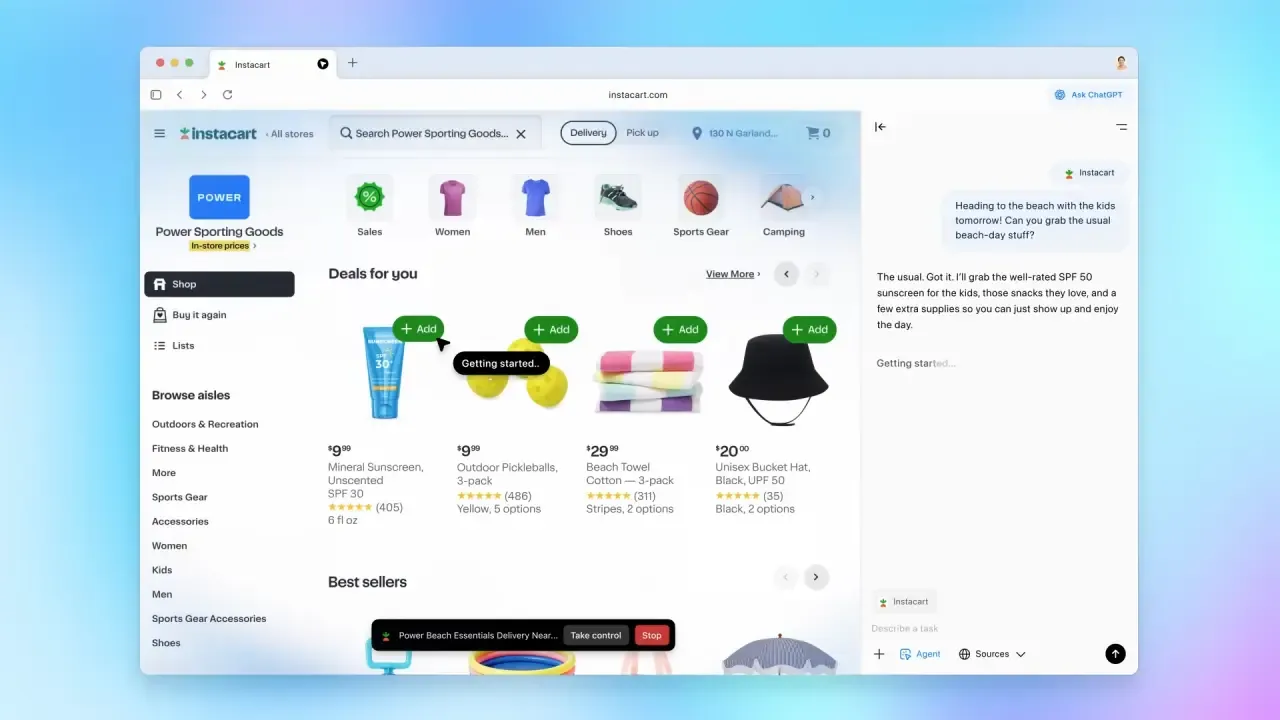
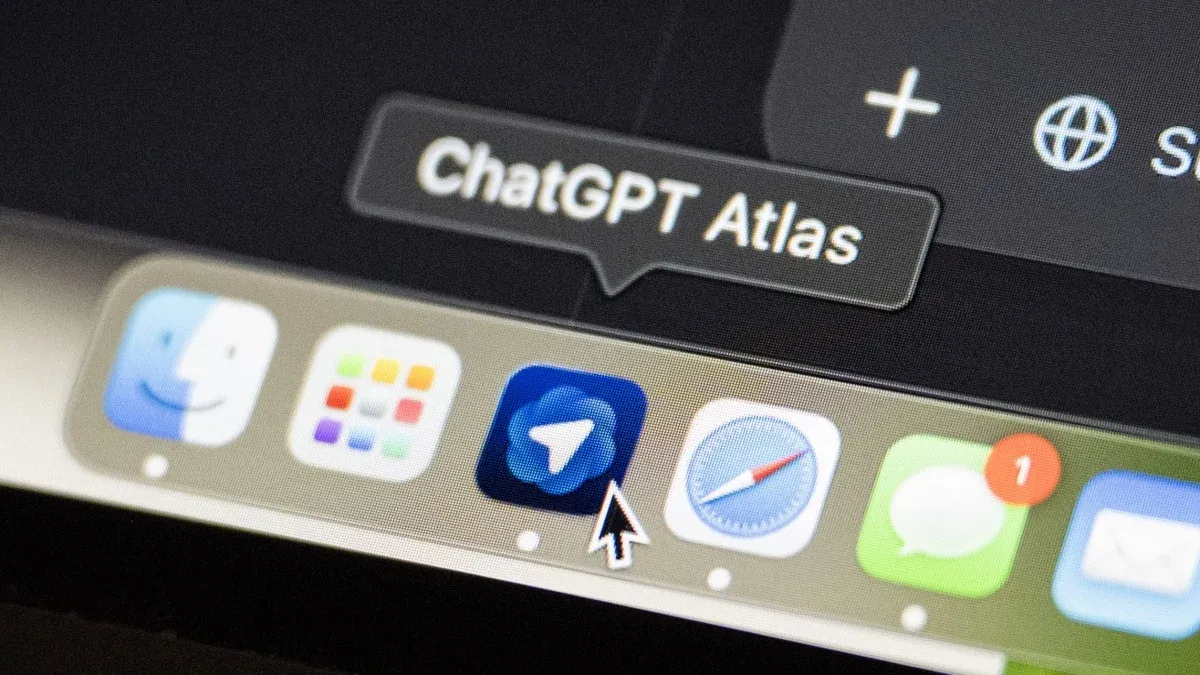
ChatGPT Atlas คือเบราว์เซอร์ AI สำหรับ macOS ที่ออกแบบให้ทำงานร่วมกับ ChatGPT แบบเป็นศูนย์กลางการท่องเว็บและจัดการงานต่าง ๆ ซึ่งกำลังจะหยุดให้บริการและไม่สามารถเปิดหรือใช้งานการท่องเว็บได้หลังวันที่กำหนด ทำให้ผู้ใช้ต้องรีบสำรองข้อมูล AI บุ๊กมาร์ก และประวัติการท่องเว็บของตนเองก่อนเบราว์เซอร์ AI ตัวนี้ปิดตัวลงถาวร เพื่อไม่ให้สูญเสียลิงก์และหน้าสำคัญที่สะสมไว้ตลอดการใช้งาน.
ChatGPT Atlas เป็นเบราว์เซอร์เฉพาะทางบน Mac ที่ออกแบบโดย OpenAI และมีอายุการใช้งานเพียงช่วงสั้น ๆ ก่อนจะถูกยกเลิก. สาเหตุหลักไม่ใช่เพราะมันแย่ แต่เพราะบริษัทเลือกเดินหน้าด้วยแอป ChatGPT เดสก์ท็อปตัวใหม่ที่รวมความสามารถของ Atlas และ Codex เข้าไปในแอปเดียวเพื่อลดการกระจายตัวของสินค้าและทำให้การพัฒนาเดินหน้าได้เร็วขึ้น. เมื่อ Atlas หยุดทำงานหลังวันที่ 9 สิงหาคม เบราว์เซอร์จะไม่เปิด ไม่ท่องเว็บ และไม่รองรับเวิร์กโฟลว์แบบ agentic อีกต่อไป. ถ้าคุณใช้ Atlas เก็บบุ๊กมาร์กเยอะ ๆ หรือผูกงานไว้กับมัน การปล่อยผ่านโดยไม่สำรองอาจเท่ากับเริ่มต้นใหม่จากศูนย์บนเบราว์เซอร์อื่นเลยทีเดียว.
เข้าใจให้เคลียร์: ข้อมูลไหนจะหาย ข้อมูลไหนยังอยู่ปลอดภัย
ก่อนลงมือสำรองข้อมูล AI จาก ChatGPT Atlas คุณควรแยกให้ออกว่ามีข้อมูลประเภทไหนบ้างอยู่ในระบบ เพื่อจะได้ไม่กังวลเกินจำเป็นกับสิ่งที่ไม่เสี่ยงต่อการสูญหาย. ข้อมูลหลัก ๆ ที่ผูกกับเบราว์เซอร์ AI Atlas คือบุ๊กมาร์ก ประวัติการท่องเว็บ คุกกี้ และสถานะการล็อกอินเว็บไซต์ต่าง ๆ ซึ่งจะไม่ได้ถูกย้ายไปที่อื่นโดยอัตโนมัติเมื่อ Atlas ปิดตัวลง. ส่วนประวัติการสนทนาใน ChatGPT ที่อยู่ในแถบด้านข้างนั้นถูกเก็บในระบบของ ChatGPT แยกจาก Atlas ดังนั้นจะยังคงอยู่และสามารถเข้าถึงได้ต่อไปแม้เบราว์เซอร์ Atlas จะหยุดทำงาน.
ประเด็นสำคัญที่ต้องรู้คือ “Atlas bookmarks will not transfer automatically” ตามคำแนะนำของ OpenAI. นั่นหมายความว่าถ้าคุณไม่ลงมือสำรองบุ๊กมาร์กด้วยตัวเอง ลิงก์ทุกหน้าที่เคยเซฟเก็บไว้จะหายไปพร้อมกับการปิดบริการ. ที่น่าระวังคือ Atlas จะหยุดรับอัปเดตความปลอดภัยหลังวันที่ปิดตัว และอาจไม่สามารถเปิดหรือท่องเว็บได้อีก. การใช้ต่อไปแม้เปิดได้บ้างจึงไม่ปลอดภัยทั้งในแง่ข้อมูลและความปลอดภัยไซเบอร์. ข่าวดีคือ ChatGPT conversation history จะยังถูกเก็บไว้แยกต่างหากและไม่ถูกลบ ทำให้คุณไม่ต้องกังวลว่าบทสนทนาสำคัญกับ AI จะหายไปกับเบราว์เซอร์ตัวนี้.
ขั้นตอนทีละสเต็ป: วิธีสำรองบุ๊กมาร์กและข้อมูลจาก ChatGPT Atlas
ส่วนที่สำคัญที่สุดของการย้ายออกจากเบราว์เซอร์ AI อย่าง ChatGPT Atlas คือการสำรองข้อมูล AI ที่ผูกอยู่กับตัวเบราว์เซอร์ ไม่ว่าจะเป็นบุ๊กมาร์กและหน้าเว็บสำคัญที่คุณใช้ทำงานหรือเรียนรู้. เนื่องจาก Atlas ไม่ทำการโอนบุ๊กมาร์กไปยังเบราว์เซอร์อื่นให้โดยอัตโนมัติ คุณจึงต้องทำเองทีละขั้นเพื่อให้แน่ใจว่าลิงก์ต่าง ๆ จะตามคุณไปยังเครื่องมือใหม่โดยปลอดภัย. ข่าวดีคือเบราว์เซอร์ส่วนใหญ่ใช้รูปแบบไฟล์ HTML สำหรับบุ๊กมาร์กเหมือนกัน เมื่อได้ไฟล์นี้แล้ว การย้ายไป Chrome, Safari หรือเบราว์เซอร์ AI ที่รองรับก็จะกลายเป็นเรื่องไม่ซับซ้อน.
- เปิด ChatGPT Atlas บน Mac แล้วตรวจดูให้แน่ใจว่าบุ๊กมาร์กทั้งหมดที่ต้องการถูกจัดเก็บอยู่ในเมนูบุ๊กมาร์กหรือตัวจัดการบุ๊กมาร์กของเบราว์เซอร์ AI นี้.
- ไปที่เมนู “Bookmarks” หรือ “Bookmark Manager” ภายใน ChatGPT Atlas จากนั้นมองหาตัวเลือก “Export Bookmarks” เพื่อนำบุ๊กมาร์กออกมาในรูปแบบไฟล์ HTML ตามคำแนะนำของ OpenAI.
- เลือกตำแหน่งเซฟไฟล์ HTML ของบุ๊กมาร์กบนเครื่อง Mac (เช่น Desktop หรือโฟลเดอร์ Documents) แล้วกดบันทึก เพื่อให้ได้ไฟล์ที่พร้อมสำหรับนำไปใช้งานกับเบราว์เซอร์อื่นในขั้นตอนต่อไป.
- ในเบราว์เซอร์ปลายทางที่คุณต้องการย้ายไป เช่น Chrome, Safari หรือเบราว์เซอร์ AI อื่น ๆ ให้ไปที่เมนูบุ๊กมาร์กของเบราว์เซอร์นั้น เลือกคำสั่ง “Import Bookmarks” แล้วชี้ไปยังไฟล์ HTML ที่ส่งออกมาจาก ChatGPT Atlas.
- ทดสอบเปิดบุ๊กมาร์กสำคัญหลาย ๆ รายการบนเบราว์เซอร์ใหม่เพื่อดูว่าลิงก์ทั้งหมดถูกย้ายมาครบหรือไม่ และในกรณีที่ Atlas มีตัวเลือกส่งออกคุกกี้ให้ใช้เมนูนั้นเพื่อเก็บสถานะการล็อกอินบางเว็บไว้ใช้ต่อ เมื่อแน่ใจว่าข้อมูลอยู่ครบแล้วจึงหยุดใช้ Atlas ก่อนถึงวันที่ปิดบริการ.
จุดที่หลายคนมองข้ามคือการ “ทดสอบ” หลังย้ายบุ๊กมาร์กเสร็จ ถ้าคุณทำตามขั้นตอนแล้วไม่ลองเปิดลิงก์สำคัญดูเลย อาจมาเจอทีหลังว่าบางโฟลเดอร์หรือบุ๊กมาร์กเฉพาะกิจตกหล่น. นอกจากนี้อย่าพึ่งลบ Atlas ออกจากเครื่องทันที ให้รอจนแน่ใจว่าทุกอย่างอยู่ในเบราว์เซอร์ใหม่ครบถ้วนแล้วค่อยถอนการติดตั้ง. ข้อมูลคุกกี้และสถานะการล็อกอินบางส่วนอาจไม่มีตัวเลือกส่งออกในทุกเว็บไซต์ ดังนั้นควรจดจำ หรือใช้ตัวจัดการรหัสผ่านของเบราว์เซอร์ใหม่ควบคู่ไปด้วยเพื่อไม่ให้เสียเวลาตามแก้ภายหลัง.

เลือกบ้านใหม่ให้บุ๊กมาร์ก: ทางเลือกเบราว์เซอร์ AI หลังยุค Atlas
เมื่อ ChatGPT Atlas ปิดตัวลง การหาบ้านใหม่ให้บุ๊กมาร์กและเวิร์กโฟลว์ของคุณเป็นขั้นตอนต่อเนื่องจากการสำรองข้อมูล AI. OpenAI แนะนำให้ผู้ใช้ย้ายไปใช้แอป ChatGPT เดสก์ท็อปตัวใหม่ ซึ่งมีเบราว์เซอร์ในตัวรองรับการเปิดหลายแท็บ ดาวน์โหลดไฟล์ การล็อกอินเว็บไซต์ ระบบกรอกข้อมูลอัตโนมัติ การจัดการรหัสผ่าน ส่วนขยาย และสถานะเบราว์เซอร์แบบคงอยู่. สำหรับงานที่ต้องพึ่งโปรไฟล์ Chrome ที่มีการล็อกอินและส่วนขยายอยู่แล้ว บริษัทก็แนะนำให้ใช้ส่วนขยาย ChatGPT บน Chrome แทนการพยายามดึง Atlas ให้ทำงานต่อ. ภายนอกโลกของ OpenAI เองยังมีเบราว์เซอร์ AI อื่น ๆ บน Mac เช่น Comet, Dia, Opera Neon และ Aside ที่เน้นประสบการณ์ท่องเว็บผสมกับความช่วยเหลือจาก AI.
แนวทางของ OpenAI คล้ายกับแนวทางสองสายของอีกค่ายหนึ่งที่ใช้เบราว์เซอร์ในแอปแบบ sandbox คู่กับส่วนขยาย Chrome ที่ทำงานกับเซสชันล็อกอินที่มีอยู่. รูปแบบนี้เหมาะกับคนที่ชอบให้ AI อยู่ “บน” เบราว์เซอร์ที่คุ้นเคย เช่น Chrome หรือ Safari มากกว่าใช้งานเบราว์เซอร์ AI แยกต่างหาก. เมื่อคุณตัดสินใจว่าจะย้ายไปใช้แอป ChatGPT หรือเบราว์เซอร์ AI ตัวอื่น ควรดูว่าเครื่องมือใหม่รองรับการนำเข้าไฟล์ HTML บุ๊กมาร์กและมีตัวจัดการรหัสผ่านที่มั่นคงหรือไม่ เพื่อให้การย้ายบ้านของข้อมูลและเวิร์กโฟลว์ของคุณเดินหน้าแบบไม่สะดุด. สิ่งสำคัญคือหาทางเลือกที่เหมาะกับรูปแบบงานของคุณ ไม่จำเป็นต้องเกาะอยู่กับเครื่องมือใดเครื่องมือหนึ่งถ้ามันไม่ได้ตอบโจทย์ในระยะยาว.
บทสรุป: ย้ายออกจาก ChatGPT Atlas แบบไม่เสียข้อมูลสำคัญ
การที่ ChatGPT Atlas ปิดตัวลงอาจทำให้หลายคนรู้สึกเสียดายเบราว์เซอร์ AI ที่เคยถูกคาดหวังว่าจะเติบโตแข่งกับเบราว์เซอร์ใหญ่ ๆ แต่ในมุมผู้ใช้ สิ่งสำคัญที่สุดตอนนี้คือการรักษาข้อมูลให้ปลอดภัย. เมื่อ Atlas หยุดทำงานและไม่รับอัปเดตความปลอดภัยอีกต่อไป การดึงเวลาโดยไม่สำรองบุ๊กมาร์กและหน้าเว็บสำคัญเสี่ยงทำให้คุณต้องเสียเวลาสร้างทุกอย่างใหม่. ข้อดีคือประวัติการสนทนากับ ChatGPT ยังคงอยู่ในระบบของมันเองและไม่หายไปพร้อมเบราว์เซอร์.
ถ้าคุณทำตามขั้นตอนส่งออกบุ๊กมาร์กเป็นไฟล์ HTML แล้วย้ายไปนำเข้าในเบราว์เซอร์ใหม่อย่างเป็นระบบ คุณจะได้ชุดลิงก์เดิมกลับมาแทบครบถ้วนและสามารถปรับตัวเข้าสู่เครื่องมือรุ่นใหม่ได้โดยไม่เสียเวิร์กโฟลว์หลัก. สิ่งที่ต้องระวังมีเพียงการตรวจสอบให้แน่ใจว่าทุกโฟลเดอร์บุ๊กมาร์กและลิงก์สำคัญถูกย้ายมาครบ และไม่ใช้ Atlas ต่อหลังจากมันหยุดรับอัปเดตความปลอดภัย. โดยรวมแล้วแม้การย้ายบ้านข้อมูลจาก ChatGPT Atlas จะต้องลงมือเองบ้าง แต่ถือเป็นงานครั้งเดียวที่คุ้มค่า เพื่อให้การทำงานกับ AI และการท่องเว็บของคุณเดินหน้าต่อบนแพลตฟอร์มที่ปลอดภัยและรองรับในระยะยาว.