
ChatGPT Atlas กำลังปิดตัว: ทำไมต้องรีบย้ายข้อมูล
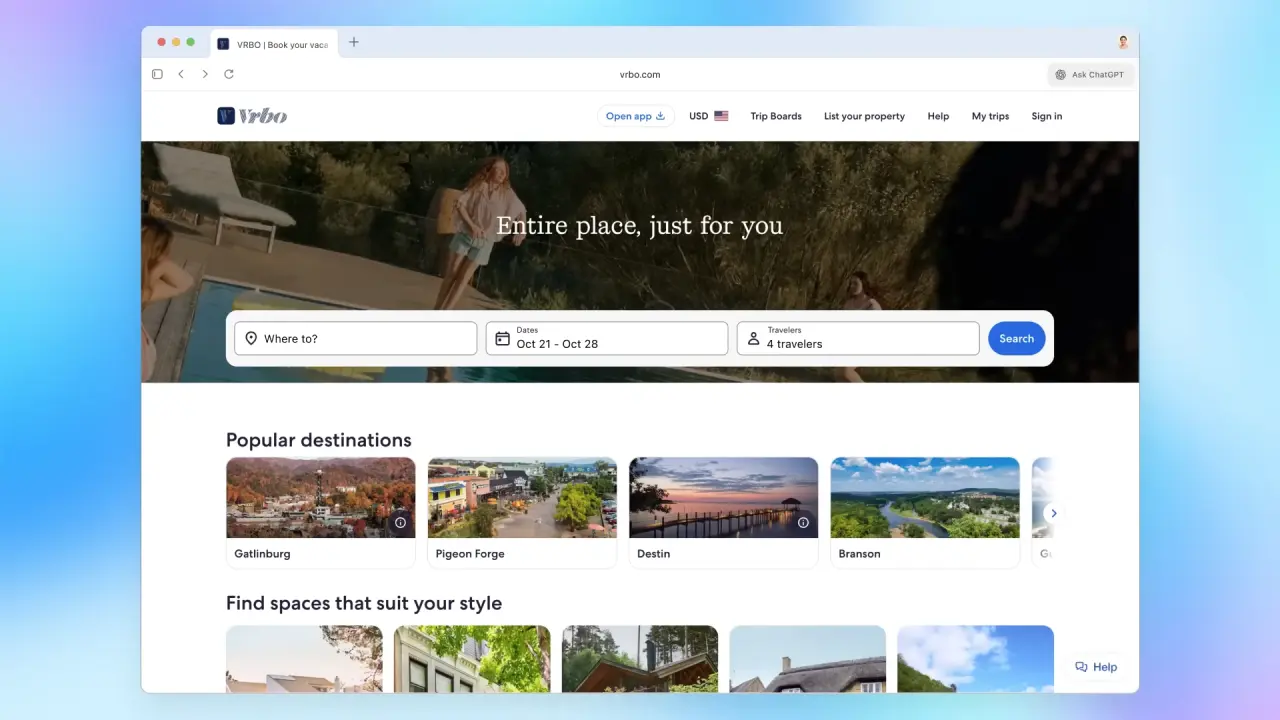
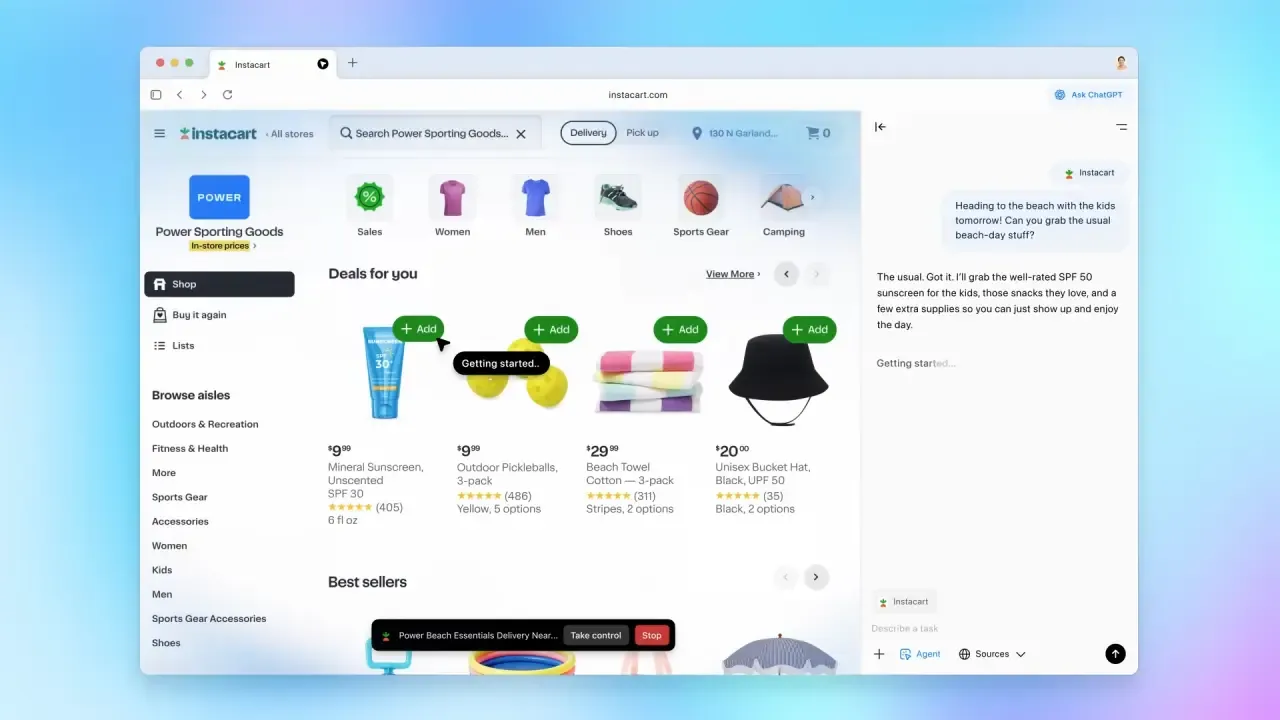
ChatGPT Atlas คือเบราว์เซอร์ AI สำหรับ macOS ที่ออกแบบมาให้ทำงานร่วมกับ ChatGPT แบบฝังในเครื่อง รองรับการท่องเว็บหลายแท็บ ดาวน์โหลด และทำงานแบบเอเจนต์อัตโนมัติกับหน้าเว็บต่างๆ แต่ตอนนี้กำลังจะปิดตัวถาวร ทำให้ผู้ใช้ต้องรีบสำรองบุ๊กมาร์กและข้อมูลสำคัญก่อนจะไม่สามารถเปิดเบราว์เซอร์นี้ได้อีกต่อไป.
ถ้าคุณใช้ ChatGPT Atlas เป็นเบราว์เซอร์หลักหรือเก็บบุ๊กมาร์กงานไว้เยอะ ข่าวการที่เบราว์เซอร์ AI ปิดครั้งนี้ไม่ใช่แค่การเลิกพัฒนา แต่หมายถึงหลังวันที่ 9 สิงหาคม Atlas อาจไม่สามารถเปิด ท่องเว็บ หรือรองรับเวิร์กโฟลว์แบบเอเจนต์ได้เลย และจะไม่ได้รับอัปเดตความปลอดภัยอีก. สิ่งที่หลายคนมักเข้าใจผิดคือคิดว่าบุ๊กมาร์กและประวัติจะถูกย้ายไปอัตโนมัติไปยังแอป ChatGPT ใหม่ ซึ่งในความเป็นจริง Atlas จะไม่โอนย้ายบุ๊กมาร์กให้เอง.
การปิดตัวของ ChatGPT Atlas ปิดตัวครั้งนี้สะท้อนกลยุทธ์ของ OpenAI ที่เน้นการปรับผลิตภัณฑ์เร็วและรวมทุกอย่างเข้าสู่แอปเดียว เพื่อลดการกระจายของแอปและทำให้พัฒนาฟีเจอร์แข่งกับเจ้าอื่นได้เร็วขึ้น โดยตอนนี้ความสามารถด้านเบราว์เซอร์ถูกดูดไปอยู่ในแอป ChatGPT เดสก์ท็อปแบบรวมและ Codex แทน. สำหรับผู้ใช้ สิ่งสำคัญที่สุดไม่ใช่การเสียดายตัวแอป แต่คือการไม่ปล่อยให้ข้อมูลหายไปวันสุดท้ายโดยไม่ได้สำรองไว้ก่อน เดี๋ยวเราจะไล่ทีละขั้นว่าต้องทำอะไรบ้างเพื่อให้ย้ายจาก ChatGPT Atlas ปิดตัวไปยังเบราว์เซอร์ใหม่ได้อย่างปลอดภัย.
เข้าใจสิ่งที่จะหายไป และสิ่งที่จะยังอยู่
ก่อนลงมือสำรองข้อมูล คุณควรแยกให้ออกว่าอะไรอยู่ใน ChatGPT Atlas และอะไรอยู่ในระบบ ChatGPT หลัก เพราะผลลัพธ์หลัง Atlas ปิดจะต่างกันชัดเจน. ข้อมูลฝั่งเบราว์เซอร์ เช่น บุ๊กมาร์ก ประวัติการท่องเว็บ คุกกี้ และสถานะการล็อกอินเว็บต่างๆ เป็นข้อมูลที่ผูกกับตัวเบราว์เซอร์ Atlas โดยตรง และไม่มีระบบย้ายให้อัตโนมัติ เมื่อ Atlas หยุดทำงาน คุณอาจไม่สามารถเข้าถึงข้อมูลเหล่านี้ได้อีกหากไม่ได้ส่งออกไว้ล่วงหน้า.
ในทางกลับกัน ประวัติการสนทนา ChatGPT ที่แสดงในแถบด้านข้างของ Atlas จะถูกเก็บแยกบนระบบ ChatGPT และยังใช้งานได้ต่อแม้ Atlas จะหยุดทำงาน โดย OpenAI ยืนยันว่าการสนทนาเหล่านั้นไม่ถูกลบไปพร้อมเบราว์เซอร์. ข้อผิดพลาดที่คนมักทำคือคิดว่าคุยกับ ChatGPT ผ่าน Atlas แล้วทุกอย่างจะผูกกับเบราว์เซอร์ เมื่อถอนการติดตั้งก็หายหมด ซึ่งไม่ใช่: สิ่งที่จะหายคือบุ๊กมาร์กและสถานะเบราว์เซอร์ แต่บทสนทนาจะตามคุณไปในแอป ChatGPT เดสก์ท็อปหรือบนเว็บตามปกติ.
OpenAI แนะนำอย่างชัดเจนว่าผู้ใช้ควรส่งออกบุ๊กมาร์กเป็นไฟล์ HTML และบันทึกหน้าสำคัญให้เสร็จก่อนถึงกำหนดวันหยุดทำงาน. คุกกี้บางส่วนอาจมีตัวเลือกส่งออกและย้ายไปยังเบราว์เซอร์อื่นได้ หากเบราว์เซอร์ปลายทางรองรับ. ปิดท้ายส่วนนี้สิ่งที่คุณต้องจำคือ: 1) บุ๊กมาร์กไม่ถูกย้ายให้อัตโนมัติ, 2) ประวัติสนทนา ChatGPT อยู่รอด, และ 3) หลังวันที่กำหนด Atlas อาจไม่สามารถเปิดหรือท่องเว็บได้เลย. ถ้าเก็บงานไว้บนบุ๊กมาร์กเยอะ การลงมือวันนี้คือสิ่งที่กันความเสียหายได้มากที่สุด.
ขั้นตอนทีละข้อ: ส่งออกและย้ายบุ๊กมาร์กจาก ChatGPT Atlas
ส่วนนี้คือหัวใจของการสำรองข้อมูล ChatGPT Atlas สำหรับคนที่อยากดาวน์โหลดบุ๊กมาร์กและย้ายไปเบราว์เซอร์ใหม่แบบไม่ตกหล่น. ขั้นตอนโดยรวมคือเข้าเมนูบุ๊กมาร์กของ Atlas ส่งออกเป็นไฟล์ HTML แล้วนำไปนำเข้าในเบราว์เซอร์อื่นหรือเก็บไว้เป็นสำรองตามต้องการ โดยต้องทำก่อนเบราว์เซอร์ AI ปิดตัวและหยุดทำงานอย่างสมบูรณ์.
- เปิด ChatGPT Atlas บน Mac ให้เป็นเวอร์ชันล่าสุดที่คุณใช้งานอยู่ แล้วตรวจสอบให้แน่ใจว่ายังสามารถเปิดเบราว์เซอร์และเข้าหน้าเว็บได้ตามปกติ ก่อนวันหยุดทำงานที่ประกาศไว้.
- ไปที่เมนูบุ๊กมาร์กหรือตัวจัดการบุ๊กมาร์ก (Bookmark Manager) ใน Atlas แล้วค้นหาตัวเลือก "Export" หรือ "ส่งออก" ซึ่งเป็นจุดที่ OpenAI แนะนำให้ใช้เพื่อส่งออกบุ๊กมาร์กทั้งหมดจากเบราว์เซอร์.
- เลือกการส่งออกบุ๊กมาร์กเป็นไฟล์ HTML ตามคำแนะนำของ OpenAI แล้วบันทึกไฟล์นี้ไว้ในโฟลเดอร์ที่คุณจดจำได้ง่าย เช่น Desktop หรือ Documents เพื่อใช้เป็นแหล่งรวมลิงก์สำคัญทั้งหมด.
- เปิดเบราว์เซอร์ที่คุณตั้งใจจะย้ายไปใช้ เช่น แอป ChatGPT เดสก์ท็อปที่มีเบราว์เซอร์ในตัว หรือเบราว์เซอร์อื่นบน Mac แล้วใช้เมนูนำเข้าบุ๊กมาร์ก (Import) เพื่อโหลดไฟล์ HTML ที่ได้จาก Atlas ไปใช้งานต่อ.
- สำหรับหน้าที่สำคัญมากหรือคอนเทนต์ที่กลัวหาย ให้เปิดจากบุ๊กมาร์กแต่ละลิงก์ แล้วบันทึกสำรอง เช่น เซฟหน้าเป็นไฟล์หรือเพิ่มบุ๊กมาร์กซ้ำในเบราว์เซอร์ใหม่ เพื่อกันกรณีที่ไฟล์ HTML มีปัญหาหรือคุณลืมย้ายบางโฟลเดอร์.
จุดพลาดใหญ่ที่สุดที่ต้องระวังคือการคิดว่าขั้นตอนส่งออกเป็นเรื่องเล็กและสามารถทำหลัง Atlas หยุดทำงานไปแล้ว ซึ่งผิด เพราะ OpenAI เตือนว่าหลังวันที่กำหนด Atlas อาจไม่เปิดหรือท่องเว็บได้อีก. อีกข้อหนึ่งคืออย่าลืมตรวจไฟล์ HTML ว่าเปิดได้และมีบุ๊กมาร์กครบก่อนจะลบ Atlas ออกจากเครื่อง. หากคุณเคยใช้คุกกี้สำหรับล็อกอินเว็บสำคัญ ลองดูว่ามีตัวเลือกส่งออกคุกกี้หรือใช้ฟีเจอร์ซิงก์ของเบราว์เซอร์ใหม่แทน เพื่อให้การย้ายราบรื่นที่สุดเท่าที่เป็นไปได้.

เลือกทางไปต่อ: แอป ChatGPT เดสก์ท็อปและเบราว์เซอร์อื่น
เมื่อส่งออกและดาวน์โหลดบุ๊กมาร์กเสร็จ ขั้นต่อมาคือเลือกว่าคุณจะใช้เบราว์เซอร์ใดเป็นบ้านใหม่ของเวิร์กโฟลว์แบบ AI. OpenAI ชี้ทางผู้ใช้ไปยังแอป ChatGPT เดสก์ท็อปที่รวมฟังก์ชันของ Atlas และ Codex เข้าไว้ในแอปเดียว โดยเพิ่มความสามารถเบราว์เซอร์ให้รองรับหลายแท็บ ดาวน์โหลด ปรับปรุงการนำทาง การล็อกอินบัญชี และฟีเจอร์อื่นในที่เดียว. อีกทั้งยังมีฟังก์ชันใช้งานคอมพิวเตอร์ที่ควบคุม Safari ได้เมื่อให้สิทธิ์ ซึ่งเหมาะสำหรับคนที่ต้องการให้ AI ช่วยทำงานบนเบราว์เซอร์หลัก.
ถ้าคุณผูกเวิร์กโฟลว์ไว้กับ Chrome โปรไฟล์เดิม OpenAI แนะนำให้ใช้ส่วนขยาย Chrome ของ ChatGPT เมื่อคุณต้องการงานที่ใช้เซสชันล็อกอินเดิม แท็บที่เปิดอยู่ หรือส่วนขยายอื่นร่วมด้วย. นอกจากนี้ยังมีเบราว์เซอร์ AI ทางเลือกบน Mac หลายตัว เช่น Comet, Dia, Opera Neon และ Aside ที่พยายามรวมการท่องเว็บกับความสามารถ AI เข้าด้วยกัน. มีผู้ให้บริการอื่นที่ใช้แนวทางคล้ายกัน เช่น บริการหนึ่งที่แบ่งเป็นแอปเขียนโค้ดกับส่วนขยาย Chrome เพื่อทำงานกับเซสชันที่ล็อกอินอยู่แล้ว. คุณสามารถทดลองหลายตัวแล้วดูว่าตัวไหนเข้ากับสไตล์งานของคุณมากที่สุด โดยใช้บุ๊กมาร์ก HTML ที่ส่งออกจาก Atlas เป็นจุดเริ่มต้น.
คำกล่าวหนึ่งที่สะท้อนแนวคิดของการเปลี่ยนผ่านครั้งนี้คือ "We’re deprecating Atlas and moving browser-based agentic capabilities into ChatGPT and Codex" ซึ่งอธิบายว่าความสามารถด้านเบราว์เซอร์ถูกย้ายไปโฟกัสในแอปหลักแทน. สำหรับผู้ใช้ สิ่งนี้หมายถึงต้องเรียนรู้อินเทอร์เฟซใหม่บ้าง แต่ก็ได้ฟีเจอร์ที่สอดคล้องมากขึ้นในแอปเดียว. การเลือกทางไปต่อจึงไม่ใช่แค่หาตัวแทน Atlas แต่คือการมองว่า AI ควรอยู่ตรงไหนในเวิร์กโฟลว์การท่องเว็บและการทำงานของคุณในระยะยาว.
บทสรุป: ทำให้วันสุดท้ายของ Atlas เป็นการเริ่มต้นใหม่
การที่ ChatGPT Atlas ปิดตัวอาจทำให้หลายคนรู้สึกว่าฟีเจอร์ที่คุ้นเคยหายไป แต่ถ้าคุณสำรองข้อมูลให้ดี วันสุดท้ายของ Atlas จะกลายเป็นจุดเริ่มต้นของเวิร์กโฟลว์ที่เป็นระเบียบและรวมศูนย์มากขึ้น. สิ่งที่ต้องเน้นคือการส่งออกบุ๊กมาร์กเป็น HTML บันทึกหน้าสำคัญ และตรวจไฟล์ว่าครบ ก่อนถึงวันที่ Atlas อาจไม่สามารถเปิดหรือท่องเว็บได้อีก. อย่าพึ่งลบ Atlas ออกจากเครื่องก่อนแน่ใจว่าข้อมูลย้ายเรียบร้อย เพราะการเช็กซ้ำหนึ่งรอบช่วยกันปัญหาที่ต้องตามหา URL งานสำคัญทีละลิงก์ในอนาคตได้มาก.
เมื่อผ่านขั้นตอนสำรองข้อมูลแล้ว คุณสามารถหันไปสำรวจแอป ChatGPT เดสก์ท็อปและเบราว์เซอร์อื่นที่รองรับ AI ได้อย่างสบายใจ ว่าข้อมูลเดิมยังอยู่ครบและพร้อมย้ายไปใช้ในระบบใหม่. กลยุทธ์การรวมแอปของ OpenAI แสดงให้เห็นว่าบริษัทเลือกเดินทางสายรวมผลิตภัณฑ์เพื่อเร่งการพัฒนาและลดความซับซ้อนของการใช้งาน. สำหรับผู้ใช้ สิ่งสำคัญที่สุดคือไม่ปล่อยให้การเปลี่ยนแปลงนี้มาพร้อมกับการสูญเสียข้อมูล. ถ้าคุณทำตามขั้นตอนทีละข้อในคู่มือนี้ วันปิดตัวของ Atlas จะไม่ใช่วันแห่งความวุ่นวาย แต่เป็นวันที่คุณจัดระเบียบและเตรียมพร้อมสำหรับยุคใหม่ของการใช้เบราว์เซอร์ AI.