
โมเดล AI ท้องถิ่นคืออะไร และใครควรสนใจ
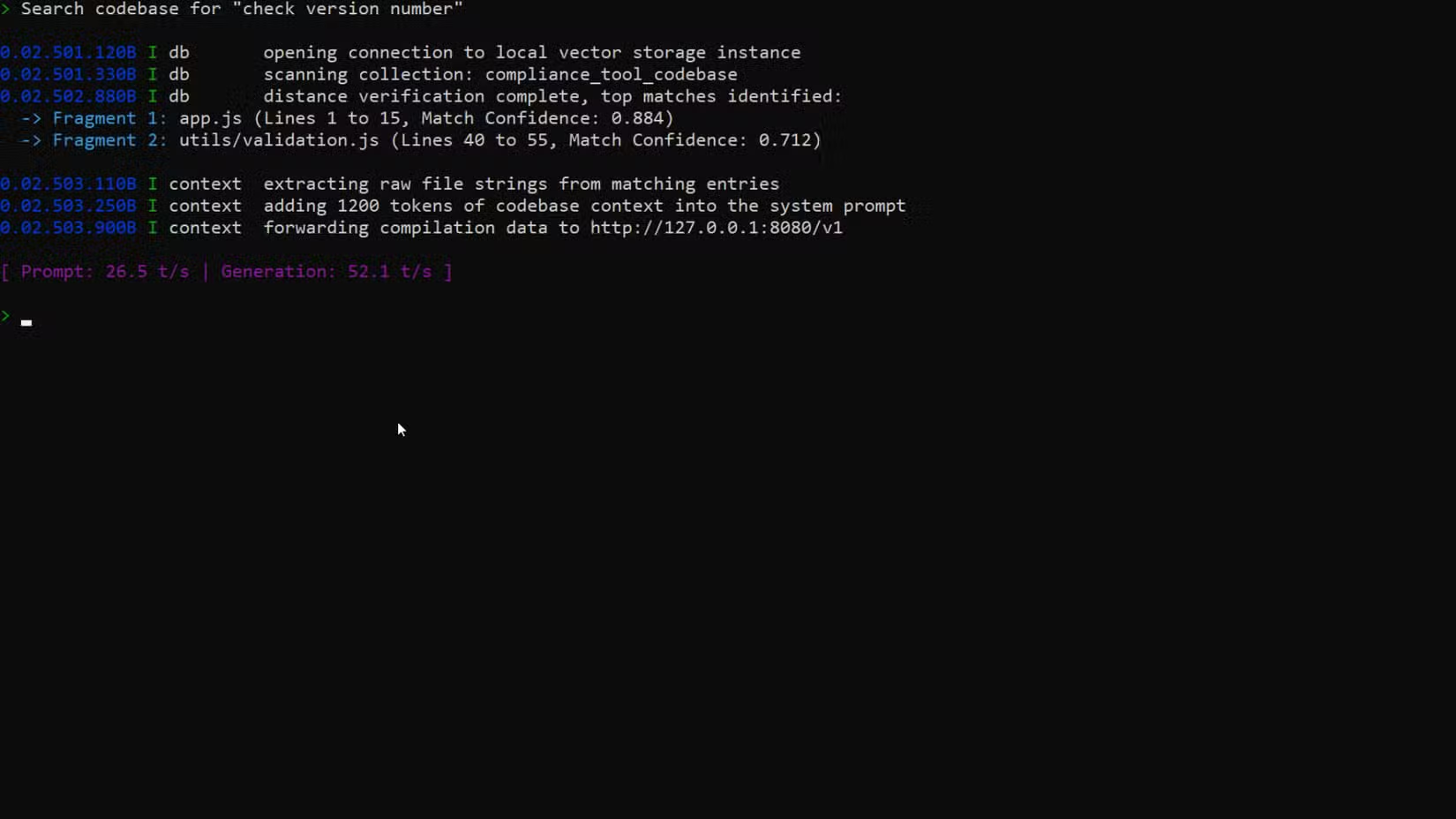
โมเดล AI ท้องถิ่นคือการรันโมเดลภาษา (LLM) บนคอมพิวเตอร์ของเราเองโดยไม่พึ่งคลาวด์ ทำให้คุณควบคุมข้อมูลได้มากขึ้น ลดค่าใช้จ่ายรายเดือน และใช้งานได้แม้อินเทอร์เน็ตช้า เหมาะกับคนที่อยากปรับแต่ง AI ที่บ้าน เขียนโค้ด ทดลองโปรเจกต์ หรือช่วยงานเอกสารอย่างสรุปข้อความ แปลภาษา และดึงข้อมูลเชิงโครงสร้างโดยไม่ต้องส่งข้อมูลออกไปภายนอก.
สิ่งที่หลายคนเข้าใจผิดคือคิดว่าต้องมีการ์ดจอแรงมากถึงจะรัน LLM บนแล็ปท็อปได้ จริงๆ ถ้าคุณมีเครื่องยุคไม่เกินราว 5 ปีและ RAM อย่างน้อย 8GB ก็สามารถรันโมเดลเล็กที่ยังทำงานได้ดี เพียงแค่ทำใจว่าความเร็วจะอยู่แถวๆ 10 tokens ต่อวินาทีเท่านั้น. ข้อดีคือไม่ต้องเสียค่า subscription รายเดือน และสามารถทดลองโมเดลหลายแบบได้ด้วยโปรเจกต์โอเพนซอร์ซฟรีอย่าง Ollama และ llama.cpp ที่ออกแบบมาให้รันเซิร์ฟเวอร์และเอนจินบนเครื่องเราเอง.
เข้าใจข้อจำกัด: 8GB VRAM และ GPU ราคาประหยัดทำได้แค่ไหน
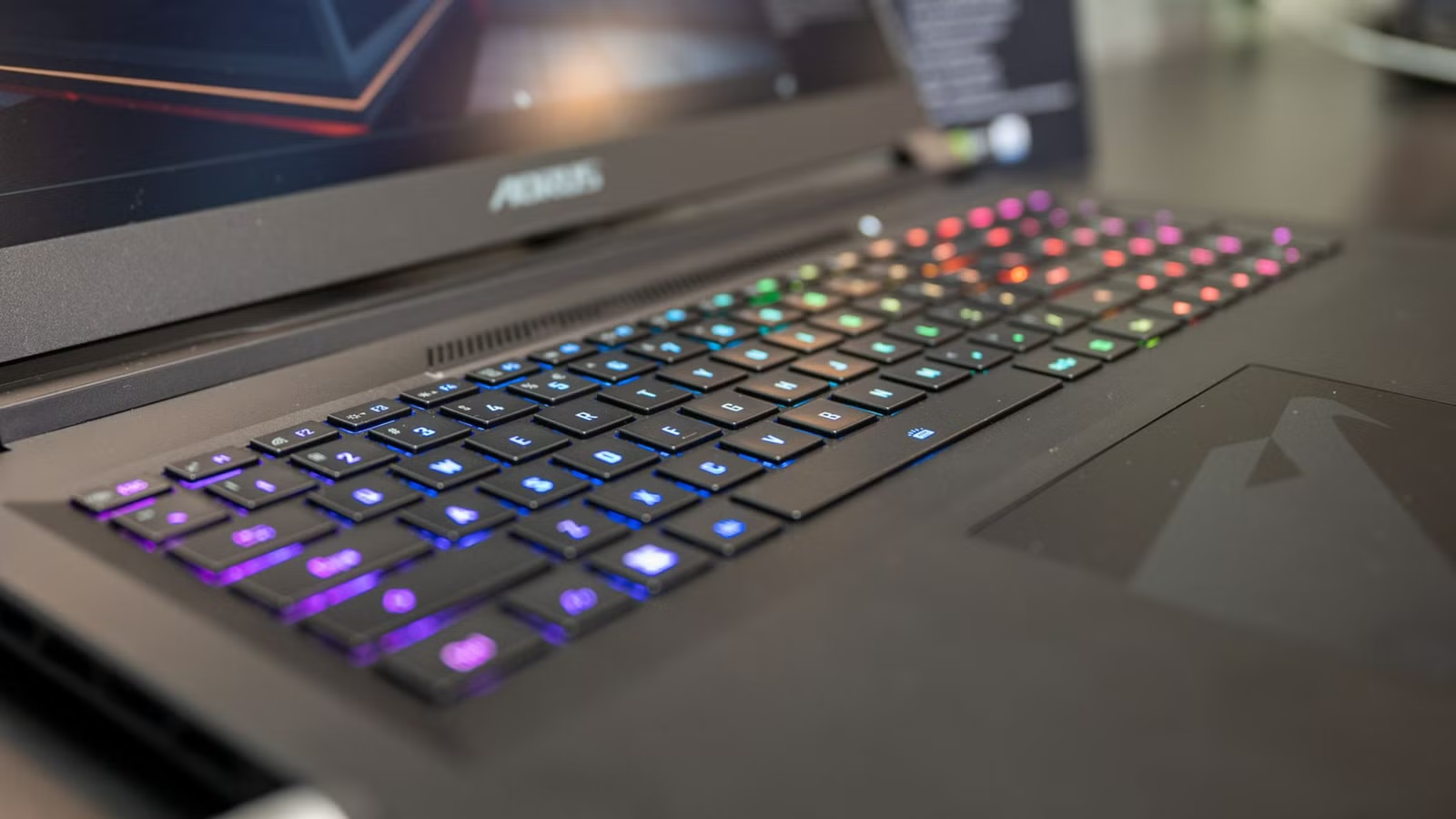
ถ้าคุณมีโมเดล 8GB VRAM หรือการ์ดจอที่ตั้งขีดจำกัด VRAM ไว้ราว 8GB นี่คือจุดเริ่มต้นที่ใช้งานได้จริงสำหรับโมเดล AI ท้องถิ่นหลายตัว. เคล็ดลับสำคัญคือการใช้เทคนิค quantization เช่น 4-bit เพื่อลดการกินหน่วยความจำของโมเดล แลกกับความแม่นยำที่ลดลงบ้าง แต่ช่วยให้โมเดลอย่าง Llama 3.1 ขนาด 8B ใช้ VRAM ต่ำกว่า 6GB ทำให้เข้ากับการ์ดรุ่นเก่าและ GPU ราคาประหยัดได้สบาย.
ข่าวดีคือแม้จะเป็น iGPU หรือกราฟิกฝังในซีพียู แต่ถ้าตั้งค่าการแชร์ VRAM จาก RAM ผ่าน BIOS ได้ ก็สามารถจำลองการ์ด 8GB VRAM เพื่อรันโมเดลเล็กได้เหมือนกัน. มีเคสทดสอบที่ใช้แล็ปท็อป iGPU ที่สู้ RTX 4050 Mobile ได้ใกล้เคียงในงานบางประเภท โดยเน้นที่การโหลดโมเดลให้เหมาะกับขีดจำกัด VRAM แทนการหวังพลังประมวลผลสูงสุด. สำคัญคืออย่าคาดหวังให้เครื่องทุกเครื่องแรงเท่ากันหลังบูตใหม่ เพราะเมื่อรันต่อเนื่องไปสักพัก ความร้อนสะสมทำให้ประสิทธิภาพแบนลงได้.
เปรียบเทียบประสบการณ์จริง: การ์ดจอแรง vs การ์ดจอฝัง
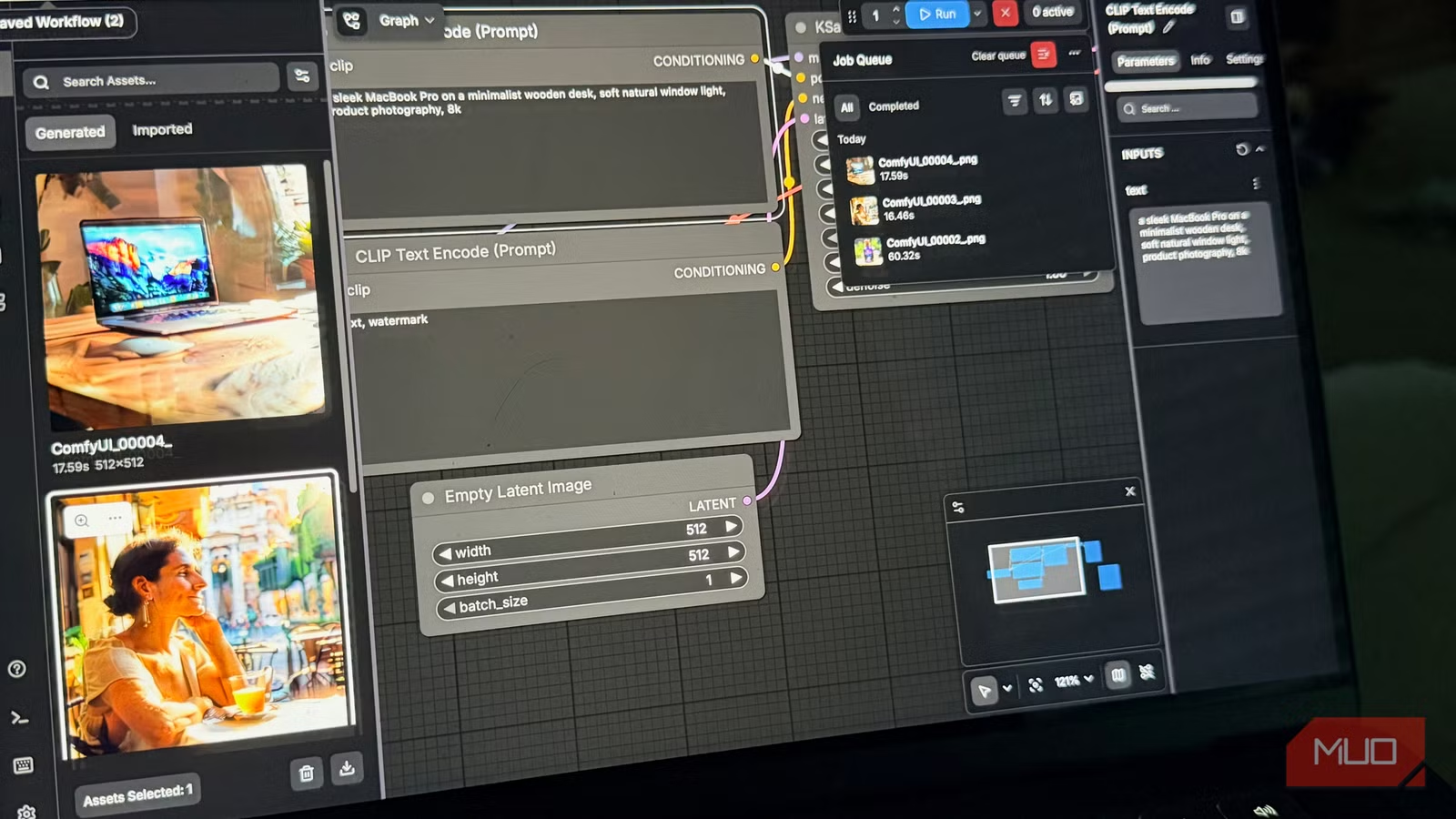
ลองนึกภาพมีสองเครื่อง: เครื่องหลักเป็นแล็ปท็อปซีพียูระดับสูง RAM 32GB พร้อม GPU แยกแรงๆ ส่วนอีกเครื่องเป็นแล็ปท็อปซีพียู Ryzen 7 รุ่นก่อนหน้า ใช้กราฟิกฝัง Radeon กับ RAM 16GB. เมื่อลองรันโมเดลภาษาเดียวกันด้วย LM Studio บนทั้งสองเครื่อง โดยเลือกโมเดล Gemma 3 4B รุ่นเดียวกันและใช้ค่าเริ่มต้นเหมือนกัน ผลคือโมเดลโหลดได้ทั้งคู่และตอบทุกพรอมพ์ที่ส่งไปได้.
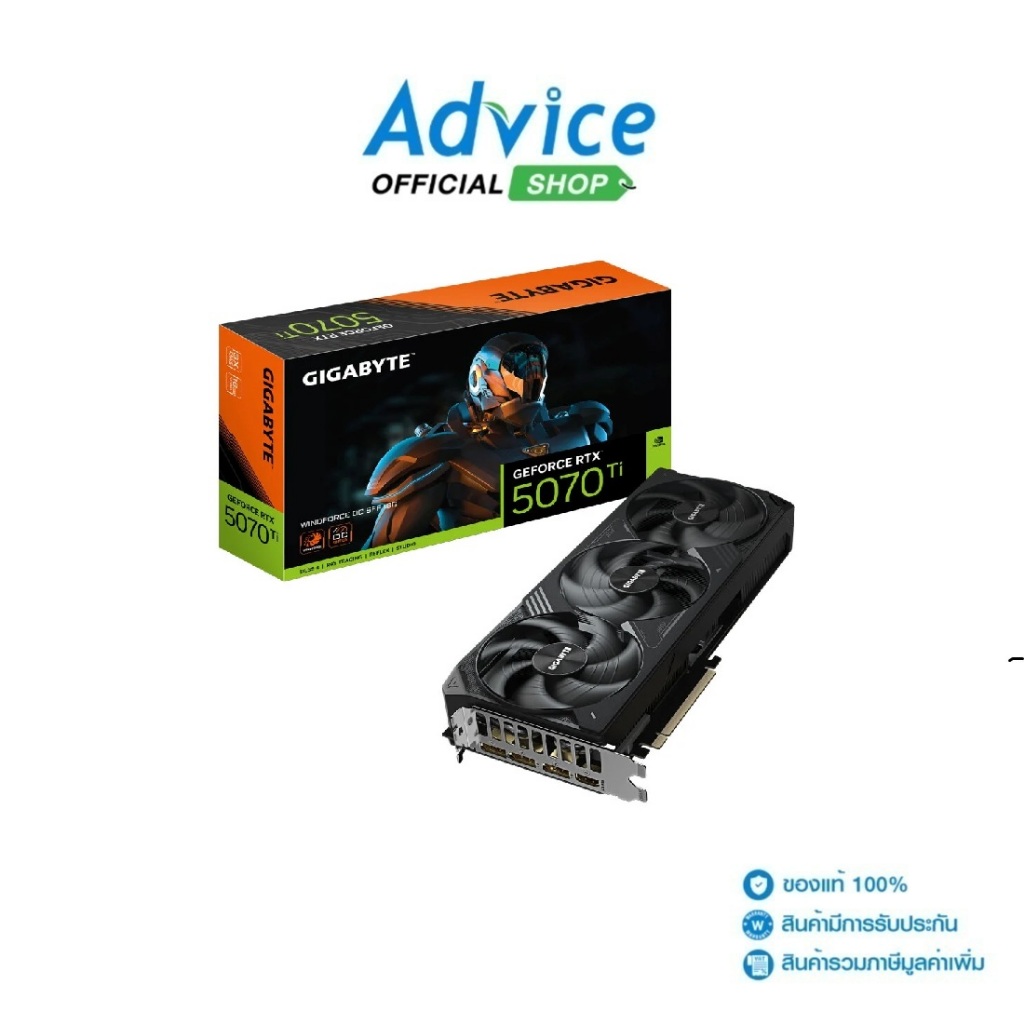
แน่นอนว่าการ์ดจอแรงอย่าง RTX 5070 ให้ความรู้สึกเหมือนโมเดลตอบกลับแทบจะทันทีทั้งงานสรุปบทความ แก้ไขข้อความ และตอบคำถามยาวๆ จนเกือบลืมไปว่ารันอยู่บนเครื่องตัวเอง. ส่วนเครื่องที่ใช้กราฟิกฝัง แม้จะช้ากว่าเห็นได้ชัด ต้องรอคำตอบนานขึ้น แต่ก็ไม่ได้ถึงขั้นใช้งานไม่ได้ และที่สำคัญคือคุณภาพคำตอบแทบไม่ต่างกัน เพราะใช้โมเดลเดียวกัน ขนาดเท่ากัน ทำให้เห็นชัดว่า GPU ราคาประหยัดและกราฟิกฝังสามารถให้ผลลัพธ์ทางเนื้อหาใกล้เคียงกับเครื่องแรง เพียงแต่ต้องยอมรับความเร็วที่ลดลง.
ขั้นตอนแบบเพื่อนสอนเพื่อน: ตั้งค่ารัน LLM บนแล็ปท็อปที่บ้าน
ถึงเวลาไปทีละขั้นกันแบบไม่ทำให้หัวร้อน ถ้าคุณมีแล็ปท็อปยุคไม่เกิน 5 ปี RAM อย่างน้อย 8GB และอยากเริ่ม ปรับแต่ง AI ที่บ้าน โดยรัน LLM บนแล็ปท็อป ด้วยโมเดล 8GB VRAM หรือใช้ iGPU/การ์ดจอเก่าๆ ลองตามลำดับนี้ คุณจะได้ระบบโมเดล AI ท้องถิ่นเล็กๆ ที่ช่วยงานสรุป เขียนร่างข้อความ ดึงข้อมูล และแปลภาษาได้.
- เช็กสเปกเครื่อง: ดูว่า RAM อย่างน้อย 8GB และ GPU หรือ iGPU สามารถตั้งค่าขีดจำกัด VRAM ได้ราว 8GB ผ่าน BIOS ถ้ามีตัวเลือกนี้.
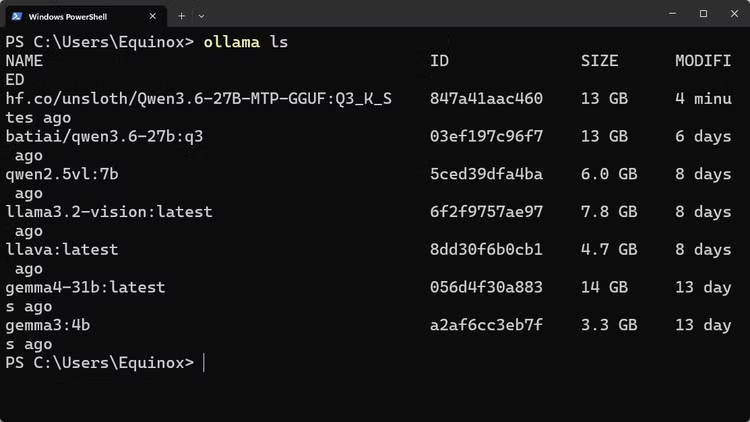
- เลือกเอนจินรันโมเดล: ถ้าอยากใช้งานง่ายให้ติดตั้ง Ollama เพราะมีคำสั่งเดียวก็รันเซิร์ฟเวอร์ AI ท้องถิ่นได้ พร้อมจัดการการตรวจจับฮาร์ดแวร์และเลือก quantization ให้.
- เลือกโมเดลเหมาะกับ 8GB VRAM: ลองโมเดลอย่าง Llama 3.1 8B ที่รองรับ 4-bit quantization ทำให้ใช้ VRAM ต่ำกว่า 6GB เหมาะกับ GPU ราคาประหยัดและการ์ดรุ่นเก่า.
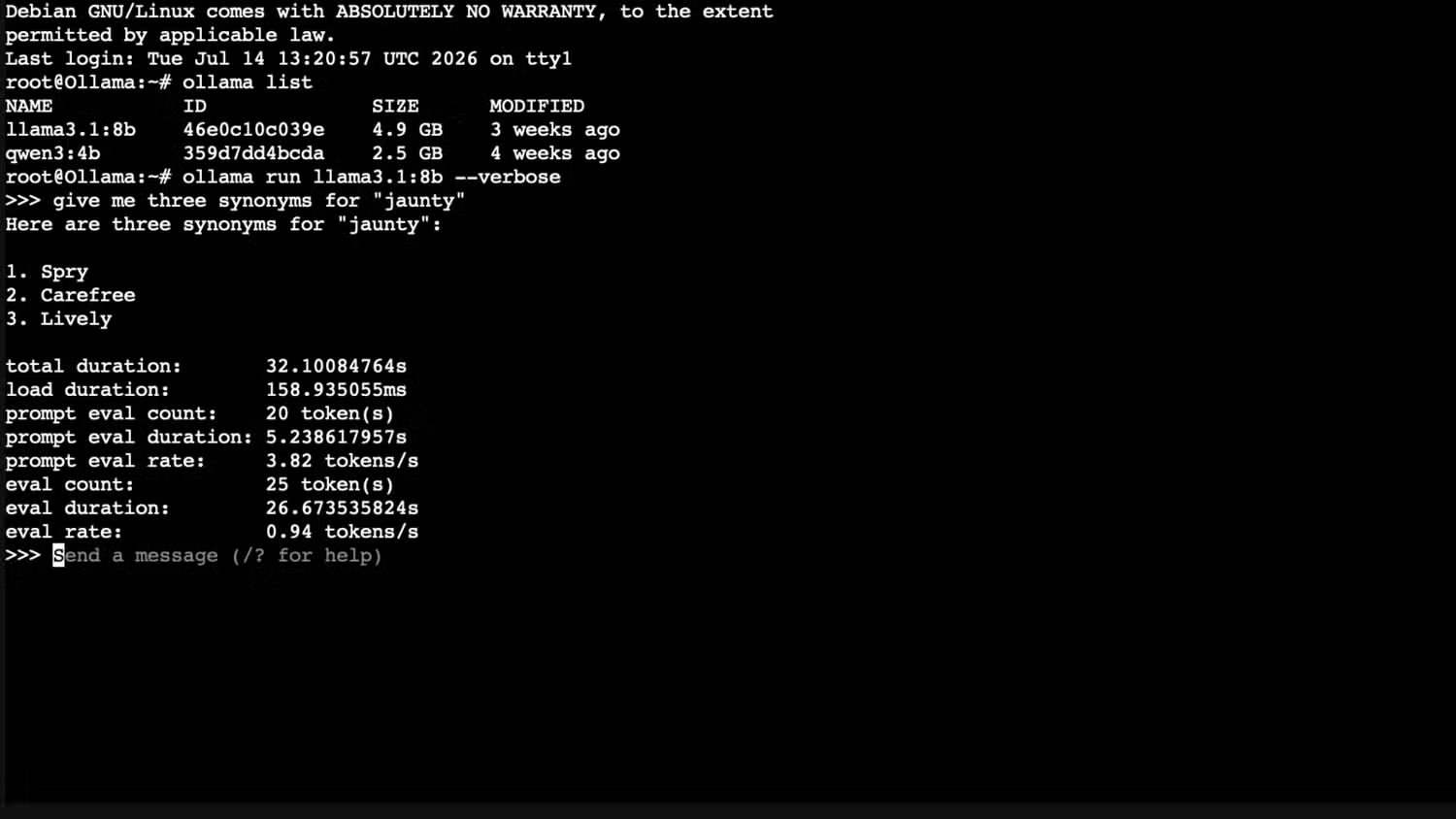
- ดึงและรันโมเดลด้วยคำสั่ง: เมื่อเลือกโมเดลใน Ollama แล้ว ใช้คำสั่ง "ollama pull (modelname)" เพื่อดาวน์โหลด จากนั้น "ollama run (modelname)" เพื่อเริ่มใช้งานผ่านเซิร์ฟเวอร์ในเครื่อง.
- ทดลองรันผ่าน llama.cpp ถ้าเน้นความเร็ว: ดาวน์โหลด binary ของ llama.cpp แล้วดาวน์โหลดโมเดลรูปแบบ GGUF จาก Hugging Face จากนั้นใช้คำสั่ง llama-cli หรือ llama-server เพื่อรันอินเฟอเรนซ์.
- ตั้งค่า quantization ให้ถูก: ระวังอย่าเลือกฟอร์แมต quantization ผิด เพราะแค่ต่างกันสองบิตก็ส่งผลกับความเร็วและการใช้ทรัพยากรอย่างมาก ถ้าไม่แน่ใจให้เริ่มจาก 4-bit ก่อน.
- กำหนดค่า context length ไม่ให้สูงเกิน: ใน llama.cpp ให้ตั้งค่า context length ด้วยตัวเอง เพราะ KV cache สามารถกิน RAM ไปจำนวนมาก ถ้าตั้งไว้สูงเกินจำเป็นจะทำให้ระบบอืดลง.
- ตรวจสอบว่า GPU ถูกตรวจจับ: บางครั้งระบบอาจไม่เห็น iGPU ต้องสั่งให้รันในโหมด "unsupported" แล้วค่อยลองรันสคริปต์เทสต์ว่ามองเห็นการ์ดหรือไม่ก่อนเริ่มใช้งานจริง.
ข้อผิดพลาดที่พบบ่อยคือการปล่อยให้ context length สูงเกินไปจน KV cache กิน RAM แล้วเครื่องช้าลง และการเลือกฟอร์แมต quantization ที่ไม่เหมาะ ทำให้โมเดลกิน VRAM จนเต็ม 8GB และช้ากว่าเดิมมาก. ถ้าคุณตั้งค่าถูก โมเดลอย่าง Gemma 3 4B หรือโมเดลเล็กอื่นๆ จะโหลดได้โดยไม่มีปัญหาและตอบพรอมพ์ที่คุณส่งไปทั้งหมด แค่ต้องรับมือกับการรอคำตอบนานขึ้นนิดหน่อยบนเครื่องช้ากว่า.
คุ้มไหมกับการรัน AI ท้องถิ่นบนแล็ปท็อปธรรมดา
จากประสบการณ์ใช้งาน จะเห็นชัดว่าการมี GPU แรงให้ความรู้สึกลื่นไหลเกือบเหมือนใช้บริการคลาวด์ แต่การ์ดจอฝังหรือ GPU ราคาประหยัดก็ยังให้คุณภาพคำตอบจากโมเดล AI ท้องถิ่นที่ใกล้เคียงกัน เพราะสิ่งที่ต่างคือความเร็ว ไม่ใช่สมองของโมเดล. ถ้าคุณรับได้กับการรอสักพักและตั้งค่า VRAM, quantization และ context length อย่างมีสติ การมีแค่โมเดล 8GB VRAM ก็เพียงพอจะเป็น “บันไดขั้นแรก” ไปสู่การทำงานกับโมเดลที่ใหญ่และเก่งขึ้นในอนาคต.
ข้อดีใหญ่สุดคือคุณไม่ต้องจ่ายค่าบริการรายเดือนและมีโปรเจกต์โอเพนซอร์ซฟรีให้เลือกใช้ ทั้งฝั่งเอนจินสาย CPU เชิงประสิทธิภาพและสายใช้งานสะดวกที่เปิดเซิร์ฟเวอร์ในเครื่องให้คุณเข้าถึงผ่าน API. สิ่งที่ควรระวังคือความร้อนและการสะสมโหลดบนเครื่อง เพราะถ้าเปิดรันโมเดลต่อเนื่องยาวๆ ประสิทธิภาพอาจตกลงตามที่การทดสอบหลายครั้งพบ. ถ้าคุณตั้งความคาดหวังถูกต้องและยอมใช้เวลาเซ็ตอัปสักหน่อย การรัน LLM บนแล็ปท็อปที่บ้านเป็นเรื่อง “คุ้มเหนื่อย” ทั้งในแง่การเรียนรู้และการได้เครื่องมือช่วยงานที่คุณคุมเองได้เต็มมือ.