
เข้าใจก่อนว่าข้อมูลส่วนตัวถูกนำไปใช้อย่างไร
การปิดการเก็บข้อมูล Google ในคู่มือนี้หมายถึงการยกเลิกการเชื่อมต่อเนื้อหาจากบริการต่าง ๆ และปิดการปรับโฆษณาตามข้อมูลบัญชี เพื่อจำกัดการนำข้อมูล Gmail, Drive และ Photos ไปใช้ปรับผลค้นหาหรือโฆษณาเฉพาะบุคคล โดยไม่ต้องลบบัญชี Google ของคุณ
ตั้งแต่วันที่ 16 ตุลาคม 2026 นโยบายระบุว่าเนื้อหาใน Gmail, Drive และ Google Photos อาจใช้ปรับโฆษณาได้ หากคุณเลือกเปิดให้บริการ Google อื่นที่รองรับโฆษณาเข้าถึงข้อมูลเหล่านั้น การเชื่อมต่อผ่าน Personal Intelligence เป็นทางเลือกที่ผู้ใช้เปิดเอง แต่ถ้าเคยทดลองแล้วลืมปิด ก็ควรตรวจสอบอีกครั้ง ข้อมูลที่เชื่อมต่ออาจถูกนำไปอ้างอิงเป็นสรุปหรือข้อสันนิษฐานเพื่อปรับเนื้อหาและโฆษณาใน Search ทั้งนี้ผู้ลงโฆษณาไม่ได้เข้าถึงแอปที่เชื่อมต่อโดยตรง วิธีตั้งค่าด้านล่างเหมาะกับคนที่ต้องการความเป็นส่วนตัว Gmail มากขึ้น แต่ยังใช้บริการ Google ต่อไป
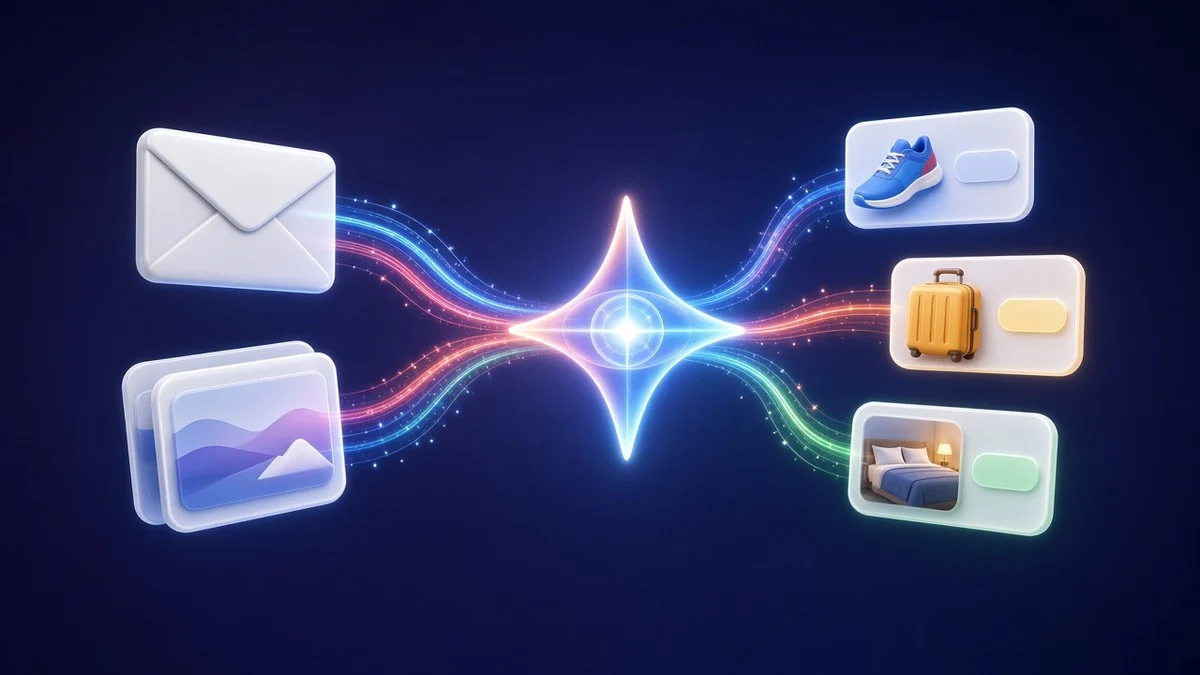
ทำตามขั้นตอนเพื่อยกเลิกการเชื่อมต่อและปิดโฆษณา
เตรียมลงชื่อเข้าใช้บัญชี Google ที่ใช้กับ Gmail, Drive หรือ Photos ก่อน การตั้งค่าหลักอยู่ในบัญชี Google และศูนย์โฆษณา ไม่ใช่การลบอีเมลหรือรูปภาพ การปรับการตั้งค่าความเป็นส่วนตัว Google ตามลำดับนี้ช่วยลดการใช้ข้อมูลเพื่อปรับประสบการณ์และโฆษณา
- เปิดบัญชี Google แล้วไปที่ ข้อมูลและความเป็นส่วนตัว > การตั้งค่าการปรับให้เหมาะกับแต่ละบุคคล > คำแนะนำที่ปรับเปลี่ยนในแบบของคุณ ในบริการ Search หรือเปิด google.com/search-personalization ขณะลงชื่อเข้าใช้
- เปิด Personal Intelligence เพิ่มเติม แล้วเลือก แอปเนื้อหาที่เชื่อมต่อ
- ยกเลิกการเชื่อมต่อ Google Workspace และ Google Photos รวมถึงแอปอื่นที่ไม่ต้องการให้เชื่อมกับ Search
- กลับไปหน้าเดิม แล้วปิดคำแนะนำที่ปรับเปลี่ยนในแบบของคุณ เพื่อจำกัดการปรับเนื้อหาใน Search เพิ่มเติม
- เปิด My Ad Center เลือกสถานะข้างโฆษณาที่ปรับให้เหมาะกับแต่ละบุคคล เลือกปิด แล้วกดยืนยัน
- หากต้องการล้างประวัติ Search Services ให้ตรวจสอบและลบที่ activity.google.com
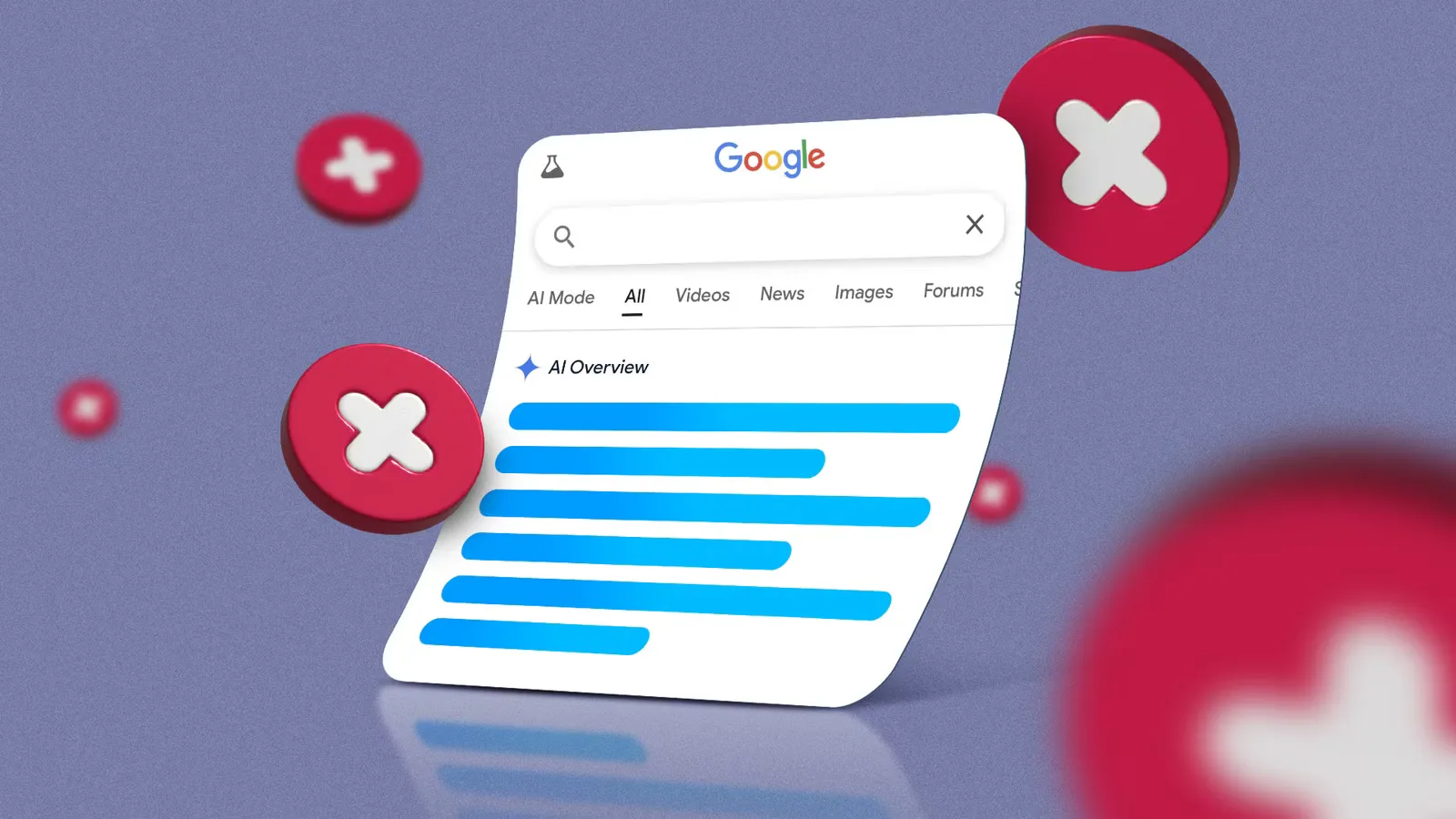
- หากต้องการเลี่ยง AI Overviews ให้เลือก Web ในตัวกรองผลค้นหา หรือเติม -ai หน้าคำค้นทุกครั้ง
เมื่อปิดโฆษณาเฉพาะบุคคล Google ระบุว่าจะหยุดใช้ข้อมูลบัญชีและกิจกรรมที่บันทึกไว้เพื่อปรับโฆษณา แต่ยังมีโฆษณาตามปัจจัยทั่วไป เช่น หัวข้อที่กำลังดูอยู่ การปิดนี้จึงเป็นการปิดโฆษณาเป้าหมาย ไม่ใช่การทำให้โฆษณาหายไปทั้งหมด
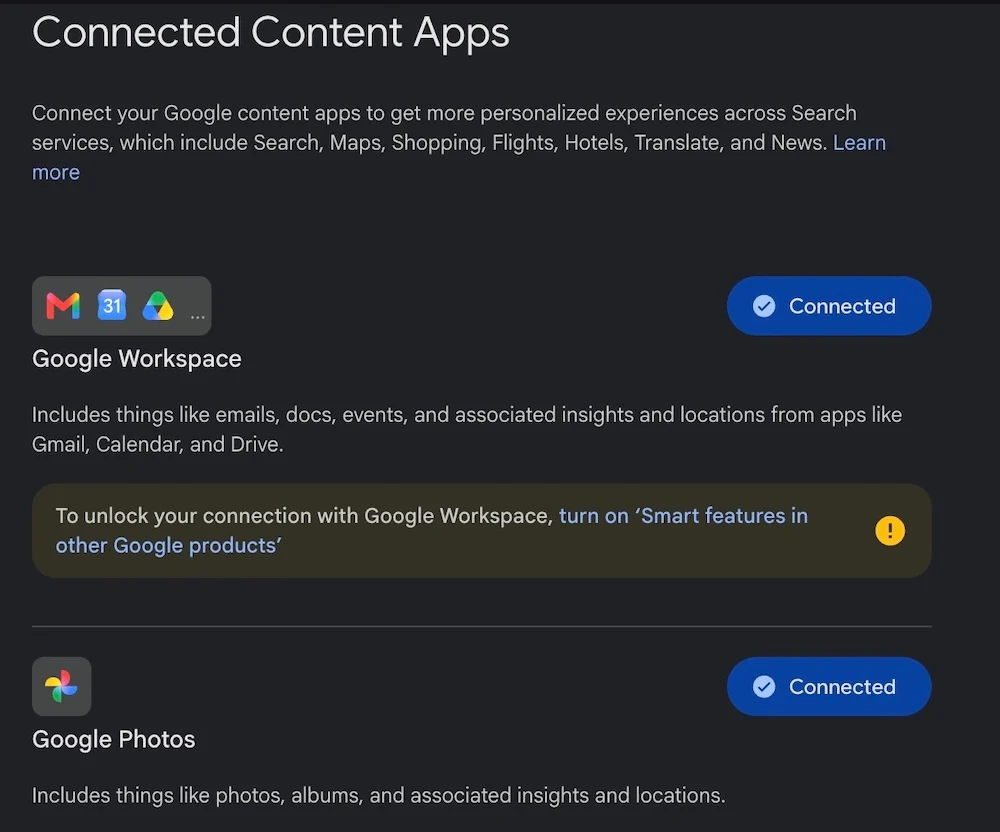
ตรวจข้อจำกัดและปรับผลค้นหาให้ตรงใจ
มีจุดที่มักเข้าใจผิดอยู่สองเรื่อง การยกเลิกแอปที่เชื่อมต่อไม่ได้ลบประวัติ Search Services ซึ่งอาจยังถูกใช้เพื่อปรับปรุงผลิตภัณฑ์ และไม่ได้ลบ Gemini Apps Activity ด้วย หากต้องการจัดการข้อมูลเหล่านี้ ต้องตรวจประวัติแต่ละบริการแยกกัน นอกจากนี้ การปิดคำแนะนำส่วนบุคคลไม่ได้แปลว่าข้อมูลที่เชื่อมต่อจะหยุดถูกใช้ตอบคำถาม AI ทั้งหมด หากไม่ต้องการให้ Search เข้าถึงข้อมูล ควรยกเลิกการเชื่อมต่อแอปด้วย
บนคอมพิวเตอร์ ตัวเลือก Web อยู่ใน More ของแถบตัวกรอง ส่วนมือถือให้ปัดแถบตัวกรองไปทางซ้ายเพื่อหา Web โหมดนี้แสดงลิงก์เว็บเป็นหลัก แต่ซ่อนวิดีโอ รูปภาพ ข่าว Maps และผลช็อปปิง หากอยากเลี่ยงเฉพาะ AI Overviews โดยยังใช้ตัวกรองอื่นได้ ให้เติม -ai ในคำค้น หรือสร้างเครื่องมือค้นหาแบบกำหนดเองในเบราว์เซอร์ที่รองรับ โดยใช้ URL https://www.google.com/search?udm=14&q=%s ผลค้นหาอาจอ่านง่ายขึ้นเมื่อไม่ต้องตรวจทานสรุปจาก AI ทุกครั้ง แต่ต้องแลกกับการเห็นข้อมูลบางประเภทน้อยลงเมื่อเลือก Web
สรุปคือควรเริ่มจากยกเลิกแอปที่ไม่ต้องการให้เชื่อมต่อ แล้วปิดการปรับโฆษณาและตรวจประวัติแยกกัน การตั้งค่าเหล่านี้ลดการปรับโฆษณาจากข้อมูลบัญชีได้ แต่ไม่ได้หยุดการเก็บข้อมูล Google ทุกชนิด หากต้องการผลค้นหาแบบลิงก์ล้วน ให้ใช้ Web และจำไว้ว่าตัวเลือกนี้ปิดตัวกรองอื่นไปด้วย