
เข้าใจการใช้ข้อมูลก่อนเริ่มปิด
การปิด Personal Intelligence คือการยกเลิกสิทธิ์ที่บริการอย่าง Search หรือ Gemini ใช้เข้าถึงข้อมูลจากแอป Google อื่น เพื่อตอบคำถามหรือปรับเนื้อหาและโฆษณาให้ตรงกับผู้ใช้ โดยคุณยังใช้ Gmail, Drive และ Photos ได้ตามปกติ
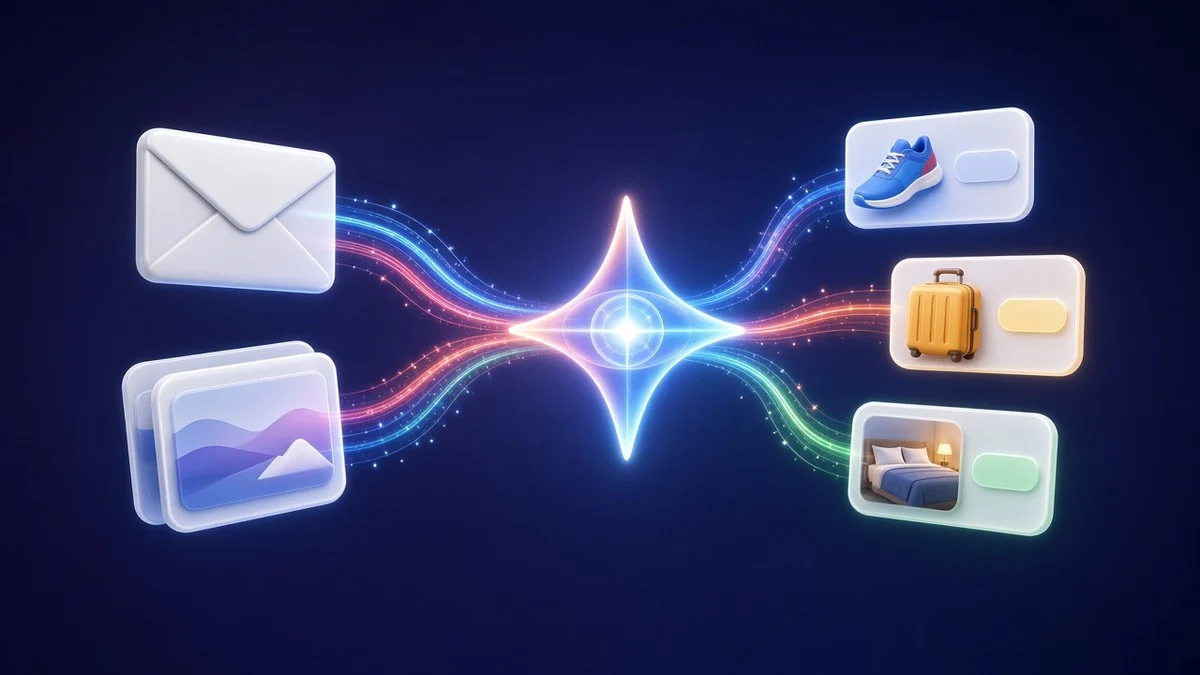
นโยบายที่มีผลตั้งแต่ 16 ตุลาคม 2026 ระบุว่า Google อาจใช้ข้อมูลจาก Gmail, Drive หรือ Photos เพื่อปรับโฆษณาได้ หากผู้ใช้เลือกเปิดให้บริการ Google อื่นที่รองรับโฆษณาเข้าถึงข้อมูลนั้น Search อาจอ้างอิงสรุป ข้อความบางส่วน หรือข้ออนุมานจากแอปที่เชื่อมต่อ และข้อมูลเดียวกันอาจนำไปใช้แสดงโฆษณา อย่างไรก็ตาม โฆษณาไม่ได้อิงเนื้อหาในกล่องจดหมายหรือคลังรูปโดยตรง และผู้ลงโฆษณาไม่ได้รับสิทธิ์เข้าถึงแอปที่เชื่อมต่อ
การเชื่อมต่อแอปกับ Search เปิดให้ผู้ใหญ่ในบางพื้นที่เท่านั้น และตัวเลือกอาจไม่ปรากฏในทุกบัญชีหรือทุกภูมิภาค หากมีอีเมล Google หลายบัญชี ต้องทำซ้ำแยกกันในแต่ละบัญชี จึงควรเริ่มจากบัญชีที่ใช้จริง แล้วตรวจชื่อเมนูบนหน้าจอ เพราะ Google อาจปรับตำแหน่งหรือลำดับการตั้งค่า
ขั้นตอนตัดการเชื่อมต่อและปิดโฆษณาเป้าหมาย
ทำตามลำดับนี้เพื่อหยุดการเชื่อมต่อข้อมูลส่วนตัว Google กับบริการที่อาจใช้ปรับคำตอบและโฆษณา เริ่มจากบัญชี Google ที่ต้องการจัดการ หากไม่พบเมนู ให้ลองเปิดหน้าการตั้งค่าส่วนบุคคลของ Search ขณะลงชื่อเข้าใช้
- เปิดบัญชี Google แล้วไปที่ ข้อมูลและความเป็นส่วนตัว > การตั้งค่าส่วนบุคคล > คำแนะนำส่วนบุคคล ในบริการ Search หรือเปิด google.com/search-personalization ขณะลงชื่อเข้าใช้
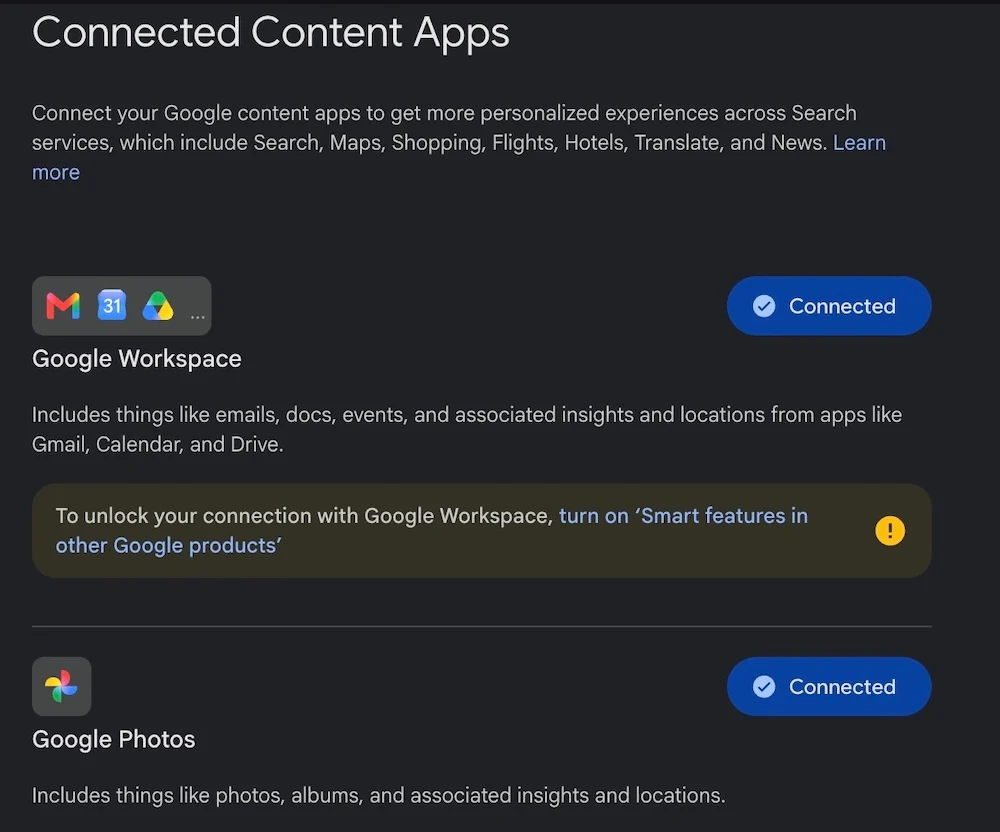
- เลือก ข้อมูลส่วนบุคคลเพิ่มเติม แล้วเปิด แอปเนื้อหาที่เชื่อมต่อ จากนั้นยกเลิกการเชื่อมต่อ Google Workspace และ Google Photos
- หากใช้ Gemini ให้เปิดแอปหรือเว็บไซต์ Gemini ไปที่ Personal Intelligence > Connected Apps แล้วปิด Google Workspace, Google Photos และแอปอื่นที่ไม่ต้องการเชื่อมต่อ
- ไปที่ My Ad Center เลือกสถานะข้างโฆษณาที่ปรับตามบุคคล เลือกปิด แล้วกดยืนยัน
- ตรวจประวัติกิจกรรมของ Search และ Gemini แล้วลบรายการที่ไม่ต้องการ เพราะการตัดการเชื่อมต่อไม่ได้ลบประวัติที่บันทึกไว้โดยอัตโนมัติ
เมื่อปิดโฆษณาที่ปรับตามบุคคล คุณยังเห็นโฆษณาอยู่ แต่โฆษณาจะอิงปัจจัยทั่วไป เช่น หัวข้อที่กำลังดู แทนข้อมูลบัญชีและกิจกรรมที่บันทึกไว้ ข้อควรระวังคือการปิดโฆษณาไม่ได้หยุดการใช้ข้อมูลแอปที่เชื่อมต่อเพื่อสร้างคำตอบจาก AI และการตัดการเชื่อมต่อก็ไม่ได้ลบประวัติบริการ Search
ปรับตั้งค่า Gmail และเข้าใจความต่างของแต่ละแอป
Gmail, Drive และ Photos ไม่ได้มีสถานะการเชื่อมต่อเหมือนกัน นโยบายเดิมระบุว่าเนื้อหาจากทั้งสามบริการไม่ถูกใช้ปรับโฆษณา แต่เงื่อนไขปัจจุบันเปิดทางให้ใช้ข้อมูลได้เมื่อผู้ใช้อนุญาตบริการอื่นที่รองรับโฆษณาเข้าถึงข้อมูล นโยบายกล่าวถึง Drive แต่ขณะนี้ Drive ยังไม่ใช่แอปที่เชื่อมต่อกับ Search ได้ ส่วน Photos อาจใช้ไม่ได้ในบางพื้นที่
หากต้องการเพิ่มความเป็นส่วนตัว Google ใน Gmail ให้เปิดการตั้งค่า > ดูการตั้งค่าทั้งหมด แล้วปิดฟีเจอร์อัจฉริยะ หากไม่ต้องการให้ Gmail วิเคราะห์เนื้อหาเพื่อช่วยปรับประสบการณ์ ฟีเจอร์นี้อาจช่วยติดตามพัสดุและจัดการการสมัครรับข้อมูลด้วย การปิดจึงแลกความสะดวกบางอย่างกับการลดการประมวลผลข้อมูล
ในแท็บทั่วไป คุณปิด Smart Compose และ Smart Reply ได้ ส่วนแท็บแชทและการประชุมใช้ปิด Google Chat หรือซ่อน Meet จากเมนูหลัก และหากไม่ต้องการให้อีเมลถูกจัดกลุ่ม ให้ยกเลิกมุมมองการสนทนา การตั้งค่า Gmail เหล่านี้ช่วยลดฟีเจอร์ที่ประมวลผลหรือจัดเรียงเนื้อหา แต่ไม่ได้แทนการปิดโฆษณาใน My Ad Center และการเปลี่ยนแปลงใน Gmail อาจไม่ครอบคลุมแอป Google อื่น
ควรตรวจการเชื่อมต่อเป็นระยะ โดยเฉพาะเมื่อเปิดใช้ฟีเจอร์ใหม่ ผลลัพธ์ที่ได้คือพื้นที่ทำงาน Gmail ที่เรียบง่ายขึ้น และโฆษณาที่ไม่ปรับตามกิจกรรมบัญชีเมื่อปิดตัวเลือกดังกล่าว