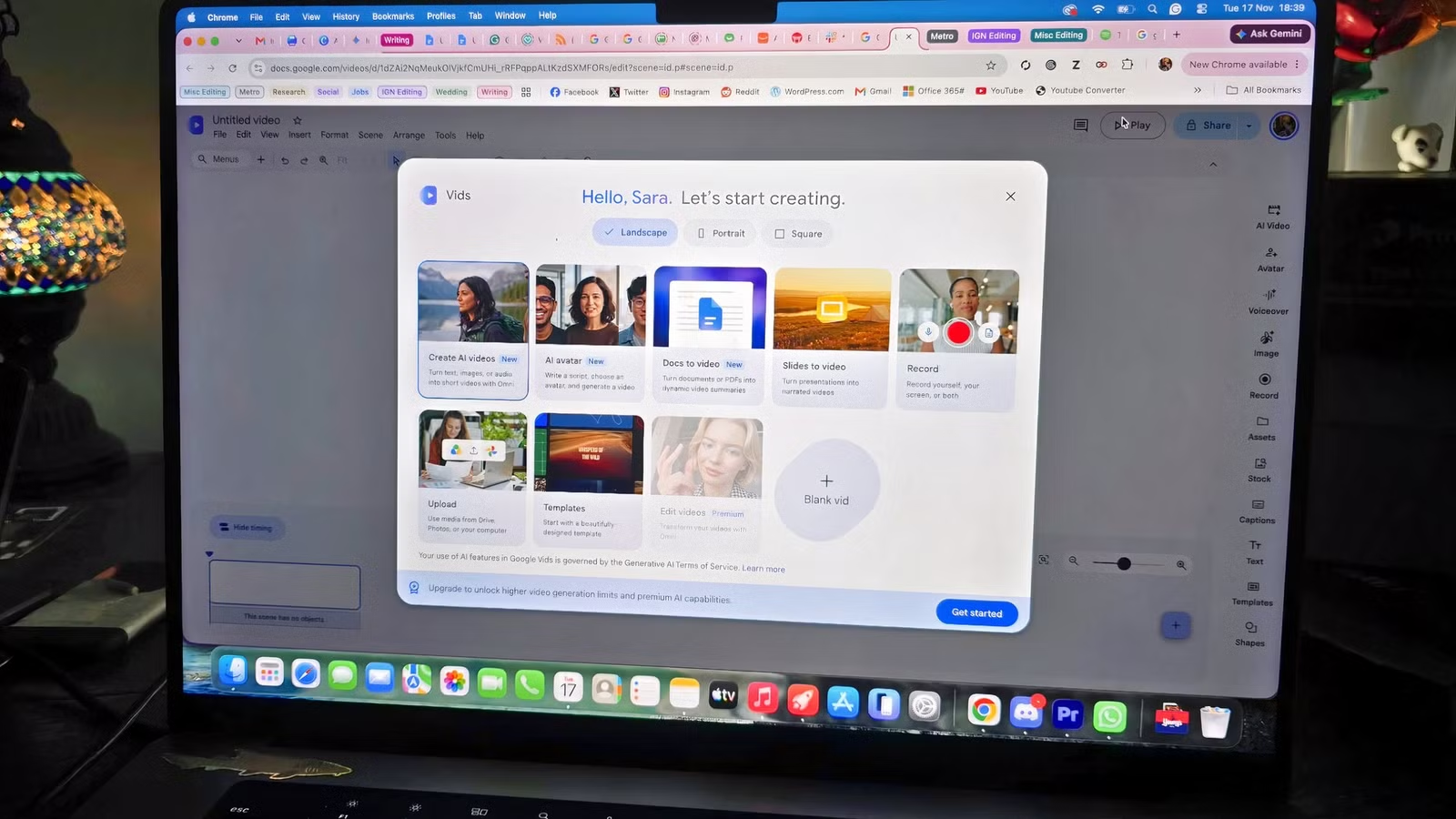

อวตารส่วนตัวใน Google Vids คืออะไร
อวตาร Google Vids คือภาพแทนดิจิทัลที่ผู้ใช้ปรับรูปลักษณ์และเสียงให้เป็นแบบของตน แล้วนำไปปรากฏในวิดีโอพร้อมพูดตามข้อความที่กำหนด เหมาะกับคนที่ทำสื่ออธิบายหรือพรีเซนเทชันและอยากลดขั้นตอนการตั้งกล้องทุกครั้ง ฟีเจอร์นี้เปิดให้บัญชี Google ส่วนตัวใช้ได้โดยไม่มีค่าใช้จ่าย ก่อนเริ่ม คุณต้องมีบัญชีดังกล่าวและเตรียมตัวสแกนคิวอาร์โค้ดเพื่อสร้างภาพแทนของตนเอง รายละเอียดเฉพาะ เช่น ข้อกำหนดของภาพหรือวิธีบันทึกเสียงทีละขั้น ไม่มีข้อมูลยืนยัน จึงควรทำตามคำแนะนำที่ปรากฏใน Vids แทนการคาดเดา
การสร้างอวตาร AI มีประโยชน์เมื่ออยากให้ผู้บรรยายคงหน้าตาเดิมในหลายฉาก โดยไม่ต้องกลับมาถ่ายใหม่ทุกครั้ง อวตารที่สร้างจะบันทึกไว้ในโปรเจ็กต์ Vids และนำกลับมาใช้ในฉากต่าง ๆ ได้ ส่วนการใช้เสียงและรูปลักษณ์ของตัวเองควรคิดให้รอบคอบ เพราะอวตารเชื่อมโยงกับบัญชี Google และจำกัดให้ใช้ภาพแทนของเจ้าของบัญชีเท่านั้น ตรวจดูการตั้งค่าความเป็นส่วนตัวก่อนส่งภาพหรือเสียงเข้าไป
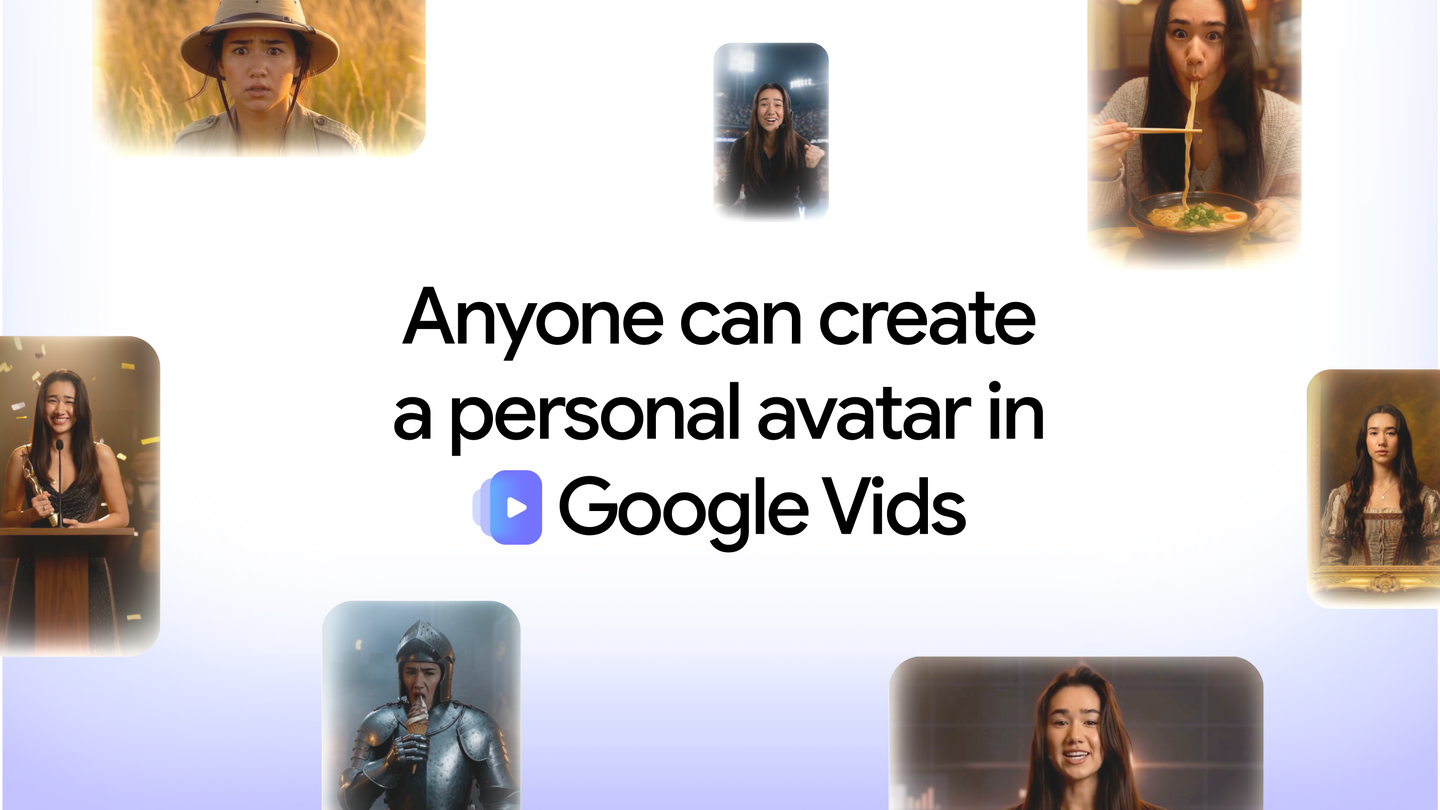
ขั้นตอนสร้างและใช้วิดีโออวตารส่วนตัว
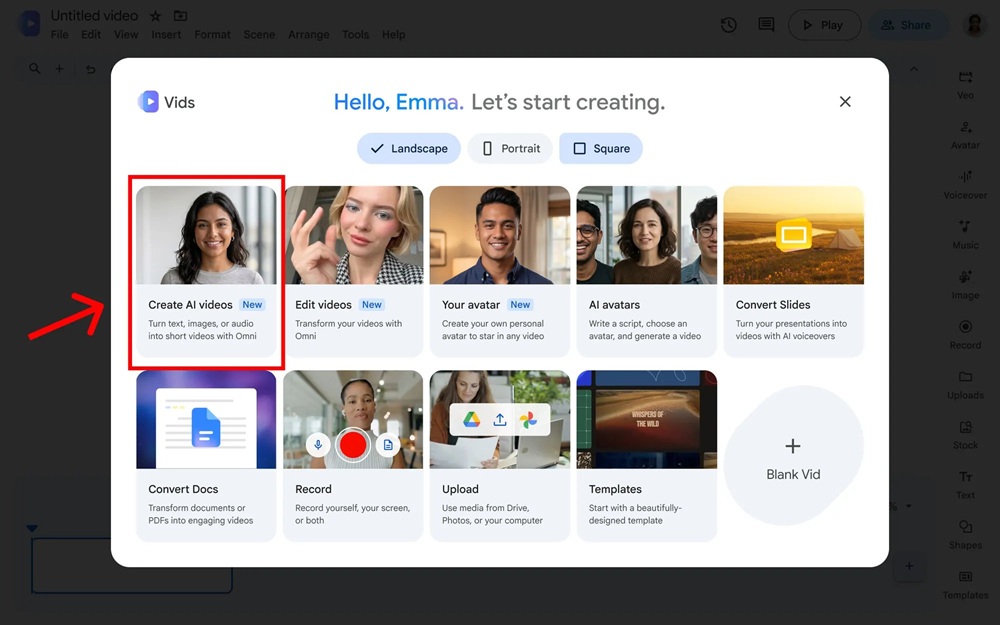
เริ่มทำบนคอมพิวเตอร์โดยเข้า vids.new ตามคำแนะนำที่มี แล้วสร้างโปรเจ็กต์สำหรับวิดีโอของคุณ จากนั้นทำตามลำดับด้านล่าง ขั้นตอนที่ยืนยันได้ครอบคลุมการออกแบบอวตาร สแกนคิวอาร์โค้ด และพิมพ์ข้อความเพื่อสร้างวิดีโอ แต่ไม่มีข้อมูลยืนยันเมนูย่อยหรือปุ่มเฉพาะในแต่ละหน้าจอ
- ออกแบบอวตาร โดยเลือกภาพลักษณ์และเสียงให้ตรงกับแนววิดีโอที่ต้องการ
- สแกนคิวอาร์โค้ดเพื่อสร้างภาพแทนส่วนตัว ระบบจะเพิ่มอวตารเข้าไปในพรอมป์ต์วิดีโอโดยอัตโนมัติ
- พิมพ์ข้อความหรือสคริปต์ที่ต้องการให้อวตารพูด แล้วสั่งสร้างวิดีโอ
- นำอวตารที่บันทึกไว้ในโปรเจ็กต์ไปใช้ซ้ำในฉากต่าง ๆ เพื่อให้ผู้บรรยายมีความต่อเนื่อง
การพิมพ์สคริปต์ช่วยให้บรรยายวิดีโอด้วย AI ได้โดยไม่ต้องปรากฏหน้ากล้องในทุกช่วง จึงเหมาะกับคลิปแนะนำขั้นตอนหรือสไลด์นำเสนอที่ต้องปรับเนื้อหาหลายรอบ อย่างไรก็ตาม ข้อมูลที่มีไม่ได้ระบุวิธีแบ่งสคริปต์เป็นฉากหรือการตั้งค่าการออกเสียง อย่าตั้งสมมติฐานว่ามีตัวเลือกเหล่านั้นเหมือนกันในทุกหน้าจอ
ตรวจให้พร้อมก่อนเผยแพร่
ก่อนแชร์วิดีโอ ให้เปิดดูตั้งแต่ต้นจนจบและตรวจว่าข้อความที่อวตารพูดตรงกับสิ่งที่ตั้งใจ รวมถึงดูว่าภาพแทนเหมาะกับบริบทและไม่มีข้อมูลส่วนตัวที่ไม่ต้องการเปิดเผย การตรวจเหล่านี้เป็นแนวทางใช้งานอย่างระมัดระวัง ไม่ใช่รายการตรวจสอบที่ยืนยันว่าเป็นฟังก์ชันใน Vids
จุดที่ควรให้ความสำคัญเป็นพิเศษคือข้อมูลใบหน้าและเสียง เพราะการสร้างอวตารหมายถึงการมอบภาพแทนดิจิทัลที่เชื่อมกับบัญชี Google ให้บริการ ก่อนเริ่มจึงควรอ่านและตรวจการตั้งค่าความเป็นส่วนตัวของบัญชีให้เข้าใจ หากไม่สบายใจกับการใช้รูปลักษณ์หรือเสียงของตัวเอง ก็ข้ามฟีเจอร์นี้ได้ ส่วนคนที่ทำวิดีโออธิบายบ่อย ๆ อาจเห็นประโยชน์จากการนำอวตารเดิมกลับมาใช้ โดยไม่ต้องจัดชุดถ่ายทำใหม่ทุกครั้ง