
Google Keep คืออะไร และทำไมถึงซ่อนพลังเอาไว้เยอะกว่าที่คิด
Google Keep คือแอปจดบันทึกย่อ Android และเว็บที่ออกแบบมาให้จดไอเดีย รายการ และเตือนความจำได้รวดเร็ว เน้นหน้าตาเรียบง่ายเหมือนโพสต์อิทสีสัน ทำให้ผู้ใช้ทั่วไปมองว่าเป็นแค่ที่ทิ้งโน้ตเล็กน้อย แต่จริงๆ แล้วด้วยฟีเจอร์ค้นหาในบันทึก การกำหนดสี ระบบเตือน และการเก็บถาวร คุณสามารถปรับให้กลายเป็นศูนย์ควบคุมงานทั้งวันได้โดยไม่ต้องพึ่งแอปเสริมอื่น
หลายคนเปิด Google Keep ครั้งแรกแล้วรู้สึกว่าธรรมดามาก เหมาะแค่เก็บลิสต์ซื้อของหรือไอเดียสั้นๆ เท่านั้น อย่างไรก็ตามมีผู้ใช้จำนวนมากใช้ Keep ทุกวันและได้ประโยชน์จากอัปเดตเล็กๆ ที่เน้นคุณภาพการใช้งาน หลังจากลองปรับ Google Keep ตั้งค่าบางอย่างแล้ว หลายคนเลิกมองมันเป็นแอปจดโน้ตพื้นฐาน และหันมาใช้เป็นหนึ่งในศูนย์ควบคุมงานประจำวันแทน

ปลดล็อกฟีเจอร์ Google Keep ค้นหาแบบละเอียดด้วย Find in note
ปัญหาคลาสสิกของคนใช้ Keep หนักๆ คือมีโน้ตยาวมาก ทั้งบันทึกการประชุม ไดอารี หรือเช็กลิสต์ยืดยาว แล้วต้องเลื่อนหาข้อความเองจนเสียเวลา บางคนถึงขั้นก็อปปี้ทั้งโน้ตไปวางใน Google Docs แล้วค่อยใช้คำสั่ง Find in Page ซึ่งเพิ่มขั้นตอนและทำให้เวิร์กโฟลว์ช้าลงอย่างชัดเจน ทั้งที่สิ่งที่ต้องการคือหาคำคำเดียวในโน้ตให้เจอไวๆ เท่านั้น
ตอนนี้ Keep มีฟีเจอร์ซ่อนที่ช่วยให้ค้นหาในโน้ตยาวได้โดยตรงชื่อ Find in note เมื่อคุณค้นหาคีย์เวิร์ดในโน้ต Keep จะพาคุณกระโดดไปทุกตำแหน่งที่มีคำนี้อยู่ในบันทึก ไม่ต้องเลื่อนจอรัวๆ ให้ตาลายอีกต่อไป ฟีเจอร์นี้ช่วยประหยัดเวลามาก โดยเฉพาะตอนอยู่ข้างนอกแล้วต้องเปิดข้อมูลเร็ว เช่น ชื่อแบรนด์ในลิสต์ของใช้ ปริมาณส่วนผสมในสูตรอาหาร หรือชื่อร้านอาหารในโน้ตรวบรวมข้อมูลเที่ยวญี่ปุ่นยาวๆ
ขั้นตอนใช้ Find in note แบบทีละสเต็ป พร้อมสิ่งที่ต้องเช็กก่อน
ก่อนจะใช้ Google Keep ค้นหาแบบละเอียดในโน้ต คุณต้องแน่ใจก่อนว่าแอปเป็นเวอร์ชันใหม่พอ ถ้าไม่เห็นเมนู Find in note ให้ลองอัปเดตแอปก่อน ฟีเจอร์นี้เริ่มปรากฏในเวอร์ชัน 5.26.3xx ขึ้นไป และถ้ายังไม่เห็นแม้อัปเดตแล้ว ให้ลองบังคับปิดแอปแล้วล้างแคช จากนั้นเปิดใหม่อีกรอบ เมื่อเตรียมพร้อมแล้วค่อยลงมือทำตามขั้นตอนด้านล่าง
- เปิดโน้ตใดก็ได้ใน Google Keep ที่คุณต้องการค้นหาข้อความภายใน
- แตะไอคอนเมนูจุดสามจุดที่มุมล่างขวาของหน้าจอในโน้ตนั้น
- เลือกคำสั่ง Find in Note ซึ่งจะอยู่เป็นตัวเลือกที่สองถัดลงมาจาก Reminder
- พิมพ์คีย์เวิร์ดที่ต้องการค้นหา แล้วแตะเลื่อนไปมาระหว่างผลลัพธ์เพื่อไล่ดูทุกตำแหน่งที่คำนี้ถูกใช้ในโน้ต
ผลลัพธ์ที่คุณจะได้คือประสบการณ์ค้นหาแบบเดียวกับการใช้ Find in Page บนเว็บหรือเอกสาร แต่ย้ายมาอยู่ในโน้ต Keep โดยตรง ในโน้ตหนึ่งฉบับคุณค้นหาคีย์เวิร์ด แล้ว Keep จะพาคุณกระโดดไปยังทุกตำแหน่งที่มีคำนี้ปรากฏ เมื่อคุ้นมือแล้ว คุณแทบไม่ต้องเสียเวลาปัดหน้าจอยาวๆ อีกต่อไป และความรู้สึกว่าต้องกลับไปจ่ายค่าสมัครแอปจดโน้ตอื่นเพื่อได้ฟีเจอร์นี้ก็หายไป เพราะ Keep ใส่ความสามารถที่เคยชอบในแอปเหล่านั้นมาให้แล้ว แถมยังใช้ได้เต็มบน Android ด้วย
เปลี่ยน Keep จากกระดานโพสต์อิท เป็นระบบงานด้วยการตั้งค่าง่ายๆ
จุดที่ทำให้หลายคนมองว่า Keep ง่ายจนเกินไปคือหน้าจอหลักที่เต็มไปด้วยโน้ตสีสันโดยไม่มีโครงสร้าง แต่ถ้าคุณเริ่มจากการปรับ Google Keep ตั้งค่าเล็กๆ น้อยๆ เช่นการใช้สีและภาพพื้นหลังให้มีความหมาย จะทำให้ Keep เป็นระเบียบขึ้นมาก หนึ่งในวิธีที่ง่ายที่สุดคือกำหนดสีให้เป็นภาษาแท็กภาพ เช่น สีหนึ่งสำหรับงาน สีหนึ่งสำหรับเรื่องส่วนตัว และสีเด่นๆ สำหรับสิ่งเร่งด่วน แค่เปลี่ยนแนวคิดจากเปลี่ยนสีตามอารมณ์เป็นเปลี่ยนสีตามประเภทงาน คุณจะกวาดตาดูหน้าจอแล้วรู้ทันทีว่าโน้ตไหนเกี่ยวกับอะไร
นอกจากนี้ ภาพพื้นหลังก็ช่วยแยกหมวดได้ดีมาก เช่น ใช้พื้นหลังลายทะเลกับโน้ตเที่ยวที่รวมไฟลต์ แผนเดินทาง และโรงแรม ใช้ลายส้อมกับช้อนสำหรับสูตรอาหารและลิสต์ซื้อของ หรือใช้ลายฟิล์มสำหรับลิสต์หนังและซีรีส์ที่อยากดู การให้ความหมายกับสีและพื้นหลังก่อน จะทำให้หน้าจอหลักที่เคยดูเหมือนกำแพงโพสต์อิทกลายเป็นแผนที่สายตา เหลือแค่กวาดตามองสีก็รู้โฟกัสงานได้ทันที และที่สำคัญ การเปลี่ยนแค่นี้ไม่ทำให้ Keep ซับซ้อนขึ้น คุณยังได้ทั้งความเร็วและความเรียบง่ายเหมือนเดิม แต่ทำงานได้เหมือนศูนย์รวมงานขนาดเล็กมากกว่าเป็นเพียงกระดานโน้ต
เตือนเฉพาะสิ่งที่ต้องลงมือทำ และเก็บโน้ตอย่างฉลาดด้วย Archive
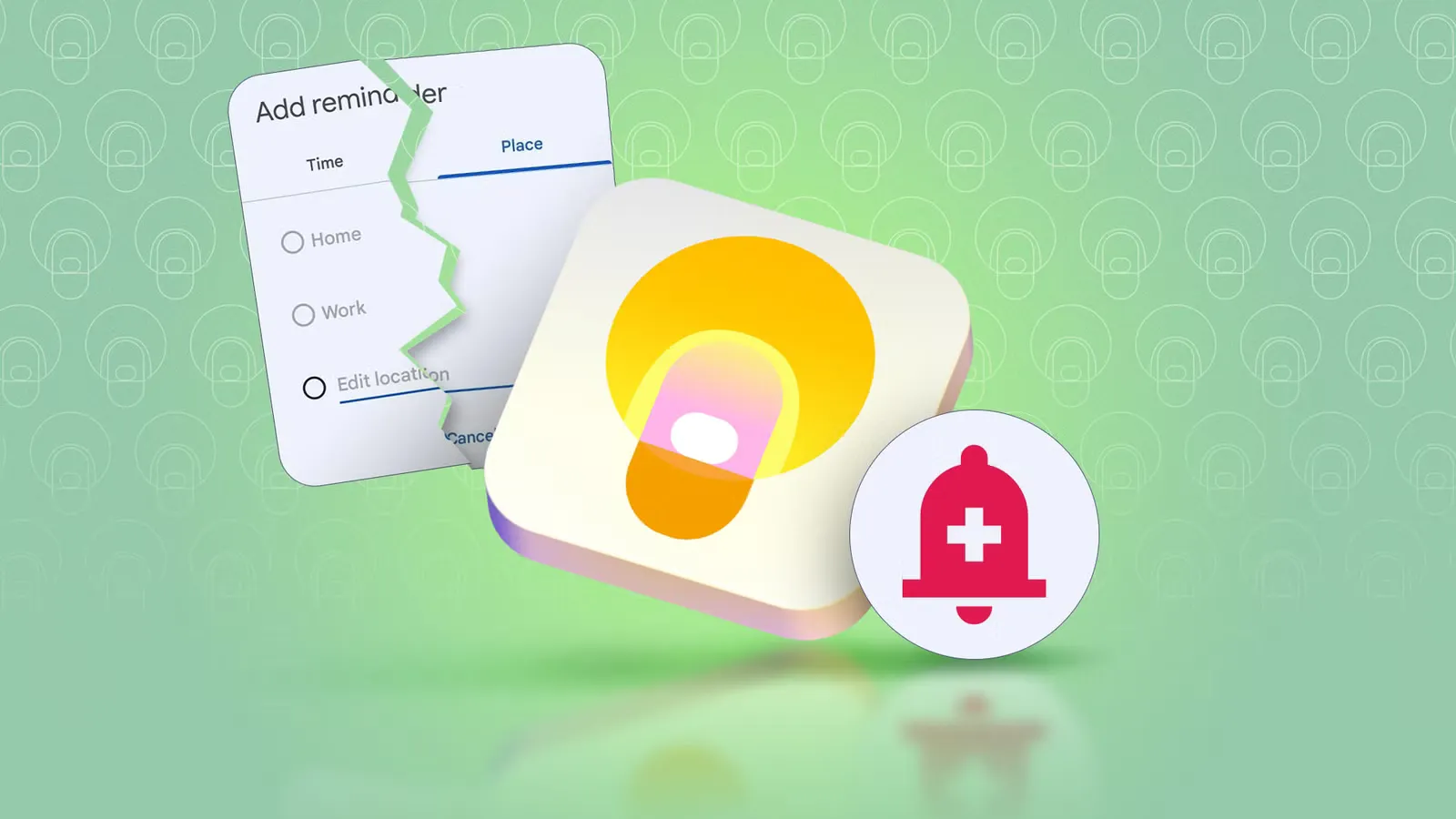
อีกจุดที่ทำให้คนใช้ Keep แล้วล้มเหลวคือใช้เตือนทุกอย่าง พอทุกโน้ตส่งแจ้งเตือน ตู้แจ้งเตือนก็กลายเป็นเสียงรบกวนจนเราเลิกสนใจไปเอง มีคำแนะนำสำคัญคือใช้ Reminder เฉพาะโน้ตที่ต้องลงมือทำชัดเจนเท่านั้น เช่น สิ่งที่ต้องซื้อ เอกสารที่ต้องส่ง หรือภารกิจที่ต้องทำในช่วงเวลาหนึ่งของวัน ถ้าคุณใส่เตือนทุกโน้ต ระบบจะกลายเป็นเสียงรบกวนและถูกมองข้ามในที่สุด
ส่วนเรื่องความรกของหน้าจอหลัก แทนที่จะลบนั้นการ Archive คือเครื่องมือสำคัญ วิธีทำคือเมื่อโน้ตชิ้นหนึ่งไม่ต้องเห็นทุกวันแล้ว เช่น เช็กลิสต์ซื้อของที่ใช้เสร็จแล้ว โน้ตโปรเจ็กต์ที่จบแล้ว หรือแผนเที่ยวเก่าที่อาจกลับมาใช้ซ้ำ ให้ย้ายเข้าคลังก่อน ไม่ต้องลบ ข้อดีคือหน้าจอหลักโล่ง เน้นเฉพาะงานที่ยัง “มีชีวิต” อยู่ แต่ถ้าวันหนึ่งอยากย้อนดูรายละเอียดเก่าๆ ก็ยังค้นหาเจอจาก Archive ได้ง่าย ฟีเจอร์เตือนแบบคัดเลือกและการ Archive อย่างดุดันพวกนี้ทำทั้งหมดได้ใน Keep ไม่ต้องพึ่งแอปภายนอก และไม่ทำให้การใช้ซับซ้อนขึ้นเลย