
Google Keep ไม่ได้มีไว้แค่จดโน้ต ถ้าคุณตั้งค่าให้เป็น
Google Keep คือแอปจดโน้ตและการจัดการหมายเหตุของ Google ที่ออกแบบให้ใช้งานง่าย เหมือนกระดาษโพสต์อิทดิจิทัลสำหรับจดไอเดีย รายการซื้อของ งานที่ต้องทำ และการบันทึกข้อมูลต่างๆ แต่เมื่อปรับการตั้งค่าและใช้ฟีเจอร์ซ่อนบางอย่าง Google Keep สามารถกลายเป็นโน้ต แอป ประสิทธิภาพที่ทำหน้าที่เป็นศูนย์กลางการวางแผนงานและชีวิตได้ ไม่ใช่แค่ที่เก็บข้อความ杂 มุมมองส่วนตัวของผมคือ คนส่วนใหญ่ใช้ Google Keep แบบพื้นฐานเกินไป เปิดแอปขึ้นมาจดแล้วปล่อยให้โน้ตกองอยู่จนรก ทั้งที่ตัวแอปมีศักยภาพจะเป็นเครื่องมือโปรดัคทิวิตีเต็มรูปแบบได้ เมื่อเริ่มเปลี่ยนการตั้งค่าบางอย่าง แอปดูเหมือนเปลี่ยนบทบาทจากที่วางสติ๊กเกอร์โน้ต ไปเป็นศูนย์ควบคุมประจำวันของเราได้เลย จุดสำคัญคือคุณต้องตั้งใจออกแบบระบบของตัวเอง ไม่ใช่ปล่อยให้โน้ตถมทับโดยไม่มีโครงสร้าง

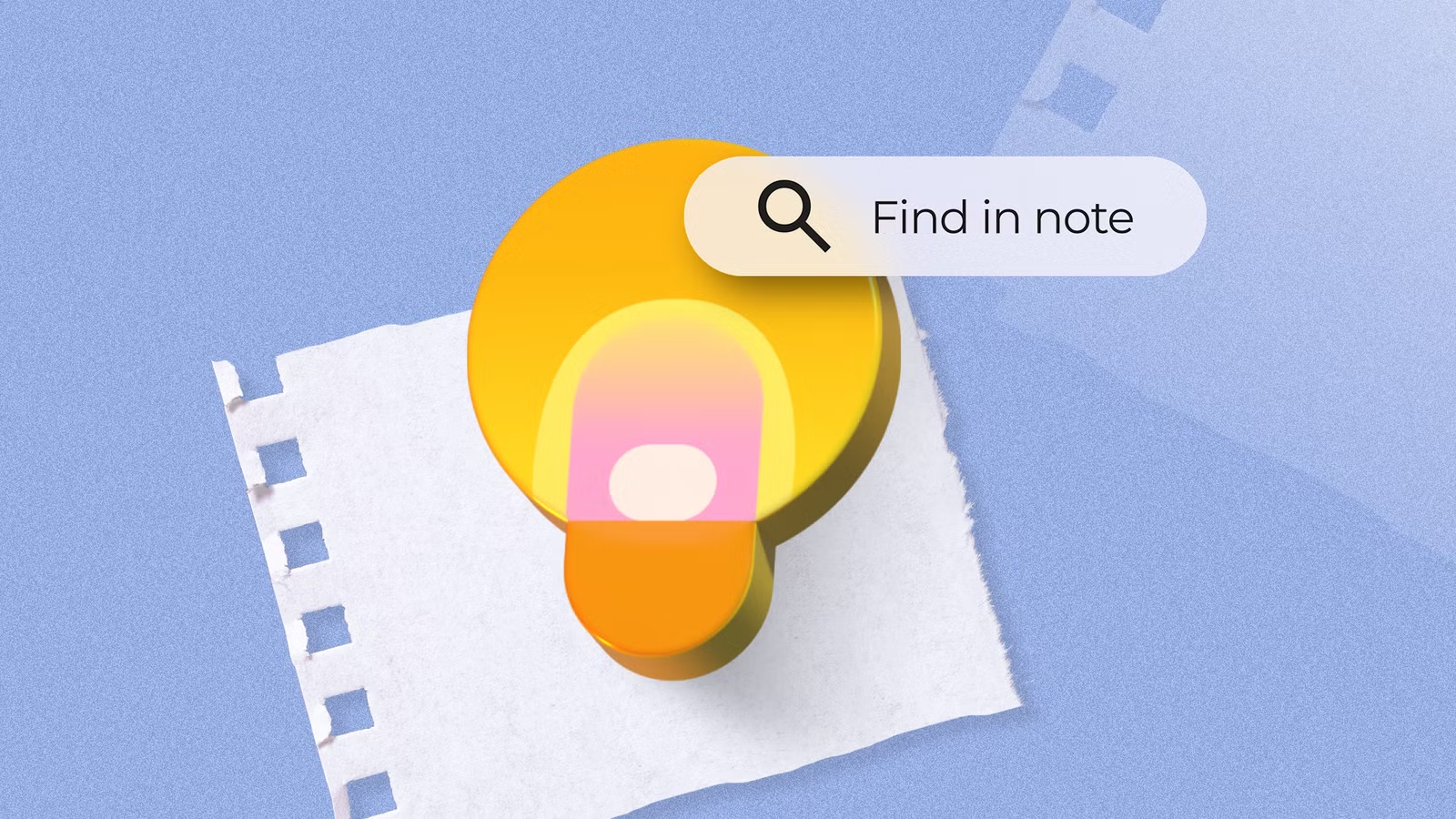
ฟีเจอร์ค้นหาในโน้ต เปลี่ยนโน้ตยาวๆ ให้ค้นหาได้ในไม่กี่วินาที
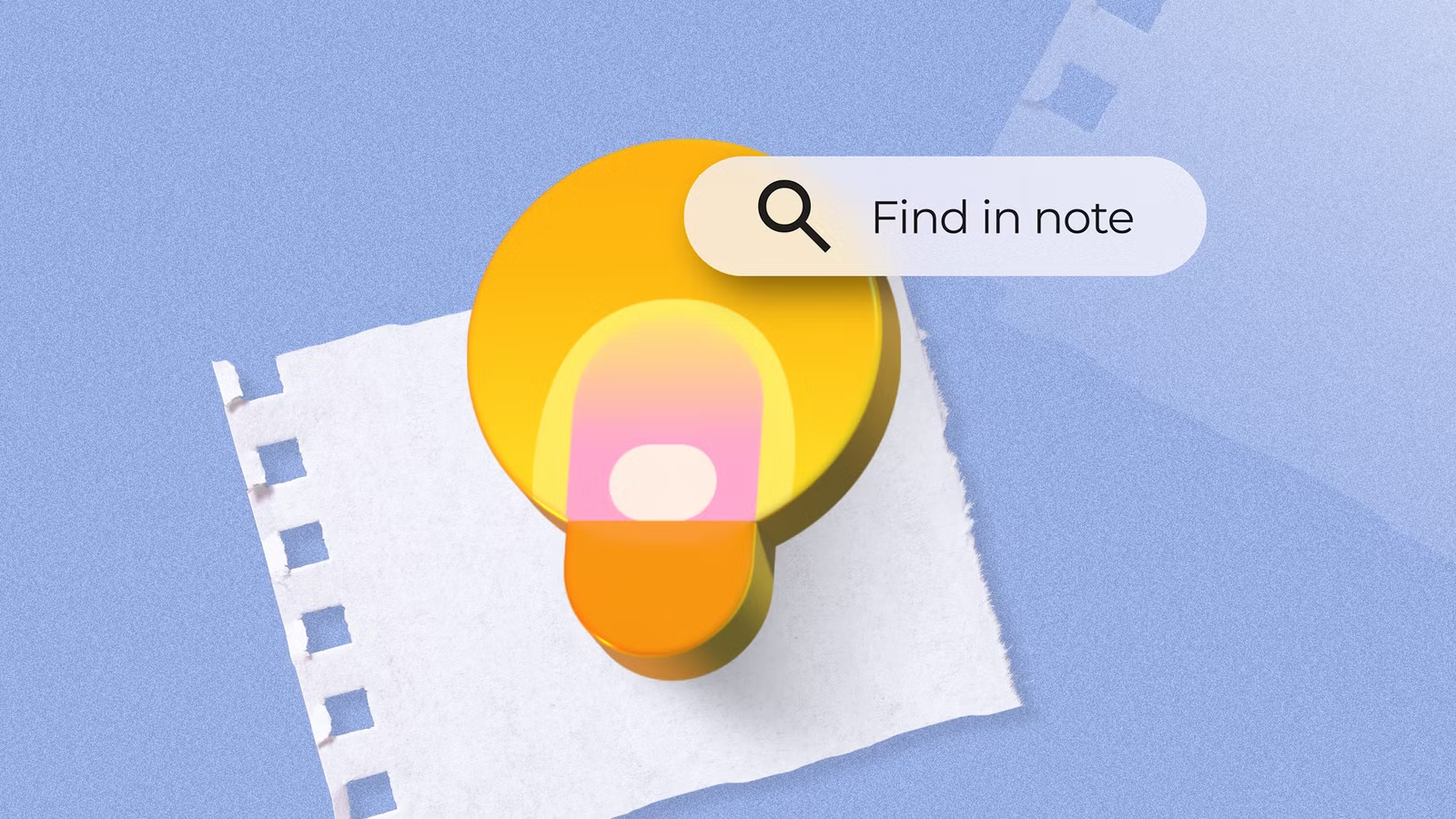
จุดเปลี่ยนสำคัญที่ทำให้ Google Keep ขยับเข้าใกล้แอปจดโน้ตระดับโปร คือฟีเจอร์ Find in note หรือค้นหาในโน้ตที่เพิ่มเข้ามาใหม่ ฟีเจอร์นี้ทำงานคล้ายการค้นหาในหน้าเว็บหรือเอกสาร คุณพิมพ์คำที่ต้องการ แล้ว Keep จะพาคุณกระโดดไปยังทุกตำแหน่งที่คำนั้นปรากฏในโน้ต ผลคือไม่ต้องเลื่อนหน้าจออ่านโน้ตยาวๆ ทีละบรรทัดอีกต่อไป ก่อนหน้านี้แถบค้นหาใน Google Keep ทำได้แค่ค้นหาโน้ตทั้งใบที่มีคำดังกล่าว แต่พอเปิดโน้ตแล้วก็ยังต้องไล่หาเองในเนื้อหาที่ยาวเหยียด คนที่เป็น Power user ที่ชอบทำลิสต์งานยาวๆ หรือบันทึกการประชุมต่อเนื่องจะเหนื่อยกับการเลื่อนหาข้อมูลมากพอสมควร ฟีเจอร์นี้จึงเหมาะมากกับโน้ตประเภทบันทึกการประชุม ไดอารี่ รายการงานยาวๆ รายการซื้อของที่มีแบรนด์เฉพาะ หรือโน้ตละเอียดเกี่ยวกับร้านอาหาร เมนู และสถานที่ที่ต้องการไป ซึ่งช่วยให้ค้นหาชื่อร้าน เมนู หรือส่วนผสมแบบตรงจุดได้ทันทีโดยไม่เสียเวลา
- เปิดโน้ตที่ต้องการค้นหาในแอป Google Keep
- แตะเมนูสามจุดที่มุมล่างขวาของโน้ต
- เลือกคำสั่ง Find in note ซึ่งอยู่ใต้เมนู Reminder
- พิมพ์คีย์เวิร์ดที่ต้องการแล้วไล่ดูตำแหน่งที่ปรากฏทีละจุด
ถ้าคุณยังไม่เห็นเมนูนี้ในแอป แสดงว่าเวอร์ชันเก่าไป จำเป็นต้องอัปเดตให้เป็นเวอร์ชัน 5.26.3xx หรือสูงกว่า และหากยังไม่ขึ้นหลังอัปเดตแล้ว การบังคับหยุดแอปและเคลียร์แคชมักช่วยให้ฟีเจอร์ปรากฏ ฟีเจอร์นี้มีประโยชน์ชัดเจนเมื่อใช้กับโน้ตที่มีข้อความจำนวนมาก แต่ถ้าเป็นโน้ตสั้นๆ หรือโน้ตแบบเช็กลิสต์ไม่กี่บรรทัด การค้นหาในโน้ตอาจเกินความจำเป็นและใช้แถบค้นหาปกติบนหน้ารวมโน้ตก็เพียงพอ
จัดโครงสร้างด้วยสี การเตือน และการ Archive ให้ Keep กลายเป็นแดชบอร์ดงาน
อีกชุด Google Keep tips ที่เปลี่ยนประสบการณ์ใช้งานแบบหน้ามือเป็นหลังมือ คือการใช้สี การแจ้งเตือน และระบบ Archive อย่างมีโครงสร้าง เริ่มจากการให้ความหมายกับสีของโน้ต แทนที่จะเปลี่ยนสีสุ่มเพื่อให้หน้าจอดูมีชีวิต ผู้เขียนต้นทางใช้โครงสร้างง่ายๆ เช่น โน้ตงานใช้สีหนึ่ง โน้ตส่วนตัวใช้อีกสี โน้ตด่วนใช้สีที่เด่นสะดุดตาที่สุด ทำให้การกวาดตาดูหน้าจอรู้ทันทีว่าโน้ตไหนเกี่ยวกับเรื่องอะไรโดยไม่ต้องอ่านหัวเรื่อง แนวคิดเดียวกันถูกนำไปใช้กับภาพพื้นหลัง เช่น ภาพทะเลสำหรับโน้ตท่องเที่ยว ภาพส้อมและช้อนสำหรับโน้ตเกี่ยวกับครัวและสูตรอาหาร ภาพฟิล์มหนังสำหรับรายการหนังหรือซีรีส์ที่อยากดู สิ่งนี้สำคัญเพราะหน้าหลักของ Keep มักกลายเป็นกำแพงโน้ตจำนวนมาก การให้สีและพื้นหลังมีความหมายทำให้มันกลายเป็นแผนที่สายตาสำหรับการจัดการหมายเหตุของคุณ ไม่ใช่เพียงกำแพงลายสวย
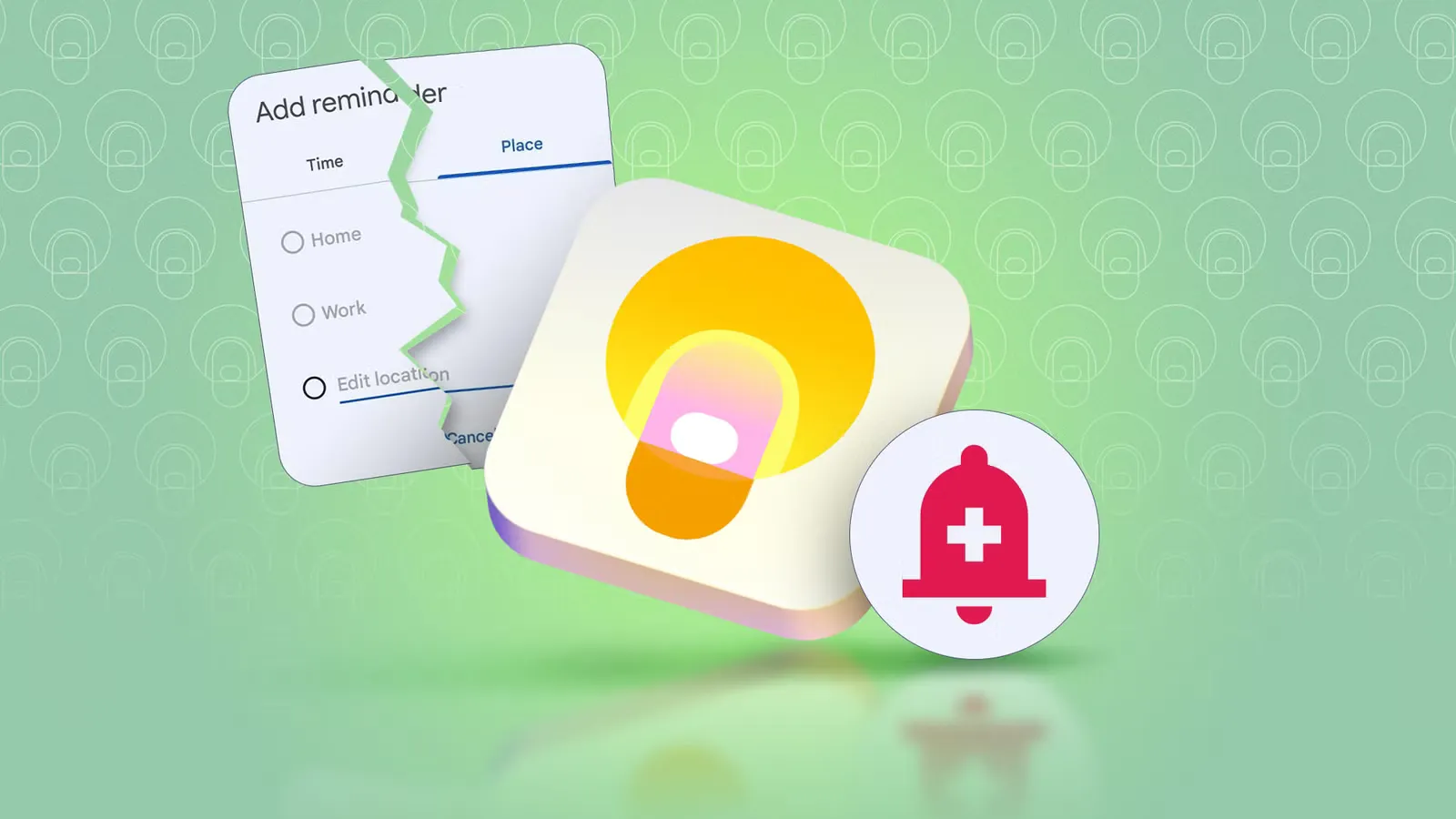
ในด้านการกระตุ้นให้ลงมือทำ การใช้ Reminder สำหรับโน้ตที่ต้องมีการกระทำคือกลยุทธ์ที่ฉลาดมาก ผู้เขียนระบุว่าตอนแรกใช้ Keep เป็นที่เก็บข้อมูลเฉยๆ ทำให้โน้ตสำคัญถูกกลบด้วยโน้ตใหม่ แต่เมื่อเริ่มเพิ่มการเตือนเวลาเฉพาะให้โน้ตที่ต้องทำ เช่น ของที่ต้องซื้อ เอกสารที่ต้องส่ง หรือ งานที่ต้องทำในวันนั้น โน้ตเหล่านี้จะเด้งกลับมาที่หน้าจอเมื่อถึงเวลา ประโยคที่น่าอ้างคือ "การไม่ใส่ Reminder ให้ทุกโน้ตคือกุญแจ เพราะถ้าโน้ตทุกใบเด้งแจ้งเตือน ระบบทั้งชุดจะกลายเป็นเสียงรบกวน" สิ่งนี้สะท้อนหลักเคล็ดลับ โปรดัคทิวิตี สำคัญ คือให้โน้ตที่ต้องลงมือทำมีสัญญาณชัดเจน ไม่ใช่ปล่อยให้ทุกอย่างส่งเสียงเท่ากัน
สุดท้ายคือการ Archive โน้ตอย่างดุเดือดแทนการลบ ผู้เขียนยอมรับว่าหน้าหลักของ Keep รกเร็วมากเมื่อใช้จดไอเดีย รายการซื้อของ และข้อมูลต่างๆ ตลอดวัน หากปล่อยให้โน้ตที่เสร็จแล้วค้างอยู่ทุกใบ แอปจะดูยุ่งเหยิงอย่างรวดเร็ว วิธีแก้คือเมื่อโน้ตสิ้นสุดภารกิจ เช่น เช็กลิสต์แพ็กกระเป๋าที่ใช้เสร็จแล้ว โน้ตโปรเจ็กต์เก่า รายการซื้อของที่ทำเสร็จ หรือแผนการเดินทางที่ไม่จำเป็นต้องเห็นบนหน้าจอ ให้ย้ายไป Archive แทนการลบ เพราะโน้ตเก่าเหล่านี้มักกลับมามีประโยชน์ เช่น นำเช็กลิสต์เก่ามาใช้ซ้ำ หรือค้นข้อมูลทริปเก่าที่เคยจดไว้ เรียกได้ว่านี่คือการจัดการหมายเหตุแบบไม่ทิ้งบริบท แต่ลดความรกในหน้าจอ
เชื่อม Google Keep กับ Gemini และฟีเจอร์ซ่อน ให้กลายเป็นระบบงานส่วนตัว
จุดที่ทำให้ Google Keep ตั้งค่าแล้วทรงพลังขึ้นมาก คือการเชื่อมต่อกับ Gemini และการเปิดใช้ฟีเจอร์ซ่อนอื่นๆ การเปิดการเชื่อมต่อทำได้ผ่านเมนู Personal Intelligence แล้วเลือก Connected Apps และเปิด Google Workspace ซึ่งรวมถึง Keep ด้วย เมื่อเชื่อมแล้ว คุณสามารถใช้ Gemini เป็นประตูหน้าเข้าสู่โน้ตทั้งหมดใน Keep ไม่ต้องเปิดแอปทีละครั้ง หนึ่งในรูปแบบการใช้ที่ทรงพลังคือ ให้ Gemini ระดมไอเดีย บันทึกเช็กลิสต์ สรุปข้อมูล หรือวางแผนสั้นๆ แล้วบันทึกคำตอบเหล่านั้นลง Google Keep ตรงๆ เมื่อผลลัพธ์มีประโยชน์ คุณเพียงสั่งให้บันทึกเป็นโน้ตใหม่ ประโยชน์ของแนวทางนี้คือ ทำให้ Keep เปลี่ยนจากที่เก็บข้อมูล เป็นขั้นตอนหนึ่งในเวิร์กโฟลว์โปรดัคทิวิตีเต็มรูปแบบ คุณคิด วางแผน และจัดเก็บได้ในชุดเครื่องมือเดียว โดยใช้โน้ต แอป ประสิทธิภาพตัวเดิมแต่ใส่สมองกลเข้าไปช่วยค้นและสรุป ซึ่งเหมาะกับคนที่มีโน้ตจำนวนมากและต้องการตัวช่วยค้นความหมายจากข้อมูลที่สะสมไว้
ผู้เขียนต้นทางย้ำว่าการเปลี่ยนแค่ไม่กี่การตั้งค่าเหล่านี้ไม่ได้ทำให้ Keep ซับซ้อนขึ้นเลย ตรงกันข้าม มันยังคงความเร็วและความเรียบง่ายแบบเดิม แต่ทำงานได้ใกล้เคียงศูนย์กลางโปรดัคทิวิตีน้ำหนักเบา มากกว่ากระดานโน้ตสติ๊กเกอร์ดิจิทัล ฟีเจอร์ซ่อนและการเชื่อมต่อแบบนี้จึงเหมาะกับคนที่ต้องการระบบงานส่วนตัวที่ไม่เทอะทะ ไม่ต้องเรียนรู้เมนูซับซ้อน แต่ได้ผลลัพธ์ระดับแอปโปรดัคทิวิตีเต็มตัว เมื่อประกอบภาพรวม ทั้งการค้นหาในโน้ต การให้ความหมายกับสี การใช้ Reminder เฉพาะโน้ตที่ต้องลงมือ การ Archive แทนการลบ และการเชื่อมกับ Gemini คุณจะเห็นว่า Google Keep สามารถแข่งขันกับแอปจดโน้ตคู่แข่งได้สบาย เมื่อได้ฟีเจอร์ค้นหาในโน้ตเพิ่มเข้ามา ผู้ใช้ที่เคยคิดจะย้ายไปใช้แอปอื่นเพราะฟีเจอร์นี้ กลับไม่จำเป็นต้องสลับแอปอีกต่อไป แม้ผู้เขียนเคยใช้แอป Bear และชอบฟีเจอร์หลายอย่าง แต่เมื่อ Keep เพิ่มความสามารถที่ขาดไป และไม่ต้องเสียค่าสมาชิกรายเดือนเหมือนเดิม ทำให้เขาไม่มีข้อร้องเรียนและไม่คิดจะย้ายค่ายแล้ว
สรุป: ตั้งค่าถูก Google Keep ก็กลายเป็นเครื่องมือโปรดัคทิวิตีที่น่าเชื่อถือ
ถ้าดูผิวเผิน Google Keep อาจดูเป็นแอปจดโน้ตพื้นฐาน ใช้จดไอเดียและรายการซื้อของแล้วก็จบ แต่เมื่อมองจากประสบการณ์ผู้ใช้ที่ลองปรับการตั้งค่าง่ายๆ จะเห็นชัดว่ามันมีศักยภาพเกินกว่าที่คิดมาก การให้สีและพื้นหลังมีความหมายช่วยให้หน้าแรกกลายเป็นแผนที่สายตา การใช้ Reminder เฉพาะโน้ตที่ต้องลงมือทำทำให้โน้ตสำคัญไม่ถูกกลบ การ Archive โน้ตที่จบภารกิจรักษาทั้งความเป็นระเบียบและบริบทที่ใช้ซ้ำได้ และฟีเจอร์ค้นหาในโน้ตช่วยลดเวลามหาศาลในการไล่หาข้อมูลในโน้ตยาวๆ เมื่อนำทั้งหมดนี้มารวมกับการเชื่อมต่อ Gemini Google Keep ก็ไม่ใช่แค่แอปจดโน้ตอีกต่อไป แต่มันกลายเป็นระบบจัดการหมายเหตุที่ทำหน้าที่เป็นศูนย์ควบคุมงานและชีวิตได้อย่างคล่องตัว หากคุณกำลังลองหาโน้ต แอป ประสิทธิภาพที่ไม่ซับซ้อน แต่ทรงพลังเมื่อปรับแต่งอย่างถูกจุด การเริ่มต้นด้วย Google Keep แล้วตั้งค่าให้ตรงเวิร์กโฟลว์ตัวเองอาจเป็นคำตอบที่ใกล้ตัวกว่าที่คิด