
Google Keep shortcuts คืออะไร และทำไมถึงสำคัญกับคนไอเดียเยอะ
Google Keep shortcuts คือวิธีลัดในการบันทึกความคิดอย่างรวดเร็วลง Google Keep โดยไม่ต้องเปิดหน้าแอปเต็ม ช่วยให้เราจับภาพไอเดียจากหน้าเว็บ ข้อความ หรือคำสั่งเสียงได้ทันทีระหว่างทำงานอื่น ลดขั้นตอนแตะเปิดแอป สร้างโน้ตใหม่ แล้ววางเนื้อหา เหมาะกับคนที่มีไอเดียผุดขึ้นบ่อย ใช้หลายอุปกรณ์ และอยากสร้างระบบบันทึกประสิทธิภาพที่รวบรวมทุกอย่างไว้ที่เดียวโดยไม่ทำให้จังหวะการทำงานสะดุด
ถ้าเพื่อนเป็นสายไอเดียแล่นตลอดวัน แต่พอจะกลับมาทบทวนแล้วจำไม่ได้ว่าจดไว้ไหน ระหว่างสมุด โทรศัพท์ หรือแอปต่างๆ บทความนี้จะพาไปตั้งระบบเดียวที่ไว้ใจได้ จุดเริ่มต้นคือยอมรับว่าการเปิดแอปทีละตัวทุกครั้งมันช้าและทำให้หลุดโฟกัส เราเลยใช้ Google Keep shortcuts เป็นทางลัด ทั้งบนมือถือและคอม เพื่อให้ทุกอย่างถูกส่งเข้าโน้ตโดยอัตโนมัติ เมื่อทำครบแล้วจะพบว่าเราเปิด Keep น้อยลง แต่กลับมีโน้ตมากขึ้นและหาเจอง่ายกว่าเดิม
ตั้ง Google Keep shortcuts บนมือถือและคอมให้จับไอเดียได้ทันที
หัวใจของการจับภาพไอเดียแบบไม่สะดุด คือทำให้ Google Keep อยู่ใกล้มือที่สุดบนทุกอุปกรณ์ บนมือถือ Android เราใช้หน้า Share sheet เป็นทางลัดไปยัง Keep โดยไม่ต้องเปิดแอปก่อนเลย เมื่อเจอข้อความหรือหน้าเว็บที่อยากเก็บก็ส่งเข้าโน้ตได้ทันที ในคอมก็ใช้ส่วนขยายของเบราว์เซอร์เพื่อบันทึกหน้าเว็บหรือข้อความด้วยคลิกเดียว ส่วนในอีเมลก็เปิดแถบด้านข้างแล้วเรียก Keep ขึ้นมาดูหรือเพิ่มโน้ตได้โดยไม่ต้องเปลี่ยนหน้า จุดที่ต้องระวังคือถ้าไม่จัดการปักหมุดไอคอน Keep ให้ดี จะเสียเวลาเลื่อนหาใน Share sheet ทุกครั้งจนหมดความเร็ว
- บนมือถือ เปิดหน้าเว็บหรือแอปที่มีข้อความที่อยากบันทึก แตะค้างที่ข้อความ เลือกช่วงที่ต้องการ แล้วแตะปุ่ม Share เพื่อเปิด Share sheet จากนั้นหาไอคอน Google Keep แตะค้างที่ไอคอนแล้วเลือก Pin เพื่อปักหมุดให้ขึ้นมาด้านหน้า แล้วแตะ Keep เพื่อส่งข้อความและลิงก์หน้าเว็บเข้าโน้ตใหม่ในบัญชีของเรา
- เมื่ออยากบันทึกทั้งหน้าเว็บบนมือถือ ให้แตะปุ่มแชร์ของเบราว์เซอร์ เลือก Google Keep ที่ปักหมุดไว้แล้วส่งลิงก์ทั้งหน้าเข้าโน้ตทันที โดยไม่ต้องคัดลอก URL หรือเปิดแอป Keep ก่อน
- บนคอมพิวเตอร์ เปิดเบราว์เซอร์ Chrome แล้วติดตั้งส่วนขยาย Google Keep จากนั้นเมื่อเจอหน้าเว็บที่อยากเก็บ ให้คลิกไอคอน Keep ในแถบเครื่องมือเพื่อบันทึกทั้งหน้า หรือเลือกข้อความหรือรูปภาพที่ต้องการ คลิกขวาแล้วเลือก Save selection to Keep เพื่อสร้างโน้ตจากส่วนที่เลือกเท่านั้น
- ระหว่างใช้อีเมล ให้เปิดแถบด้านข้างของหน้าต่าง แล้วคลิกไอคอน Keep เพื่อให้โน้ตของเราปรากฏข้างกล่องจดหมาย สามารถอ่านหรือเพิ่มโน้ตใหม่ได้ทันทีโดยไม่ต้องออกจากหน้าอีเมล
- บนหน้าจอโฮมของมือถือ แตะค้างพื้นที่ว่าง เลือก Widgets จากนั้นหา Google Keep แล้วเลือกวิดเจ็ตที่ต้องการ เช่น ปุ่มสร้างโน้ตใหม่หรือรายการเช็กลิสต์ เพื่อให้สามารถแตะครั้งเดียวแล้วเริ่มบันทึกได้ทันทีจากหน้าจอหลัก
เมื่อทำครบทุกขั้นตอน ระบบจะเปลี่ยนจากการต้องเปิดแอปทุกครั้ง เป็นการแตะหรือคลิกครั้งเดียวเพื่อส่งทุกอย่างเข้า Keep ผลคือเราเปิดแอปน้อยลง แต่กลับบันทึกโน้ตมากขึ้นทุกวัน จุดที่หลายคนมองข้ามคือการลองใช้คำสั่งเสียงกับผู้ช่วย เช่น Gemini เพื่อสั่งให้บันทึกโน้ตลง Keep โดยตรง เมื่อไอเดียโผล่มาระหว่างทำอย่างอื่น เราสามารถพูดว่า Hey Google save this to Keep พร้อมรายละเอียดโน้ต แล้วปล่อยให้ระบบจัดการให้เอง
ใช้ Mindchuk ส่งข้อความให้กลายเป็นโน้ตสำหรับวันที่ยุ่งสุด
แม้ Google Keep shortcuts จะช่วยให้บันทึกความคิดอย่างรวดเร็วขึ้นมาก แต่ในวันที่ยุ่งสุดที่เราอยู่ข้างนอกตลอด การพิมพ์ในแอปโน้ตยังอาจรู้สึกวุ่นวาย วิธีที่สะอาดและเร็วมากในการจับภาพไอเดียระหว่างเดินทางคือส่งข้อความ SMS ให้กลายเป็นโน้ตผ่านบริการอย่าง Mindchuk ซึ่งเป็นระบบบันทึกประสิทธิภาพแบบข้ามแพลตฟอร์มที่ให้เราส่งไอเดียผ่านข้อความแล้วรวมทุกอย่างไว้หน้าเดียว ข้อดีคือโทรศัพท์เป็นอุปกรณ์ที่เราพกติดตัวเสมอ จึงกลายเป็นเครื่องมือจดโน้ตหลักได้ทันทีโดยไม่ต้องเปิดแอปอื่นเพิ่ม
เมื่อสมัครใช้งาน Mindchuk เราจะได้รับหมายเลขเฉพาะของตัวเองสำหรับส่งข้อความเข้าไป จากนั้นสร้างรายชื่อผู้ติดต่อในโทรศัพท์ให้จำง่าย แล้วเวลามีไอเดียก็แค่ส่งข้อความไปที่หมายเลขนั้น ไม่ว่าจะเป็นย่อหน้าเดียว ประโยคสั้น รูปภาพ โค้ด หรือแม้แต่ลิงก์โซเชียล ข้อมูลทั้งหมดจะไปปรากฏบนหน้า Mindchuk ของเราโดยอัตโนมัติพร้อมตัวอย่างสั้นของลิงก์ ผู้เขียนต้นทางเล่าว่าเมื่อใช้วิธีนี้ เขาลืมไอเดียน้อยลงมาก เพราะสามารถโยนทุกอย่างเข้าไปเก็บก่อน แล้วค่อยกลับมาทบทวนในเวลาว่าง Mindchuk lets me toss those ideas into a safe place until I have time to return to them
จุดที่น่าสนใจอีกอย่างคือเราสามารถใช้ผู้ช่วยเสียงบนมือถือเพื่อส่งข้อความไปยังหมายเลข Mindchuk ได้ เช่นสั่งให้ Siri ส่งข้อความไปยังรายชื่อที่ตั้งไว้พร้อมเนื้อหาไอเดียในหัว แล้วปล่อยให้ระบบจัดการต่อ วิธีนี้ทำให้ช่วงที่มือไม่ว่าง เช่นขับรถหรือถือของอยู่ ก็ยังเก็บไอเดียได้ทันเวลา สิ่งที่ต้องระวังคืออย่าลืมตรวจสอบว่าเนื้อหาที่ส่งเข้าไปมีหัวข้อหรือคำสำคัญพอสมควร เพราะเมื่อโน้ตเริ่มเยอะ การมีคำบอกประเภทหรือแท็กจะช่วยให้ค้นหาง่ายขึ้นมากในภายหลัง
จัดระเบียบโน้ตด้วยสี ป้าย และแท็กไม่ให้ไอเดียหายไปในกองโน้ต
การจับภาพไอเดียให้ทันเป็นแค่ครึ่งแรกของงาน อีกครึ่งคือทำอย่างไรให้หาเจอในวันที่ต้องกลับมาใช้ ถ้าเราปล่อยให้โน้ตสะสมไปเรื่อยๆ โดยไม่จัดหมวดหมู่ สุดท้ายจะกลายเป็นกองโน้ตที่หายของไม่เจอ ทั้ง Google Keep และ Mindchuk มีเครื่องมือช่วยจัดระเบียบที่ต่างกันแต่เป้าหมายเดียวกัน คือทำให้โน้ตง่ายต่อการมองเห็นและค้นหาในทุกวัน การลงทุนเวลาสักนิดเพื่อจัดสี ป้าย และแท็ก จะช่วยให้ระบบบันทึกประสิทธิภาพของเราน่าใช้ขึ้นมาก
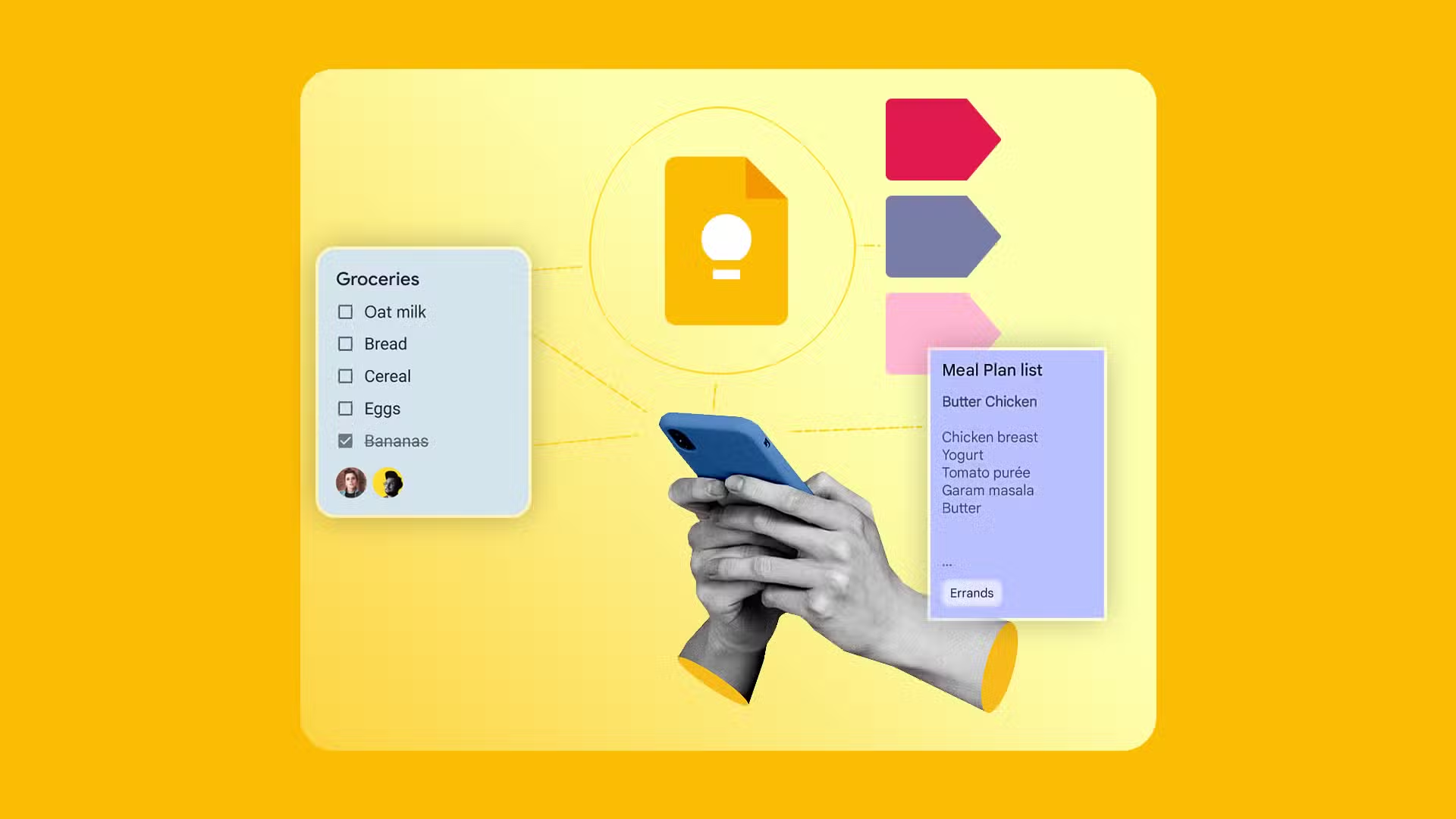
ใน Google Keep เราสามารถใช้สีและพื้นหลังเพื่อสร้างหมวดหมู่แบบมองเห็นได้ทันที เช่นใช้สีน้ำเงินสำหรับไอเดียงาน สีเหลืองสำหรับรายการซื้อของ และสีส้มสำหรับเตือนความจำส่วนตัว เพื่อให้ฟีดโน้ตที่แน่นดูง่ายขึ้น นอกจากนี้ยังสามารถสร้างภาพหัวเรื่องแบบแบนเนอร์ที่มีชื่อหมวด เช่น Article Ideas หรือ To Do แล้วแนบไว้ด้านบนโน้ตเพื่อให้โดดเด่นขึ้น ส่วนป้ายกำกับหรือ labels จะช่วยให้โน้ตมีโครงสร้างมากขึ้น เมื่อโน้ตเริ่มเยอะ ป้ายเหล่านี้จะเป็นตัวกรองหลักในการค้นหา Colors and custom headers make my notes easier to recognize but labels help me keep everything organized as my collection grows
ฝั่ง Mindchuk เลือกใช้ระบบแท็กแทนโฟลเดอร์ ทุกโน้ตจะอยู่ในพื้นที่เดียวกัน แต่เราสามารถเลือกดูเฉพาะโน้ตที่มีแท็กบางคำได้ ทำให้การจัดหมวดหมู่ยืดหยุ่นและไม่ต้องคิดโครงสร้างโฟลเดอร์ล่วงหน้า ทุกอย่างถูกจัดตามแท็กที่เราใส่เข้าไป ทำให้ไม่ต้องกังวลว่าจะแจกลายมือไปหลายสมุดหรือหลายแอปแล้วหาไม่เจออีก สิ่งที่ควรทำคือกำหนดชุดแท็กหลัก เช่น งาน ส่วนตัว ไอเดียระยะยาว แล้วใช้ให้สม่ำเสมอ เพื่อให้การค้นหาในอนาคตง่ายและตรงใจ
ผสมหลายวิธีให้กลายเป็นระบบจับไอเดียที่ไว้ใจได้ทุกสถานการณ์
เมื่อมองภาพรวม เราไม่ได้ต้องเลือกแค่วิธีเดียว แต่เป้าหมายคือสร้างระบบที่รองรับทุกสถานการณ์ในชีวิตประจำวัน บนมือถือใช้หน้า Share sheet เป็น Google Keep shortcuts เพื่อส่งข้อความหรือหน้าเว็บเข้าโน้ตทันที บนคอมใช้ส่วนขยายของเบราว์เซอร์เพื่อบันทึกหน้าเว็บหรือข้อความด้วยคลิกเดียว และเปิดโน้ตจากแถบด้านข้างในอีเมลเมื่อต้องอ้างอิงข้อมูล ระหว่างสนทนากับผู้ช่วยอย่าง Gemini ก็สั่งให้บันทึกโน้ตลง Keep ด้วยเสียงได้อีกทาง ส่วนช่วงที่อยู่ข้างนอกหรือมือไม่ว่าง ใช้ Mindchuk ส่ง SMS หรือคำสั่งเสียงให้กลายเป็นโน้ตบนหน้าเดียว
เมื่อรวมทุกวิธีเข้าด้วยกัน เราจะได้ระบบบันทึกประสิทธิภาพที่รองรับทั้งการท่องเว็บ ทำงานหน้าคอม ใช้ผู้ช่วยอัจฉริยะ และการเดินทางในวันที่ยุ่งที่สุด ไม่ว่าคิดอะไรขึ้นมา ก็มีทางให้โยนเข้าไปเก็บก่อนเสมอ แล้วค่อยกลับมาจัดหมวดหมู่ด้วยสี ป้าย และแท็กในภายหลัง สิ่งที่ควรจับตาคืออย่าปล่อยให้โน้ตสะสมโดยไม่เคยกลับมาทบทวน ลองกันเวลาสั้นๆ ทุกวันหรือทุกสัปดาห์เพื่ออ่าน ปรับแท็ก และลบสิ่งที่ไม่จำเป็น จะทำให้ระบบนี้ไม่กลายเป็นกองโน้ตรก แต่เป็นคลังไอเดียที่ใช้งานได้จริงในระยะยาว