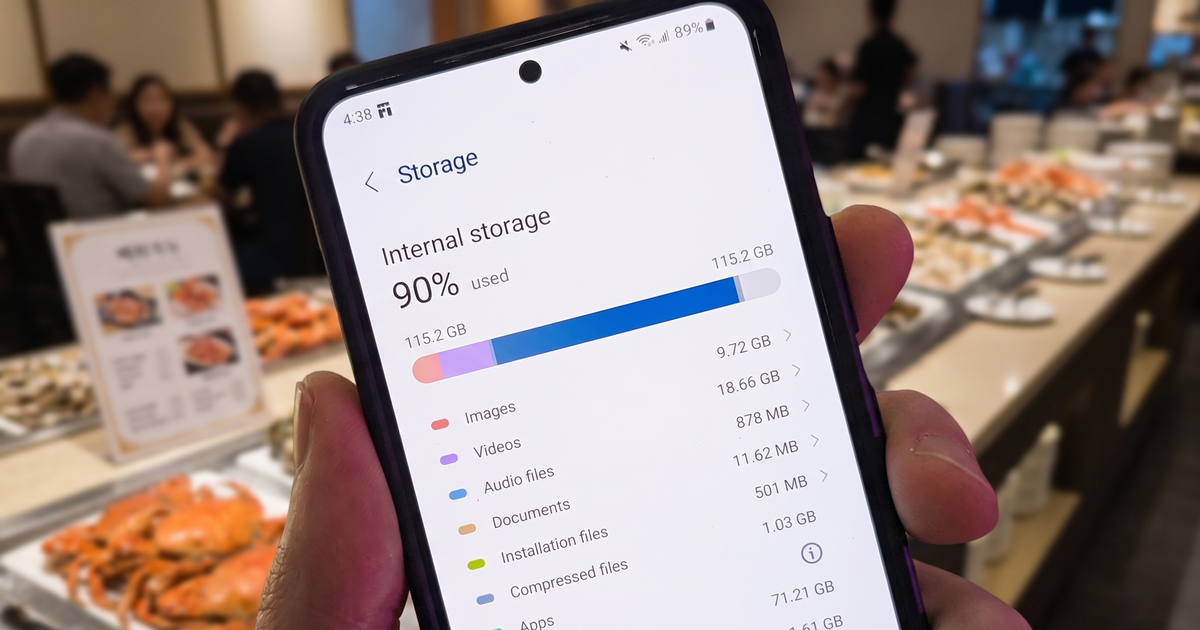

ปัญหาจริงไม่ใช่แอป แต่คือ “ข้อมูลผี” ที่ยังซ่อนอยู่
การล้างแคชแอนดรอยด์คือกระบวนการลบไฟล์ชั่วคราว ข้อมูลซ่อน และไฟล์ตกค้างที่ระบบและแอปสร้างขึ้นเพื่อเร่งความเร็วการทำงาน แต่ไม่ถูกลบออกไปแม้ผู้ใช้จะถอนการติดตั้งแอปแล้ว ทำให้ไฟล์เหล่านี้สะสมกินพื้นที่หน่วยความจำไปเรื่อยๆ จนความจุเต็มทั้งที่ผู้ใช้คิดว่าตัวเองลบแอปไปหมดแล้ว.
หัวใจของปัญหาคือวิธีลบแอปที่คนส่วนใหญ่ทำผิดตั้งแต่ขั้นตอนแรก ผู้ใช้ส่วนมากกดค้างที่ไอคอนแล้วกดถอนการติดตั้งจบเรื่อง ทั้งจากหน้าจอหลักหรือผ่านร้านค้าแอป แต่ขั้นตอนนี้ลบแค่ตัวแอป ไม่ได้ล้างข้อมูลและการตั้งค่าที่ฝังอยู่ในระบบเลย ผลคือคุณเห็นว่ามีแอปลดลง แต่หน่วยความจำยังเต็มเหมือนเดิม ทางออกไม่ใช่การลงแอปล้างเครื่องเพิ่ม แต่คือการเรียนรู้วิธีลบข้อมูลแอปอย่างถูกต้องและจัดการไฟล์ซ่อนแอปด้วยตัวเองให้เป็น.
สองความผิดพลาดยอดฮิตที่ทำให้ความจุยังเต็มแม้ลบแอปไปแล้ว
ปัญหา “ลบแอปแล้วแต่ความจุยังเต็ม” มักเกิดจากสองพฤติกรรมที่แทบทุกคนทำเหมือนกันโดยไม่รู้ตัว ความผิดพลาดแรกคือการเข้าใจว่าการกดลบแอปจากหน้าจอหรือผ่านร้านค้าแอปคือการจัดการทุกอย่างจบ แต่จริงๆ แล้ววิธีนี้ลบเฉพาะตัวโปรแกรม ขณะที่ค่าการตั้งค่าและไฟล์ข้อมูลบางส่วนยังค้างอยู่ในเครื่องต่อไป กลายเป็นกองขยะดิจิทัลที่คุณมองไม่เห็นแต่กินพื้นที่เงียบๆ.
ความผิดพลาดที่สองคือการมองข้ามบริการสมัครสมาชิกที่ผูกกับแอป หลายคนลบแอปแต่ไม่ยกเลิกการสมัครจากผู้ให้บริการ ทำให้บริการยังทำงานและอาจสร้างไฟล์หรือสำรองข้อมูลต่อแม้แอปจะถูกลบไปแล้ว ประโยคที่ควรจำคือ “ลบแอปไม่เท่ากับลบบริการหรือข้อมูลในบัญชี” หากไม่เลิกสมัครจากต้นทาง คุณจะเสียทั้งพื้นที่และความสบายใจโดยเปล่าประโยชน์.
วิธีลบข้อมูลแอปอย่างถูกต้องทีละขั้น เพื่อเคลียร์ข้อมูลผีให้เกลี้ยง
ถ้าคุณอยากเพิ่มพื้นที่เก็บข้อมูลให้เห็นผลชัดแบบยั่งยืน ต้องเปลี่ยนจาก “ลบแอปแบบลัด” ไปใช้วิธีผ่านการตั้งค่าระบบ ซึ่งอาจใช้เวลามากกว่านิดหน่อย แต่แลกกับการกวาดไฟล์ผีออกไปเกือบหมด เมื่อทำครบทุกขั้นตอน แอปและข้อมูลค้างจะหายออกจากเครื่องทั้งชุด นี่คือวิธีลบข้อมูลแอปอย่างถูกต้องที่ควรทำเป็นนิสัย.
- เปิดเมนูการตั้งค่าในโทรศัพท์แอนดรอยด์ของคุณ
- เข้าเมนู “แอป” หรือ “แอปพลิเคชัน” เพื่อดูรายชื่อแอปทั้งหมด
- เลือกแอปที่ต้องการลบเพื่อเปิดหน้าข้อมูลแอป
- กด “หยุดการทำงานบังคับ” หรือ “บังคับหยุด” เพื่อปิดการทำงานเบื้องหลัง
- เข้าเมนู “ที่เก็บข้อมูล” หรือ “ที่เก็บข้อมูลและแคช” ของแอปนั้น
- กด “ล้างแคช” เพื่อลบไฟล์ชั่วคราวที่แอปสร้างไว้
- ตามด้วย “ลบข้อมูล” หรือ “ล้างที่เก็บข้อมูลทั้งหมด” แล้วกดยืนยัน
- กลับไปหน้าข้อมูลแอป แล้วกด “ถอนการติดตั้ง” เพื่อถอดแอปออกจากระบบให้หมด
เมื่อทำครบขั้นตอนนี้กับแอปที่ไม่ใช้ คุณจะได้พื้นที่กลับมาอย่างรู้สึกได้ แถมยังลดไฟล์ผีที่จะกวนประสิทธิภาพเครื่องในระยะยาว.
ล้างแคชแอนดรอยด์ให้สุดทาง: จากไฟล์ผีถึงไฟล์ซ้ำและโฟลเดอร์ขยะ
การลบข้อมูลแอปอย่างถูกต้องคือขั้นแรก แต่ไม่พอถ้าคุณใช้เครื่องมานานหลายปีโดยไม่เคยจัดระเบียบลึกๆ ภายในระบบ ยังมีไฟล์แคชระดับต่ำ โฟลเดอร์ว่าง และไฟล์ล็อกที่ตกค้างจากแอปที่ถูกถอนการติดตั้งไปนานแล้ว ซึ่งเครื่องมือบางตัวเรียกสิ่งเหล่านี้ว่าโฟลเดอร์ “ผี” และสามารถกวาดออกเพื่อเพิ่มพื้นที่ได้หลายกิกะไบต์ในคราวเดียว ถ้าคุณใช้แอปช่วยล้าง จำเป็นต้องเลือกแอปที่ไม่เก็บหรือขายข้อมูลผู้ใช้ และควรอ่านสิทธิ์การเข้าถึงอย่างละเอียดก่อนใช้งาน.
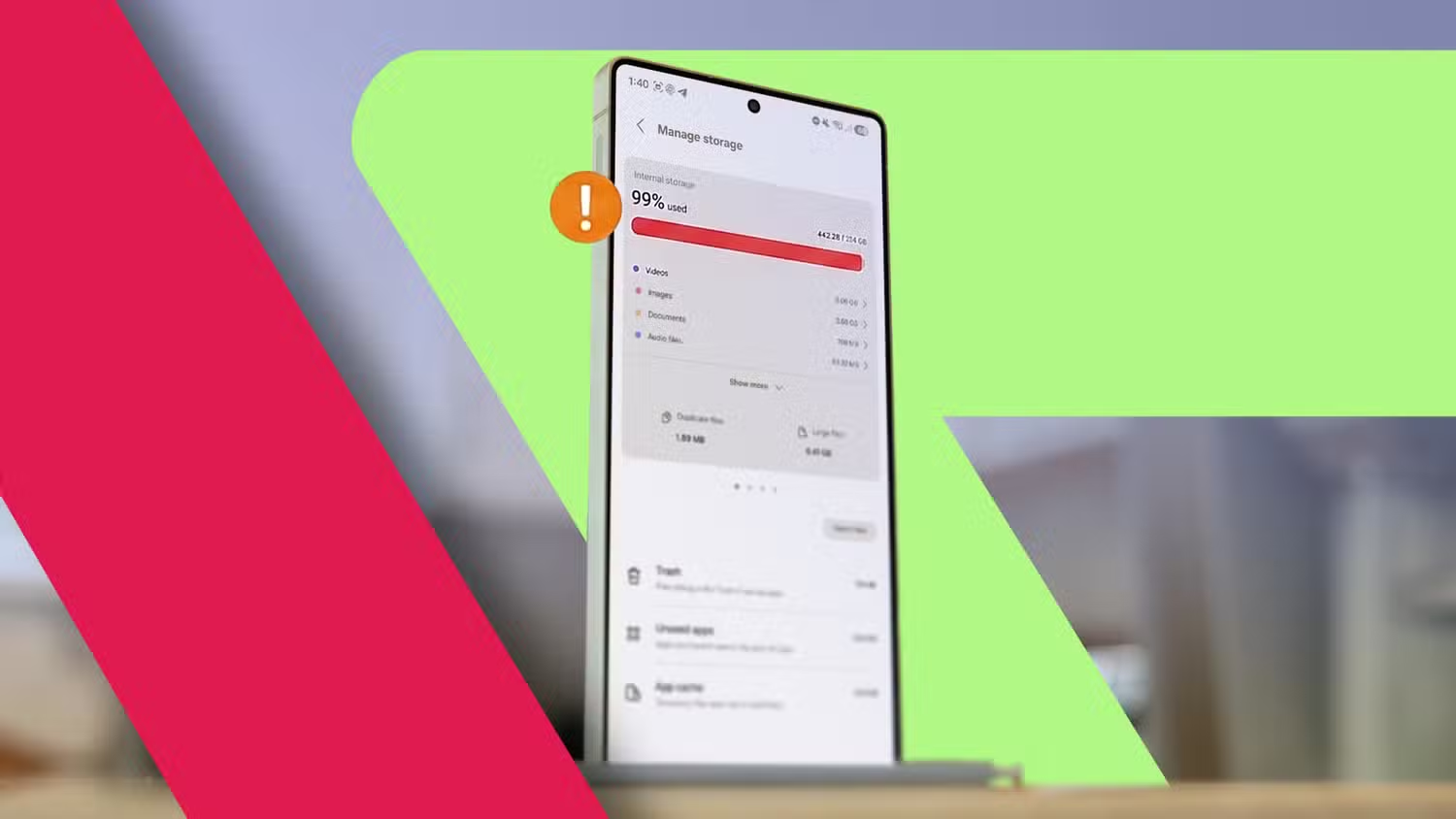
อย่างไรก็ตาม คุณไม่จำเป็นต้องพึ่งแอปเสริมเสมอไป เครื่องมือจัดการที่เก็บข้อมูลที่มีให้ใช้งานในระบบสามารถสแกนหาขยะดิจิทัล ไฟล์ซ้ำ และไฟล์ที่เหลือจากแอปที่ถอนการติดตั้งไปแล้วได้ แล้วช่วยลบออกอย่างปลอดภัย การใช้คู่กันทั้งการล้างแคชแอนดรอยด์ผ่านการตั้งค่า และการใช้เครื่องมือจัดการไฟล์จะช่วยเพิ่มพื้นที่เก็บข้อมูลและลดปัญหาเครื่องหน่วงได้อย่างมีนัยสำคัญ.
ทำความสะอาดให้เป็นนิสัย: เพิ่มพื้นที่เก็บข้อมูลและยืดอายุเครื่อง
เมื่อคุณเริ่มมองว่าไฟล์และแอปที่ไม่ได้ใช้คือภาระ ไม่ใช่ของสะสม คุณจะตัดสินใจลบสิ่งที่ไม่จำเป็นได้ง่ายขึ้น การล้างโฟลเดอร์ถังขยะในแกลเลอรีและแอปข้อความเป็นประจำช่วยให้ไฟล์ที่คิดว่า “ลบแล้ว” หายไปจริงๆ แทนที่จะรอระบบลบให้อัตโนมัติในภายหลัง ยิ่งคุณจัดระเบียบบ่อยเท่าไร พื้นที่ที่ได้คืนมาก็ยิ่งไม่ต้องรอจนวิกฤต.
การล้างใหญ่เป็นระยะไม่ใช่แค่เรื่องพื้นที่เก็บข้อมูล แต่ยังเกี่ยวกับความลื่นไหลและความปลอดภัยของเครื่องด้วย การเคลียร์แคชและไฟล์ซ่อนแอปอย่างเป็นระบบจะช่วยเพิ่มพื้นที่เก็บข้อมูลสำหรับภาพและแอปสำคัญ เพิ่มความเป็นระเบียบ และช่วยให้ประสิทธิภาพการทำงานของเครื่องดีขึ้นพร้อมความปลอดภัยที่มากกว่า สรุปคือ ถ้าคุณอยากให้โทรศัพท์ใช้งานได้นานและไม่ต้องมานั่งลบรูปสำคัญในนาทีสุดท้าย ก็ถึงเวลาปรับนิสัยล้างข้อมูลแอปอย่างถูกต้องเสียที.