

Mac performance monitoring คืออะไร และทำไมสายครีเอทีฟควรสนใจ
Mac performance monitoring คือการใช้เครื่องมือบน macOS เพื่อตรวจดูการทำงานของ CPU GPU หน่วยความจำ ดิสก์ และอุณหภูมิ เพื่อเข้าใจว่าอะไรทำให้เครื่องช้า ร้อน หรือค้างสำหรับงานหนักอย่างตัดต่อวิดีโอ เรนเดอร์ 3D หรือทำเพลง การเฝ้าดูพฤติกรรมระบบแบบนี้ช่วยให้คุณแยกแยะว่าเป็นปัญหาซอฟต์แวร์หรือฮาร์ดแวร์ วางแผนแก้ไข และตัดสินใจได้ว่าแค่ปรับการตั้งค่า ล้างพื้นที่ หรือถึงเวลาส่งศูนย์ซ่อม เพื่อให้ Mac กลับมาลื่นและเชื่อถือได้สำหรับงานสร้างสรรค์
ถ้าคุณทำงานสายครีเอทีฟแล้วรู้สึกว่า Mac ช้าลง มีวงกลมหมุนให้เห็นบ่อย เปิดโปรเจ็กต์ใหญ่แล้วสะดุด หรือแฟนดังเวลาส่งออกงาน นี่คือสัญญาณว่าควรเริ่ม Mac performance monitoring แล้วไล่ดูว่าคอขวดอยู่ตรงไหน เครื่องมือหลักที่มีให้ใช้คือ Activity Monitor สำหรับดูซอฟต์แวร์และทรัพยากร Mac diagnostic tools อย่าง Apple Diagnostics สำหรับตรวจฮาร์ดแวร์ และ CPU GPU usage tools จากค่ายอื่นทั้ง iStat Menus และ Stats ที่โชว์ตัวเลขแบบเรียลไทม์บนแถบเมนู จุดสำคัญคืออย่าพึ่งโทษฮาร์ดแวร์ทันที เพราะส่วนใหญ่ช้าจากพื้นที่เก็บข้อมูลไม่พอ แอปกินซีพียู หรือแบ็กกราวนด์โปรเซสสะสม
| Spec | A | B |
|---|---|---|
| ประเภทเครื่องมือ | ในตัวระบบ macOS เช่น Activity Monitor Apple Diagnostics Disk Utility | ของค่ายอื่น เช่น Stats iStat Menus Macs Fan Control |
| งานเหมาะสม | วินิจฉัยเบื้องต้น ซอฟต์แวร์ช้า ตรวจดิสก์ และฮาร์ดแวร์พื้นฐาน | เฝ้าติดตาม CPU GPU memory อุณหภูมิแบบเรียลไทม์ในงานหนักและเล่นเกม |
| รูปแบบการแสดงผล | หน้าต่างละเอียดแยก CPU Memory Disk Network | กราฟและตัวเลขบนเมนูบาร์ ดูได้ตลอดโดยไม่ต้องเปิดหน้าต่างใหญ่ |
เข้าใจ Activity Monitor และการดู CPU กับ Memory ให้เป็น
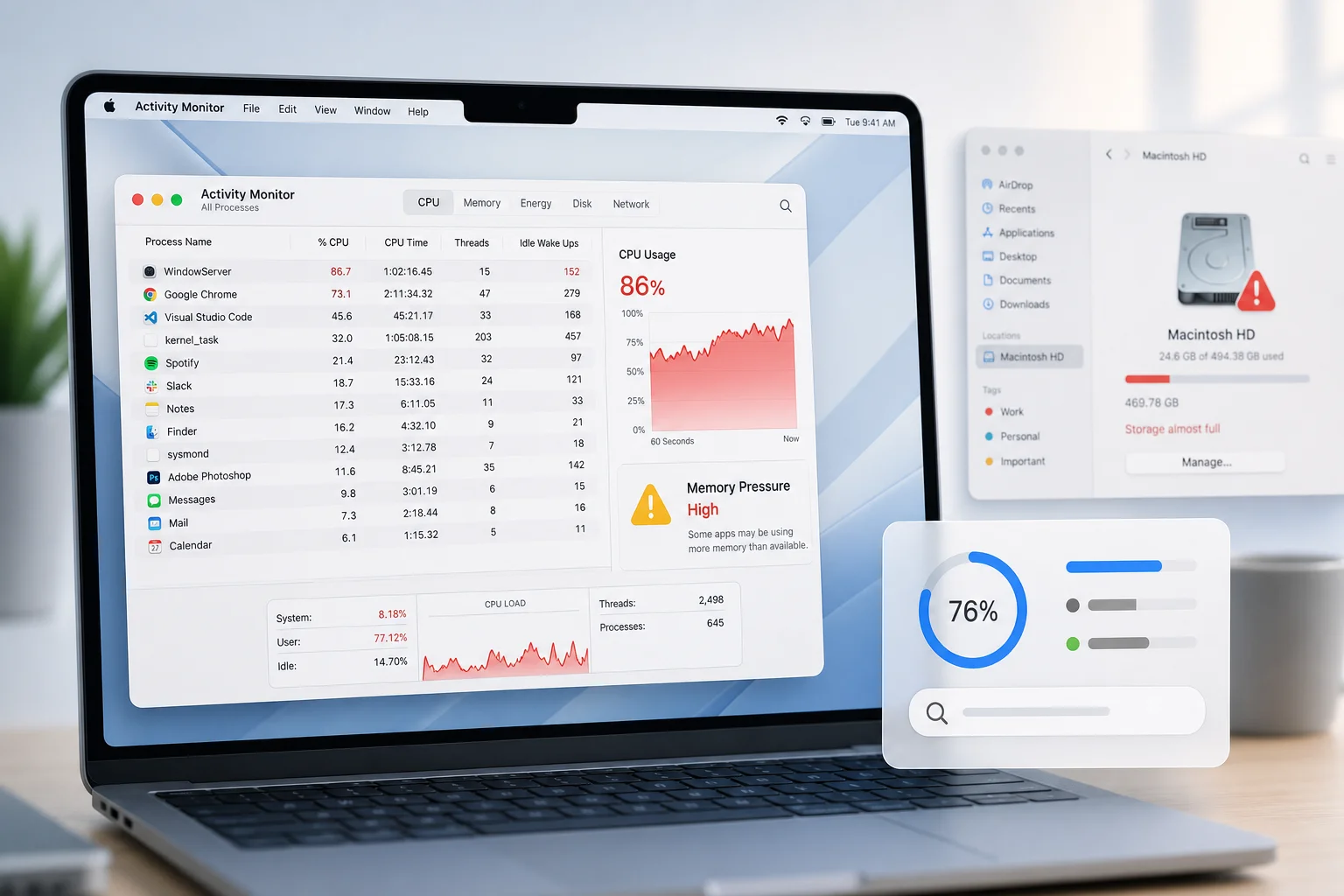
Activity Monitor ใช้งานเป็นเหมือนมีหน้าต่างส่องดูว่าซอฟต์แวร์ตัวไหนกำลังกินแรงเครื่องอยู่ เครื่องมือนี้ติดตั้งมาในทุก Mac และถือว่าเป็นจุดเริ่มต้นที่ดีสำหรับไล่ปัญหาช้าหรือค้าง คุณจะเห็นการใช้ CPU หน่วยความจำ พลังงาน ดิสก์ และเครือข่ายแบบละเอียด โดยเฉพาะส่วน CPU ที่ช่วยตอบคำถามสำคัญว่าแอปไหนเป็นตัวต้นเหตุเมื่อเครื่องเริ่มหน่วง นอกจากนี้ยังมี GPU History ที่แสดงกิจกรรมกราฟิกแบบเรียลไทม์ ทำให้ตรวจสอบได้ว่า GPU ถูกใช้จริงหรือไม่ในงานตัดต่อหรือเรนเดอร์
- เปิด Activity Monitor โดยไปที่ Finder > Applications > Utilities > Activity Monitor
- คลิกแท็บ CPU แล้วเรียงคอลัมน์ % CPU จากมากไปน้อยเพื่อดูว่าโปรเซสไหนกินซีพียูสูง
- สังเกตสักหนึ่งนาทีเพื่อแยกสไปค์ชั่วคราวออกจากโปรเซสที่ใช้ CPU สูงค้างไว้ตลอด
- ถ้าเจอแอปที่ไม่จำเป็นอยู่ด้านบนให้เซฟงาน แล้วเลือกโปรเซสนั้น กดปุ่มรูปป้ายหยุด และเลือก Quit
- กลับไปทำงานตามปกติพร้อมดูการใช้ CPU อีกครั้งหนึ่ง นาทีเดียวก็พอ ถ้าแฟนเงียบลงและเครื่องตอบสนองไวขึ้น แปลว่าเจอตัวการแล้ว
ส่วน Memory ใน Activity Monitor จะมีกราฟ Memory Pressure อยู่ด้านล่าง ถ้ากราฟเป็นสีเหลืองหรือแดงแปลว่าระบบเริ่มตึงและอาจทำให้แอปรีโหลดหรือสะดุด วิธีแก้คือเรียงคอลัมน์ Memory เพื่อดูว่าแอปไหนใช้หน่วยความจำมาก แล้วทยอยปิดแอปเอกสาร และแท็บเบราว์เซอร์ที่ไม่ได้ใช้ พร้อมอัปเดตแอปที่ดูเหมือนใช้เมมโมรีผิดปกติ จากนั้นลองรีสตาร์ตเครื่องถ้ากราฟยังไม่กลับไปที่สีเขียวหลังปิดแอปแล้ว ข้อผิดพลาดที่พบบ่อยคือ Treating Memory Use as a RAM Test คือดูแค่ตัวเลขเมมโมรีแล้วสรุปทันทีว่าแรมเสีย ทั้งที่จริงระบบออกแบบมาให้ใช้หน่วยความจำเต็มเพื่อความเร็ว
ใช้ Stats และ iStat Menus เฝ้าดู CPU GPU usage แบบเรียลไทม์
ถ้งานคุณต้องเรนเดอร์ยาว เล่นเกมบน Mac หรือเปิดหลายโปรเจ็กต์พร้อมกัน การมี CPU GPU usage tools บนเมนูบาร์จะช่วยให้เห็นทันทีว่าเครื่องกำลังรับภาระมากแค่ไหน Stats เป็นยูทิลิตีแบบโอเพนซอร์สที่แสดงข้อมูล CPU GPU หน่วยความจำ ดิสก์ เครือข่าย และแบตเตอรี่บนเมนูบาร์โดยไม่ต้องเปิด Activity Monitor บ่อยๆ ส่วน iStat Menus เป็นทางเลือกสายจริงจังที่โชว์แทบทุกอย่างที่ Mac ทำ ตั้งแต่ CPU GPU memory อุณหภูมิรอบเครื่อง ความเร็วพัดลม จนถึงการใช้งานเครือข่าย สำหรับมืออาชีพสายครีเอทีฟ การได้เห็นตัวเลขเหล่านี้ขณะเรนเดอร์หรือส่งออกไฟล์ช่วยให้รู้ว่าข้อจำกัดอยู่ที่ CPU GPU หรือดิสก์จะได้วางแผนงานให้เหมาะ
รูปแบบการใช้เครื่องมือเหล่านี้ที่เวิร์กคือเปิดให้ทำงานตลอดบนเมนูบาร์ ตั้งค่าให้แสดงกราฟหรือเปอร์เซ็นต์ที่อ่านง่าย แล้วสังเกตระหว่างทำงานจริง เช่นตอนเปิดโปรเจ็กต์ 3D ขนาดใหญ่หรือเล่นไฟล์ ProRes หลายเลเยอร์ หากเห็น CPU ติดใกล้ 100 เปอร์เซ็นต์ตลอดและแฟนดัง นั่นคือจังหวะที่ควรพักเครื่องหรือจัดลำดับงานใหม่ บางคนจะเห็น GPU ไม่ถูกใช้เท่าที่คิดในบางแอป ทำให้ตัดสินใจได้ว่าจะย้ายเวิร์กโฟลว์ไปใช้อีกโปรแกรมที่รองรับ GPU ดีกว่า ข้อควรระวังคือ CPU GPU usage tools ไม่ใช่ปุ่มแก้ปัญหาอัตโนมัติ แต่เป็นหน้าปัดให้คุณอ่านและตัดสินใจเอง
ข้อดี
- เห็นสภาพ CPU GPU memory แบบเรียลไทม์บนเมนูบาร์เหมาะกับงานเรนเดอร์และเล่นเกม
- ช่วยวางแผนแบ่งงาน ปรับคุณภาพงาน หรือจัดลำดับเรนเดอร์ให้เหมาะกับทรัพยากร
ข้อควรระวัง
- ถ้าอ่านข้อมูลผิด อาจทำให้สรุปว่าเครื่องเสียทั้งที่แค่โหลดหนักตามงาน
- ไม่ควรใช้แทนการตรวจฮาร์ดแวร์ด้วย Mac diagnostic tools เมื่อต้องสงสัยปัญหาใหญ่อย่างเครื่องดับหรือรีสตาร์ตเอง
ตรวจพื้นที่เก็บข้อมูลและดิสก์ด้วย Storage และ Disk Utility
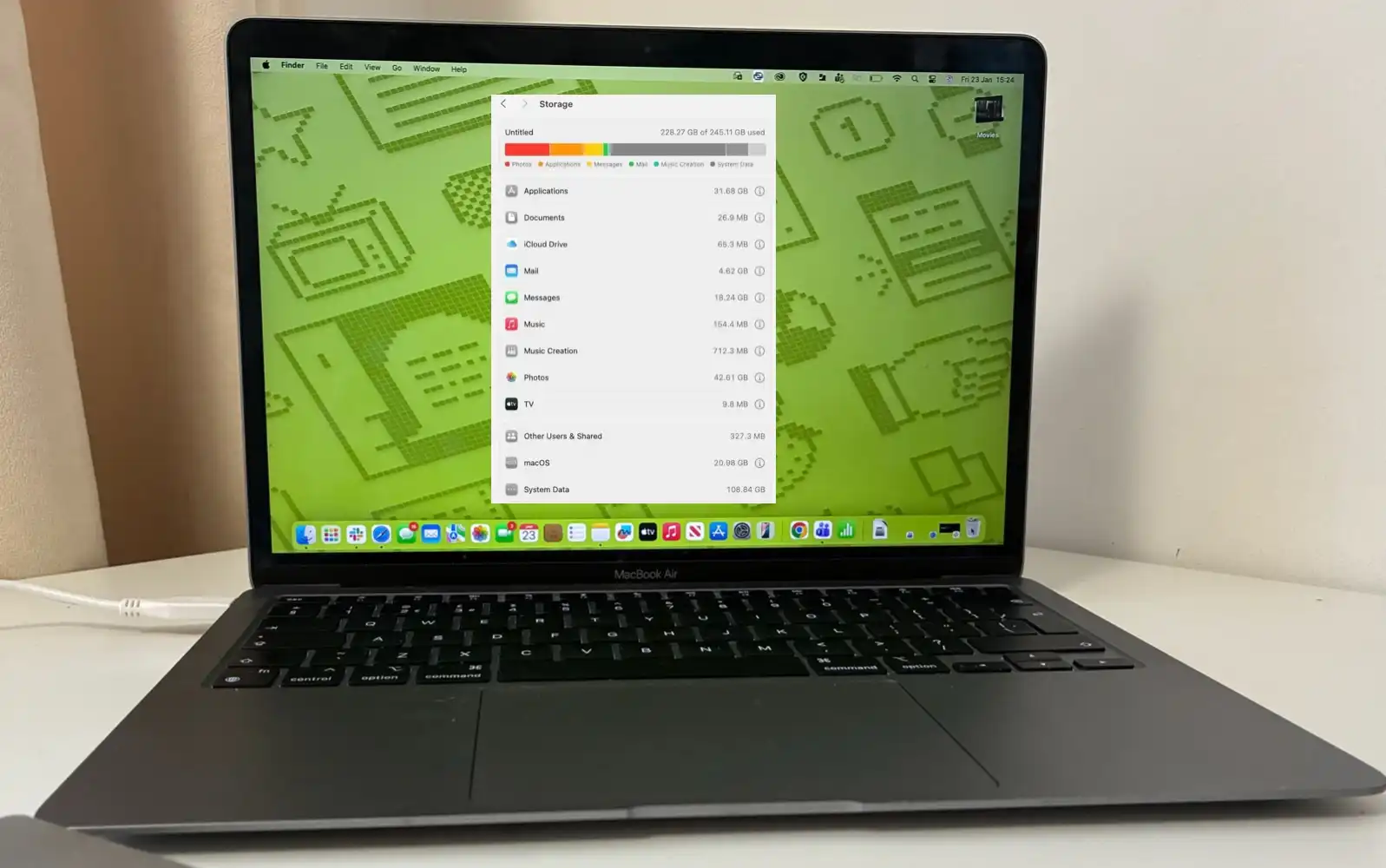
หนึ่งในสาเหตุยอดฮิตเวลา Mac ช้าคือพื้นที่เก็บข้อมูลเหลือน้อยจนระบบไม่มีที่ว่างสำหรับไฟล์ชั่วคราว แคช และ virtual memory อาการคือแอปเปิดช้าลง บันทึกไฟล์ติดขัด หรือขึ้นเตือนว่าดิสก์ใกล้เต็ม วิธีตรวจคือเข้า Apple menu > System Settings > General > Storage แล้วรอให้ระบบคำนวณ จากนั้นดูแถบสีและหมวดหมู่ไฟล์ใหญ่ ลองลบแอปที่ไม่ใช้ ย้ายไฟล์ใหญ่ไปเก็บบน external SSD และอย่าลืมเช็ก Trash แล้วลบทิ้งให้หมด คำแนะนำที่อ้างอิงได้คือ "ควรพยายามให้มีพื้นที่ว่างบนดิสก์หลักประมาณ 15–20% เมื่อทำได้" ซึ่งแม้ไม่ใช่กฎตายตัว แต่เป็นเป้าทำงานที่ใช้ได้ในชีวิตจริง
ถ้ามีอาการไฟล์เปิดหรือเซฟแล้วล้มเหลว แอปเด้งตอนอ่านข้อมูล หรือบูตนานผิดปกติ ควรคิดถึงเรื่องดิสก์และไฟล์ระบบแล้วรัน Disk Utility เพื่อตรวจ First Aid แนวทางปลอดภัยคือสำรองข้อมูลสำคัญก่อน จากนั้นเรียก Disk Utility แล้วเลือกดิสก์ที่ต้องการตรวจเพื่อให้โปรแกรมค้นหาและซ่อมข้อผิดพลาดไฟล์ระบบ ข้อพลาดที่พบเสมอคือ Treating First Aid Errors as Proof of SSD Failure คนจำนวนมากเห็นข้อความผิดพลาดแล้วสรุปทันทีว่า SSD เสีย ทั้งที่ผลตรวจบอกแค่ปัญหาระดับไฟล์ระบบหรือการตั้งค่าบางอย่าง หลังล้างพื้นที่และรัน First Aid แล้วควรรีสตาร์ตเครื่อง กลับไปหน้า Storage และลองเปิดแอปที่เคยช้าเพื่อตรวจผล ถ้าทำงานลื่นขึ้นแปลว่าการปรับพื้นที่และซ่อมไฟล์ช่วยได้
- สำรองไฟล์สำคัญก่อนทำการแก้ไขหรือรัน First Aid เพื่อลดความเสี่ยงข้อมูลหาย
- หลีกเลี่ยงแอปล้างเครื่องที่ไม่อธิบายชัดเจนว่าจะลบอะไร เพราะอาจสร้างงานเพิ่มมากกว่าช่วย
- อย่าใช้ Mac cleaners เป็นคำตอบสำหรับปัญหา CPU หรือ GPU สูง เครื่องมือเหล่านี้ช่วยเรื่องไฟล์ไม่ใช่โหลดโปรเซส
เมื่อไรควรใช้ Mac diagnostic tools และสรุปแนวทางดูแลเครื่อง
ถ้าคุณตรวจเรื่องซอฟต์แวร์ พื้นที่ดิสก์ และการใช้ CPU GPU แล้ว แต่ยังเจออาการหนักเช่นเครื่องค้าง รีสตาร์ตเอง หรือแครชบ่อย นี่คือจังหวะที่ควรใช้ Mac diagnostic tools อย่าง Apple Diagnostics เพื่อเช็กฮาร์ดแวร์เบื้องต้น เครื่องมือนี้มีวิธีเรียกใช้งานต่างกันระหว่างเครื่องชิป Apple Silicon กับ Intel และจะคืนค่า reference code เมื่อพบปัญหา ซึ่งช่วยให้คุณหรือช่างนำไปแปลผลต่อได้ อย่างไรก็ตามผลตรวจที่ไม่พบอะไรไม่ได้แปลว่าปัญหาหายไปทั้งหมด มันเพียงบอกว่าการทดสอบพื้นฐานไม่เจอความผิดปกติ คุณยังต้องกลับไปดูซอฟต์แวร์ การตั้งค่าระบบ และปัจจัยอื่นต่อ
ถ้ามองแบบภาพรวม ขั้นตอนไล่ Mac performance monitoring ที่คุ้มสำหรับสายครีเอทีฟคือ เริ่มจากรีสตาร์ตเครื่อง เช็กอัปเดต และถอดอุปกรณ์เสริมที่ไม่จำเป็น จากนั้นเปิด Activity Monitor เพื่อดู CPU และ Memory ตรวจพื้นที่ Storage แล้วจัดระเบียบไฟล์ พร้อมใช้ Disk Utility เช็กไฟล์ระบบ ถ้างานคุณต้องใช้โหลดหนักตลอดวัน ให้ติดตามด้วย Stats หรือ iStat Menus เพื่ออ่านค่าจริงในงานทำเงิน และพึ่ง Apple Diagnostics เมื่อมีอาการที่บ่งชี้ถึงฮาร์ดแวร์ เช่นเครื่องดับหรือรีสตาร์ตเองบ่อย บทสรุปคือการดูตัวเลขและเครื่องมือเหล่านี้ไม่ใช่เรื่องเทคนิคเกินไป ถ้ามองว่ามันคือชุดเกจวัดที่ช่วยให้คุณดูแลเครื่องคู่ใจให้พร้อมสำหรับงานสร้างสรรค์ทุกวัน