
รู้จัก OriginOS 7 ก่อนเริ่มปรับแต่งมือถือ
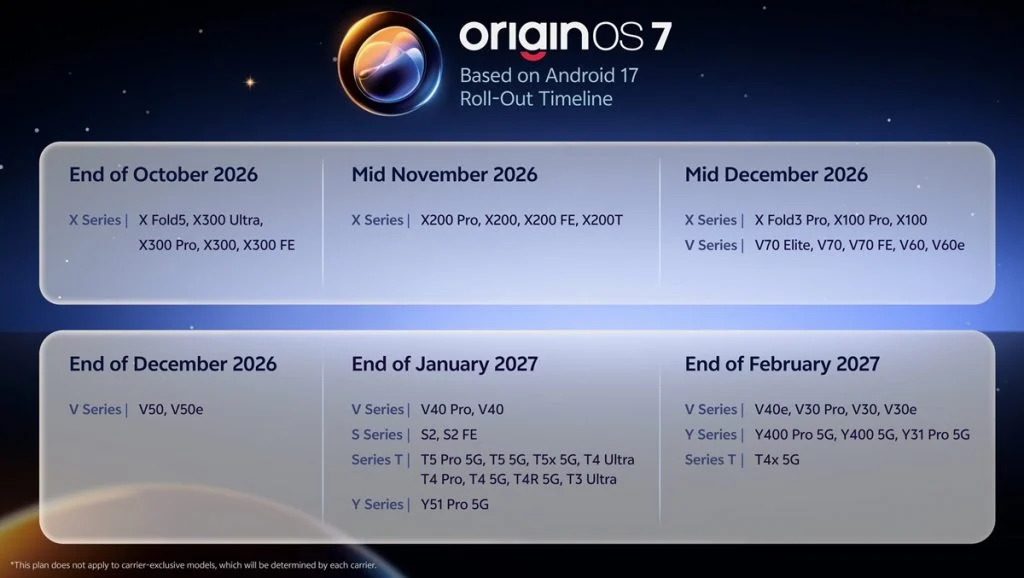
OriginOS 7 คือระบบปฏิบัติการสำหรับสมาร์ตโฟนที่พัฒนาบนพื้นฐาน Android 17 เน้นดีไซน์อินเทอร์เฟซที่ลื่นไหล รองรับแอนิเมชันและท่าทางสั่งงานจำนวนมาก พร้อมฟีเจอร์ด้านการทำงาน การเชื่อมต่อข้ามอุปกรณ์ และระบบรักษาความปลอดภัยที่รอบด้าน เป้าหมายคือให้ผู้ใช้ปรับแต่งหน้าจอและควบคุมเครื่องได้ละเอียดขึ้น ขณะเดียวกันช่วยลดการใช้พลังงานและจัดสรรทรัพยากรของเครื่องให้เหมาะกับการใช้งานในชีวิตประจำวัน เหมาะกับคนที่อยากให้มือถือทั้งสวย ใช้งานสนุก และทำงานแทนเราได้มากขึ้นด้วย AI
จุดเด่นของ OriginOS 7 ฟีเจอร์ หลักคือความลื่นไหลและการจัดการพลังงานที่ดีขึ้น เช่น แอปเปิดครั้งแรกเร็วขึ้น 10% สลับแอปเร็วขึ้น 11% และคืนพื้นที่ RAM เร็วขึ้น 60% จากระบบจัดการหน่วยความจำขั้นสูง ด้านแบตเตอรี่มี BlueVolt Smart Engine ที่ลดการใช้พลังงานระหว่างวิดีโอคอลความละเอียดสูงลงถึง 25% และลดการใช้พลังงานจีพียูระหว่างเล่นเกมได้ 20% ช่วยให้ใช้งานยาวนานขึ้นโดยไม่ต้องชาร์จบ่อย ดังนั้นก่อนลงลึกเรื่องการปรับแต่ง ให้เข้าใจว่า OriginOS 7 ไม่ใช่แค่สกินสวย แต่ปรับทั้งสมรรถนะและ AI ให้มือถือฉลาดขึ้นด้วย
Jovi AI ผู้ช่วย ให้มือถือทำงานแทนเรา
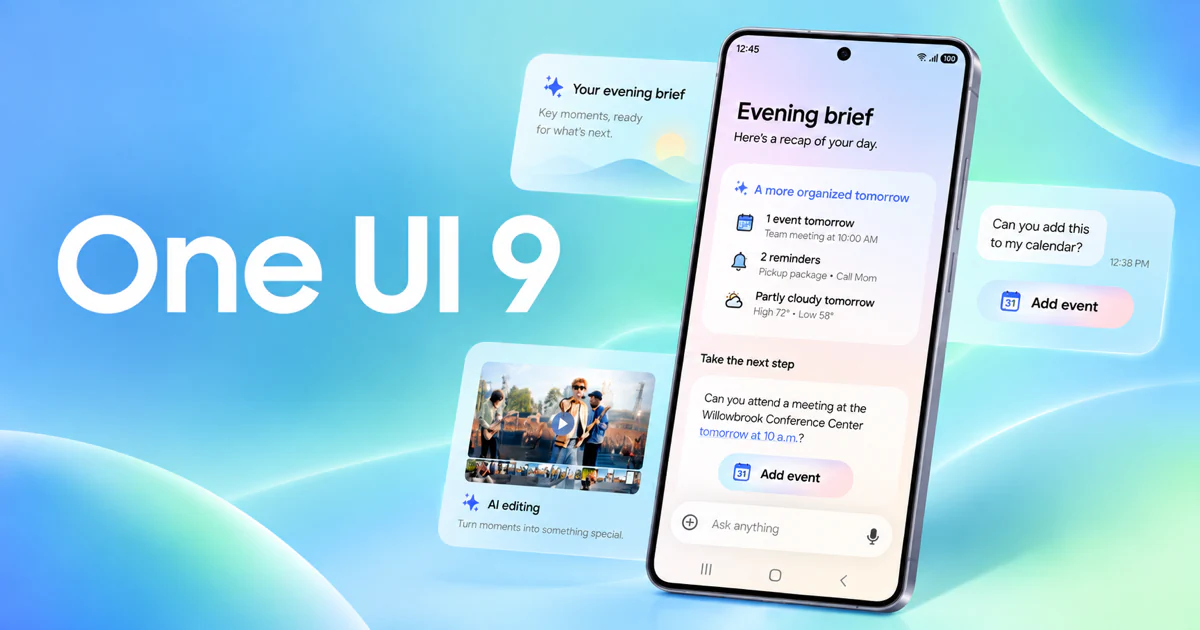
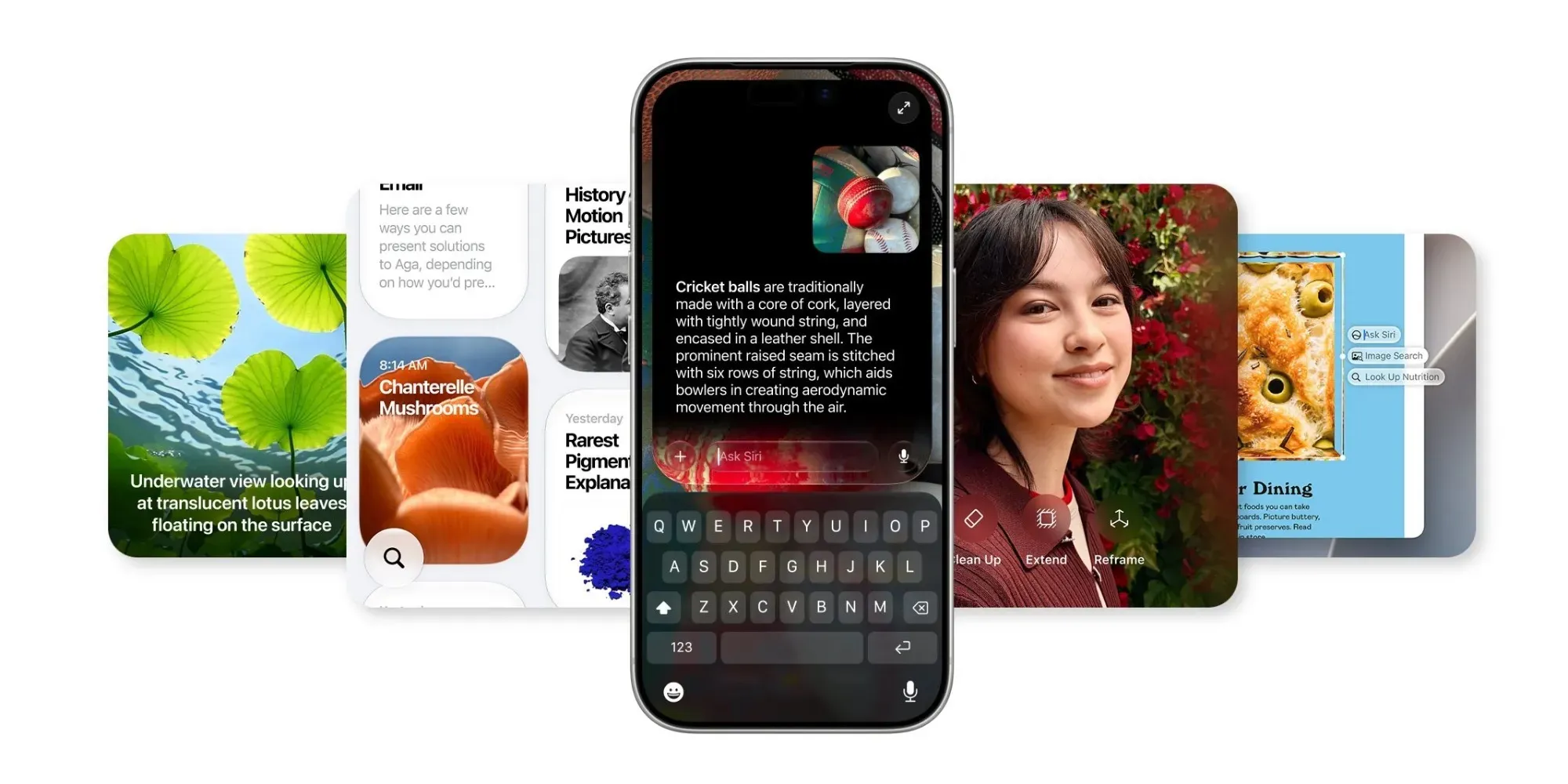
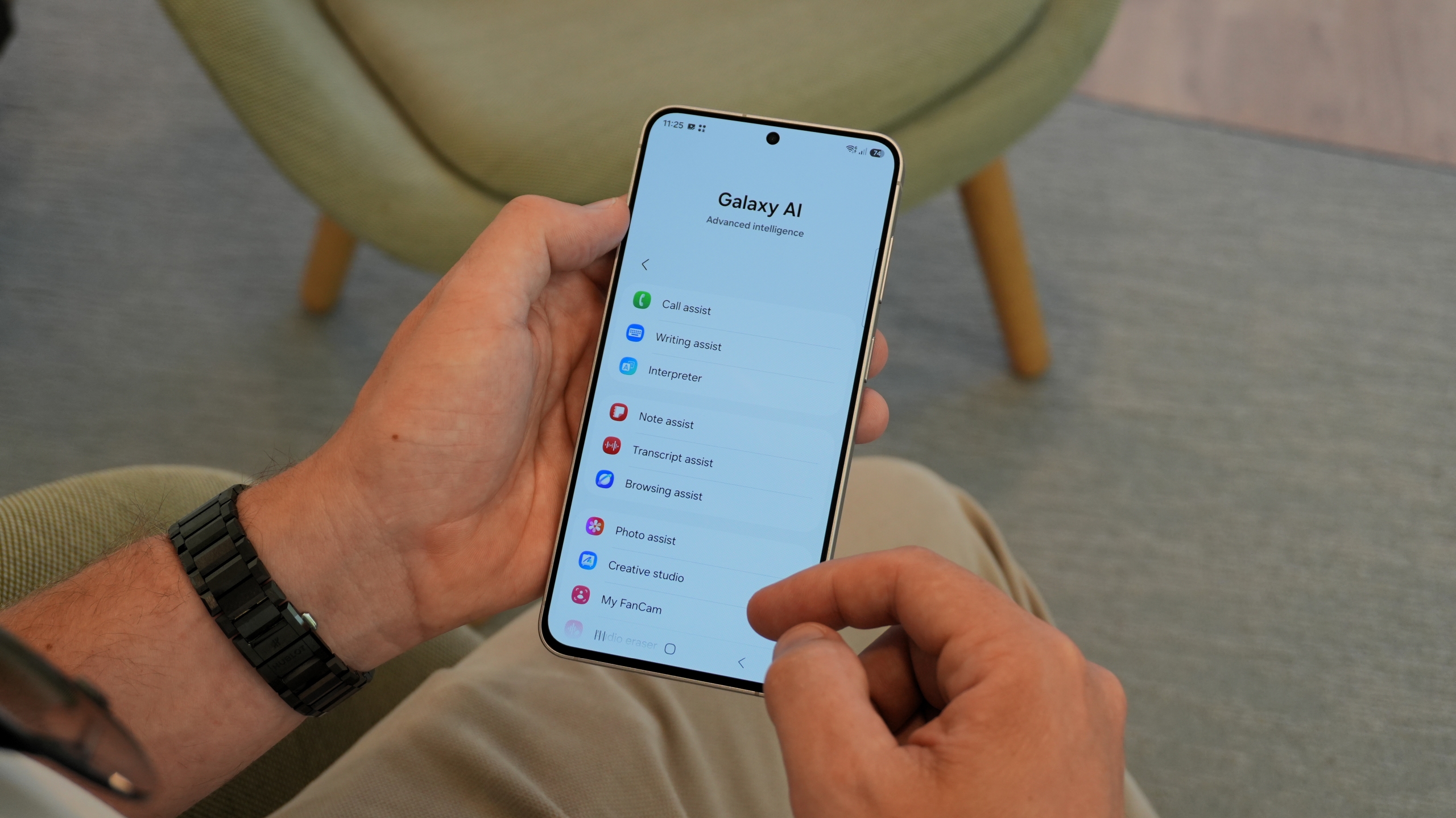
Jovi AI ผู้ช่วย ใน OriginOS 7 ถูกออกแบบมาให้เป็นศูนย์กลางของฟีเจอร์อัจฉริยะบนเครื่อง โดยเชื่อมการทำงานระหว่างสมาร์ตโฟนและพีซี สั่งงานข้ามอุปกรณ์ได้ และรองรับการเพิ่มความสามารถผ่าน API จากผู้ให้บริการภายนอกอย่าง OpenAI หรือ Anthropic ได้ แปลว่าหากคุณใช้มือถือทำงานเอกสาร ประชุมออนไลน์ หรือจดโน้ต Jovi จะช่วยจัดการงานซ้ำๆ และเสนอทางลัดที่เกี่ยวข้องกับบริบทของคุณ เช่น แนะนำให้สร้างกำหนดการจากข้อมูลในรูป หรือย้ายข้อความไปเป็นโน้ตได้สะดวก
รอบ Jovi ยังมีฟีเจอร์ AI อื่น เช่น AI Recorder ที่อัดเสียง แยกเสียงผู้พูด และสรุปใจความสำคัญให้ และ Smart Call Assistant ที่ช่วยรับสายแล้วแปลงบทสนทนาเป็นข้อความเพื่อย้อนอ่าน คุณยังใช้ Snap Note ถ่ายภาพกระดานไวท์บอร์ดหรือสไลด์แล้วแปลงเป็นโน้ตที่แก้ไขได้ และ AI Search ค้นหาไฟล์ด้วยภาษาพูดธรรมชาติ ช่วยลดเวลาค้นเอกสารและบันทึกต่างๆ จุดที่ต้องระวังคือฟีเจอร์บางอย่างอาจต้องเชื่อมต่ออินเทอร์เน็ต และอาจเกี่ยวข้องกับข้อมูลส่วนตัว ควรตรวจการตั้งค่าความเป็นส่วนตัวก่อนใช้เสมอ
- เปิดแอปการตั้งค่า แล้วเข้าเมนูที่เกี่ยวกับฟีเจอร์อัจฉริยะหรือ AI จากนั้นค้นหาหัวข้อ Jovi AI Assistant เพื่อเปิดใช้งาน
- ตรวจการอนุญาต เช่น ไมโครโฟน การแจ้งเตือน และการเข้าถึงข้อมูลระหว่างมือถือกับพีซี เลือกให้เฉพาะสิ่งที่จำเป็นกับการทำงานของคุณ
- เชื่อมต่อพีซีที่ใช้ทำงานเข้ากับบัญชีเดียวกับสมาร์ตโฟน แล้วเปิดตัวเลือกสั่งงานข้ามอุปกรณ์ เพื่อให้ Jovi ส่งต่อข้อมูลและงานระหว่างกันได้
- ทดลองใช้ฟีเจอร์ AI เช่น AI Recorder Snap Note และ AI Search กับงานจริงในแต่ละวัน แล้วค่อยปรับการตั้งค่าให้เหมาะกับรูปแบบการทำงานของคุณ
- เข้าสู่หน้าการปรับแต่งทักษะของ Jovi แล้วเลือกเชื่อมต่อบริการภายนอกที่รองรับ API ตามที่ระบบแนะนำ เพื่อเพิ่มความสามารถให้ผู้ช่วยของคุณ
ลำดับขั้นข้างต้นเน้นให้คุณเริ่มจากเปิดใช้งานและตั้งค่าความปลอดภัยก่อน แล้วค่อยเชื่อมกับพีซีและเติมทักษะเพิ่มตามงานที่ใช้จริง วิธีนี้ช่วยให้ Jovi AI ผู้ช่วย ทำงานแทนคุณได้มากขึ้นโดยไม่รบกวนความเป็นส่วนตัว และลดโอกาสที่ข้อมูลจะกระจายไปอุปกรณ์อื่นโดยที่คุณไม่ตั้งใจ
สนุกกับ Pet Pals ตั้งค่า และ Liquid Glass control
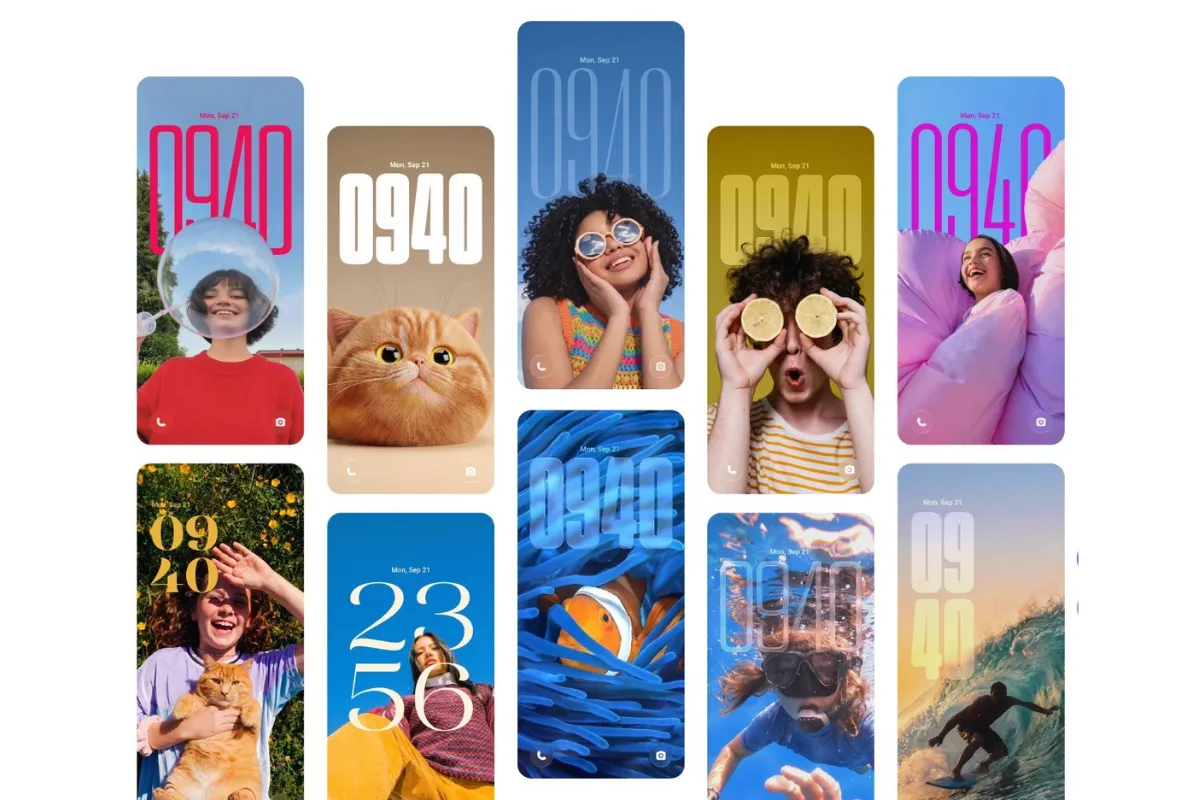
สายชอบหน้าจอสวยและมีลูกเล่นต้องลอง Pet Pals ตั้งค่า เพราะ OriginOS 7 เพิ่มธีมสัตว์เลี้ยงจำลองบนหน้าจอทั้งหน้าโฮมและหน้าล็อก พร้อมพฤติกรรมที่เปลี่ยนตามเวลาและการใช้งาน เช่น ตอนหน้าจอติด การเอียงเครื่อง การแตะหน้าจอ หรือเมื่อแบตใกล้หมด รวมถึงตอนคุณฟังเพลงหรือชาร์จแบต ฟีเจอร์นี้อยู่ในหมวดธีมของลูกเล่นหน้าจอล็อกที่เรียกว่า Pat Pals Theme ซึ่งถูกจัดเป็นหน้าจอแบบอินเทอร์แอกทีฟให้คุณเล่นกับสัตว์เลี้ยงดิจิทัลได้
ส่วน Liquid Glass control คือดีไซน์อินเทอร์เฟซโปร่งแสงแบบกระจกเงาวาวที่ OriginOS 7 ใช้ทั่วระบบ พร้อมระบบ Dynamic Glow ที่ตอบสนองต่อการสัมผัสด้วยเอฟเฟกต์แสงและปรับความโปร่งแสงตามภาพพื้นหลัง ผู้ใช้สามารถเลือกได้ 3 สไตล์ คือ Realistic Natural และ Soft และหากไม่ชอบยังตั้งเป็น Tinted ให้โปร่งแสงน้อยลงได้ ข้อควรระวังคือดีไซน์นี้กินการเรนเดอร์ค่อนข้างหนัก และดูเหมือนจะจำกัดเฉพาะรุ่นระดับสูง โดยเครื่องอย่าง Vivo V80 ที่ใช้ Snapdragon 7 Gen 4 ไม่มีฟีเจอร์นี้เลย หากมือถือคุณอัปเดตแล้วหาตัวเลือกไม่เจอ มีโอกาสสูงว่าเครื่องไม่รองรับ
เวลาลองปรับ Pet Pals และ Liquid Glass control แนะนำให้เปลี่ยนทีละอย่างแล้วใช้สักวันสองวันเพื่อดูผล เช่น เปลี่ยน Liquid Glass ไปโหมด Soft หรือ Tinted เพื่อลดแสงสะท้อนและช่วยให้อ่านตัวหนังสือง่ายขึ้น จากนั้นค่อยเติม Pet Pals บนหน้าจอล็อก สิ่งสำคัญคืออย่าใส่ลูกเล่นเยอะเกินจนหน้าจอล้น เพราะอาจทำให้รบกวนสายตาและเสียสมาธิระหว่างใช้งานในช่วงทำงานหรืออ่านเอกสาร
จัด Control Center และสติ๊กเกอร์ AI ให้เข้ากับชีวิตประจำวัน
OriginOS 7 ให้คุณปรับ Control Center ได้ละเอียดกว่าเดิมมาก คุณสามารถจัดเลย์เอาต์และไทล์แต่ละช่องใหม่ รวมถึงปรับขนาดตามความสำคัญของปุ่มลัดที่ใช้บ่อย อย่างสลับตำแหน่งแถบปรับเสียงและความสว่าง หรือเปลี่ยนและลบการ์ดเชื่อมต่อเครือข่ายและเครื่องเล่นสื่อออกจาก Control Center ได้ ผลคือคุณเอาฟีเจอร์ที่ใช้ทุกวันเช่นโหมดเครื่องบิน ฮอตสปอต หรือโหมดประหยัดพลังงานมาไว้ด้านหน้า และเก็บฟีเจอร์ที่ไม่ค่อยใช้ไว้ด้านหลัง ลดการไถหาปุ่มลัดและทำให้การใช้งานมือเดียวสะดวกขึ้น
อีกลูกเล่นที่ OriginOS 7 ฟีเจอร์ เพิ่มความสนุกให้หน้าจอคือระบบสติ๊กเกอร์ ผู้ใช้สามารถเพิ่มสติ๊กเกอร์แบบกำหนดเองลงบนหน้าโฮม หน้าล็อก หรือแม้แต่หน้าจอ Always-On Display ได้ ทำงานคล้ายวิดเจ็ตคือลากไปวางตรงไหนก็ได้และปรับขนาดตามใจ แต่สติ๊กเกอร์จะไม่มีฟังก์ชันเปิดแอป เป็นภาพตกแต่งล้วนๆ เท่านั้น ทางระบบมีสติ๊กเกอร์พื้นฐานให้ และเปิดให้สร้างสติ๊กเกอร์จาก AI หรือจากรูปถ่ายที่มีอยู่ในเครื่อง โดยการแตะเลือกภาพแล้วให้ระบบแปลงเป็นสติ๊กเกอร์ จากนั้นคุณค่อยกระจายวางบนหน้าจอต่างๆ เวลาจัดควรแยกโซนชัดเจนระหว่างวิดเจ็ตที่ใช้ในงานกับสติ๊กเกอร์เพื่อไม่ให้หน้าจอดูรก
การจัด Control Center ให้ตรงกับชีวิตประจำวันเริ่มจากสังเกตว่าในหนึ่งวันคุณใช้ปุ่มลัดอะไรบ่อยสุด แล้วจัดลำดับให้ไทล์เหล่านั้นอยู่มือถึงง่ายสุด พร้อมลดจำนวนปุ่มไม่จำเป็น ส่วนสติ๊กเกอร์ควรใช้เพื่อบอกอารมณ์หรือธีมของหน้าจอแต่ละหน้า เช่น หน้าโฮมเป็นลายทำงาน หน้าล็อกเป็นลายพักผ่อน วิธีนี้ช่วยให้เปิดมือถือขึ้นมาก็รับรู้ทันทีว่าหน้าจอนี้ตั้งใจให้ใช้ทำอะไร
สรุปภาพรวม OriginOS 7 ใช่สำหรับใคร
หลังลองดูทั้ง Jovi AI ผู้ช่วย Pet Pals Liquid Glass control Control Center แบบปรับเลย์เอาต์ได้ และระบบสติ๊กเกอร์ AI จะเห็นว่า OriginOS 7 เหมาะกับคนที่อยากให้มือถือเป็นทั้งเครื่องมือทำงานและพื้นที่สะท้อนตัวตน ฟีเจอร์ด้านสมรรถนะและแบตเตอรี่ช่วยให้การใช้งานยาวนาน ส่วน AI ช่วยลดงานจุกจิก และลูกเล่นหน้าจอทำให้การใช้มือถือไม่น่าเบื่อ สิ่งที่ต้องระวังคือรุ่นมือถือบางรุ่นอาจไม่รองรับฟีเจอร์ดีไซน์บางอย่าง และการใช้ AI ที่เกี่ยวข้องกับงานจริงควรตรวจการตั้งค่าความเป็นส่วนตัวให้ดี โดยรวมแล้วถ้าคุณชอบปรับแต่งและอยากให้มือถือจัดระเบียบชีวิตให้ OriginOS 7 ถือว่าน่าเล่นมาก