
ทำไมอัป iOS แล้วแบตไหล และบทนำสู่ 8 ตั้งค่าตัวการ
การตั้งค่า iPhone ประหยัดแบตเตอรี่ คือการปรับฟีเจอร์และตัวเลือกภายในระบบ iOS เพื่อลดการทำงานเบื้องหลังที่ไม่จำเป็น ลดการใช้เครือข่ายและเซนเซอร์ที่กินพลังงานสูง โดยยังคงความสะดวกในการใช้งานหลัก เช่น โทร แชต ถ่ายรูป และใช้งานโซเชียลมีเดียได้ตามปกติ โดยเน้นปิดหรือจำกัดเฉพาะฟังก์ชันที่แอบทำงานอัตโนมัติและไม่คุ้มกับพลังงานที่เสียไป
หลายคนอัปเดต iOS แล้วรู้สึกว่าแบตเตอรี่ iPhone ไหลเป็นน้ำ จากที่เคยใช้ได้ข้ามวัน กลายเป็นยังไม่ทันเลิกงานก็ต้องหาปลั๊กชาร์จ แก้ไขแบตเตอรี่หลังอัปเดตจึงไม่ใช่เรื่องของฮาร์ดแวร์อย่างเดียว แต่เกี่ยวกับการตั้งค่าที่ระบบเปิดให้เองโดยอัตโนมัติ ฟีเจอร์ใหม่หลายตัวรันอยู่เบื้องหลังแบบไม่รู้ตัว ทั้งสลับไปใช้เน็ตมือถือเอง หรือแอปดึงพิกัดตลอดเวลา ถ้าไม่อยากปิดทุกอย่างจนเครื่องกลายเป็นก้อนอิฐ ด่านแรกคือรู้ให้ทันว่าอะไรคือ iOS battery drain แล้วปิดเฉพาะตัวการสำคัญ 8 จุดที่กำลังจะพูดถึง
สัญญาณเตือนว่าควรเริ่มตั้งค่า iOS ลดการใช้พลังงาน ได้แก่ แบตลดฮวบทั้งที่ไม่ได้เล่นอะไรหนัก เครื่องอุ่นบ่อยแม้แค่แชต หรือเปอร์เซ็นต์แบตลดลงหลายจุดในเวลาไม่กี่นาที ถ้าเจออาการแบบนี้หลังอัปเดต iOS ให้นึกไว้ก่อนเลยว่าเป็นเรื่องซอฟต์แวร์และการตั้งค่า มากกว่าจะเป็นแบตเสื่อมทันที
เน็ตและสัญญาณ: Connectivity Assist, 5G และโหมดประหยัดข้อมูล
กลุ่มตั้งค่าที่กินแบตแรงที่สุดมักเกี่ยวกับเครือข่าย เพราะทุกครั้งที่ iPhone ลองจับสัญญาณใหม่หรือดึงข้อมูล แบตจะหายไปแบบไม่รู้ตัว iOS 27 มีฟีเจอร์ใหม่ชื่อ Connectivity Assist คอยสลับไปใช้เน็ตมือถือให้อัตโนมัติเวลาสัญญาณ Wi‑Fi เริ่มอ่อน เหมาะกับคนเดินไปเดินมาในตึกใหญ่ แต่ถ้าคุณใช้ชีวิตอยู่กับ Wi‑Fi เสถียร การเปิดฟีเจอร์นี้คือการยอมให้แบตและดาต้าถูกดูดฟรี
แนวทางตั้งค่า iPhone ประหยัดแบตเตอรี่ในหมวดเครือข่ายที่ควรทำทันทีคือ ปิด Connectivity Assist ถ้าเน็ตบ้านหรือออฟฟิศแรงอยู่แล้ว แล้วปรับ 5G จากโหมดเปิดค้างเป็น 5G Auto เพราะการเปิด 5G ค้างไว้ตลอดเวลาสูบพลังงานหนัก โดยเฉพาะเวลาเดินทางไปจุดที่สัญญาณไม่ค่อยดี เช่น ต่างจังหวัด บนรถไฟฟ้า หรือมุมอับในตึก ถ้าพื้นที่ที่คุณอยู่สัญญาณ 5G สวิงมาก การเลือกใช้ LTE ตลอดจะยืดแบตได้มากกว่า
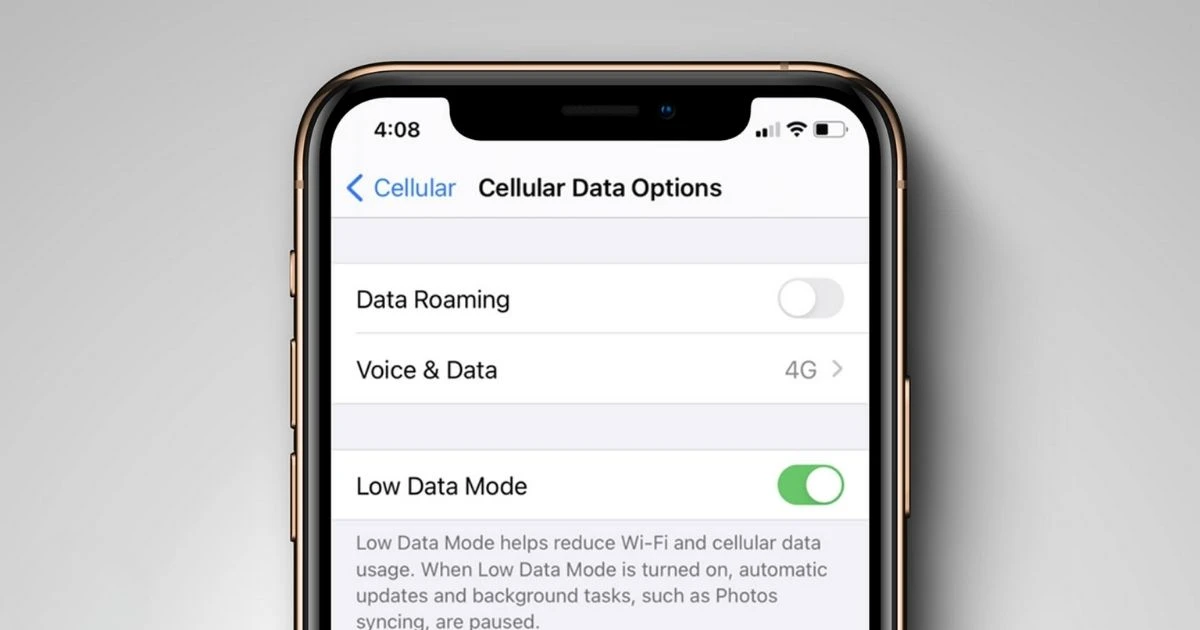
อีกจุดที่หลายคนมองข้ามคือโหมดประหยัดข้อมูล ข้อมูลมือถือบน iPhone อาจถูกใช้หมดเร็วกว่าที่คาดไว้เนื่องจากแอปที่ทำงานอยู่เบื้องหลัง วิดีโอที่เล่นอัตโนมัติ หรือการอัปเดตอัตโนมัติ การเปิดโหมดประหยัดข้อมูลในเมนูเซลลูลาร์ช่วยจำกัดกิจกรรมเบื้องหลังที่ใช้เครือข่าย ซึ่งไม่ใช่แค่ช่วยดาต้า แต่ยังช่วยลดงานเบื้องหลังที่กินแบตไปพร้อมกัน เหมาะมากสำหรับคนแพ็กเกจข้อมูลจำกัด ผู้ที่เดินทางไปต่างประเทศ หรือคนที่ต้องแชร์ Wi‑Fi ให้เครื่องอื่นบ่อยๆ
จอ ภาพ และเสียง: Always‑On, Raise to Wake และ Siri
หน้าจอและไมโครโฟนคืออีกสองตัวการที่ทำให้ iOS battery drain แบบเนียนๆ โดยเฉพาะรุ่นที่มี Always‑On Display สำหรับรุ่นที่มี Always‑On Display การเปิดหน้าจอล็อกไว้ตลอดเวลาเปิดโอกาสให้แบตลดเร็วกว่าปกติ แต่คุณไม่จำเป็นต้องปิดฟีเจอร์นี้ทั้งหมด แค่ซ่อนวอลเปเปอร์ให้เหลือพื้นหลังสีดำกับนาฬิกา ก็ลดภาระการแสดงผลได้ชัดเจน
อีกฟีเจอร์ที่ควรพิจารณาปิดคือ ยกขึ้นเพื่อปลุก เพราะแค่หยิบเครื่อง ขยับมือถือในกระเป๋า หรือถือเดินไปมา หน้าจอก็ติดเองโดยไม่จำเป็น เมื่อรวมทั้งวันแล้วคือการเปิดจอซ้ำซ้อนจำนวนมาก การตั้งค่า iOS ลดการใช้พลังงานในหมวดนี้จึงเริ่มจาก ปิด Raise to Wake แล้วเปลี่ยนมาแตะหน้าจอหรือกดปุ่มข้างเมื่อจะใช้งานแทน
ส่วน Siri ถ้าคุณไม่ใช่สายสั่งงานด้วยเสียงบ่อย การเปิดให้ไมโครโฟนคอยฟังคำว่า Hey Siri ตลอดเวลา คือการยอมให้เครื่องสแตนด์บายไมค์โดยแทบไม่ได้ใช้ การปิดการฟังแบบแฮนด์ฟรี แล้วเปลี่ยนมาเรียก Siri ด้วยการกดปุ่มข้างค้าง ช่วยลดงานเบื้องหลังได้โดยไม่กระทบการใช้งานจริง ใครที่อยากแก้ไขแบตเตอรี่หลังอัปเดตแบบไม่รู้สึกว่าตัวเองถูกตัดฟีเจอร์ทิ้ง หมวดนี้คือจุดเริ่มที่คุ้มค่ามาก
แอปเบื้องหลังและการดึงข้อมูล: Location Services และ Mail
แอปที่วิ่งเบื้องหลังคือสาเหตุหลักของการปิดการใช้งาน iOS battery drain แบบผิดจุด หลายคนเลือกปิดทุกอย่างจนแจ้งเตือนหายหมด ทั้งที่จริงแล้วตัวการหลักมีไม่กี่กลุ่ม อย่างแรกคือ Location Services หลายแอปดึงพิกัดอยู่ตลอดเวลาแม้ไม่ได้เปิดใช้งาน โดยเฉพาะแอปชอปปิง โซเชียล หรือแอปโปรโมชันร้านค้า ซึ่งกินแบตโดยไม่คุ้มค่า วิธีที่สมเหตุสมผลคือไล่ปรับทีละแอปให้เป็น ขณะใช้แอป หรือ ไม่เลย สำหรับแอปที่ไม่จำเป็น ส่วนแอปนำทางหรือ Find My ควรเปิดไว้ตามหน้าที่
อีกจุดที่มักลืมคือการดึงข้อมูลอีเมล ถ้าตั้งให้ Mail เช็กอีเมลใหม่ตลอดเวลา เครื่องจะวิ่งหาข้อมูลทั้งวัน การตั้งค่า iPhone ประหยัดแบตเตอรี่ที่ดีคือเปลี่ยนโหมดดึงข้อมูลใหม่ให้เป็นรายชั่วโมง หรือดึงด้วยตนเองเมื่อเปิดแอปเท่านั้น สำหรับคนที่ต้องตอบเมลงานไว อาจตั้งบัญชีหลักเป็นดึงถี่หน่อย ส่วนบัญชีรองให้ดึงแบบห่างหรือดึงเอง เพื่อบาลานซ์ระหว่างแบตกับความทันเวลา
ในมุมของดาต้า การตรวจสอบว่าแอปไหนใช้ข้อมูลมือถือมากที่สุดก็ช่วยชี้ตัวผู้ร้ายได้ดี ไปที่การตั้งค่าแล้วดูสถิติการใช้ข้อมูลของแต่ละแอป จากนั้นปิดสิทธิ์ดาต้าสำหรับแอปที่ไม่จำเป็นต้องออนไลน์ตลอด เช่น บางเกมหรือแอปวิดีโอ เมื่อดาต้าถูกจำกัด แอปเหล่านี้ก็จะทำงานเบื้องหลังน้อยลง ส่งผลให้แบตลดช้าลงตามไปด้วย
หลังอัปเดตใหญ่: ทำไมแบตไหลชั่วคราว และควรจับตาอะไร
หลายคนตกใจว่าอัป iOS แล้วแบตแย่ลงทันที ทั้งที่ความจริงมีอีกปัจจัยหนึ่งคือการประมวลผลพื้นหลัง หลังเพิ่งอัปเดต iOS เวอร์ชันใหม่ใหญ่ๆ ระบบจะมีการประมวลผลพื้นหลังหรือ Indexing อยู่ประมาณ 1‑2 วันแรก ซึ่งอาจทำให้แบตลดเร็วกว่าปกติชั่วคราว ถ้าคุณเพิ่งอัปเดตมาไม่กี่ชั่วโมง อย่าเพิ่งรีบสรุปว่าแบตเสื่อม ให้สังเกตอย่างน้อยสองวันควบคู่กับการปรับตั้งค่าที่พูดถึงไปแล้ว
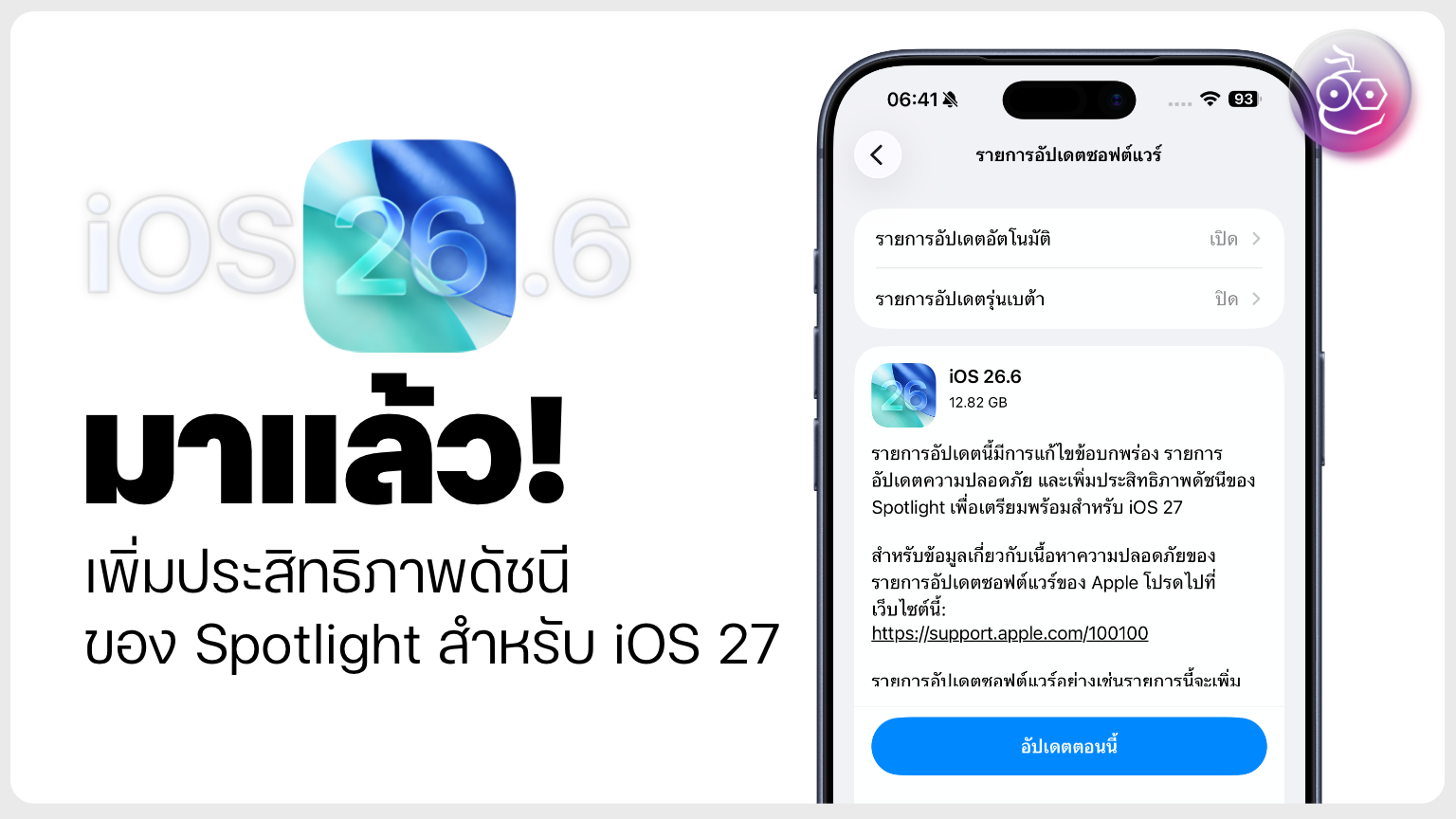
อีกประเด็นที่มองข้ามไม่ได้คือบั๊กของระบบเอง บางทีปัญหาแบตหมดไวเกิดจากซอฟต์แวร์ล้วนๆ ซึ่งผู้ผลิตมักปล่อยแพตช์ออกมาแก้เรื่องประสิทธิภาพอยู่เรื่อยๆ ดังนั้นการหมั่นอัปเดตให้เป็นเวอร์ชันล่าสุดคือส่วนหนึ่งของการแก้ไขแบตเตอรี่หลังอัปเดต ไม่ใช่ศัตรูของแบตอย่างที่หลายคนกลัว
สุดท้าย การตั้งค่า iOS ลดการใช้พลังงานไม่ใช่การปิดทุกอย่างแล้วทนใช้เครื่องที่ไม่ตอบโจทย์ แต่คือการเลือกตัดสิ่งที่ไม่คุ้มกับแบตออกไป แล้วเก็บฟีเจอร์ที่คุณใช้จริงไว้ ถ้าคุณเริ่มจาก 8 ตั้งค่าที่แนะนำ ปรับเน็ต จอ เสียง และแอปเบื้องหลังให้เหมาะกับพฤติกรรมตัวเอง คุณจะเห็นความต่างของอายุแบตในไม่กี่วัน และไม่ต้องพกสายชาร์จติดตัวตลอดเวลาอีกต่อไป