
ทำความเข้าใจการปิด AI บนโทรศัพท์ยุคใหม่
การปิด AI บนโทรศัพท์ คือการเข้าไปตั้งค่าเพื่อหยุดหรือจำกัดฟีเจอร์ที่ใช้ปัญญาประดิษฐ์ในระบบและแอป เช่น ผู้ช่วยเสียง เครื่องมือเขียนข้อความอัตโนมัติ และระบบสรุปข้อมูล โดยไม่ยุ่งกับฟังก์ชันพื้นฐานอย่างการโทรหรือรับส่งข้อความ การทำเช่นนี้ช่วยให้ผู้ใช้ที่ไม่ชอบให้ระบบมาวิเคราะห์พฤติกรรมหรือข้อมูล สามารถใช้งานเครื่องในแบบดั้งเดิมมากขึ้น พร้อมเลือกเองว่าฟีเจอร์ใดที่ต้องการให้ทำงานอยู่ต่อไป
ทุกวันนี้เวลาเปิดแอปทำงาน ค้นหาข้อมูล หรือส่งข้อความ มักจะเห็นปุ่มและเมนูใหม่ที่เกี่ยวกับ AI โผล่ขึ้นมาอยู่เรื่อย เช่น ฟีเจอร์ช่วยเขียน ช่วยสรุป หรือช่วยแนะนำสิ่งที่ควรทำต่อไป เครื่องมือเหล่านี้ช่วยให้หลายอย่างสะดวกขึ้น แต่ก็มีคนจำนวนไม่น้อยที่รู้สึกว่ามันเข้ามาแทรกแซงหน้าจอเดิมที่คุ้นเคยหรือจัดการข้อมูลส่วนตัวมากเกินไป ถ้าคุณเป็นคนที่อยากควบคุมเองว่าอะไรจะวิเคราะห์ข้อมูลคุณบ้าง บทความนี้จะพาไล่ดูวิธีปิด AI บนโทรศัพท์ทีละขั้น
บน iPhone ฟีเจอร์ใหม่อย่าง Apple Intelligence ถูกฝังไปในหลายส่วนของระบบ ตั้งแต่เครื่องมือเขียนข้อความไปจนถึงการสรุปการแจ้งเตือน และ Siri รุ่นล่าสุดก็เชื่อมกับเทคโนโลยีสร้างข้อความจาก AI ด้วย ขณะที่ฝั่ง Android ส่วนใหญ่จะใช้ Gemini เป็นผู้ช่วยหลัก และมีการฝังความสามารถ AI เข้าไปในเมนูและแอปต่าง ๆ เช่นกัน ความสำคัญคือ ผู้ใช้ยังสามารถเลือกปิดหรือจำกัดฟังก์ชันเหล่านี้ได้ โดยไม่ต้องเลิกใช้โทรศัพท์ทั้งเครื่อง
รู้จักเมนูควบคุม AI บน Samsung Android และ iPhone
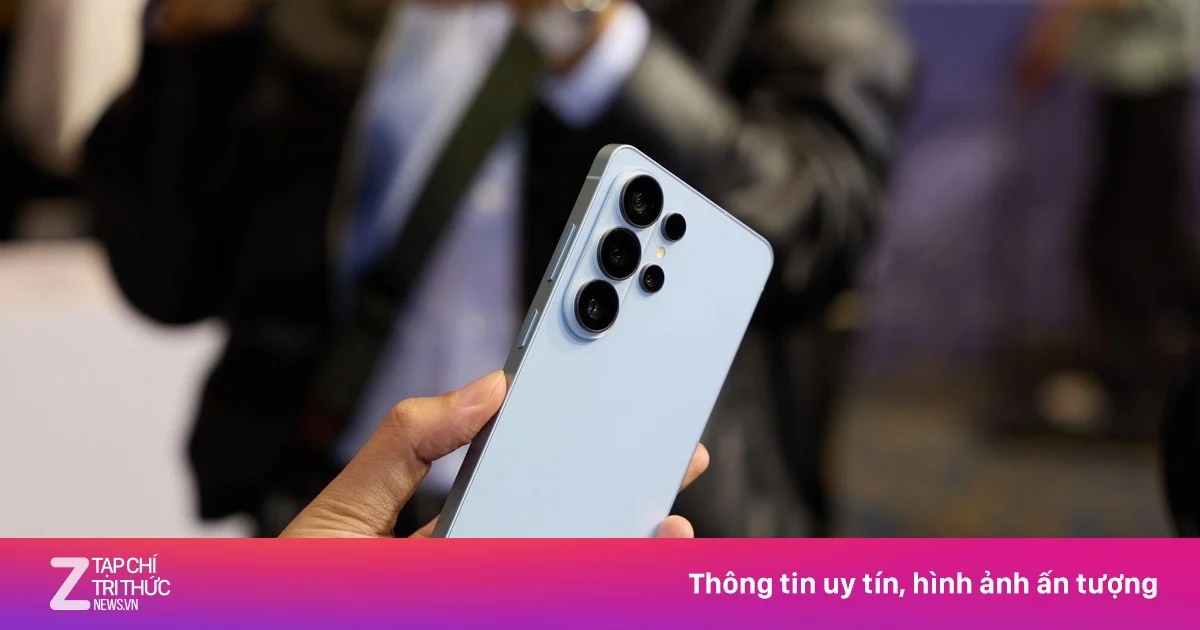
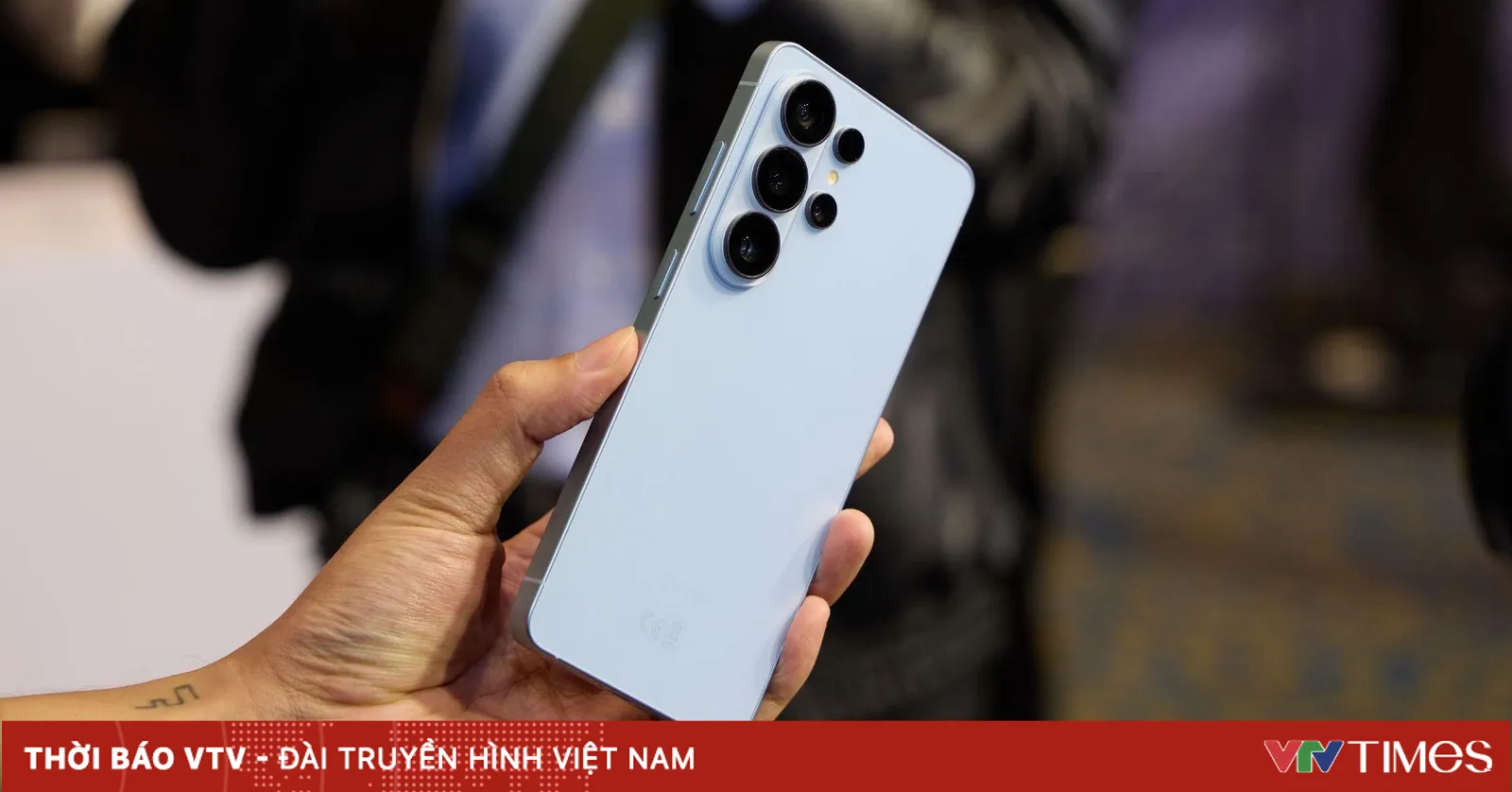
ก่อนจะลงมือปิด AI บนโทรศัพท์ สิ่งที่ควรรู้คือแต่ละค่ายมีวิธีซ่อนเมนูเหล่านี้ไม่เหมือนกัน ทำให้หลายคนงงว่าต้องเข้าไปตรงไหนถึงจะเจอการตั้งค่า AI Android หรือปุ่มสำหรับปิด AI บน iPhone ในฝั่ง Android ส่วนใหญ่ผู้ช่วยที่เห็นเวลพูดคำสั่งเสียงคือ Gemini ซึ่งถูกติดตั้งมากับระบบและทำงานร่วมกับแอปของ Google หลายตัว ส่วนบนเครื่อง Galaxy ยังมีชุดฟีเจอร์ Galaxy AI ของซัมซุงที่เพิ่มเข้ามาอีกชั้นหนึ่ง
ซัมซุงออกแบบ Galaxy AI ให้ผสมการประมวลผลบนเครื่องกับบนคลาวด์ แทนที่จะให้ทุกงานส่งขึ้นเซิร์ฟเวอร์หรือใช้พลังเครื่องมากเกินไป โดยงานที่ต้องการความเร็ว การทำงานแบบออฟไลน์ หรือความปลอดภัยจะประมวลผลบนอุปกรณ์ ส่วนงานที่ซับซ้อนหรือใช้กำลังการประมวลผลสูงจึงค่อยไปใช้คลาวด์ แนวคิดนี้ช่วยให้การทำงานลื่นขึ้น และเหมาะกับสมาร์ทโฟนที่ยังมีข้อจำกัดด้านพลังการประมวลผล ความจุแบตเตอรี่ และความร้อนของเครื่อง การลดการใช้ Galaxy AI ในบางงานจึงเป็นวิธีหนึ่งที่ช่วยไม่ให้เครื่องใช้ทรัพยากรเกินจำเป็น
บน iPhone เมนูที่เกี่ยวข้องกับการควบคุมฟีเจอร์ AI ถูกเชื่อมกับ Siri และ Apple Intelligence วิธีปิด AI บน iPhone จึงมักเริ่มจากการเข้าไปที่การตั้งค่า Siri หรือเมนู Apple Intelligence & Siri แล้วเลือกปิดฟีเจอร์ใหม่ที่ใช้การสร้างข้อความจาก AI ฝั่ง Android ที่ไม่ใช่ซัมซุงจะไปจัดการในเมนูของ Gemini และการตั้งค่าแอปของ Google เป็นหลัก ส่วน Galaxy จะมีเมนู Galaxy AI เพิ่มเข้ามา ทำให้ผู้ใช้ต้องจำแนกให้ดีว่ากำลังปิดฟีเจอร์ของค่ายไหนเพื่อไม่ให้ไปยุ่งกับส่วนที่ยังจำเป็นต่อการใช้งาน
ขั้นตอนทีละข้อในการปิด AI บนโทรศัพท์
แม้รายละเอียดเมนูอาจต่างกันไปตามรุ่นและเวอร์ชันระบบ แต่ภาพรวมของวิธีปิด AI บนโทรศัพท์ทั้ง Android และ iPhone มีรูปแบบใกล้เคียงกัน คือเริ่มจากระบุว่าแอปหรือผู้ช่วยไหนที่ไม่อยากให้ทำงาน จากนั้นจึงเข้าไปหยุดหรือจำกัดฟังก์ชันที่เกี่ยวกับ AI มากกว่าการลบแอปโทรศัพท์หรือหยุดการโทรออก การมองเป็นขั้นตอนช่วยลดโอกาสเผลอปิดสิ่งที่ยังจำเป็นสำหรับการใช้งานประจำวัน
- เปิดเมนูการตั้งค่าบนโทรศัพท์ แล้วค้นหาหัวข้อที่เชื่อมกับผู้ช่วยอัจฉริยะหรือ AI เช่น Siri Apple Intelligence Gemini หรือ Galaxy AI ตามแพลตฟอร์มที่ใช้งานอยู่
- ในฝั่ง iPhone ให้เข้าไปที่เมนูที่เกี่ยวข้องกับ Siri และ Apple Intelligence จากนั้นเลือกปิด Siri รุ่นที่เชื่อมกับเทคโนโลยีสร้างข้อความ หรือสลับไปใช้เวอร์ชันคลาสสิกที่ไม่ใช้ความสามารถ AI ใหม่
- ในฝั่ง Android ให้ตรวจสอบการตั้งค่าแอปของผู้ช่วย เช่น Gemini และเมนูที่เกี่ยวข้องกับฟีเจอร์อัจฉริยะ แล้วเลือกปิดฟังก์ชันที่ใช้การช่วยเขียน ช่วยสรุป หรือวิเคราะห์ข้อมูลตามที่ไม่ต้องการ
- สำหรับผู้ใช้ Samsung Galaxy ให้เข้าเมนูที่เกี่ยวข้องกับ Galaxy AI แล้วลดการทำงานในงานที่ไม่จำเป็นต่อการใช้งานประจำ เช่นฟีเจอร์ช่วยแปลหรือสรุปข้อความ เพื่อไม่ให้ระบบใช้พลังการประมวลผลและทรัพยากรของเครื่องมากเกินไป
- หลังปิดหรือจำกัดฟีเจอร์ AI แล้ว ให้ทดลองใช้งานโทรศัพท์ตามปกติ เช่นการโทรออก รับข้อความ และเปิดแอปพื้นฐาน เพื่อดูว่าทุกอย่างยังทำงานตามความเคยชิน และถ้าพบว่าขาดฟังก์ชันสำคัญค่อยกลับไปเปิดเฉพาะส่วนที่จำเป็นอีกครั้ง
ระหว่างทำตามขั้นตอนเหล่านี้ สิ่งที่ต้องระวังคือเมนูบางตัวอาจควบคุมมากกว่าฟีเจอร์ AI เพียว ๆ การปิดฟังก์ชันอัจฉริยะที่ฝังในระบบอาจทำให้เครื่องไม่สามารถแสดงข้อมูลเสริมบางอย่าง เช่น การจัดการอีเมลหรือการแจ้งเตือนที่สรุปเป็นบล็อกเดียว การเลือกปิดควรทำแบบค่อยเป็นค่อยไปทีละส่วน พร้อมทดสอบผลที่เกิดขึ้น ไม่จำเป็นต้องปิดทุกอย่างในคราวเดียว การควบคุมฟีเจอร์ AI ให้เหลือเฉพาะส่วนที่มีประโยชน์ต่อการใช้งานและไม่กระทบความสบายใจเรื่องข้อมูลส่วนตัวจะช่วยให้คุณได้สมดุลที่เหมาะกับตัวเอง
ข้อควรรู้เมื่อเลือกจำกัดการใช้ Galaxy AI และฟีเจอร์อื่น
การลดการใช้ Galaxy AI ไม่ได้หมายถึงต้องเลิกใช้ความฉลาดของโทรศัพท์ไปทั้งหมด จุดสำคัญคือเลือกให้ระบบทำงานเฉพาะงานที่ได้ประโยชน์ชัด เช่นการประมวลผลบนเครื่องสำหรับงานที่ต้องเร็ว ทำงานออฟไลน์ หรือมีความเสี่ยงด้านความปลอดภัยสูง ส่วนงานที่ง่ายหรือไม่สำคัญควรหลีกเลี่ยงไม่ให้ใช้ทรัพยากรเพิ่มโดยไม่จำเป็น แนวทางที่ซัมซุงวิจัยคือให้ระบบระบุข้อมูลและพลังการประมวลผลที่เหมาะสมกับแต่ละงาน เพื่อหลีกเลี่ยงการใช้พลังงานและความร้อนของเครื่องเกินความจำเป็น
ในมุมผู้ใช้ การจำกัดฟีเจอร์ AI ให้ทำงานเฉพาะบางส่วนช่วยให้หน้าจอดูเรียบขึ้น และลดโอกาสที่คำแนะนำหรือปุ่มช่วยเขียนจะเข้ามาบังพื้นที่ที่คุ้นเคย เดิมทีเครื่องมือเหล่านี้ถูกสร้างมาเพื่อช่วยให้ประหยัดเวลาหรือทำงานง่ายขึ้น แต่ผู้ใช้หลายคนไม่ต้องการให้มันเข้ามาจัดการข้อมูลหรือรบกวนรูปแบบการใช้งานเดิมของตน สิ่งสำคัญคือไม่ต้องรู้สึกว่าต้องเลือกฝ่ายใดฝ่ายหนึ่งระหว่าง AI กับความคุ้นเคย คุณสามารถกำหนดให้บางฟีเจอร์เปิดอยู่และบางฟีเจอร์ปิดไปพร้อมกันได้
การทดลองปิด AI บางส่วนยังเป็นโอกาสให้คุณกลับมาดูว่าโทรศัพท์ที่ใช้อยู่รองรับอะไรบ้าง คุณอาจพบว่ามีฟีเจอร์อัจฉริยะที่ไม่เคยใช้แต่กินพื้นที่บนหน้าจอ หรือเปิดทำงานอยู่ในพื้นหลังโดยไม่รู้ตัว เมื่อจัดการให้ตรงกับความต้องการแล้ว โทรศัพท์จะกลายเป็นเครื่องมือที่ตอบโจทย์มากขึ้น ไม่ว่าจะเน้นความเรียบง่ายหรือต้องการใช้ฟังก์ชันสมัยใหม่บางอย่างไปพร้อมกัน การควบคุมฟีเจอร์ AI อย่างมีสติจึงทำให้คุณเป็นคนกำหนดรูปแบบการใช้งานของตัวเองแทนที่จะปล่อยให้ระบบตัดสินใจแทนทั้งหมด
สรุป: การปิด AI บนโทรศัพท์คุ้มค่าหรือไม่
เมื่อเดินผ่านขั้นตอนการปิด AI บนโทรศัพท์แล้ว หลายคนจะรู้สึกว่าหน้าจอโล่งขึ้นและการใช้งานกลับมาอยู่ในรูปแบบที่คุ้นเคย เครื่องมืออัจฉริยะในแอปต่าง ๆ แม้จะมีข้อดีเรื่องความสะดวก แต่ก็ไม่จำเป็นต้องเปิดใช้งานเต็มที่ทุกฟังก์ชัน สิ่งที่คุ้มค่าคือการรู้ว่าคุณสามารถเปิดปิดเองได้ และการปรับแต่งเป็นเรื่องที่กลับมาอยู่ในมือผู้ใช้
ท้ายที่สุด ไม่มีคำตอบเดียวว่าควรปิด AI แค่ไหน ทุกคนมีระดับความสบายใจและความต้องการแตกต่างกัน ถ้าคุณใช้ฟีเจอร์บางอย่างแล้วเห็นว่าช่วยงานมาก อาจเลือกเปิดไว้เฉพาะส่วนที่จำเป็น แต่สำหรับใครที่ไม่อยากให้ระบบมาวิเคราะห์ข้อมูลหรือรู้สึกว่า AI กำลังเข้ามาเกินพื้นที่ ก็สามารถทำตามขั้นตอนที่กล่าวไปเพื่อจำกัดการทำงานได้เต็มที่ สิ่งสำคัญคือขอให้กลับมาเช็กการตั้งค่าเป็นระยะ เพราะในอนาคตอาจมีฟีเจอร์ใหม่ถูกเพิ่มเข้ามาอีก การคอยดูแลเมนูเหล่านี้จะช่วยให้คุณควบคุมโทรศัพท์ของตัวเองได้ตามใจ ไม่ว่าจะใช้งานแบบทันสมัยหรือแบบเรียบง่ายก็ตาม