
ทำความเข้าใจก่อน: AI ในมือถือกำลังใช้ทรัพยากรอะไรของเรา
การปิดฟีเจอร์ AI ที่มากับระบบ เช่น Apple Intelligence บน iPhone และ Mac รวมถึง Google Health AI Coach บนมือถือ Android คือการหยุดใช้ความสามารถเสริมที่ประมวลผลอัตโนมัติในเครื่องเพื่อลดการใช้พื้นที่เก็บข้อมูลและภาระการทำงานของระบบ โดยไม่ไปยุ่งกับฟังก์ชันหลักอย่างการโทรถ่ายรูปหรือรับข้อความ เหมาะกับคนที่ไม่ได้พึ่งพาฟีเจอร์อัจฉริยะเหล่านี้เป็นประจำ หรือรู้สึกว่าเครื่องเริ่มอืดและพื้นที่เก็บข้อมูลใกล้เต็มจากข้อมูลเบื้องหลังที่ตนเองไม่ได้ใช้งานจริง
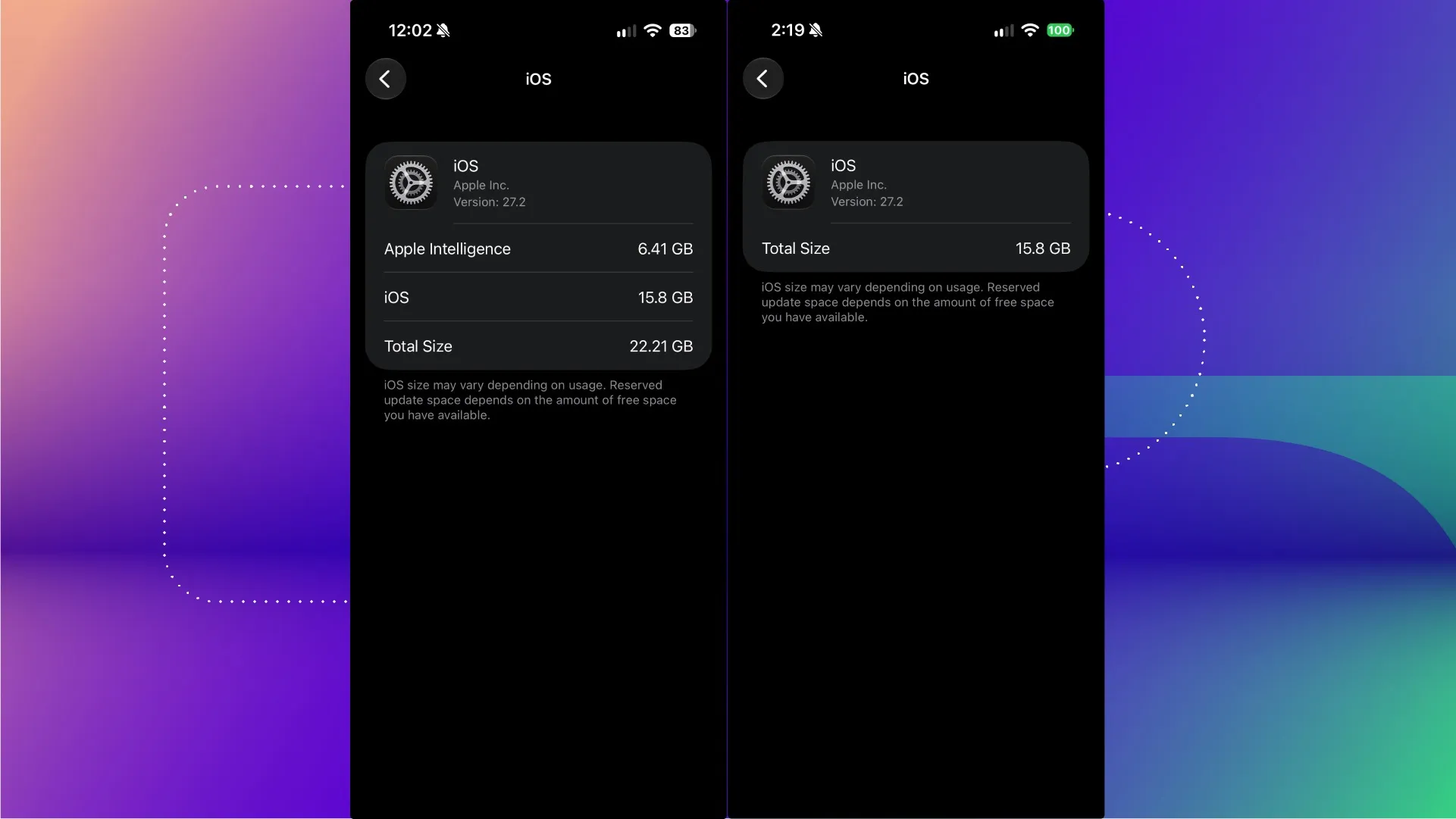
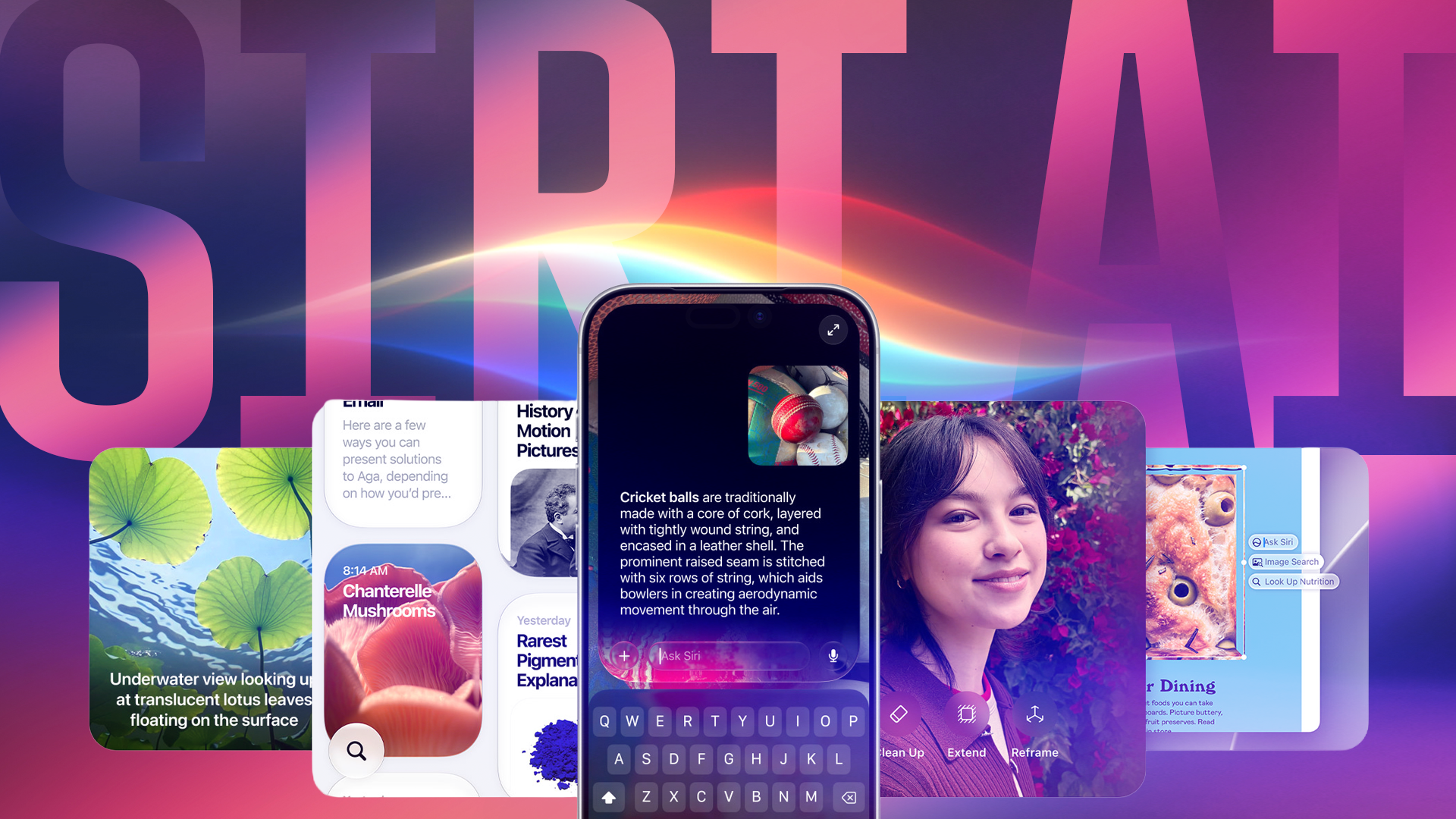
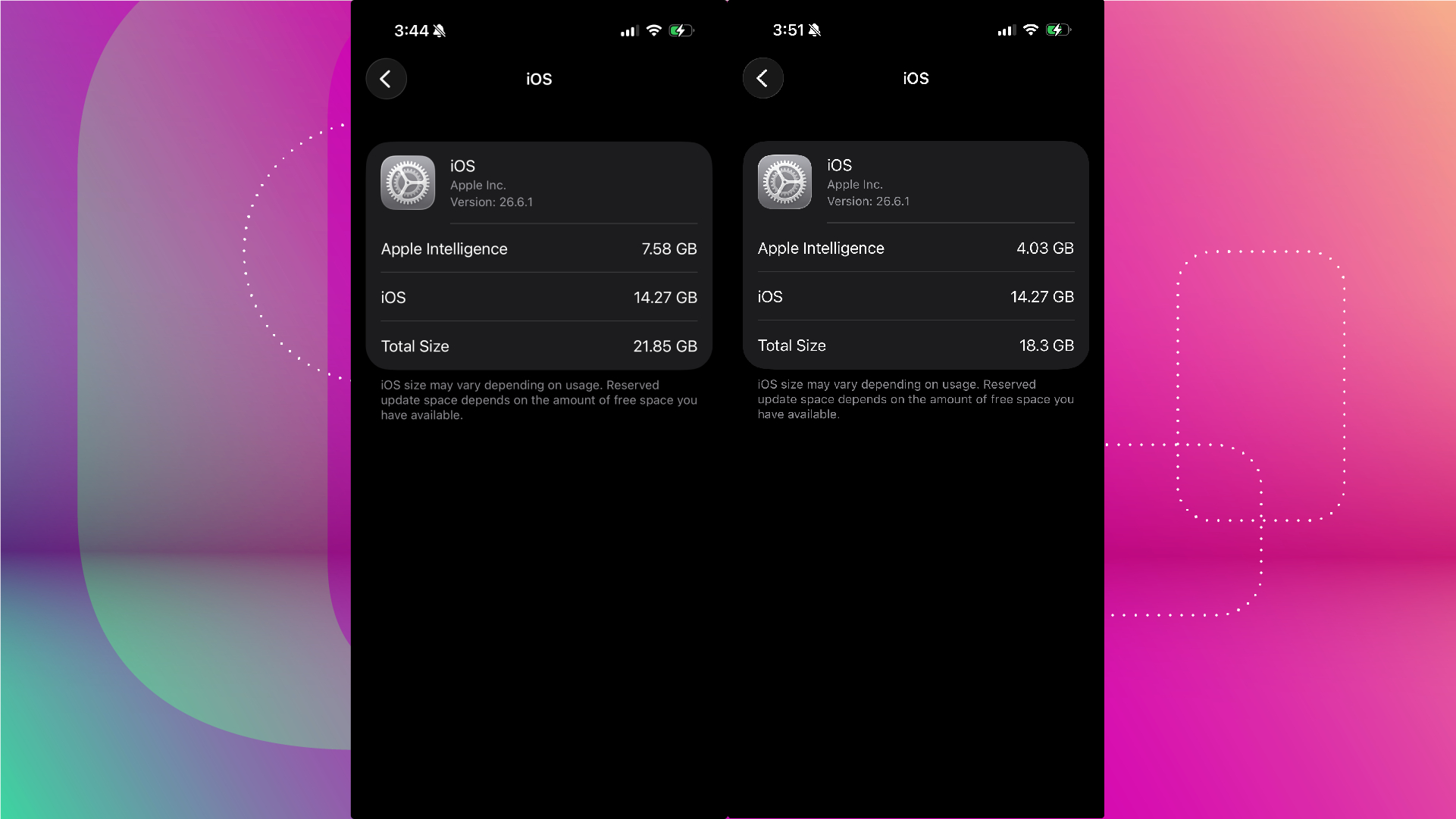
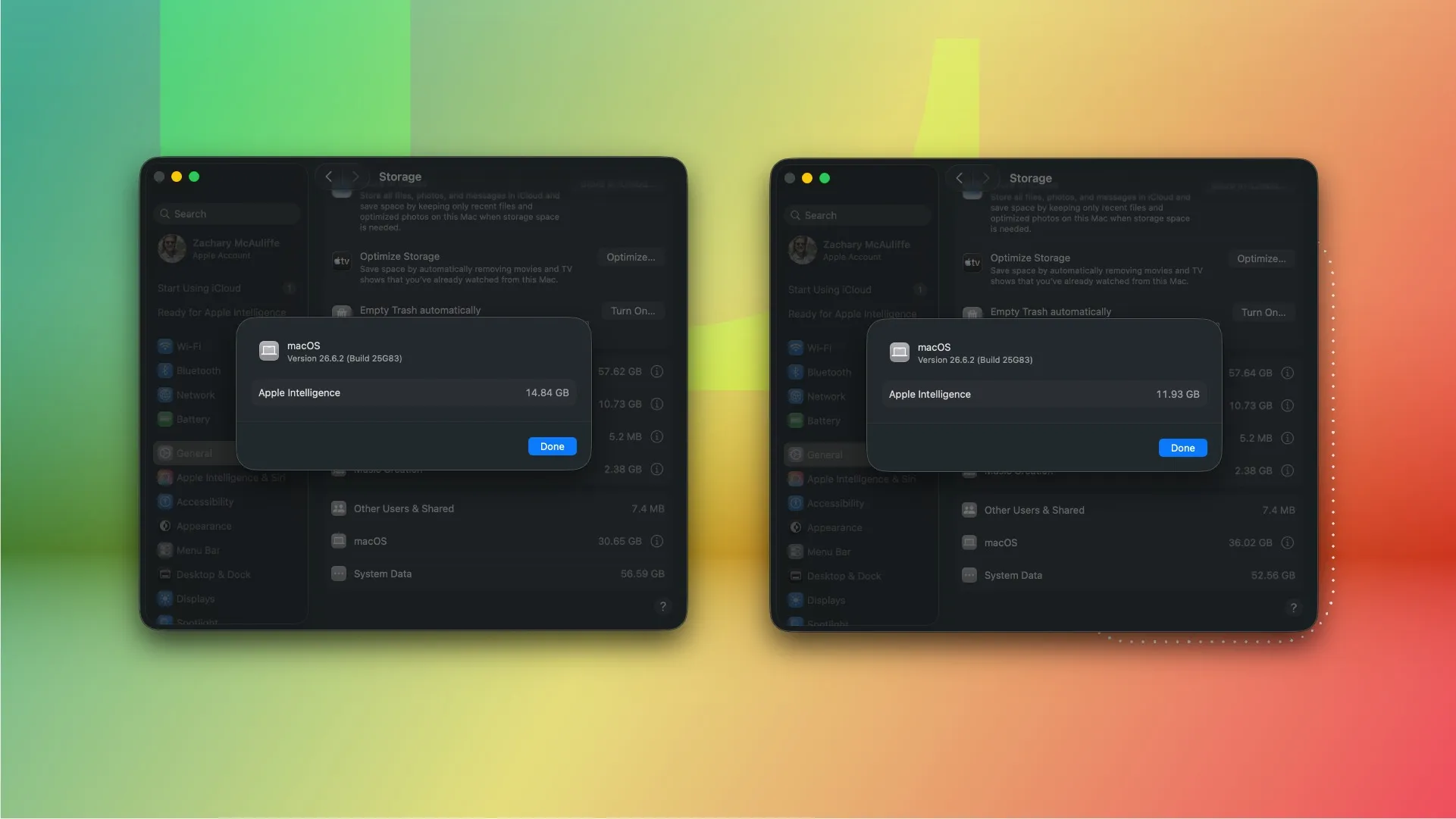
ตอนนี้ทั้ง iOS และ MacOS รุ่นใหม่ติดตั้ง Siri เวอร์ชัน AI ที่ใช้ Apple Intelligence เข้ามาในระบบปกติ ซึ่งถูกออกแบบให้ทำงานในเครื่องและอาจใช้พื้นที่ค่อนข้างมาก เช่น มีรายงานว่าใน iPhone เครื่องหนึ่ง Apple Intelligence ใช้พื้นที่ราว 6.4 GB และใน MacBook Neo ใช้ถึงประมาณ 17.9 GB ถ้าเราไม่ได้ใช้ฟีเจอร์เหล่านี้ การปล่อยให้ไฟล์ AI ฝังอยู่ก็เท่ากับปล่อยให้ความจุในเครื่องหายไปฟรีๆ ฝั่ง Android เองเมื่อแอป Fitbit ถูกเปลี่ยนเป็น Google Health ผู้ใช้แบบ Premium ก็จะเจอฟีเจอร์ AI Coach โผล่มาอธิบายข้อมูลสุขภาพทั้งวันจนดูหลีกเลี่ยงยาก บทความนี้จะพาคุณค่อยๆ ไล่ปิดให้เป็นระบบ
เช็กก่อนว่า Apple Intelligence กินพื้นที่เท่าไรบน iPhone และ Mac
ก่อนลบ Apple Intelligence หรือปิดการทำงาน ควรรู้ก่อนว่ามันกินความจุไปเท่าไร จะได้เห็นผลลัพธ์ชัดเจนและประเมินว่าคุ้มไหมที่เราจะยอมสละฟีเจอร์ AI เพื่อคืนพื้นที่ให้รูปภาพและวิดีโอ การเช็กใช้แค่เมนูในระบบ ไม่ต้องลงแอปเพิ่ม แต่ต้องรู้จุดที่ซ่อนเมนูไว้เพราะไม่ได้อยู่ในหน้าแรกของการตั้งค่า หลายคนหาไม่เจอเลยคิดว่าลบไม่ได้ ทั้งที่จริงแล้วแค่เมนูถูกฝังลึกเท่านั้น
- บน iPhone เปิด การตั้งค่า ไปที่ ทั่วไป จากนั้นเลือก พื้นที่เก็บข้อมูล iPhone แล้วแตะหัวข้อ iOS เพื่อดูรายละเอียด จากในหน้านี้มองหาหัวข้อ Apple Intelligence ว่ากินพื้นที่เท่าไร
- บน MacBook คลิกโลโก้ Apple มุมซ้ายบน เลือก การตั้งค่าระบบ ไปที่ ทั่วไป แล้วเลือก พื้นที่เก็บข้อมูล จากนั้นคลิกไอคอนตัว i ข้างคำว่า MacOS จะมีหน้าต่างใหม่เด้งขึ้นมาแสดงว่า Apple Intelligence ใช้พื้นที่เท่าไรบนเครื่อง
พอเห็นตัวเลขจริง หลายคนจะตกใจว่าพื้นที่หายไปหลายกิกะไบต์ทั้งที่ตัวเองแทบไม่เคยใช้ฟีเจอร์ AI เลย จุดนี้คือสัญญาณว่าควรปิดและลบ Apple Intelligence เพื่อคืนพื้นที่ให้กับไฟล์ที่เราเห็นคุณค่ามากกว่า อย่างรูปถ่ายหรือวิดีโอ เมื่อเข้าใจภาพรวมแล้ว ขั้นต่อไปคือการปิด AI แบบเป็นขั้นตอนทั้งบน iPhone และ Mac โดยระวังเรื่องระบบปฏิบัติการแต่ละเวอร์ชัน ซึ่งมีเมนูไม่เหมือนกัน
ปิด AI บน iPhone: ปิด Siri แบบใหม่และฟีเจอร์ Apple Intelligence
บน iPhone ฟีเจอร์ Apple Intelligence แทรกตัวอยู่ใน Siri และเครื่องมืออัจฉริยะอื่น การปิดจึงต้องดูว่าเครื่องใช้ iOS รุ่นไหน เพราะเส้นทางเมนูต่างกันเล็กน้อย และนี่คือจุดที่หลายคนมักงงหรือปิดไม่ครบ ทำให้ Apple Intelligence ยังหลบอยู่ในบางฟีเจอร์แล้วกินพื้นที่ต่อไป การปิดไม่กระทบฟังก์ชันพื้นฐาน เครื่องยังโทรเล่นแอปถ่ายรูปได้ตามเดิม เพียงแต่ Siri จะกลับไปทำงานแบบไม่พึ่ง AI
- เช็กเวอร์ชัน iOS ของเครื่อง ถ้าเป็น iOS 27 หรือใหม่กว่า ให้เข้า การตั้งค่า ไปที่ Siri แล้วเลือกคำสั่ง ปิด Siri จากนั้นทำตามขั้นตอนบนหน้าจอจนเสร็จ เมื่อตรวจสอบพื้นที่เก็บข้อมูลอีกครั้ง หัวข้อ Apple Intelligence ควรจะหายไปจากรายการ การปิด Siri AI แบบนี้ช่วยคืนพื้นที่ได้หลายกิกะไบต์บน iOS 27
- ถ้าใช้ iOS 26 ให้เข้า การตั้งค่า ไปที่ Apple Intelligence & Siri จากนั้นปิดสวิตช์ Apple Intelligence เพื่อหยุดการใช้งานฟีเจอร์ AI หลักแล้วตรวจสอบพื้นที่ที่คืนกลับมาบน iPhone
- เพื่อให้ลบ Apple Intelligence ได้มากขึ้น ให้เข้า การตั้งค่า ไปที่ เวลาใช้งาน จากนั้นเลือก ข้อจำกัดด้านเนื้อหาและความเป็นส่วนตัว แล้วเปิดสวิตช์ ข้อจำกัดด้านเนื้อหาและความเป็นส่วนตัว ต่อไปเลือก Intelligence & Siri แล้วเข้าไปปิด การสร้างรูปภาพ เครื่องมือเขียน และส่วนขยาย Intelligence โดยตั้งเป็น ไม่อนุญาต ในแต่ละหัวข้อ
เมื่อทำครบทุกขั้นตอน คุณจะคืนพื้นที่ในเครื่องได้อีกหลายกิกะไบต์โดยไม่เสียฟีเจอร์หลักของโทรศัพท์ตามที่มีรายงานว่าการปิด Apple Intelligence บน iOS 26 และ 27 ช่วยเพิ่มพื้นที่ว่างในเครื่องได้หลายกิกะไบต์ ถ้าภายหลังอยากลองใช้ Siri AI ใหม่อีกครั้งก็เปิดสวิตช์กลับมาได้ แต่ถ้าเน้นประหยัดพื้นที่และไม่อยากให้ระบบทำงานเบื้องหลังมากเกินจำเป็น การปิดไว้จะคุ้มกว่า
ลบ Apple Intelligence บน Mac: เลี่ยงวิธีที่ไม่แน่ใจแล้วเลือกเส้นทางที่เสถียร
บน Mac เรื่องการลบ Apple Intelligenceมีความซับซ้อนกว่า iPhone เล็กน้อย เพราะแต่ละเวอร์ชันของ MacOS ให้เราเลือกเปิดปิดได้ต่างกัน ถ้าใช้ MacOS 26 ถือว่าง่าย แต่ถ้าเป็น MacOS 27 วิธีการเริ่มต้นจะคล้ายกับการหลอกให้ระบบไม่ใช้ Siri AI มากกว่าการปิดตรงๆ จุดสำคัญคือควรหลีกเลี่ยงวิธีที่ไม่แน่ใจว่าทำงานได้กับทุกเวอร์ชัน เพราะบางเทคนิคในระบบรุ่นย่อยอาจใช้ไม่ได้แล้วทำให้เราเสียเวลาโดยไม่จำเป็น
- สำหรับ MacOS 26 ให้คลิกโลโก้ Apple มุมซ้ายบน เลือก การตั้งค่าระบบ ไปที่ Apple Intelligence & Siri จากนั้นปิดสวิตช์ Apple Intelligence วิธีนี้ช่วยคืนพื้นที่เก็บข้อมูลในเครื่องได้อีกหลายกิกะไบต์
- สำหรับ MacOS 27 วิธีพื้นฐานคือคลิกโลโก้ Apple เลือก การตั้งค่าระบบ ไปที่ Siri แล้วเปลี่ยนภาษาเป็นภาษาอังกฤษจากภูมิภาคที่ยังไม่มีการรองรับ Siri AI เช่น English Irish ระบบจะหยุดใช้ Siri เวอร์ชัน AI เพราะไม่มีให้บริการในภาษานั้น ทำให้พื้นที่ที่ Apple Intelligence ใช้ถูกคืนบางส่วน โดยมีรายงานว่าทำให้ได้พื้นที่กลับมาประมาณ 4 GB
- ผู้เขียนคนหนึ่งอ้างถึงวิธีเชิงลึกจากอีกแหล่งข้อมูลที่ให้เข้า การตั้งค่าระบบ ไปที่ เวลาใช้งาน แล้วปิด ข้อจำกัดด้านเนื้อหา จากนั้นตั้งค่า Siri ให้เป็น Siri Classic แต่พบว่าวิธีนี้ใช้ไม่ได้กับเครื่องที่รัน MacOS 27.0.1 แม้จะใช้กับ MacOS 27 ตรงเวอร์ชันได้ ดังนั้นถ้าเครื่องของคุณไม่ตรงเวอร์ชันตามตัวอย่าง ควรยึดวิธีในสองข้อแรกเป็นหลักและเตรียมใจว่าบางเทคนิคอาจไม่เห็นผล
ข้อผิดพลาดที่มักเจอบน Mac คือพยายามใช้วิธีที่คนอื่นเล่าว่าใช้ได้ในเวอร์ชันหนึ่ง แต่เครื่องตัวเองเป็นรุ่นย่อยต่างกันและจบลงด้วยการเสียเวลาลองตั้งซ้ำๆ ทางที่ดีคือก่อนลบ Apple Intelligence ให้เช็กเวอร์ชัน MacOS และเลือกใช้วิธีที่มีคนทดสอบแล้วใกล้เคียงที่สุด ถ้าเปลี่ยนภาษา Siri แล้วเห็นพื้นที่เพิ่ม แสดงว่าระบบหยุดโหลดส่วน AI ไปบางส่วน ถือเป็นสัญญาณดีสำหรับคนที่อยากเน้นพื้นที่จัดเก็บไฟล์ทำงานหรือสื่อส่วนตัวมากกว่า
ปิด Google Health AI Coach บนมือถือ Android แบบไม่กระทบฟีเจอร์สุขภาพหลัก
ด้าน Android เมื่อแอป Fitbit ถูกเปลี่ยนชื่อเป็น Google Health ผู้ใช้แบบ Premium จะถูกเสิร์ฟคำแนะนำจาก AI Coach แทบทั้งวัน ไม่ว่าจะเป็นคำวิเคราะห์การนอน การออกกำลังกาย หรือข้อเสนอแนะใหม่ๆ ซึ่งหลายคนบอกว่าทั้งเยอะและบางครั้งตีความผิดจากข้อมูลจริงจนทำให้รู้สึกเหมือนมี “โค้ชสร้างความท้อแท้” คอยพูดใส่ สำหรับคนที่อยากใช้ฟังก์ชันสุขภาพพื้นฐานแต่ไม่อยากอ่านข้อความ AI ยืดยาว การปิด Google Health AI Coach คือทางออกที่ชัดเจนและไม่กระทบข้อมูลหลักในแอป
- เพื่อให้ Google Health AI Coach เลิกส่งข้อความวิเคราะห์อัตโนมัติ แต่ยังให้คุณเรียกใช้งาน AI เองเมื่ออยากถาม ให้แตะไอคอนโปรไฟล์ของคุณในแอป ไปที่ การตั้งค่า Google Health เลือกหัวข้อ Coaching แล้วตั้งค่าเป็น No Coach Insights เมื่อปิดแล้ว หน้าหลักของแอปจะหยุดแสดงข้อความใหม่จากโค้ช แต่คุณยังสามารถแตะ Ask Coach ที่มุมล่างขวาเพื่อถามข้อมูลรายวันได้เองตามต้องการ
- ถ้าต้องการปิด Google Health AI Coach ทั้งระบบ ให้แตะไอคอนโปรไฟล์ ไปที่ การตั้งค่า Google Health แล้วเข้าเมนู Coaching เช่นเดียวกัน จากนั้นเลือกตัวเลือกที่ใช้ในการ Turn off Google Health Coach แล้วยืนยันการปิด ฟังก์ชัน AI Coach จะหายไป คุณจะไม่เห็นข้อความใหม่จากโค้ชอีกต่อไป และยังสามารถไม่ตอบคำเชิญให้เปิดใช้งานใหม่เมื่อมีการแสดงการ์ดเชิญกลับมา โดยเลือก ตัวเลือกไม่ตอนนี้ ตามที่มีการอธิบายว่าเมื่อปิดแล้วข้อความเดิมจะยังอยู่แต่จะไม่มีข้อความใหม่เข้ามา
ข้อควรระวังคือหลังปิดโค้ชแล้ว เมื่อกลับเข้าแอป คุณอาจยังเห็นข้อความเก่าที่เคยถูกสร้างไว้ก่อนหน้า แต่จะไม่มีข้อความใหม่เพิ่มเข้ามา และอาจมีการ์ดถามว่าต้องการเปิดโค้ชอีกหรือไม่ คุณสามารถเลือก ไม่ตอนนี้ เพื่อรักษาสถานะการปิดต่อไป จุดดีคือฟีเจอร์อื่นที่ใช้ AI เช่น การบันทึกโภชนาการหรือข้อมูลออกกำลังกายจากหน้าคุยยังใช้งานได้ ถ้าคุณเลือกแค่ปิด insights ทำให้ได้สมดุลระหว่างใช้ AI เท่าที่จำเป็นและลดการรบกวนที่ไม่ต้องการ