
แชร์ภาพข้ามแพลตฟอร์มคืออะไร และใครควรใช้
การแชร์ภาพข้ามแพลตฟอร์มด้วยอัลบั้มรูปภาพ iPhone Android คือการสร้างอัลบั้มแชร์บน iPhone แล้วเปิดให้เพื่อนที่ใช้ Android เข้าดู แสดงความคิดเห็น และเพิ่มรูปหรือวิดีโอของตัวเองลงไปได้ โดยใช้ฟีเจอร์พื้นฐานของระบบ iOS และการเข้าถึงผ่านลิงก์ออนไลน์ ไม่ต้องติดตั้งแอปเสริม ลดการส่งรูปทีละไฟล์ทางแชต และทำให้ทุกคนรวมรูปทริปหรือกิจกรรมต่าง ๆ ไว้ในอัลบั้มเดียวร่วมกัน
ถ้าคุณไปเที่ยวกับแก๊งที่ใช้มือถือคนละค่าย แล้วเบื่อการส่งรูปทีละภาพทางแชต การตั้งค่าอัลบั้มแชร์บน iPhone จะช่วยให้ทุกคนเห็นและเติมรูปลงอัลบั้มเดียวกันได้แบบอัตโนมัติ เงื่อนไขสำคัญคือคุณต้องใช้ iOS 27 ขึ้นไป เพราะฟีเจอร์อัปเกรดอัลบั้มแชร์และการแชร์ไปยัง Android รองรับเฉพาะเวอร์ชันนี้เท่านั้น อีกข้อที่ต้องรู้คืออัลบั้มที่อัปเกรดแล้วจะเก็บรูปความละเอียดเต็ม ทำให้กินพื้นที่ iCloud มากขึ้นเล็กน้อย แต่แลกกับภาพสวยคมและพร้อมพิมพ์หรือใช้งานต่อได้สะดวก
เตรียมเครื่องและสร้างอัลบั้มแชร์บน iPhone
ก่อนเริ่มแชร์อัลบั้มรูปภาพ iPhone Android ให้เช็กก่อนว่า iPhone หรือ iPad ของคุณอัปเดตเป็น iOS 27 แล้ว เพราะขั้นตอนอัปเกรดอัลบั้มแชร์ไม่ทำงานบน iOS 26 จากนั้นต้องเปิดฟีเจอร์ Shared Albums ใน iCloud เพื่อให้เครื่องสร้างและเก็บอัลบั้มประเภทนี้ได้โดยอัตโนมัติ ตรงนี้เปรียบเหมือนเปิดสวิตช์ระบบเบื้องต้น ถ้าไม่เปิดขั้นตอนต่อไปทั้งหมดจะไม่เจอเมนูอัลบั้มแชร์ในแอปรูปภาพเลย
- บน iPhone เปิดแอปการตั้งค่า แล้วแตะที่แบนเนอร์ชื่อของคุณ จากนั้นแตะ iCloud แล้วแตะ Photos แล้วเปิดสวิตช์ Shared Albums ให้เป็นสถานะเปิด
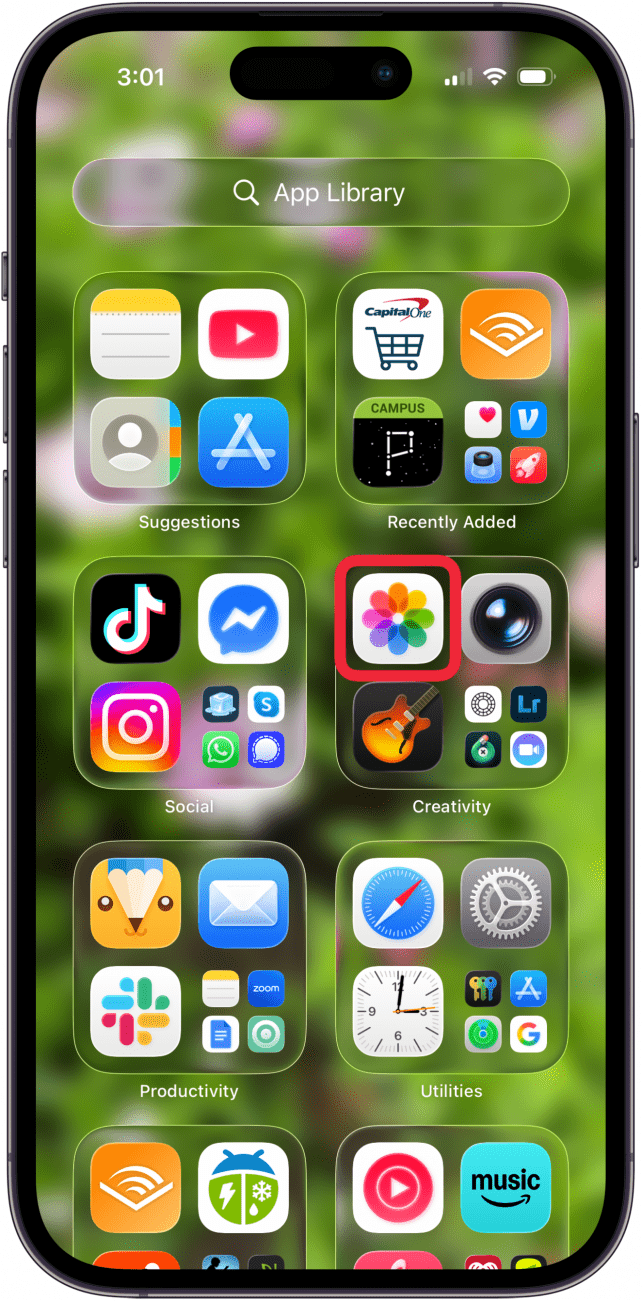
- เปิดแอปรูปภาพ แตะแท็บ Collections แล้วแตะ Shared Albums เพื่อเข้าโหมดจัดการอัลบั้มแชร์
- แตะปุ่มเครื่องหมายบวก เพื่อสร้างอัลบั้มใหม่ แล้วตั้งชื่ออัลบั้มแชร์ เลือกตัวเลือกการแชร์ กำหนดให้เป็นอัลบั้มชั่วคราวหรือถาวร แล้วเลือกเพิ่มรูปและวิดีโอที่ต้องการลงอัลบั้ม จากนั้นแตะเครื่องหมายถูกเพื่อสร้างอัลบั้มให้สมบูรณ์
ช่วงสร้างอัลบั้มแชร์ให้คิดเหมือนออกแบบพื้นที่กลางสำหรับเพื่อนทุกคน ชื่ออัลบั้มควรชัดเจน เช่น ทริปเชียงใหม่กับครอบครัว หรือ งานแต่งเพื่อนสนิท จะช่วยให้ทุกคนจำได้และไม่งงเมื่อต้องเข้าร่วมหลายอัลบั้มพร้อมกัน ระหว่างเพิ่มรูปแรก ๆ คุณอาจยังเชิญเฉพาะคนในครอบครัวที่ใช้ iPhone ก่อน แล้วค่อยอัปเกรดเพื่อรองรับ Android ในขั้นตอนถัดไป วิธีนี้ลดความเสี่ยงเปิดลิงก์ให้คนอื่นโดยไม่ได้ตั้งใจ นอกจากนี้อย่าลืมว่าคุณสามารถทำให้อัลบั้มเป็นแบบชั่วคราว เพื่อกำจัดอัลบั้มทริปสั้น ๆ ทีหลังแล้วคืนพื้นที่เก็บข้อมูลได้ง่าย
อัปเกรดอัลบั้มแชร์ให้รองรับ Android
หัวใจของการแชร์ภาพข้ามแพลตฟอร์มคือขั้นตอนอัปเกรดอัลบั้มแชร์เดิมให้เป็นแบบใหม่ที่เปิดรับผู้ใช้ Android ได้ เมื่อคุณอัปเกรดแล้ว ระบบจะเก็บรูปภาพในอัลบั้มเป็นความละเอียดเต็มและเปิดทางให้เพื่อนที่ไม่ใช้ iPhone เข้าถึงอัลบั้มได้ผ่านลิงก์ แชร์อัลบั้มรูปภาพ iPhone Android จึงไม่ใช่แค่การส่งรูปฝ่ายเดียว แต่เป็นการร่วมกันสร้างคลังความทรงจำกลางให้ทุกคนเข้ามามีส่วนร่วม อย่างไรก็ตาม สมาชิกที่ใช้ซอฟต์แวร์เก่าบางเครื่องจะเห็นอัลบั้มได้เฉพาะผ่านเว็บ iCloud เมื่ออัปเกรดแล้ว
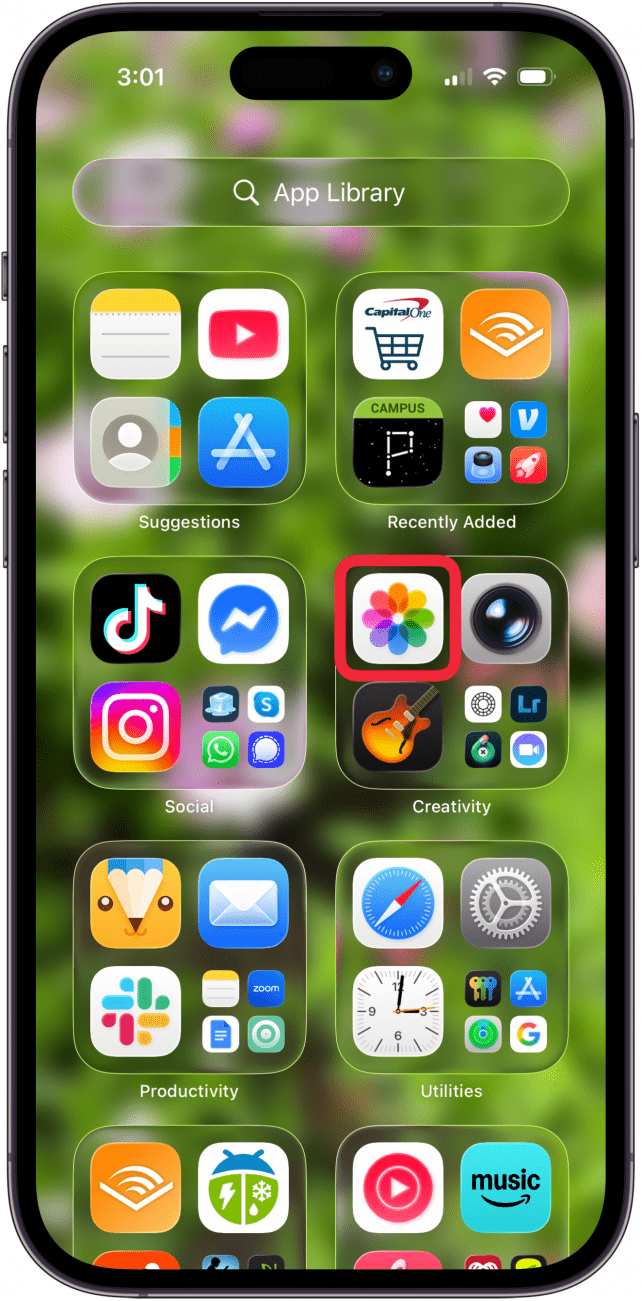
- เปิดแอปรูปภาพบน iPhone แล้วไปที่แท็บ Collections
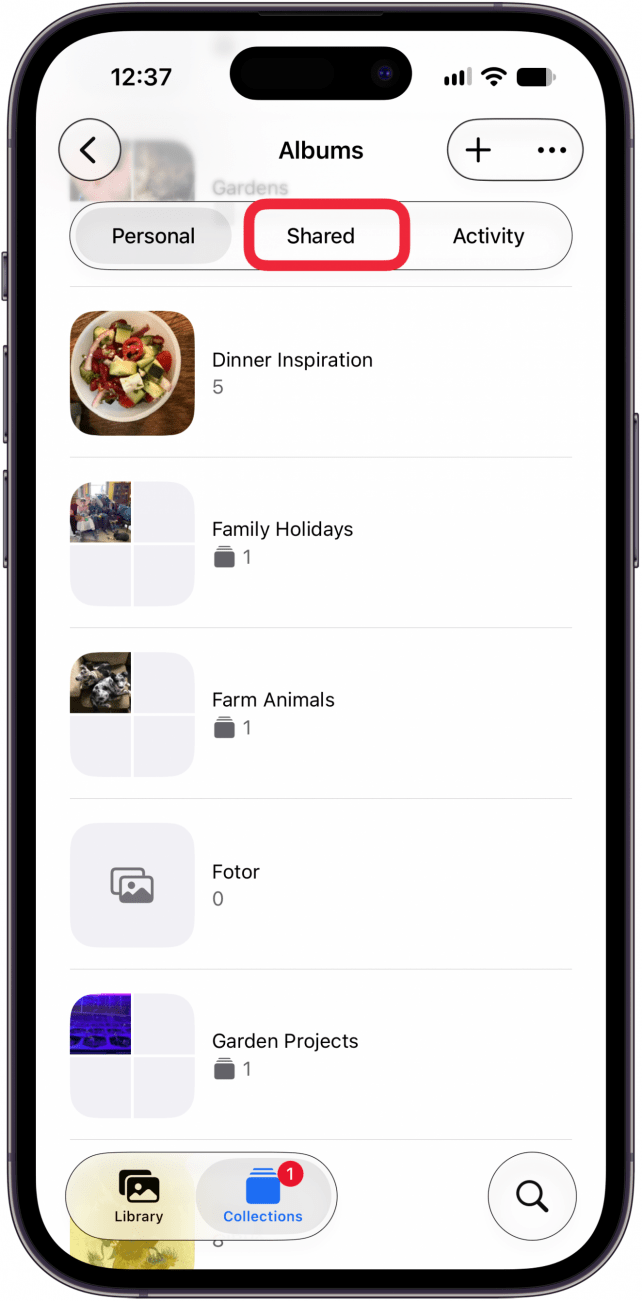
- แตะเมนู Albums แล้วเลือกหัวข้อ Shared เพื่อแสดงรายชื่ออัลบั้มแชร์ทั้งหมดที่คุณสร้าง
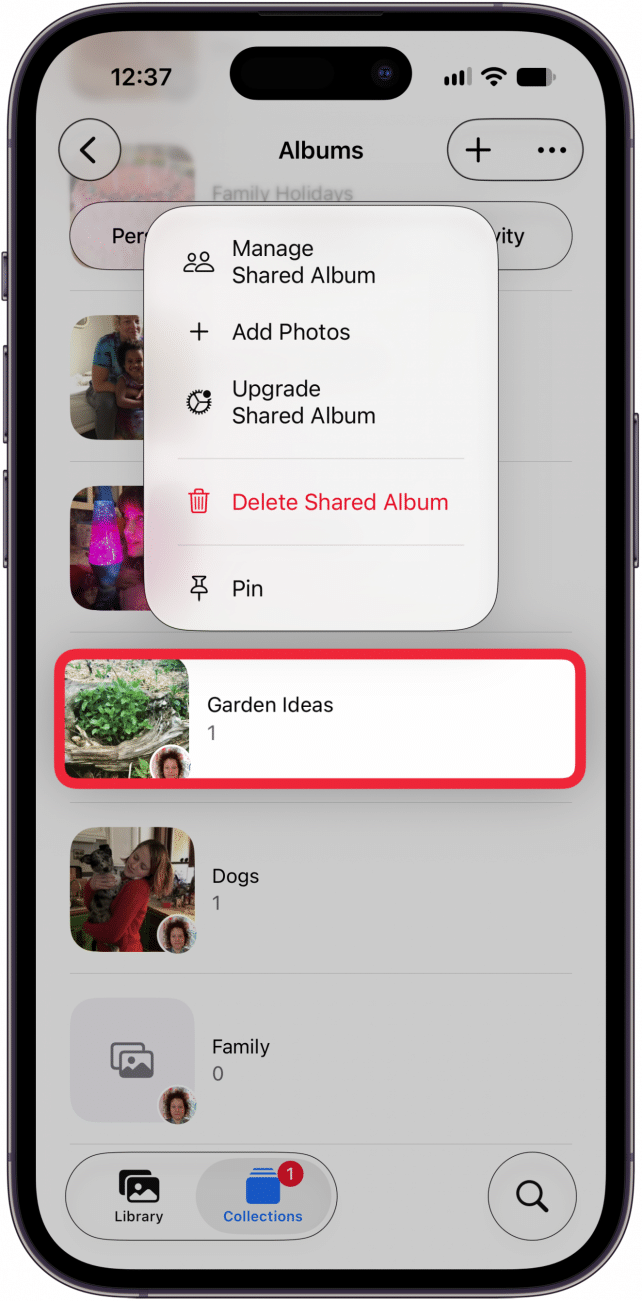
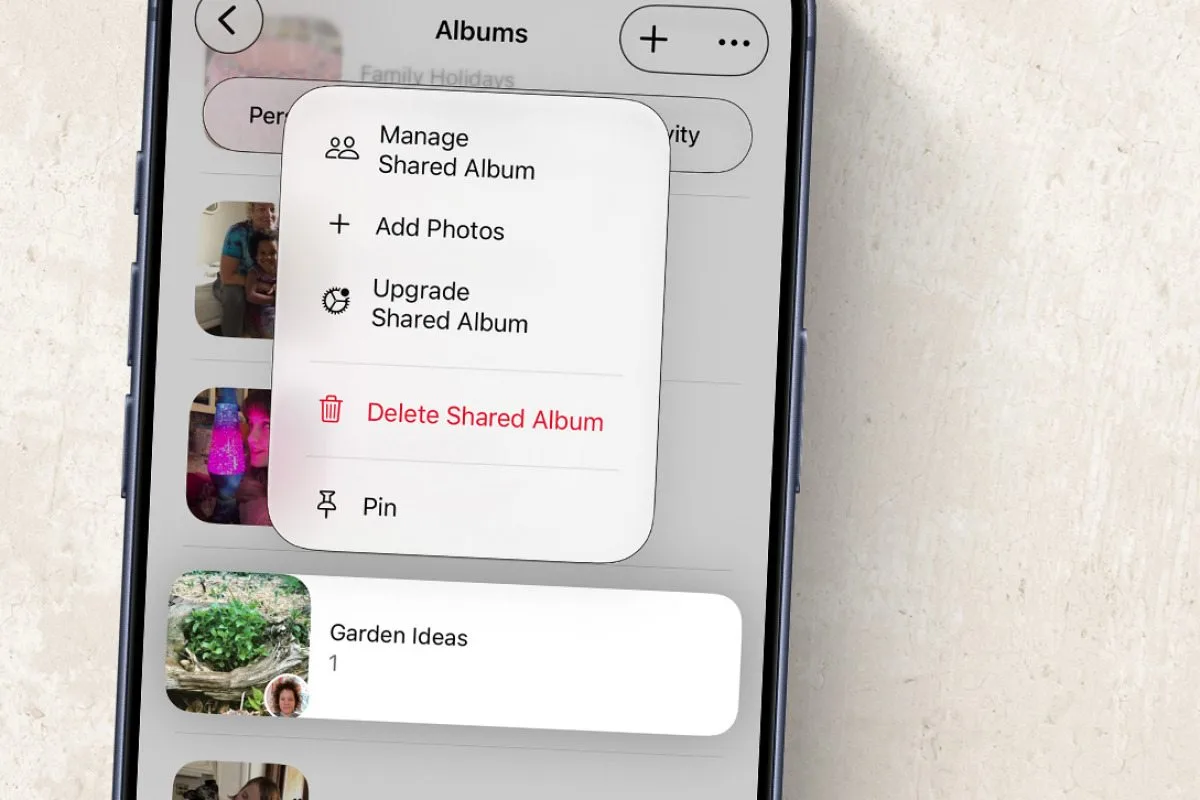
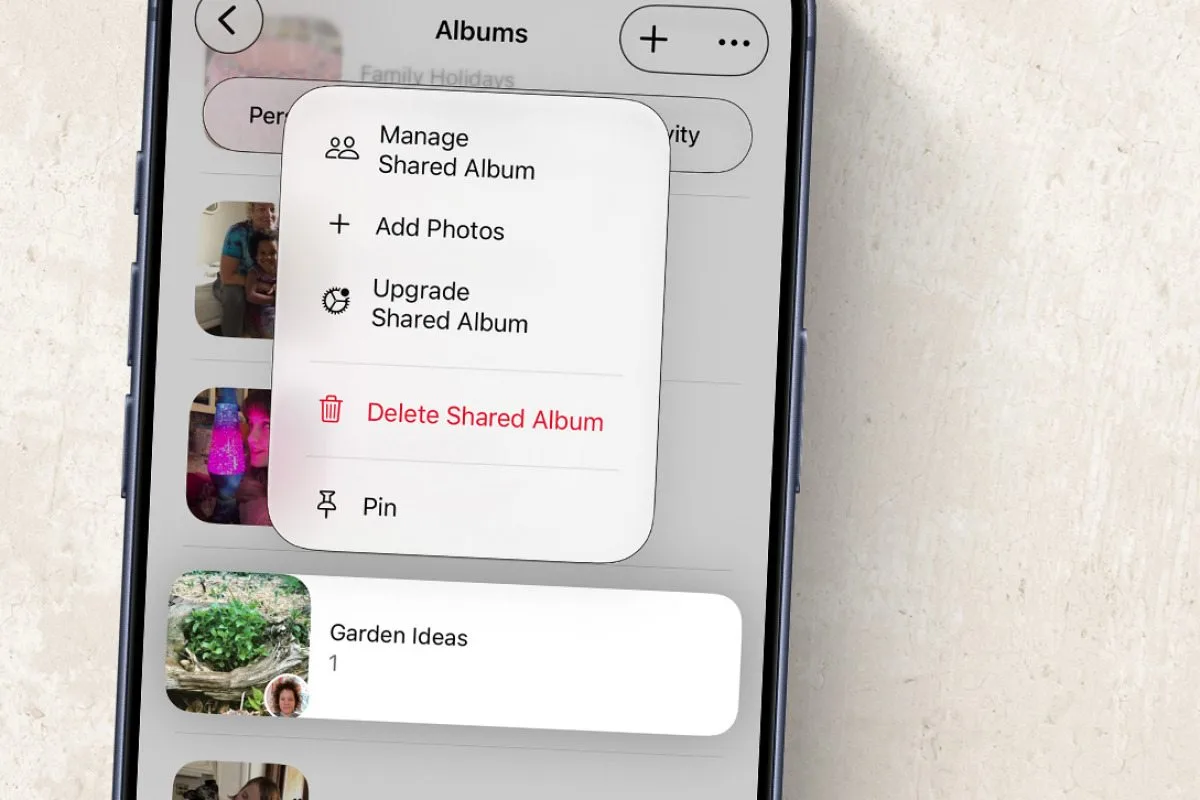
- แตะค้างบนอัลบั้มแชร์ที่คุณเป็นผู้สร้างและต้องการอัปเกรด จากนั้นเลือกคำสั่ง Upgrade Shared Album
- แตะ Get Started เพื่อเริ่มขั้นตอนระบบ แล้วแตะ Start Upgrade เพื่อยืนยันการอัปเกรดอัลบั้มแชร์
หลังแตะ Start Upgrade ระบบจะแปลงอัลบั้มแชร์ของคุณให้พร้อมสำหรับการแชร์ภาพข้ามแพลตฟอร์มทันที เมื่ออัปเกรดแล้วคุณสามารถแชร์กับผู้ใช้ Android ได้ตามต้องการ จุดที่ต้องระวังคือคุณอัปเกรดครั้งละอัลบั้มเท่านั้น ไม่สามารถเลือกอัลบั้มหลายรายการแล้วปรับรวดเดียว หากคุณมีอัลบั้มแชร์ทริปหลายทริปอาจต้องใช้เวลาเล็กน้อยไล่อัปเกรดทีละชุด นอกจากนี้ คุณอัปเกรดได้เฉพาะอัลบั้มที่คุณเป็นผู้สร้างเดิม ถ้าเป็นอัลบั้มที่เพื่อนคนอื่นสร้างไว้ คุณต้องให้เจ้าของอัลบั้มเป็นคนดำเนินการขั้นตอนนี้เอง
เชิญเพื่อน Android และจัดการสิทธิ์การเข้าถึง
เมื่ออัลบั้มแชร์ถูกอัปเกรดแล้ว ขั้นต่อไปคือการตั้งค่าอัลบั้มแชร์ให้ผู้ใช้ Android เข้ามาใช้งานร่วมกัน การแชร์อัลบั้มรูปภาพ iPhone Android ในจุดนี้ไม่ต่างจากการส่งรูปภาพระหว่างมือถือแต่ยกระดับเป็นพื้นที่กลางที่ทุกคนดูและเติมรูปเข้าไปได้ ผู้ใช้ Android ที่ได้รับลิงก์จะสามารถดูเนื้อหาในอัลบั้มและเพิ่มรูปหรือวิดีโอของตัวเองลงไปได้ทันที ดังนั้นการจัดการสิทธิ์เป็นเรื่องสำคัญ เพื่อกันคนที่ไม่ได้รับเชิญจากการเข้าดูหรือเพิ่มรูปที่คุณไม่ต้องการ
- เปิดแอปรูปภาพ ไปที่แท็บ Collections แล้วแตะ Albums จากนั้นเลือกเมนู Shared แล้วแตะค้างบนอัลบั้มที่ต้องการแชร์ข้ามแพลตฟอร์ม
- เลือกคำสั่ง Manage Shared Album แล้วแตะ Invite Participants หรือ Copy Album Link ตามวิธีที่ต้องการ
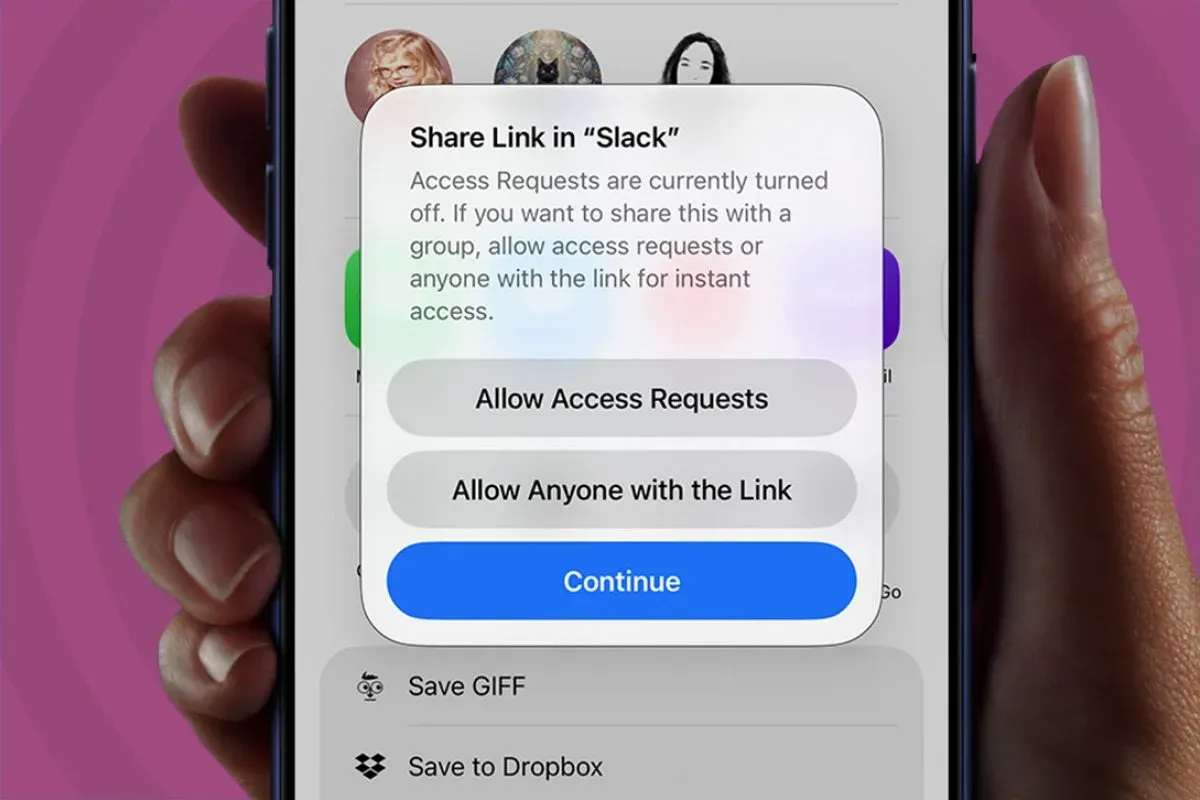
- ถ้าเลือก Invite Participants ให้เลือกชื่อผู้ติดต่อหรืออีเมลของผู้ใช้ iPhone หรือ Android ที่ต้องการเชิญ แล้วกำหนดตัวเลือกสิทธิ์เป็น Allow Access Requests หรือ Allow Anyone with the Link หรือแตะ Continue เพื่อกลับไปตั้งค่าทีหลัง
- ถ้าเลือก Copy Album Link ให้วางลิงก์ในข้อความหรือแอปแชตอย่างเช่นบริการส่งข้อความหรือแพลตฟอร์มสนทนาอื่น ๆ เพื่อส่งให้ผู้ใช้ Android เมื่อรับลิงก์แล้วเขาจะเข้าดูอัลบั้มและเพิ่มรูปของตัวเองได้
ตัวเลือก Allow Access Requests ถือว่าเหมาะกับอัลบั้มที่มีรูปส่วนตัว เพราะระบบจะส่งคำขอเข้าถึงให้คุณตรวจสอบก่อนทุกครั้งที่มีคนใหม่พยายามเปิดลิงก์ ส่วน Allow Anyone with the Link สะดวกมากสำหรับอัลบั้มงานอีเวนต์ที่ต้องให้คนจำนวนมากเติมรูป แต่ก็มีความเสี่ยงที่ผู้รับลิงก์จะแชร์ต่อให้คนอื่นโดยไม่บอกคุณ เมื่อส่งลิงก์ให้เพื่อน Android แล้ว เขาจะดูรูปในอัลบั้มและอัปโหลดรูปหรือวิดีโอจากเครื่องตัวเองเข้าอัลบั้มได้ทันที ทำให้การส่งรูปภาพระหว่างมือถือทั้งสองค่ายกลายเป็นการทำงานร่วมกันแบบครบวงจร
สรุปข้อดีและสิ่งที่ต้องระวังเมื่อแชร์อัลบั้มข้ามค่าย
เมื่อคุณตั้งค่าอัลบั้มแชร์และอัปเกรดให้รองรับ Android แล้ว การแชร์ภาพข้ามแพลตฟอร์มจะกลายเป็นเรื่องเบาเหมือนส่งลิงก์เดียวจบ ทุกคนในกลุ่มจะดูรูปและเพิ่มคอนเทนต์ของตัวเองลงอัลบั้มได้ ทำให้ไม่ต้องส่งรูปซ้ำไปมาอีกต่อไป จุดเด่นคืออัลบั้มที่อัปเกรดจะเก็บรูปความละเอียดเต็ม ทำให้ภาพคมพร้อมใช้ต่อ แต่ก็ต้องยอมรับว่ากินพื้นที่จัดเก็บมากขึ้นเล็กน้อย
สิ่งที่ควรจับตาเป็นพิเศษคือเรื่องสิทธิ์การเข้าถึงและเวอร์ชันซอฟต์แวร์ของสมาชิก คุณควรเลือกโหมด Allow Access Requests ถ้าต้องการควบคุมคนเข้าร่วมใกล้ชิด และต้องเข้าใจว่าบางคนที่ยังใช้ซอฟต์แวร์รุ่นเก่าอาจต้องเข้าผ่านเว็บ iCloud แทนแอปบนเครื่อง โดยรวมแล้วถ้ากลุ่มเพื่อนหรือครอบครัวใช้มือถือทั้ง iPhone และ Android ฟีเจอร์แชร์อัลบั้มรูปภาพ iPhone Android แบบนี้ถือว่าคุ้มค่า เพราะช่วยจัดรูปของทุกคนให้เรียบร้อยในที่เดียว เหลือคุณแค่คอยดูแจ้งเตือนคำขอเข้าถึงและจัดระเบียบอัลบั้มเป็นครั้งคราวเพื่อให้พื้นที่เก็บข้อมูลไม่แน่นจนเกินไป