
แชร์อัลบั้มรูป iPhone ให้เพื่อน Android คืออะไร เหมาะกับใคร
การแชร์อัลบั้มรูป iPhone ให้เพื่อนที่ใช้ Android คือการสร้าง iCloud shared albums แล้วอัปเกรดอัลบั้มเพื่อให้คนที่ไม่มีอุปกรณ์ Apple เข้ามาดู คอมเมนต์ และเพิ่มรูปหรือวิดีโอของตัวเองผ่านลิงก์ได้โดยไม่ต้องติดตั้งแอปพิเศษ ช่วยให้การส่งรูปข้ามแพลตฟอร์มจากทริป งานเลี้ยง หรือโปรเจกต์ร่วมกันเป็นระเบียบกว่าเดิมและไม่ต้องไล่ส่งรูปทางแชตทีละชุด
ถ้าคุณเคยไปเที่ยวกับเพื่อนที่ใช้ Android แล้วจบด้วยการสแปมรูปในแชต ฟีเจอร์แชร์อัลบั้มรูป iPhone แบบใหม่น่าจะตอบโจทย์ เพราะตอนนี้ Apple เปิดให้แชร์อัลบั้มไปยัง Android ได้โดยตรง แต่มีเงื่อนไขสำคัญคืออัลบั้มต้องเป็นแบบอัปเกรด และต้องอยู่บน iOS 27 หรือใหม่กว่าสำหรับผู้สร้างอัลบั้ม ก่อนเริ่มจึงควรเช็กให้แน่ใจว่า iPhone ของคุณอัปเดตระบบเรียบร้อยและล็อกอิน iCloud แล้ว
ข้อดีอีกอย่างคืออัลบั้มที่อัปเกรดแล้วจะเก็บไฟล์ความละเอียดเต็ม เหมาะกับคนที่ถ่ายรูปเยอะหรือจริงจังกับคุณภาพภาพถ่าย แต่แลกมากับการใช้พื้นที่จัดเก็บใน iCloud เพิ่มขึ้นตามที่แหล่งข้อมูลระบุ ถ้าพื้นที่ iCloud ใกล้เต็มควรคิดเผื่อไว้ก่อนใช้ฟีเจอร์นี้

เตรียมเครื่องให้พร้อม: เช็กเวอร์ชัน iOS และเปิด iCloud shared albums
ก่อนแชร์รูปกับ Android ผ่าน iCloud shared albums สิ่งแรกที่ต้องมีคือ iOS 27 หรือใหม่กว่า เพราะการอัปเกรดอัลบั้มให้ใช้กับ Android รองรับเฉพาะเวอร์ชันนี้ขึ้นไปเท่านั้น ถ้าใช้อยู่ต่ำกว่านี้ เช่น iOS 26 ขั้นตอนอัปเกรดอัลบั้มจะไม่โผล่ให้กดเลย ดังนั้นต้องอัปเดตเครื่องก่อน ไม่งั้นทำต่อไม่ได้แน่นอน
จากนั้นต้องเปิดการใช้ iCloud shared albums บน iPhone ของคุณก่อนสร้างอัลบั้มแชร์ โดยทำตามนี้จากประสบการณ์ใช้งานจริง ขั้นตอนนี้หลายคนมักมองข้ามแล้วสงสัยว่าทำไมมองไม่เห็นเมนู Shared Albums ในแอปรูปภาพ ทั้งที่จริงแล้วแค่ยังไม่ได้เปิดสวิตช์ใน iCloud เท่านั้น
- เปิดแอปการตั้งค่า แล้วแตะแบนเนอร์ที่มีชื่อ Apple ID ของคุณด้านบน จากนั้นเลือก iCloud แล้วเลือก Photos
- เปิดสวิตช์ Shared Albums ให้เป็นสถานะเปิด เพื่ออนุญาตให้เครื่องสร้างและซิงก์อัลบั้มแชร์ผ่าน iCloud
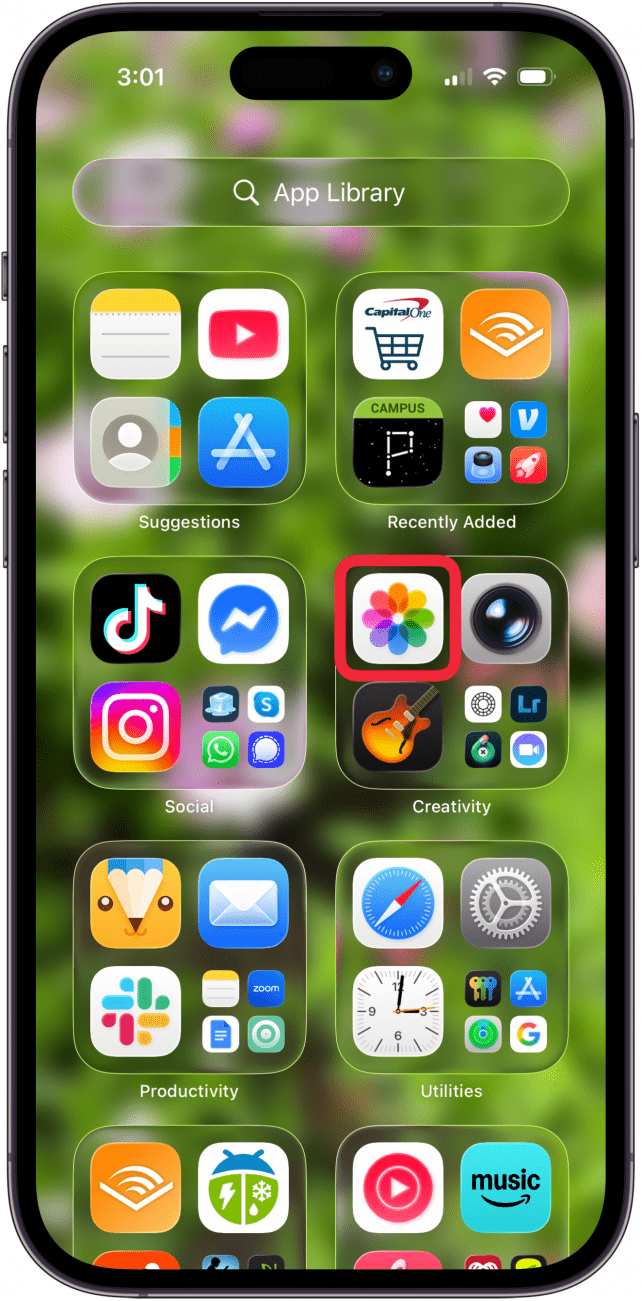
- เมื่อเปิดแล้วให้เปิดแอปรูปภาพ แตะแท็บ Collections แล้วแตะเมนู Shared Albums เพื่อเตรียมสร้างอัลบั้มแรกของคุณ
ถ้ายังไม่เปิด iCloud shared albums คุณจะไม่เห็นตัวเลือกสำหรับสร้างอัลบั้มแชร์ในแอปรูปภาพเลย และแน่นอนว่าจะไปต่อถึงขั้นอัปเกรดอัลบั้มเพื่อแชร์รูปกับ Android ไม่ได้ ดังนั้นถือว่าเป็นจุดเริ่มต้นที่ต้องไม่พลาด
สร้างและอัปเกรดอัลบั้มแชร์ ให้พร้อมส่งรูปข้ามแพลตฟอร์ม
เมื่อเตรียมระบบพร้อมแล้ว ขั้นตอนต่อมาคือสร้างอัลบั้มแชร์บน iPhone ก่อน แล้วจึงอัปเกรดอัลบั้มให้รองรับการแชร์รูปกับ Android การอัปเกรดทำทีละอัลบั้มเท่านั้น และทำได้เฉพาะอัลบั้มที่คุณเป็นคนสร้างตามที่ข้อมูลยืนยันไว้ ถ้าอัลบั้มไหนเพื่อนเป็นคนตั้ง คุณจะไม่เห็นตัวเลือกอัปเกรด
- สร้างอัลบั้มแชร์ใหม่ โดยในแอปรูปภาพ ให้แตะแท็บ Collections เลือก Shared Albums แล้วแตะปุ่มเครื่องหมายบวก ตั้งชื่ออัลบั้ม เลือกตัวเลือกการแชร์ เพิ่มรูปหรือวิดีโอ แล้วแตะเครื่องหมายเช็กเพื่อบันทึก
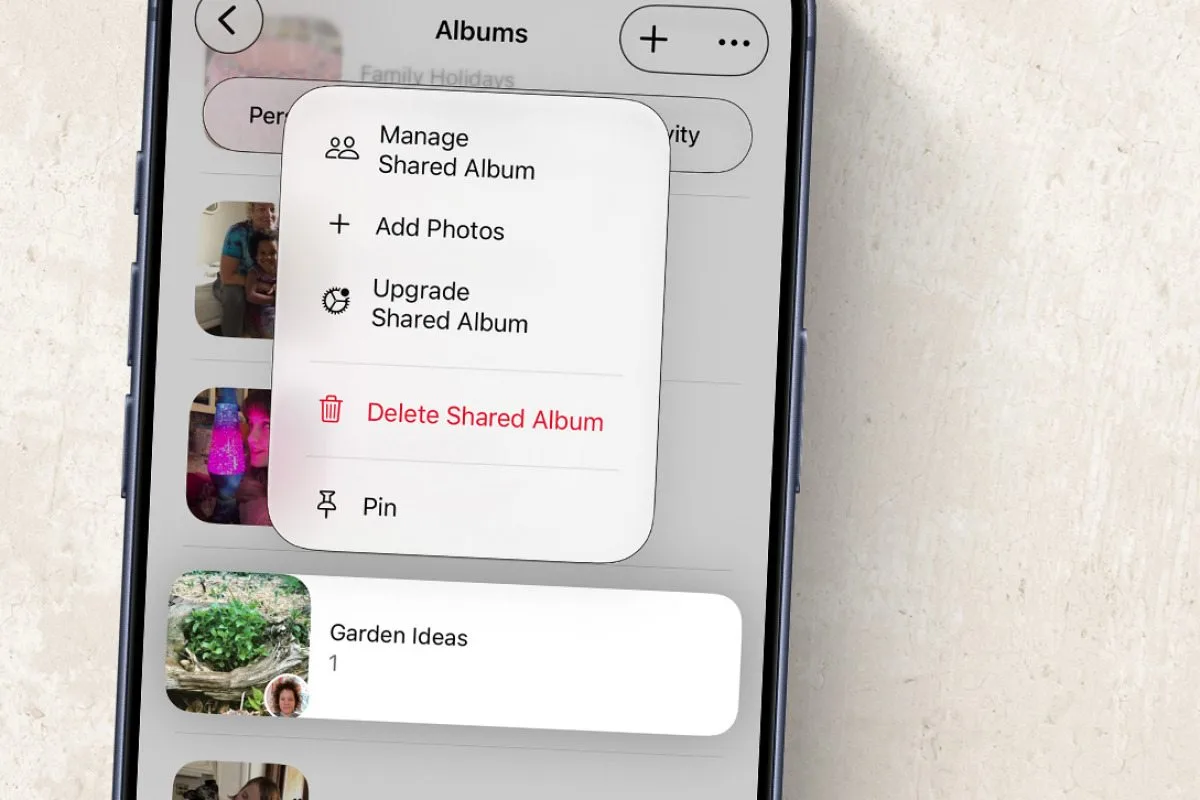
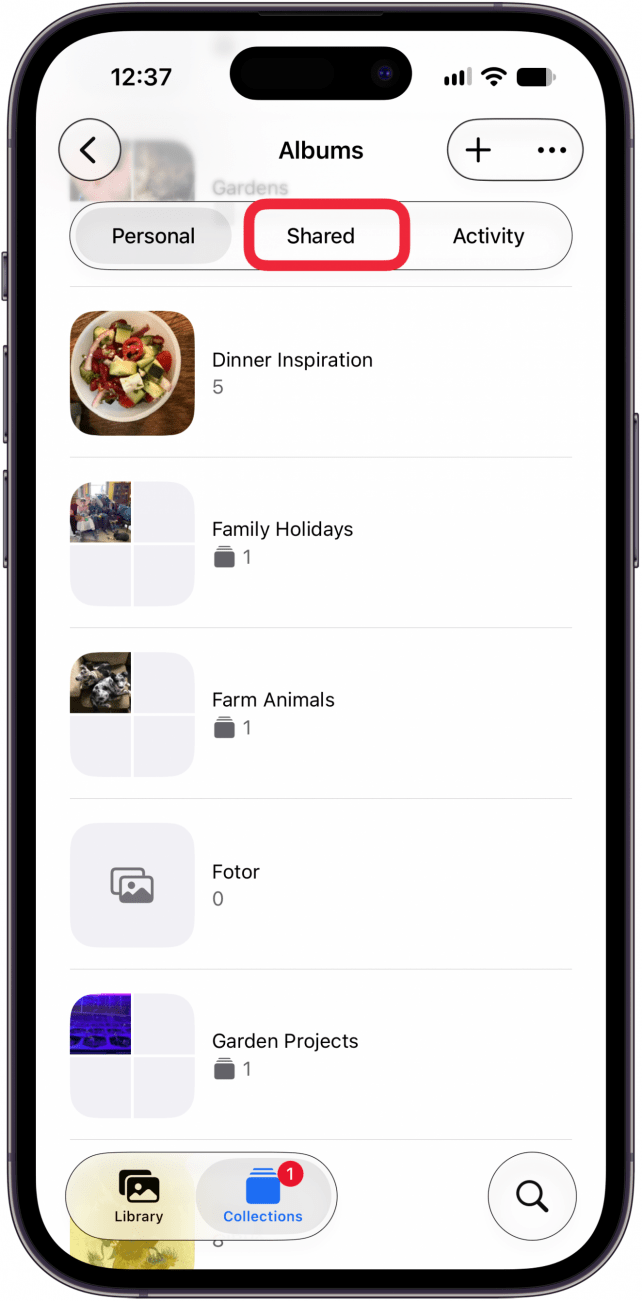
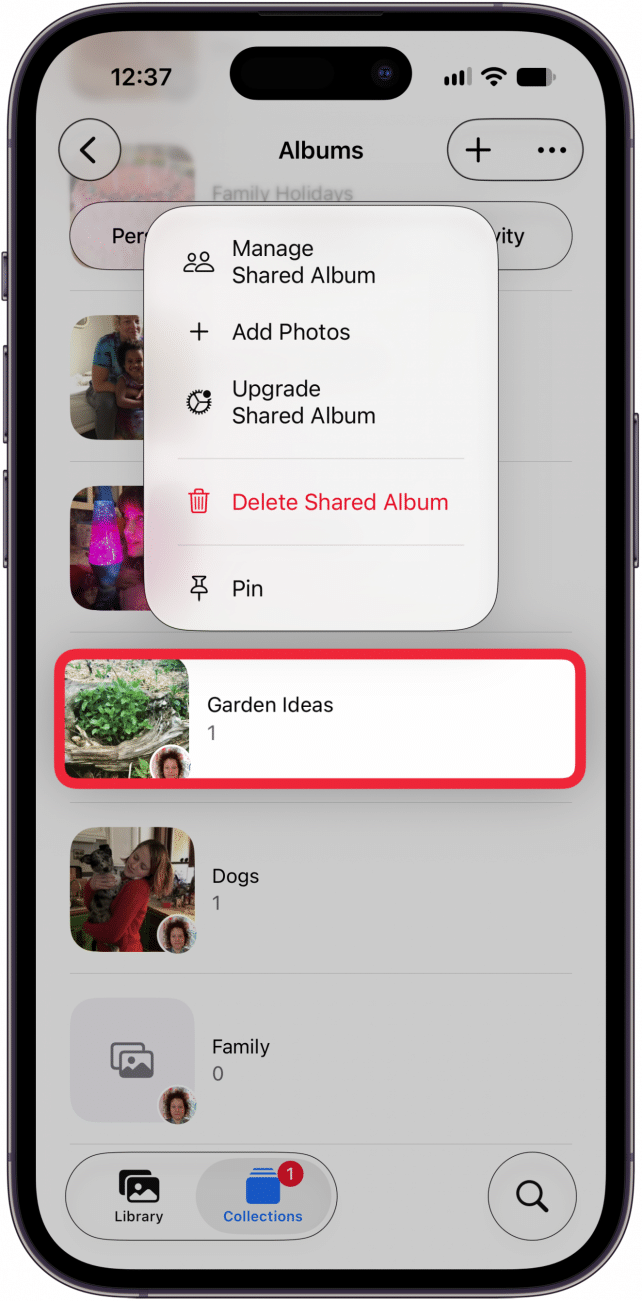
- อัปเกรดอัลบั้มแชร์ ให้กลับไปที่แอปรูปภาพ แตะ Collections ตามด้วย Albums แล้วเลือก Shared แตะค้างบนอัลบั้มที่คุณสร้าง จากนั้นเลือก Upgrade Shared Album แล้วแตะ Get Started ตามด้วย Start Upgrade เพื่อเริ่มอัปเกรด
- หลังอัปเกรดสำเร็จ อัลบั้มนี้จะพร้อมแชร์ให้เพื่อนที่ใช้ Android และเก็บรูปแบบความละเอียดเต็ม ซึ่งส่งผลให้ใช้พื้นที่จัดเก็บใน iCloud เพิ่มขึ้นตามคำเตือนในข้อมูล
จุดที่หลายคนมักสงสัยคือทำไมเพื่อน Android ยังเข้าอัลบั้มไม่ได้ ทั้งที่สร้าง shared albums แล้ว เหตุสำคัญคืออัลบั้มต้องถูกอัปเกรดก่อน จึงจะเปิดให้แชร์ข้ามแพลตฟอร์มได้ เมื่ออัปเกรดแล้วคุณจะได้อัลบั้มคุณภาพเต็ม เหมาะทั้งเก็บภาพความจำและใช้งานร่วมกับเพื่อนหลายอุปกรณ์
เชิญเพื่อน Android เข้าร่วมอัลบั้ม แชร์ลิงก์และตั้งค่าความเป็นส่วนตัว
เมื่ออัลบั้มแชร์ถูกอัปเกรดแล้ว ขั้นตอนสุดท้ายคือเชิญเพื่อน Android เข้ามาในอัลบั้ม ผ่านการส่งคำเชิญหรือส่งลิงก์ แชร์รูปกับ Android แบบเป็นระเบียบกว่าการส่งรูปแยกทีละไฟล์มาก เมื่อเพื่อนได้ลิงก์แล้ว พวกเขาจะเปิดดูอัลบั้ม คอมเมนต์ และเพิ่มรูปหรือวิดีโอของตัวเองได้ โดยไม่ต้องติดตั้งแอปพิเศษตามข้อมูลแหล่งอ้างอิง
- เปิดแอปรูปภาพ แตะ Collections จากนั้นไปที่ Albums แล้วเลือกแท็บ Shared เหมือนเดิม
- แตะค้างบนอัลบั้มที่อัปเกรดแล้ว เลือก Manage Shared Album จากนั้นเลือก Invite Participants หรือ Copy Album Link ตามวิธีที่ต้องการ
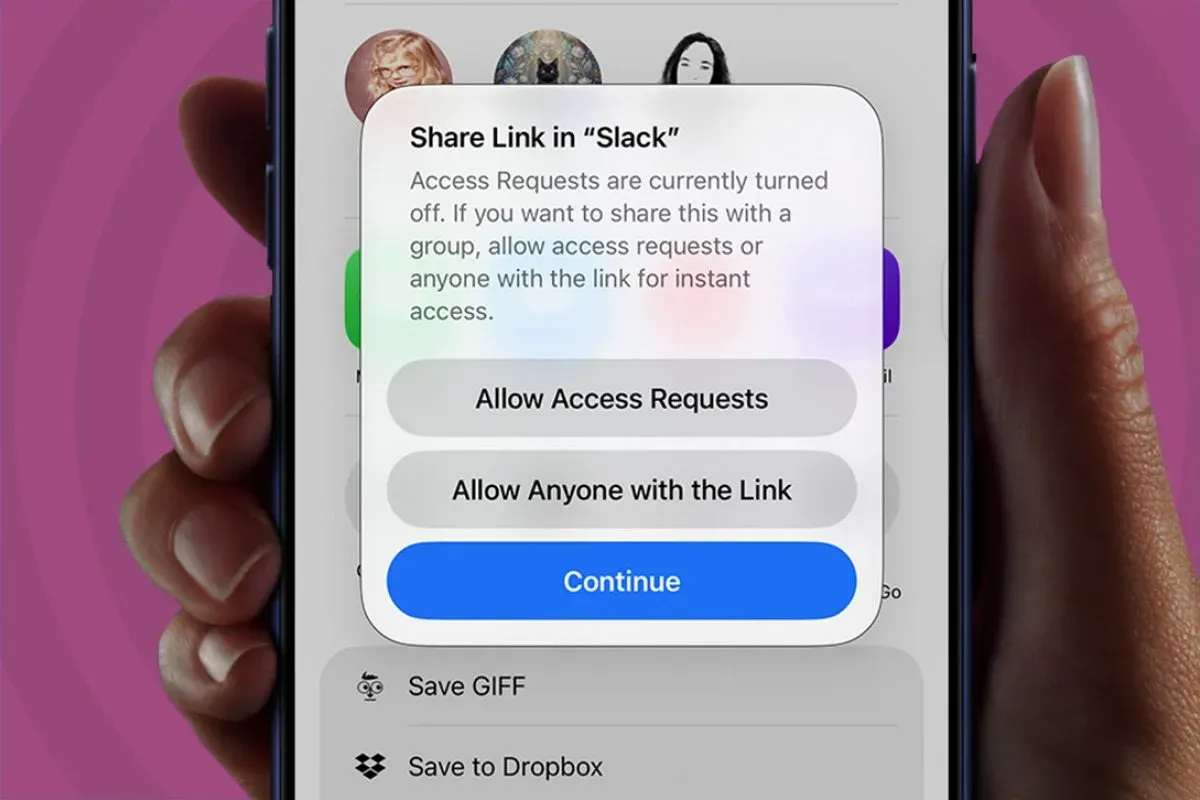
- ถ้าเลือก Invite Participants ให้เพิ่มรายชื่อผู้รับ แล้วเลือกว่าจะให้ Allow Access Requests เพื่อให้ทุกคนที่มีลิงก์ต้องขอสิทธิ์ก่อน หรือ Allow Anyone with the Link เพื่อให้ใครก็ตามที่มีลิงก์เข้าอัลบั้มได้ทันที จากนั้นยืนยันการตั้งค่า
ตามข้อมูล ผู้ใช้ Android ที่ได้รับลิงก์อัลบั้มจะสามารถดูเนื้อหาและเพิ่มรูปเข้าไปได้ แต่ต้องระวังว่าถ้าคุณตั้งค่าเป็น Allow Anyone with the Link คนที่ได้รับลิงก์สามารถส่งต่อให้คนอื่นได้เลย ถ้าต้องการควบคุมสมาชิก ควรเปิดโหมด Access Requests เพื่อรับแจ้งเตือนเมื่อมีคนที่คุณไม่ได้เชิญพยายามเข้าดูอัลบั้ม
สรุป ใช้ iCloud shared albums ส่งรูปข้ามแพลตฟอร์มคุ้มไหม
สำหรับคนที่มีเพื่อนหรือครอบครัวใช้ Android การตั้งค่าแชร์อัลบั้มรูป iPhone ผ่าน iCloud shared albums แล้วอัปเกรดอัลบั้มถือว่าคุ้ม เพราะช่วยให้ทุกคนเห็นรูปเดียวกัน แสดงความเห็น และเพิ่มรูปจากมุมมองของตัวเองได้โดยใช้ลิงก์เดียว ไม่ต้องไล่เก็บรูปจากหลายๆ แชตอีกต่อไป
สิ่งที่ต้องระวังคือเรื่องเวอร์ชันระบบและพื้นที่จัดเก็บ ต้องใช้ iOS 27 หรือใหม่กว่า และอัลบั้มที่อัปเกรดแล้วจะกินพื้นที่ iCloud มากขึ้น รวมถึงการตั้งค่าสิทธิ์เข้าถึงลิงก์ หากอยากให้เป็นส่วนตัวควรใช้ตัวเลือก Allow Access Requests เวลาแชร์กับเพื่อน Android สรุปแล้วถ้าเตรียมเครื่องและตั้งค่าดีๆ การส่งรูปข้ามแพลตฟอร์มผ่าน iCloud shared albums เป็นทางออกที่สะดวกและดูเป็นมืออาชีพกว่าส่งรูปงงๆ ในแชตมาก