
ทำไมต้องแทนที่แอปค่าเริ่มต้น Samsung ทีละตัว
การแทนที่แอปค่าเริ่มต้น Samsung คือการเปลี่ยนคีย์บอร์ด เบราว์เซอร์ ตัวจัดการรหัสผ่าน และบริการอื่นๆ ที่ติดมากับเครื่อง ไปใช้แอปทางเลือกที่ตอบโจทย์การใช้งานมากกว่า โดยเน้นให้ทำงานเข้ากันได้ดีกับอุปกรณ์หลายแบรนด์และหลายแพลตฟอร์ม ปรับแต่ง Galaxy Phone ให้เข้ากับสไตล์การทำงานของคุณโดยไม่ต้องยึดติดกับ One UI หรือระบบนิเวศของ Samsung เพียงอย่างเดียว และยังช่วยลดข้อจำกัดเรื่องการซิงค์ข้อมูลข้ามอุปกรณ์ได้ด้วย
ถ้าคุณใช้ทั้งพีซี Windows โทรศัพท์ Android หลายแบรนด์ หรือคิดว่าจะเปลี่ยนค่ายมือถือในอนาคต แอปบางตัวของ Samsung จะเริ่มเป็นตัวขวาง เช่น บริการรหัสผ่านที่ผูกกับ Galaxy เป็นหลัก หรือบริการค้นหาอุปกรณ์ที่รองรับเฉพาะอุปกรณ์ Samsung เท่านั้น เมื่อคุณต้องย้ายไปเครื่องอื่น ข้อมูลและความสะดวกที่เคยมีจะตามไปไม่ครบ การค่อยๆ แทนที่แอปค่าเริ่มต้น Samsung ทีละตัวด้วยแอปที่ทำงานได้ทุกแพลตฟอร์ม จึงเป็นวิธีทำให้ Galaxy ของคุณพร้อมรับการเปลี่ยนแปลงในอนาคต
ก่อนเริ่มปรับแต่ง Galaxy Phone คุณควรรู้ว่าหลายแอปของ Samsung ก็ทำงานได้ดีมาก เช่น แอปจดบันทึก แอปเตือนความจำ แอปสมาร์ทโฮม และแกลเลอรีภาพ ซึ่งอาจไม่จำเป็นต้องเปลี่ยน แต่บางส่วนอย่างคีย์บอร์ด เบราว์เซอร์ และตัวจัดการรหัสผ่าน มีตัวเลือกอื่นที่ให้ประสบการณ์ดีกว่าและยืดหยุ่นกว่า เป้าหมายคือเลือกเปลี่ยนเฉพาะจุดที่จำกัดการทำงานข้ามอุปกรณ์ ไม่ใช่ลบทุกอย่างออกหมด
ตั้งต้นจากคีย์บอร์ดและการพิมพ์ให้ลื่นทั้งมือถือและพีซี
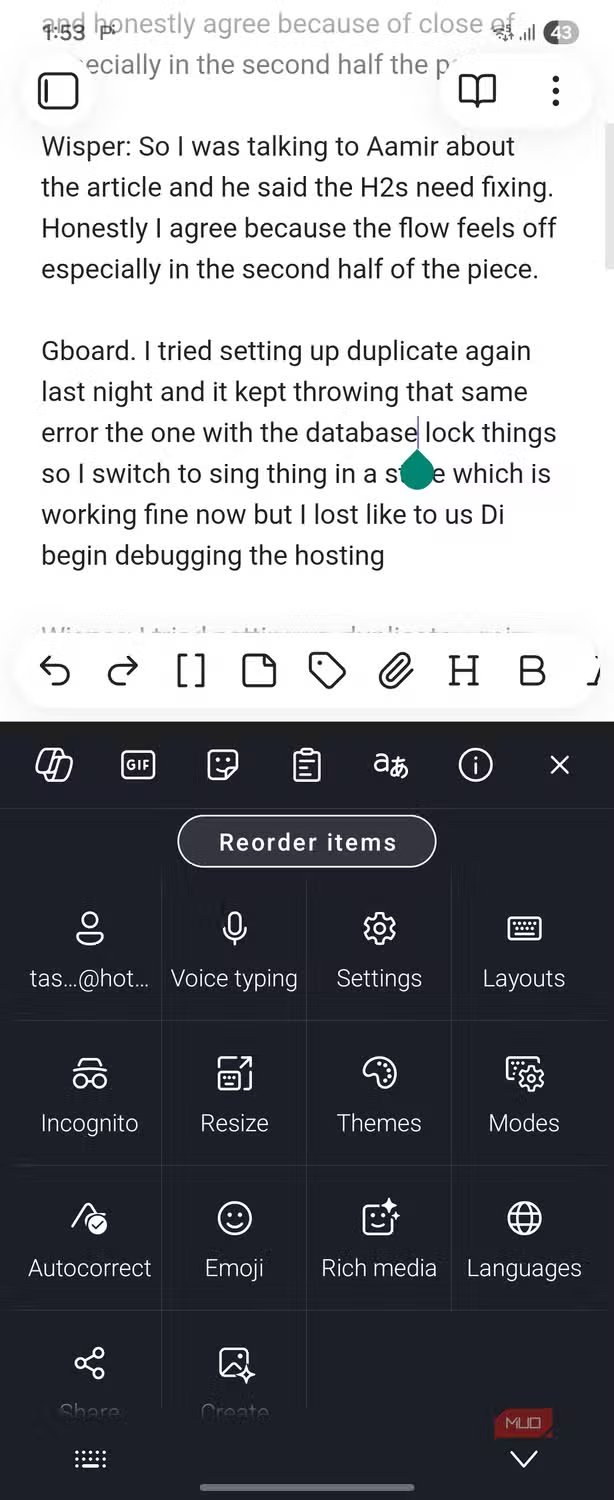
คีย์บอร์ดคือจุดที่คุณสัมผัสกับโทรศัพท์ตลอดเวลา และเป็นจุดเริ่มต้นที่ดีในการแทนที่แอปค่าเริ่มต้น Samsung ให้เหมาะกับการทำงานหลายอุปกรณ์ คีย์บอร์ดของ Samsung เองรองรับฟีเจอร์พื้นฐานครบ เช่น แถวตัวเลข โหมดมือเดียว โหมดลอย ปรับขนาด และแถบทางลัดบนคีย์บอร์ด ถ้าคุณใช้ Good Lock ยังสามารถใช้โมดูล Keys Cafe และ Theme Park เพื่อปรับหน้าตาและตำแหน่งปุ่มให้ตรงใจมากขึ้น
แต่ถ้าคุณต้องการการพิมพ์ที่แม่นยำและผูกกับพีซี Windows ได้ดี การเปลี่ยนไปใช้ Microsoft SwiftKey เป็นอีกทางเลือกที่น่าสนใจ คีย์บอร์ดนี้มีเลย์เอาต์คล้ายของ Samsung แต่ให้การเดาคำที่แม่นกว่า และมีฟีเจอร์ Flow ที่ให้ลากนิ้วต่อเนื่องจากตัวอักษรหนึ่งไปอีกตัวเพื่อพิมพ์คำได้รวดเร็ว นอกจากนี้ยังวางปุ่มลูกศรใต้คีย์บอร์ดให้เห็นตลอด ทำให้เลื่อนเคอร์เซอร์ไปตำแหน่งที่ต้องการได้ง่าย
- บนพีซี Windows ลงชื่อเข้าใช้ด้วยบัญชี Microsoft จากนั้นเปิดการตั้งค่า ไปที่ System แล้วเลือก Clipboard
- เปิดใช้งาน Clipboard history และ Sync across your devices เพื่อให้คลิปบอร์ดซิงค์ข้ามอุปกรณ์
- บนโทรศัพท์ Galaxy ติดตั้ง SwiftKey แล้วลงชื่อเข้าใช้ด้วยบัญชี Microsoft เดียวกัน
- เข้าเมนูการตั้งค่าใน SwiftKey แล้วเปิดฟีเจอร์ Clipboard sync เพื่อให้คัดลอกและวางข้อมูลข้ามพีซีและมือถือได้
เมื่อทำครบขั้นตอน คุณจะได้ระบบคัดลอกและวางที่ทำงานร่วมกันระหว่าง Galaxy และพีซี โดยไม่ต้องพึ่งเฉพาะบริการของ Samsung เท่านั้น ฟีเจอร์ Multi-word suggestion ใน SwiftKey ยังช่วยเสนอคำสองคำพร้อมกัน เช่น พิมพ์คำว่า having แล้วระบบเสนอคำว่า having to ทำให้การพิมพ์เร็วขึ้นอย่างเห็นได้ชัด ถ้าคุณชอบคลิปบอร์ดของ Samsung ที่เก็บรายการได้เยอะและไม่หายเอง การมีคลิปบอร์ดซิงค์กับพีซีเพิ่มเข้าไปจะยิ่งทำให้การทำงานต่อเนื่องมากขึ้น

เปลี่ยนเบราว์เซอร์ให้ซิงค์ประสบการณ์ระหว่างมือถือและคอม
เบราว์เซอร์ของ Samsung มีจุดเด่นหลายอย่าง ทั้งการจัดแท็บเป็นกริดและกลุ่ม รวมถึงตัวบล็อกโฆษณาในตัว แต่ถ้าคุณใช้เบราว์เซอร์หลักบนพีซีเป็นอีกค่ายหนึ่ง การมีเบราว์เซอร์คนละตัวบนมือถืออาจทำให้การซิงค์บุ๊กมาร์ก แท็บ และการตั้งค่าต่างๆ ไม่ต่อเนื่อง ผู้ใช้จำนวนมากจึงเลือกแทนที่แอปค่าเริ่มต้น Samsung ในส่วนเบราว์เซอร์ด้วยตัวเลือกที่ใช้บนพีซีอยู่แล้ว เพื่อให้ประสบการณ์เหมือนกันทั้งสองฝั่ง
ตัวอย่างหนึ่งคือการใช้เบราว์เซอร์ Vivaldi ทั้งบนพีซีและบน Galaxy เบราว์เซอร์นี้ให้แถบแท็บแบบแถบด้านบนเหมือนบนคอม พร้อมฟีเจอร์ tab stacks สำหรับจัดกลุ่มแท็บที่เกี่ยวข้องกัน และปรับแต่งได้แทบทุกส่วน ตั้งแต่ตำแหน่งแถบเครื่องมือ เมนู ไปจนถึงตำแหน่งช่องที่อยู่เว็บด้านบนหรือด้านล่าง ยังมี Speed Dials ที่จัดเป็นโฟลเดอร์ได้ ธีมสีปรับเอง โน้ตในตัว ระบบแปลแบบส่วนตัว ภาพหน้าจอทั้งหน้าโฮม และโหมดอ่านที่ตัดสิ่งรบกวนออก
ด้านความเป็นส่วนตัวและความสะดวก Vivaldi มีตัวบล็อกโฆษณาในตัวเหมือนเบราว์เซอร์ของ Samsung และยังรองรับส่วนขยายจาก Chrome Web Store เพื่อเพิ่มความสามารถตามต้องการ จุดสำคัญคือการซิงค์ที่ทำงานได้สม่ำเสมอระหว่างพีซีและโทรศัพท์ ในขณะที่การซิงค์ของเบราว์เซอร์ Samsung บางครั้งไม่เสถียรเท่าที่ควร เมื่อคุณเปลี่ยนมาใช้เบราว์เซอร์เดียวกันทั้งสองฝั่ง การเปิดแท็บจากคอมมาดูต่อบนมือถือ หรือกลับกัน จะกลายเป็นเรื่องธรรมดาในชีวิตประจำวัน
ย้ายจาก Samsung Pass ไปใช้ตัวจัดการรหัสผ่านข้ามแพลตฟอร์ม
รหัสผ่านคือหัวใจของการใช้งานดิจิทัล และการผูกทุกอย่างไว้กับบริการเฉพาะแบรนด์เดียวอาจเป็นปัญหาในระยะยาว Samsung Pass ช่วยจัดการรหัสผ่าน บัตรจ่ายเงิน ที่อยู่ และโน้ตต่างๆ ได้ดีบนโทรศัพท์ Galaxy แต่ข้อจำกัดคือมันไม่รองรับการใช้งานข้ามแพลตฟอร์มเต็มรูปแบบ เว้นแต่คุณจะมีโน้ตบุ๊ก Galaxy ด้วย ถ้าคุณใช้พีซีหรือโทรศัพท์จากแบรนด์อื่นร่วมด้วย การย้ายไปใช้ตัวจัดการรหัสผ่านที่ทำงานได้ทุกแพลตฟอร์มจะช่วยให้ชีวิตง่ายขึ้นมาก
หนึ่งในตัวเลือกยอดนิยมคือ Bitwarden ซึ่งรองรับทั้งรหัสผ่านและ passkeys และทำงานได้บนอุปกรณ์ไม่จำกัดจำนวน พร้อมการเข้ารหัสแบบ end-to-end และ zero-knowledge ที่เจ้าของบริการไม่สามารถอ่านข้อมูลของคุณได้ Bitwarden ยังมีตัวสร้างรหัสผ่านในตัวและประวัติรหัสผ่าน เผื่อคุณต้องย้อนกลับไปใช้รหัสเดิมในบางบริการ การใช้ตัวจัดการรหัสผ่านแบบนี้หมายความว่าถ้าคุณเปลี่ยนจาก Galaxy ไปใช้โทรศัพท์แบรนด์อื่นในอนาคต คุณยังคงใช้ชุดรหัสผ่านเดิมได้ต่อเนื่องโดยไม่ต้องย้ายข้อมูลจากระบบเฉพาะของ Samsung
เมื่อคุณแทนที่แอปค่าเริ่มต้น Samsung ในส่วนรหัสผ่านแล้ว สิ่งที่ต้องระวังคือการจัดลำดับการย้ายข้อมูลให้ดี เริ่มจากบันทึกรหัสผ่านทั้งหมดลงใน Bitwarden ทดสอบการล็อกอินบนบริการสำคัญให้ครบ จากนั้นค่อยลดการพึ่งพา Samsung Pass ลงทีละขั้น เพื่อป้องกันไม่ให้คุณล็อกอินไม่ได้ในช่วงเปลี่ยนผ่าน ข้อดีคือเมื่อย้ายเสร็จ คุณจะมีระบบรหัสผ่านเดียวที่ใช้ได้ทั้งบน Galaxy พีซี และอุปกรณ์อื่นๆ โดยไม่ต้องกังวลเรื่องการเปลี่ยนแบรนด์ในอนาคต
สรุปแนวทางปรับแต่ง Galaxy ให้ทำงานลื่นในโลกหลายอุปกรณ์
การปรับแต่ง Galaxy Phone ให้ตรงใจไม่จำเป็นต้องลบแอป Samsung ทั้งหมดออกไป เป้าหมายคือแทนที่แอปค่าเริ่มต้น Samsung เฉพาะจุดที่จำกัดการทำงานข้ามอุปกรณ์ เช่น คีย์บอร์ด เบราว์เซอร์ และตัวจัดการรหัสผ่าน แล้วเก็บแอปที่ทำงานดีอยู่แล้วต่อไป การใช้ Good Lock กับ Keys Cafe และ Theme Park ช่วยให้คีย์บอร์ด Samsung ปรับแต่งได้ลึกขึ้น ขณะที่ SwiftKey ให้การพิมพ์ที่ฉลาดและซิงค์คลิปบอร์ดกับพีซีได้ เบราว์เซอร์อย่าง Vivaldi ทำให้ประสบการณ์ท่องเว็บบนมือถือและคอมเหมือนกันและซิงค์ได้เสถียร ส่วน Bitwarden ทำให้ระบบรหัสผ่านของคุณไม่ผูกกับแบรนด์ใดแบรนด์หนึ่ง
โดยรวมแล้ว การเดินทีละขั้นและทดสอบทีละแอปจะช่วยให้คุณปรับแต่ง Galaxy Phone ได้โดยไม่กระทบเสถียรภาพของระบบมากนัก ระหว่างทางให้สังเกตว่าฟีเจอร์ไหนของ Samsung ยังตอบโจทย์และควรเก็บไว้ เช่น แอปจดบันทึกหรือแกลเลอรี และฟีเจอร์ไหนที่ควรเปลี่ยนไปใช้แอปข้ามแพลตฟอร์มแทน เมื่อคุณจัดสมดุลได้ดี โทรศัพท์ Galaxy จะกลายเป็นเครื่องมือที่ทำงานลื่นกับพีซีและอุปกรณ์อื่นๆ ตามสไตล์การใช้ชีวิตของคุณ โดยไม่ต้องยึดติดกับระบบใดระบบหนึ่งเกินไป