
ChatGPT connectors คืออะไร และทำไมควรเริ่มใช้ตอนนี้
ChatGPT connectors คือการเชื่อมต่อแบบ native ที่เปิดให้ ChatGPT เข้าถึงบริการภายนอกอย่าง Google Workspace, GitHub หรือ Dropbox เพื่ออ่านข้อมูล ค้นหาไฟล์ และสั่งให้ทำงานบางอย่างให้อัตโนมัติ ทำให้การไหลของข้อมูลระหว่าง ChatGPT และแอปธุรกิจเป็นไปแบบไร้รอยต่อ ลดงานคัดลอกวาง และเปลี่ยนบทสนทนาให้กลายเป็นการลงมือทำในระบบงานจริงได้ทันที.
หัวใจสำคัญของ ChatGPT connectors คือมันจัดการเรื่องยืนยันตัวตนและสิทธิ์การเข้าถึงให้เรียบร้อย จากนั้นเปิด “เมนูคำสั่ง” ให้ ChatGPT ใช้ค้นไฟล์ ดึงเนื้อหา หรือสั่งให้สร้างเรคอร์ดใหม่ในแอปที่เชื่อมไว้ได้โดยตรง. กล่าวอีกแบบคือ คุณไม่ต้องคัดลอกข้อมูลลูกค้าออกจากระบบหรืออัปโหลดไฟล์ซ้ำไปมาเมื่ออยากถามคำถามที่อิงบริบทเดิมๆ เพราะ ChatGPT ขออ่านจากแหล่งข้อมูลจริงได้ทันที และคำว่า connectors ในตอนนี้ครอบคลุมทุกอย่างที่เชื่อม ChatGPT เข้ากับบริการอื่น ไม่ว่าจะอยู่ในรูป plugin, MCP server หรือ add-on.
จุดยืนเชิงความเห็นคือ หากใครยังใช้ ChatGPT แบบคัดลอกผลลัพธ์ไปวางมือเองอยู่ คุณกำลังใช้ศักยภาพของเครื่องมือไม่ถึงครึ่ง เชื่อมต่อแอปสักตัวเดียว ผลงานทั้งทีมจะรู้สึกเหมือนได้ผู้ช่วยใหม่เพิ่มหนึ่งคนทันที.
เริ่มต้นใช้งาน ChatGPT plugins และ connectors แบบเป็นขั้นเป็นตอน
การเริ่มใช้ ChatGPT connectors ไม่ได้ซับซ้อนอย่างที่หลายคนกังวล แต่ต้องเดินให้ถูกขั้นตอนเพื่อให้ปลอดภัยและควบคุมสิทธิ์ได้ชัดเจน. ในอินเทอร์เฟซของ ChatGPT คุณคลิกที่เมนู Plugins ในแถบด้านข้าง จากนั้นค้นหาชื่อ plugin หรือ connector ที่ต้องการแล้วเลือก Install plugin แล้วทำตามขั้นตอนการอนุญาตระบบจะให้คุณลงชื่อเข้าใช้บริการปลายทางและยืนยันว่าต้องการให้ ChatGPT เข้าถึงข้อมูลใดบ้าง.
- เปิด ChatGPT แล้วกดเมนู Plugins ใน sidebar.
- ค้นหา plugin หรือ connector ที่ต้องการ แล้วกด Install plugin.
- ทำตามขั้นตอน authorization ลงชื่อเข้าใช้และอนุมัติสิทธิ์ที่ระบบขอ.
- เชื่อมต่อเสร็จแล้ว กดปุ่มเครื่องหมายบวก (+) ข้างช่องแชตเพื่อดูและเลือก connectors ที่มีอยู่ หรือพิมพ์บอกในแชตว่าต้องการใช้ plugin ตัวใด.
เมื่อเชื่อมต่อแล้ว connector จะมีสิทธิ์เท่าที่คุณอนุมัติ และสามารถถอดออกได้ทุกเวลาผ่านเมนูตั้งค่า. นี่คือจุดสมดุลระหว่างความสะดวกและการควบคุมความปลอดภัย ที่คนทำงานควรใช้ให้เป็น: ให้สิทธิ์เท่าที่จำเป็น และทบทวนเป็นระยะ.
หาก ChatGPT ยังไม่มี plugin ที่คุณต้องการ คุณสามารถเพิ่ม custom connector หรือ MCP server ของตัวเองได้ แต่ต้องมั่นใจว่าคุณเชื่อใจผู้พัฒนานั้น เพราะจะไม่มีรั้วความปลอดภัยเท่ากับ plugin ที่เป็น native. มุมมองของผมคือ custom connector ควรใช้กับเคสองค์กรที่มีทีมเทคนิคดูแล ไม่ใช่ให้ผู้ใช้ทั่วไปเปิดสุ่มไปเรื่อย.
อินทิเกรชัน Google Sheets: เลือกใช้ ChatGPT add-on หรือ Zapier ดี?
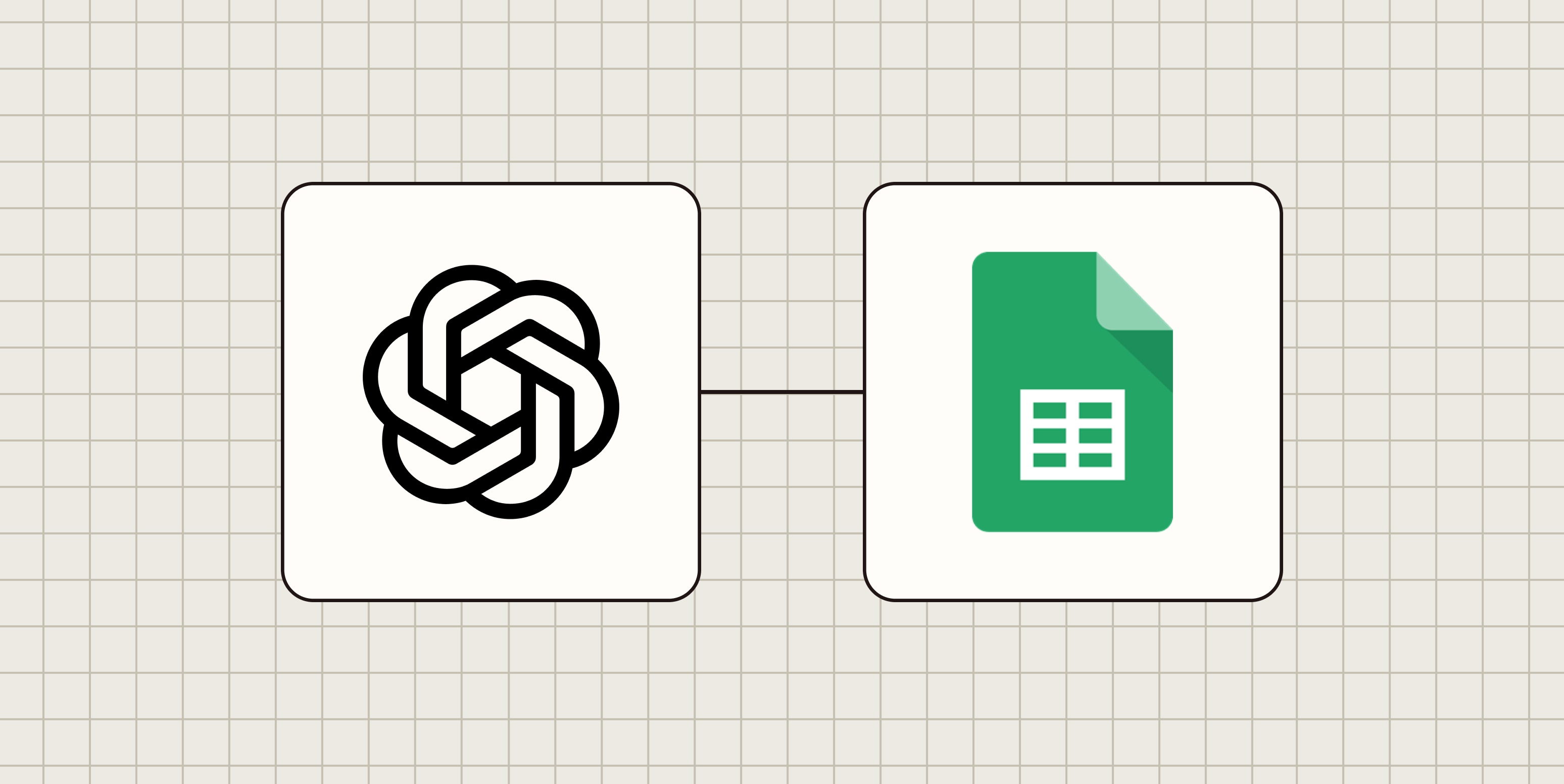
ถ้าพูดถึง ChatGPT workflow automation สำหรับงานข้อมูล เชื่อม Google Sheets คือจุดเริ่มต้นที่ทรงพลังที่สุด. มีสองแนวทางหลัก: ใช้ ChatGPT for Google Sheets แบบ native และใช้ Google Sheets integration ผ่าน Zapier. แต่ละแบบตอบโจทย์ที่ต่างกัน และการเลือกให้เหมาะจะกำหนดว่าคุณจะได้ประโยชน์มากหรือน้อย.
ChatGPT for Google Sheets เป็น add-on ใน Google Workspace Marketplace ที่เพิ่ม sidebar ของ ChatGPT เข้าไปในสเปรดชีตโดยตรง เมื่อคุณติดตั้งและอนุญาตแล้ว สามารถพิมพ์คำสั่งภาษาอังกฤษธรรมดาอย่าง “summarize trends across these tabs” หรือ “clean up inconsistent labels” ให้ ChatGPT อ่านข้อมูลในชีต อธิบายเหตุผล และขออนุมัติคุณก่อนแก้ไขข้อมูล. รูปแบบนี้เหมาะกับงานวิเคราะห์และแก้ไขแบบโต้ตอบขณะคุณกำลังทำงานอยู่ในชีต.
ในอีกด้าน Zapier มี Google Sheets integration ที่เชื่อมกับแอปกว่า 9,000 ตัว รวมทั้ง ChatGPT และถูกสร้างมานานแล้วเพื่อให้ Sheets คุยกับระบบอื่นด้วยโมเดล trigger → action: เมื่อมีเหตุการณ์ในชีต Zapier จะทำงานต่อให้อัตโนมัติ หรือเหตุการณ์ในแอปอื่นก็เขียนข้อมูลกลับเข้า Sheets ได้. ล่าสุดยังมี Zapier MCP ที่ให้คุณดึงข้อมูลจาก Sheets และสั่งการบนสเปรดชีตได้จากหน้าต่างแชตของ ChatGPT โดยตรง. จากแหล่งข้อมูลเดียวกันระบุว่า “Zapier connects Google Sheets to 9,000+ apps, including ChatGPT” ซึ่งเป็นตัวเลขที่สะท้อนขอบเขตการเชื่อมต่อที่กว้างมาก.
เหมาะใช้ ChatGPT for Google Sheets เมื่อ
- ต้องการวิเคราะห์และแก้ไขข้อมูลแบบโต้ตอบในชีตเดียวกัน
- อยากเห็นคำอธิบายทีละขั้นก่อนระบบแก้ไขข้อมูลให้
- ทำงานเน้นใน Google Sheets เป็นหลักและเชื่อมไม่กี่แอป
ควรหันไปใช้ Zapier เมื่อ
- ต้องการ automation แบบ trigger → action ที่ทำงานเบื้องหลัง 24/7.
- ต้องเชื่อม Google Sheets กับหลายแอปใน tech stack เดียวกัน
- อยากตั้ง workflow ล่วงหน้าที่ทำงานทุกครั้งเมื่อมีเหตุการณ์เกิดขึ้นโดยไม่ต้องยิง prompt เอง.
Zapier automation: เปลี่ยน ChatGPT เป็นเครื่องยนต์อัตโนมัติทั้งระบบ
ข้อจำกัดของ native connector คือเหมาะกับการเชื่อมแอปไม่กี่ตัว ในขณะที่ Zapier ถูกออกแบบมาเพื่อเชื่อม ChatGPT เข้ากับ tech stack ทั้งชุด. แพลตฟอร์ม automation นี้ใช้โมเดล trigger → action: เมื่อมีเหตุการณ์เกิดในแอปหนึ่ง Zapier จะทำบางอย่างในอีกแอปให้อัตโนมัติ เช่น เขียนข้อมูลลง Google Sheets หรือเรียก ChatGPT ให้ประมวลผลก่อนส่งต่อ.
คุณสามารถสร้าง deterministic workflows แล้วแทรก AI เฉพาะขั้นที่ต้องใช้เหตุผลหรือการสรุป เพื่อไม่ให้ระบบเรียก ChatGPT เกินความจำเป็น และไม่ต้องจ่ายทรัพยากรกับขั้นตอนที่เป็นสูตรตายตัว. เมื่อคอนฟิก workflow เสร็จ มันจะทำงานเบื้องหลังตลอดเวลาโดยไม่ต้องมีคุณอยู่ตรงนั้น และจะทำงานทุกครั้งที่ trigger ทำงานโดยไม่ต้องพิมพ์ prompt ใหม่. นี่คือความต่างเชิงคุณภาพระหว่าง “เครื่องมือสนทนา” กับ “เครื่องยนต์อัตโนมัติเต็มระบบ”.
Zapier MCP เป็น ChatGPT connector ที่ให้คุณเข้าถึงแอปกว่า 9,000 ตัวจากหน้าต่างแชตเดียวกัน ทำให้สามารถสั่งดูข้อมูล สร้างงาน หรืออัปเดตเรคอร์ดในหลายแอปแบบ governed access ได้ในที่เดียว. เมื่อจับคู่กับ ChatGPT workflow automation คุณได้โครงสร้างที่ใช้ AI อย่างพอดี: ให้ ChatGPT คิดในขั้นตอนที่ต้องคิด และให้ automation จัดการงานซ้ำๆ ที่เหลือแทนคน.
สรุป: เลือก connector ให้เหมาะ แล้วปล่อยให้ AI ทำงานแทนมือ
ภาพรวมแล้ว ChatGPT connectors คือสะพานที่ทำให้บทสนทนาในแชตเชื่อมกับการลงมือทำในแอปต่างๆ อย่างเป็นระบบ. อินทิเกรชันกับ Google Sheets ทั้งแบบ native add-on และผ่าน Zapier ช่วยให้คุณเปลี่ยนสเปรดชีตจากไฟล์สถิต ไปเป็นศูนย์กลาง workflow ที่ทั้งวิเคราะห์และอัปเดตข้อมูลได้แบบอัตโนมัติ.
จุดต่างสำคัญคือ native connector เหมาะกับการเชื่อมไม่กี่แอปและการทำงานแบบโต้ตอบ ส่วน Zapier เหมาะกับ automation ที่ซับซ้อนและต้องเชื่อมหลายระบบพร้อมกัน โดยใช้โมเดล trigger → action และสามารถผสม deterministic steps กับ AI steps ใน workflow เดียวได้. เมื่อคุณตั้งค่าถูก ตัว workflow จะทำงานเบื้องหลังตลอดเวลาโดยไม่ต้องคอยเฝ้า.
ท้ายที่สุด การต่อต้านการเชื่อมต่อเพราะกลัวความซับซ้อน อาจทำให้ทีมของคุณยังติดอยู่กับงานคัดลอกวางและการรันงานทีละเคส. เริ่มจากการติดตั้ง plugin พื้นฐานหนึ่งตัว ทดสอบกับ Google Sheets แล้วค่อยขยายไป Zapier automation เมื่อเห็นผลจริง คุณจะรู้สึกชัดว่า AI ไม่ได้มาแย่งงาน แต่กำลังคืนเวลางานซ้ำๆ ให้คนไปโฟกัสงานที่มีมูลค่ามากกว่า.