
เข้าใจให้ชัดก่อนว่าทำไมแบตเตอรี่ iPhone หมดไวหลังอัปเดต
แบตเตอรี่ iPhone หมดไวหลังอัปเดต iOS คืออาการที่เครื่องใช้พลังงานมากผิดปกติในช่วงวันแรก ๆ หลังติดตั้งระบบใหม่ โดยมักเกิดจากการจัดระเบียบไฟล์ การวิเคราะห์รูปภาพ การดาวน์โหลดข้อมูลระบบ และการประมวลผลเบื้องหลังที่เพิ่มขึ้น ทำให้เครื่องอุ่นขึ้นและแบตลดเร็วขึ้นชั่วคราว ไม่ได้หมายความว่าแบตเสียทันที แต่ถ้าเกินสองสามวันแล้วยังไหลหนัก ควรเริ่มตรวจสอบการตั้งค่าและสุขภาพแบตอย่างจริงจัง
หลังอัปเดต iOS ครั้งใหญ่ ระบบจะยังทำงานเบื้องหลังต่อ ทั้งการจัดทำดัชนีไฟล์เพื่อค้นหา การวิเคราะห์คลังรูปในแอปรูปภาพ การซิงก์ข้อมูล iCloud และการดาวน์โหลดไฟล์ระบบใหม่ ๆ ซึ่งทั้งหมดใช้พลังงานเพิ่มขึ้นและทำให้เครื่องรู้สึกอุ่น ถ้าใช้ iPhone รุ่นที่รองรับ Siri AI และ Apple Intelligence การดาวน์โหลดโมเดลและการประมวลผลบนเครื่องในช่วงแรกก็ยิ่งเพิ่มโหลดให้แบตอีก
ผู้ใช้หลายคนรู้สึกเหมือนเครื่องมีปัญหา แต่ผู้ผลิตระบุว่าอาการแบตไหลเร็วและความร้อนเพิ่มขึ้นเล็กน้อยหลังอัปเดตครั้งใหญ่เป็นเรื่องปกติชั่วคราว และในหน้าแบตเตอรี่จะมี Insight แสดงคำว่า Ongoing iOS Update หรือ Ongoing Device Setup ให้รู้ว่าระบบยังทำงานเบื้องหลังอยู่ ช่วงนี้ให้รอประมาณ 48–72 ชั่วโมง เปิด Wi‑Fi และเสียบชาร์จตอนกลางคืนเพื่อให้ทุกกระบวนการจบก่อนค่อยประเมินแบตจริง ๆ
เริ่มต้นด้วยการเช็กแบตและเปิด Adaptive Power ให้ทำงานแทนเรา
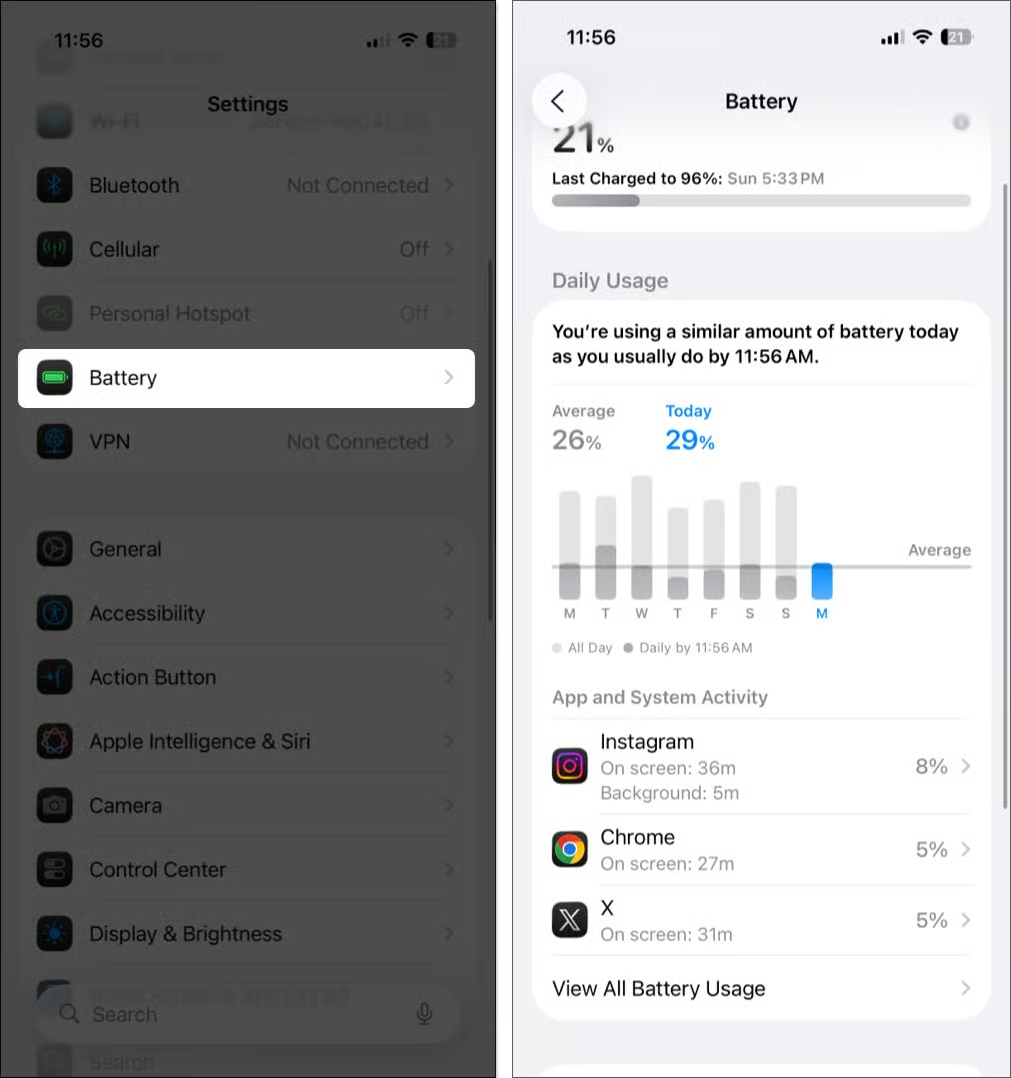
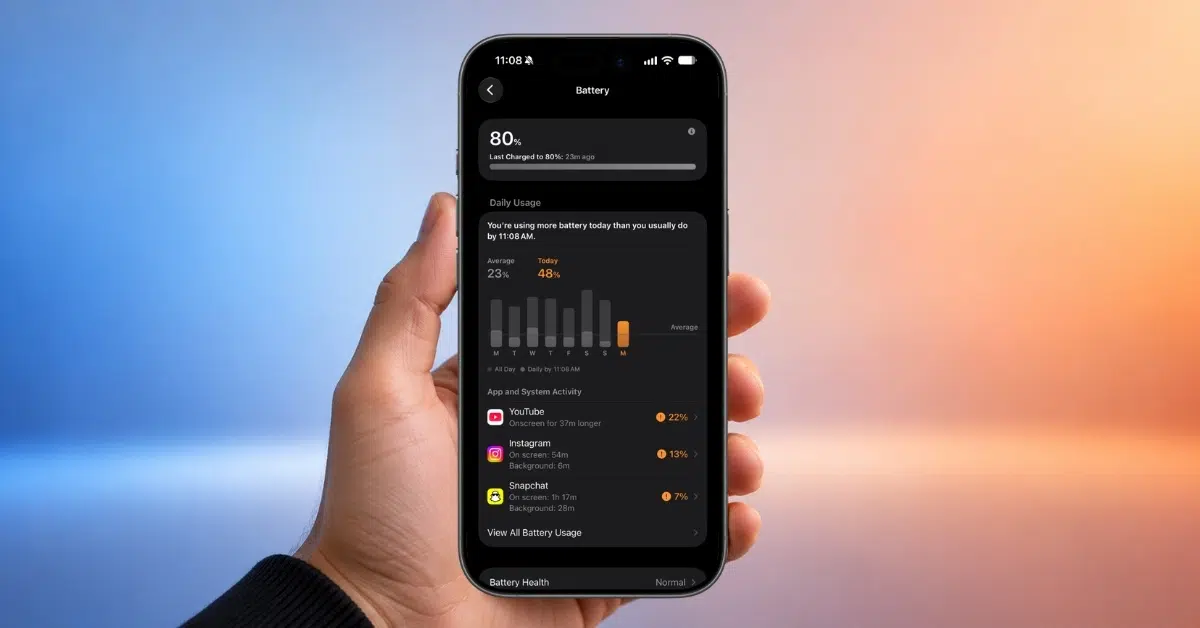
ก่อนลงมือแก้ iOS battery drain fix แบบหนัก ๆ คุณควรเริ่มจากการดูหน้ารายงานแบตในเครื่อง เพื่อรู้ว่าตัวการกินไฟคืออะไร ไม่ใช่เดาว่าระบบมีปัญหาเฉย ๆ ใน iOS รุ่นใหม่มี Insights และกราฟการใช้แบตที่ละเอียดพอให้เห็นว่าแอปไหนใช้พลังงานบนหน้าจอและเบื้องหลังมากผิดปกติ ถ้าแบตเตอรี่ iPhone หมดไวต่อเนื่องแม้ผ่านช่วงอัปเดตไปแล้ว การเช็กตรงนี้คือจุดเริ่มที่แม่นที่สุด
ขั้นแรกเปิด การตั้งค่า แล้วเข้าไปที่ แบตเตอรี่ จากนั้นดูส่วน Insights and Suggestions ด้านบน ว่ามีคำเตือนเรื่อง High Background Activity ความสว่างหน้าจอสูง หรือข้อความเกี่ยวกับ Ongoing iOS Update หรือไม่ เลื่อนลงดูกราฟ Daily Usage เพื่อเทียบเวลาใช้หน้าจอและกิจกรรมเบื้องหลังของแต่ละแอป ถ้าเจอแอปใดใช้แบตเบื้องหลังโดดเด่น ให้ลองปิดแอป อัปเดตผ่าน App Store แล้วสังเกตอีกครั้ง ถ้าไม่จำเป็นก็ลบออกไปเพื่อลดภาระแบต
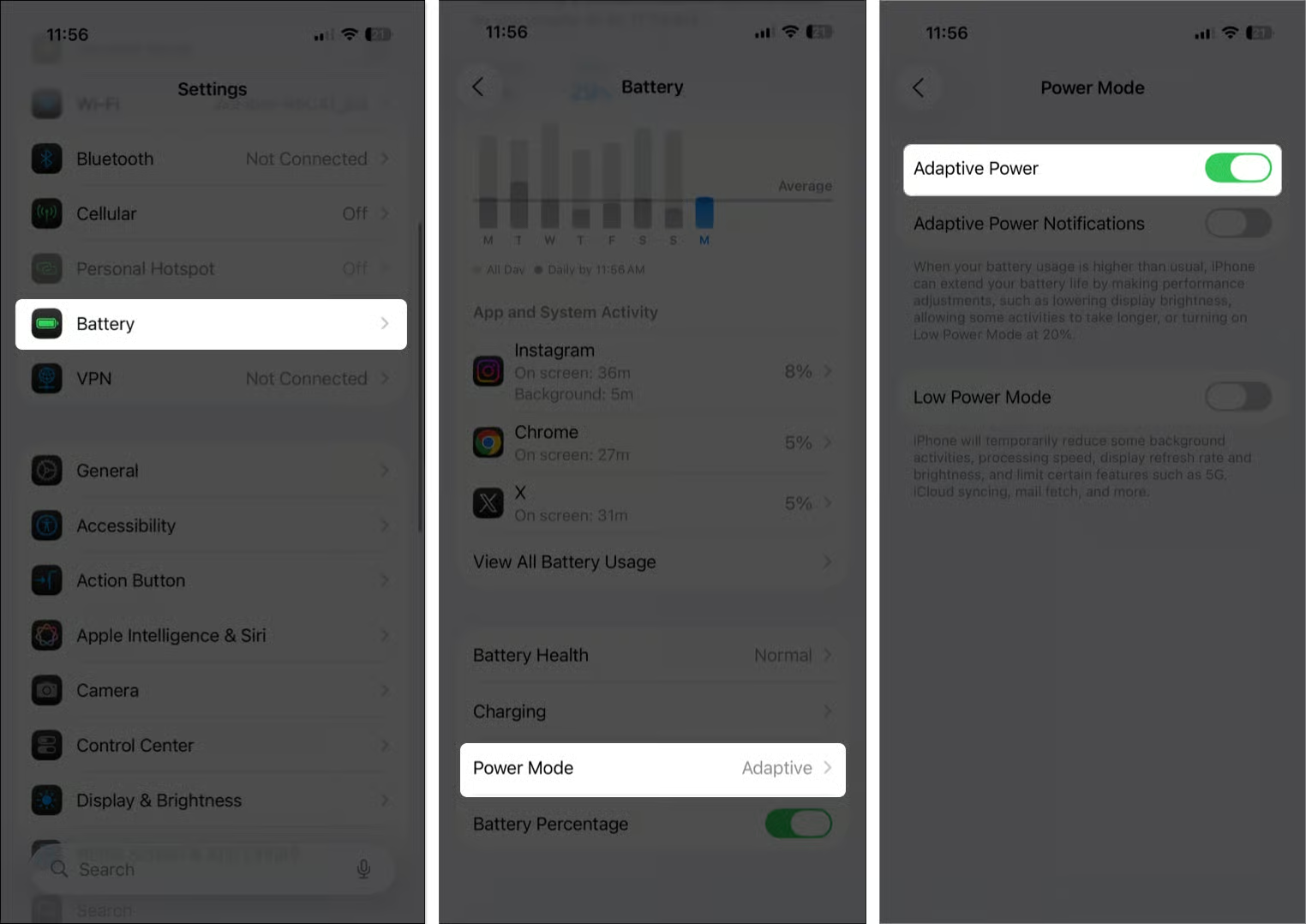
- เปิด การตั้งค่า แล้วเข้าไปที่ แบตเตอรี่
- แตะที่ Power Mode
- สลับเปิด Adaptive Power
- เปิด Adaptive Power Notifications หากต้องการให้เครื่องแจ้งเมื่อระบบเริ่มทำงาน
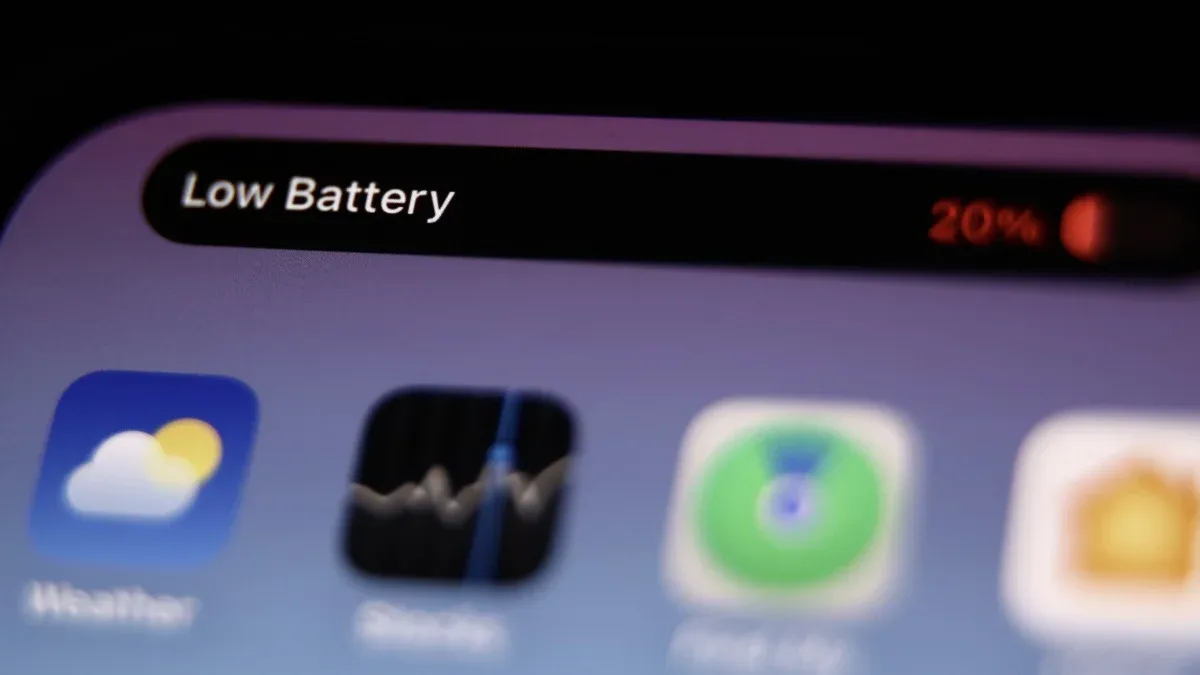
Adaptive Power เป็นตัวช่วยหลักที่ใช้ปัญญาประมวลผลบนเครื่องเพื่อคาดการณ์วันที่คุณจะใช้พลังงานมากกว่าปกติ แล้วค่อย ๆ ลดความสว่างหน้าจอเล็กน้อยประมาณ 3 เปอร์เซ็นต์ จำกัดการทำงานเบื้องหลัง และลดสมรรถนะลงเล็กน้อยเพื่อประหยัดแบตโดยไม่ให้รู้สึกช้าเกินไป ถ้าแบตเหลือ 20 เปอร์เซ็นต์ ระบบสามารถเปิด Low Power Mode ให้เอง ในวันที่ใช้งานทั่วไป iPhone จะทำงานเหมือนเดิม โค้ตหนึ่งที่น่าจำคือ “ใช้ Adaptive Power เป็นโหมดหลักประจำวัน และใช้ Low Power Mode เมื่อต้องการประหยัดสูงสุด”
คุมแอปและการเชื่อมต่อพื้นฐานไม่ให้แอบกินแบต
เมื่อจัดการโหมดพลังงานแล้ว ขั้นต่อไปคือจัดระเบียบการทำงานเบื้องหลังและการเชื่อมต่อ เพราะสิ่งเหล่านี้มักทำให้แบตเตอรี่ iPhone หมดโดยที่เราไม่เห็นบนหน้าจอ การรีวิวทีละส่วนจะช่วยแก้ iOS battery drain fix ได้ค่อนข้างชัด ทั้งการจำกัด Background App Refresh การปิดฟีเจอร์เครือข่ายที่กินไฟ และการอัปเดตแอปให้รองรับ iOS เวอร์ชันล่าสุด เพื่อน ๆ ที่ชอบเปิดทุกอย่างค้างไว้จะเห็นผลแบตกลับมาดีขึ้นอย่างเห็นได้ชัดหลังปรับจูนช่วงนี้
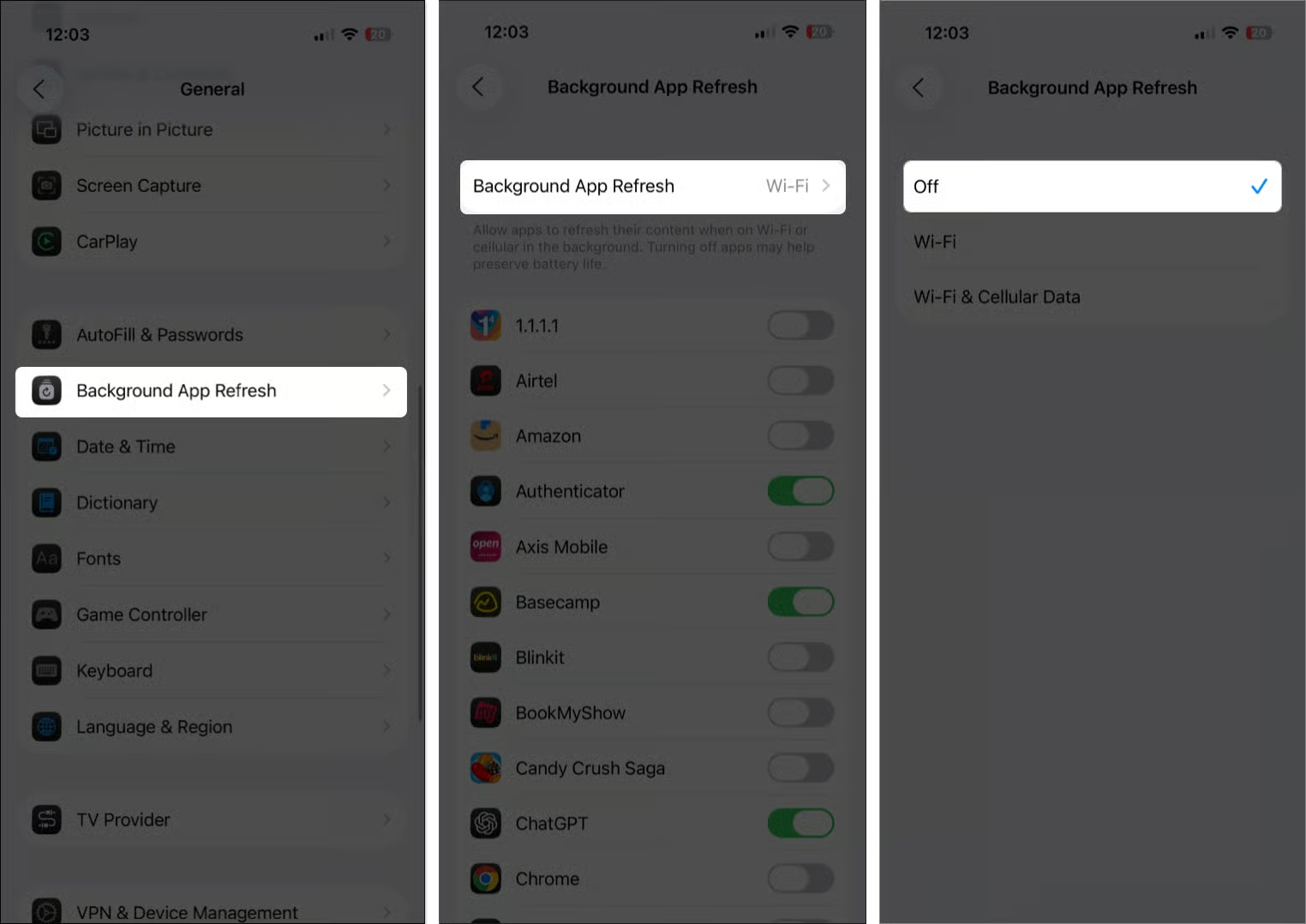
- เปิด การตั้งค่า แล้วเข้าไปที่ ทั่วไป
- แตะ Background App Refresh
- แตะ Background App Refresh อีกครั้ง แล้วเลือก ปิด หรือเลือกเฉพาะ Wi‑Fi หากต้องการประหยัดแต่ยังให้รีเฟรชบางส่วน
การอนุญาตให้แอปรีเฟรชข้อมูลเบื้องหลังต่อเนื่องเป็นหนึ่งในตัวการกินแบตหนัก แม้จะมีการปรับปรุงจากระบบแต่ก็ยังใช้พลังงานมาก หลังปิดโหมดนี้ทั้งระบบ คุณยังสามารถเข้าไปปิดเป็นรายแอปสำหรับบริการที่ไม่จำเป็นต้องอัปเดตตลอดเวลา เช่น แอปที่ใช้เฉพาะบางโอกาส การตัดภาระตรงนี้ออกไปจะช่วยลดแบตไหลในช่วงกลางคืนและตอนที่ไม่ได้หยิบเครื่องดูบ่อย ๆ
ในด้านการเชื่อมต่อ ผู้ใช้บางคนพบว่าเมื่อปิดฟีเจอร์ Connectivity Assist ซึ่งเป็นการพัฒนาต่อจาก Wi‑Fi Assist ที่ใช้ทั้งสัญญาณเซลลูลาร์และ Wi‑Fi พร้อมกันเพื่อคงความเร็ว การใช้แบตต่อรอบชาร์จเพิ่มขึ้นจากประมาณ 3–4 ชั่วโมงเป็น 7 ชั่วโมง และบางรายยังพบว่าอาการเครื่องร้อนลดลงด้วย นั่นแปลว่าถ้าอยู่ในพื้นที่สัญญาณอ่อนหรือเน็ตไม่เสถียร การปล่อยให้เครื่องพยายามรักษาการเชื่อมต่อด้วยสองเครือข่ายพร้อมกันอาจทำให้แบตหมดเร็วกว่าที่คิด การเข้าไปปิดฟีเจอร์นี้จึงเป็นอีกก้าวสำคัญในการคุมแบต
ลดภาระจากหน้าจอและสิทธิ์แอปเพื่อยืดแบตให้ยาวขึ้น
นอกจากโหมดพลังงานและการเชื่อมต่อแล้ว การตั้งค่าด้านภาพ การแจ้งเตือน และสิทธิ์ของแอปก็มีผลต่อแบตโดยตรง ยิ่งหน้าจอสว่างนาน มีแอนิเมชันเยอะ และให้แอปเข้าถึงตำแหน่งแบบตลอดเวลา แบตก็หมดเร็วขึ้น การไล่ปรับทีละส่วนอาจดูจุกจิก แต่ถ้าทำครบ คุณจะเห็นว่าแบตเตอรี่ iPhone หมดช้าลงอย่างชัด โดยเฉพาะหลังผ่านช่วงอัปเดตใหม่ที่ระบบเริ่มนิ่งแล้ว
เริ่มจากการตั้งค่าหน้าจอ ให้ตั้ง Auto‑Lock เป็น 30 วินาที เพื่อให้หน้าจอดับเร็วขึ้นเข้า การตั้งค่า แล้วไปที่ จอภาพและความสว่าง จากนั้นเลือก Auto‑Lock เป็น 30 วินาที เปิด Reduce Motion ในเมนู การช่วยการเข้าถึง แล้วเข้า Motion เพื่อลดแอนิเมชัน Liquid Glass และเอฟเฟกต์ที่ใช้กราฟิกหนัก หากไม่ชอบความโปร่งใสเยอะ ๆ ให้ปรับ Transparency ในเมนูจอภาพหรือการช่วยการเข้าถึง เพื่อลดผลด้านภาพที่ใช้พลังงานมาก ใช้วอลเปเปอร์ภาพนิ่ง แทนวอลเปเปอร์แบบไลฟ์หรือแบบเคลื่อนไหว เพื่อให้ชิปกราฟิกทำงานน้อยลง
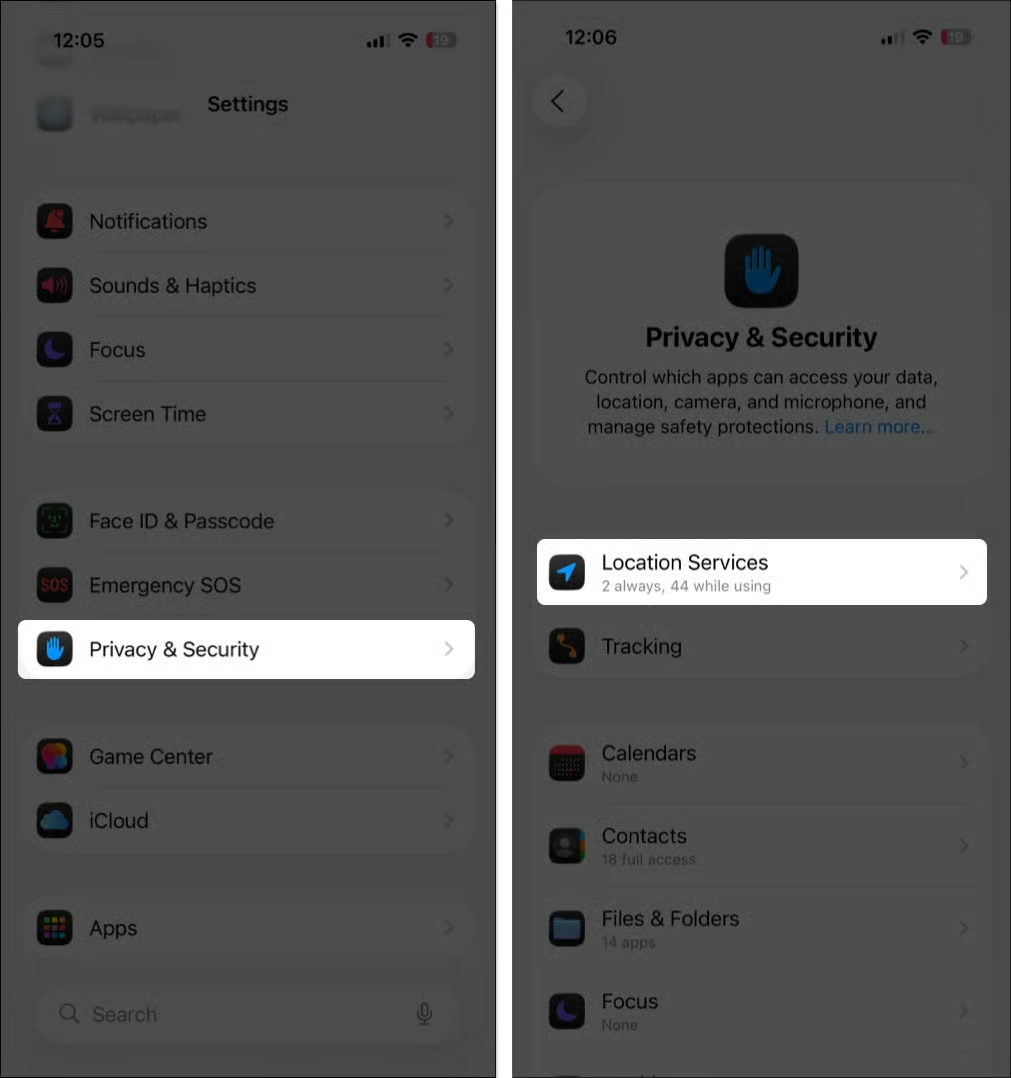
ต่อมาคือสิทธิ์ตำแหน่ง เปิด การตั้งค่า แล้วไปที่ ความเป็นส่วนตัวและความปลอดภัย จากนั้นเลือก บริการตำแหน่ง จะเห็นรายการแอปทั้งหมด ให้แตะเลือกแอปที่ต้องการจำกัด แล้วเปลี่ยนค่า Allow Location Access เป็น ขณะใช้แอป หรือ ปิด และพิจารณาปิดตำแหน่งแบบละเอียดสำหรับแอปที่ไม่จำเป็นต้องรู้ว่าคุณอยู่จุดไหนอย่างแม่นยำ แอปเรียกรถส่งอาหาร และพยากรณ์อากาศบางตัวอาจขอตำแหน่งตลอดเวลา หากไม่ได้ใช้งานจริงการปิดสิทธิ์เหล่านี้ช่วยลดการทำงานของ GPS ซึ่งเป็นหนึ่งในตัวการใหญ่ที่กินแบต
สุดท้ายดูพฤติกรรมเล็ก ๆ เช่น การปิด Raise to Wake ในเมนูจอภาพและความสว่าง หากรู้สึกว่าหน้าจอติดเองบ่อยเกินไป ระวังการเปิด Wi‑Fi และบลูทูธค้างจากศูนย์ควบคุม เพราะตรงนั้นจะตัดการเชื่อมต่อชั่วคราวเท่านั้น ถ้าต้องการประหยัดแบตให้ปิดจากเมนูการตั้งค่า ปิดการสั่นของคีย์บอร์ดในเมนู เสียงและการสั่น ใต้ Keyboard Feedback เพื่อลดภาระมอเตอร์สั่น และใช้โหมดเครื่องบินเมื่ออยู่ในพื้นที่สัญญาณอ่อนอย่างในรถไฟหรืออาคารปิด เพื่อไม่ให้โมเด็มไล่หาสัญญาณจนแบตไหลเกินจำเป็น
ผสมผสาน Low Power Mode กับการเช็กสุขภาพแบตให้จบปัญหา
เมื่อปรับทุกอย่างแล้ว แต่ยังรู้สึกว่าแบตเตอรี่ iPhone หมดเร็วในวันที่ใช้งานหนัก การเปิด Low Power Mode ยังเป็นเครื่องมือสุดท้ายที่ช่วยยืดเวลาได้อย่างเห็นผล โหมดนี้ออกแบบมาเพื่อบีบทุกส่วนให้กินไฟน้อยลง ทั้งการลดการใช้ 5G บนหลายรุ่น จำกัดรีเฟรชหน้าจอของเครื่องที่มี ProMotion ให้เหลือ 60Hz และพักการซิงก์รูปผ่าน iCloud ตลอดจนหยุดการดึงเมลอัตโนมัติและ Background App Refresh ชั่วคราว
- เปิด การตั้งค่า แล้วเข้าไปที่ แบตเตอรี่
- แตะ Power Mode
- สลับเปิด Low Power Mode
- เลือกเพิ่มปุ่ม Low Power Mode ในศูนย์ควบคุม หรือใช้คำสั่งเสียงเพื่อเปิดปิดตามต้องการ
Low Power Mode จะปิดเองเมื่อชาร์จแบตเกิน 80 เปอร์เซ็นต์ ทำให้คุณไม่ต้องกังวลว่าจะลืมปิดแล้วเครื่องดูหนืดตลอดวัน อย่างไรก็ตามถ้าปรับตั้งค่าตามขั้นตอนทั้งหมดแล้วแบตยังหมดไวผิดปกติ ให้กลับไปหน้า การตั้งค่า แล้วดู แบตเตอรี่ ตรวจสอบส่วน Battery Health ว่าความจุสูงสุดลดลงมากหรือไม่ ถ้าเหลือต่ำกว่า 80 เปอร์เซ็นต์จะมีผลต่อระยะเวลาการใช้งานต่อรอบชาร์จมากกว่าปัญหาจากซอฟต์แวร์เอง
โดยรวมแล้วปัญหาแบตไหลหลังอัปเดต iOS มักจะดีขึ้นเองในช่วง 2–3 วันแรกขณะที่ระบบจัดการดัชนี ตั้งค่าโมเดล Siri AI และอัปเดตแอปต่าง ๆ ถ้าหลังจากนั้นยังมีอาการอยู่ การใช้ Adaptive Power การจำกัด Background App Refresh การจัดสิทธิ์ตำแหน่ง และ Low Power Mode ควบคู่กันไปจะช่วยให้แบตกลับเข้าสู่พฤติกรรมที่ใกล้เคียงเดิม สรุปคือปัญหานี้แก้ได้ด้วยการสังเกตและปรับทีละจุด ไม่จำเป็นต้องรีเซ็ตเครื่องทันที ยิ่งเข้าใจว่าตัวไหนกินแบต คุณก็ยิ่งควบคุมการใช้งานได้ดีขึ้นในทุกเวอร์ชัน iOS