
Android hidden features คืออะไร และทำไมคนใช้ส่วนใหญ่ถึงมองข้าม
Android hidden features คือฟังก์ชันและการตั้งค่าที่ซ่อนอยู่หรือถูกวางไว้ลึกในเมนู Settings ของระบบ Android ซึ่งไม่ได้โชว์เด่นบนหน้าจอหลัก แต่สามารถทำให้การใช้งานมือถือในแต่ละวันมีประสิทธิภาพมากขึ้น ทั้งการจัดการพื้นที่เก็บข้อมูล การย้ายและคัดลอกข้อความ การล็อกเครื่องอย่างมีสมดุล รวมถึงการดูแลรูปภาพและวิดีโอให้ปลอดภัยจากการลบถาวร ผู้ใช้จำนวนมากไม่เคยเปิดเข้าไปสำรวจเมนูเหล่านี้เลย ทำให้พลาดศักยภาพครึ่งหนึ่งของมือถือที่ถืออยู่ในมือ
มุมมองหนึ่งที่คนใช้ Android มักติดกับ คือเชื่อว่าต้องลงแอปเพิ่มถึงจะทำให้เครื่องลื่นหรือประหยัดแบต แต่ระบบเองมีฟีเจอร์ซ่อนที่ออกแบบมาเป็นตัวช่วยอยู่แล้ว สิ่งที่ขาดไม่ใช่แอปเสริม แต่คือเวลาในการลองกดเมนูให้ลึกกว่าปกติและกล้าปรับการตั้งค่าบางอย่างให้เหมาะกับรูปแบบการใช้ของตัวเอง ความคิดที่ว่าค่าเริ่มต้นจากโรงงานคือดีที่สุดสำหรับทุกคน จึงเป็นมายาคติที่ควรเลิกเชื่อได้แล้ว
ตั้งค่า Trusted Places ให้มือถือฉลาดขึ้น แต่ต้องไม่ลืมเรื่องความปลอดภัย
หนึ่งใน Android hidden features ที่หลายคนไม่รู้ว่ามี คือฟังก์ชัน Trusted Places ซึ่งอาศัยตำแหน่งที่ตั้งเพื่อปลดล็อกเครื่องอัตโนมัติเมื่อเราอยู่ในพื้นที่ที่ตั้งไว้เป็นสถานที่ปลอดภัย เช่น บ้านหรือออฟฟิศ ทำให้ไม่ต้องกรอกรหัสหรือสแกนนิ้วทุกครั้งที่หยิบมือถือขึ้นมาใช้งานในที่เดิมๆ อีกต่อไป สำหรับเครื่องที่ใช้ stock Android หรือ Pixel การเข้าถึงฟังก์ชันนี้ต้องไล่เมนูแบบยาวไปที่ การตั้งค่า → ความเป็นส่วนตัวและความปลอดภัย → ความปลอดภัยและความเป็นส่วนตัวเพิ่มเติม → การปลดล็อกแบบขั้นสูง → Trusted Places ส่วน Samsung ไปที่ การตั้งค่า → ความปลอดภัยและความเป็นส่วนตัว → การตั้งค่าความปลอดภัยเพิ่มเติม → Smart Lock หรือ Extend Unlock → Trusted Places
อย่างไรก็ตาม ฟีเจอร์นี้ไม่ได้มีไว้ให้ใช้แบบไม่คิด เพราะเมื่อมือถือไม่ล็อกใครที่หยิบเครื่องเราในพื้นที่ดังกล่าวก็เข้าถึงข้อมูลทั้งหมดได้ อีกทั้งการระบุตำแหน่งไม่ได้แม่นระดับเมตร แต่เป็นรัศมีรอบจุดที่ตั้งค่าไว้ค่อนข้างกว้าง ถ้าตั้งบ้านหรือออฟฟิศเป็น Trusted Place จึงควรถามตัวเองทุกครั้งว่า มีคนอื่นที่อาจเข้าถึงมือถือได้หรือไม่ ผู้เขียนมองว่าฟังก์ชันนี้เหมาะกับคนที่ทำงานคนเดียวในห้องส่วนตัว หรืออยู่บ้านที่ไม่มีการใช้โทรศัพท์ร่วมกันมากกว่า ถ้าอยู่ในสภาพแวดล้อมที่มีคนเดินผ่านหยิบจับของกันบ่อย การล็อกเครื่องบ่อยขึ้นอาจยังเป็นทางเลือกที่สบายใจกว่า
จัดการข้อความขั้นเทพด้วย Android settings guide และคลัง Clipboard ซ่อน
ในชีวิตจริงเราคัดลอกข้อความบน Android ตลอดเวลา ตั้งแต่การส่งมุกให้เพื่อน ไปจนถึงคัดลอกที่อยู่หรือ URL แต่ผู้ใช้จำนวนมากยังใช้มือถือเหมือนเก็บข้อความได้ครั้งละชิ้นเดียว ทั้งที่ Android ซ่อนระบบจัดการ Clipboard ขั้นสูงไว้แล้ว มือถือสามารถจำได้มากกว่าข้อความล่าสุดที่คัดลอก และเมื่อต่อกับคีย์บอร์ดยอดนิยมอย่าง Gboard หรือ Microsoft SwiftKey จะมีเมนู Clipboard แยกต่างหากให้เรียกดูรายการข้อความและรูปภาพที่เคยคัดลอกได้ทันที
ขั้นตอนพื้นฐานยังสำคัญอยู่ การแตะแล้วกดค้างบนคำให้ขึ้นตัวเลือกและลากตัวจับเพื่อกำหนดช่วงข้อความอย่างละเอียด ก่อนแตะคำสั่งคัดลอกแล้วนำไปวางในช่องข้อความอื่นตามต้องการ แต่จุดที่ต่างจากผู้ใช้ทั่วไปคือการเปิด Clipboard ผ่านไอคอนคลิปบอร์ดบนคีย์บอร์ด เพื่อเลือกวางข้อความที่เคยใช้ก่อนหน้า หรือปักหมุดข้อมูลสำคัญอย่างอีเมลและเลขบัญชีไม่ให้หายไปตามเวลา ผู้เขียนมองว่าใครที่สลับแอปไปมาและกรอกข้อมูลซ้ำๆ ทุกวัน การใช้ Clipboard ซ่อนนี้จะเปลี่ยนมือถือให้กลายเป็นเครื่องมือทำงานที่รวดเร็วขึ้นอย่างเห็นได้ชัด และลดการพิมพ์ผิดแบบน่ารำคาญลงด้วย
อีกฟีเจอร์หนึ่งที่มักถูกมองข้ามคือการดึงข้อความจากรูปภาพหรือหน้าจอด้วยฟังก์ชัน Circle To Search ที่ให้เราแตะค้างบริเวณด้านล่างหน้าจอแล้ววงล้อมข้อความที่ต้องการบนภาพ เพื่อคัดลอกหรือค้นข้อมูลต่อได้ แนวคิดของผู้เขียนคือ หากยังเสียเวลาพิมพ์ข้อความจากภาพทีละตัวอักษร แสดงว่ายังใช้ศักยภาพของ Android ได้ไม่ถึงครึ่ง และถึงเวลาต้องลองฟีเจอร์เหล่านี้ดูให้จริงจัง
ทริกจัดการรูปและพื้นที่เก็บข้อมูลใน Google Photos แบบไม่เสี่ยงลบถาวร
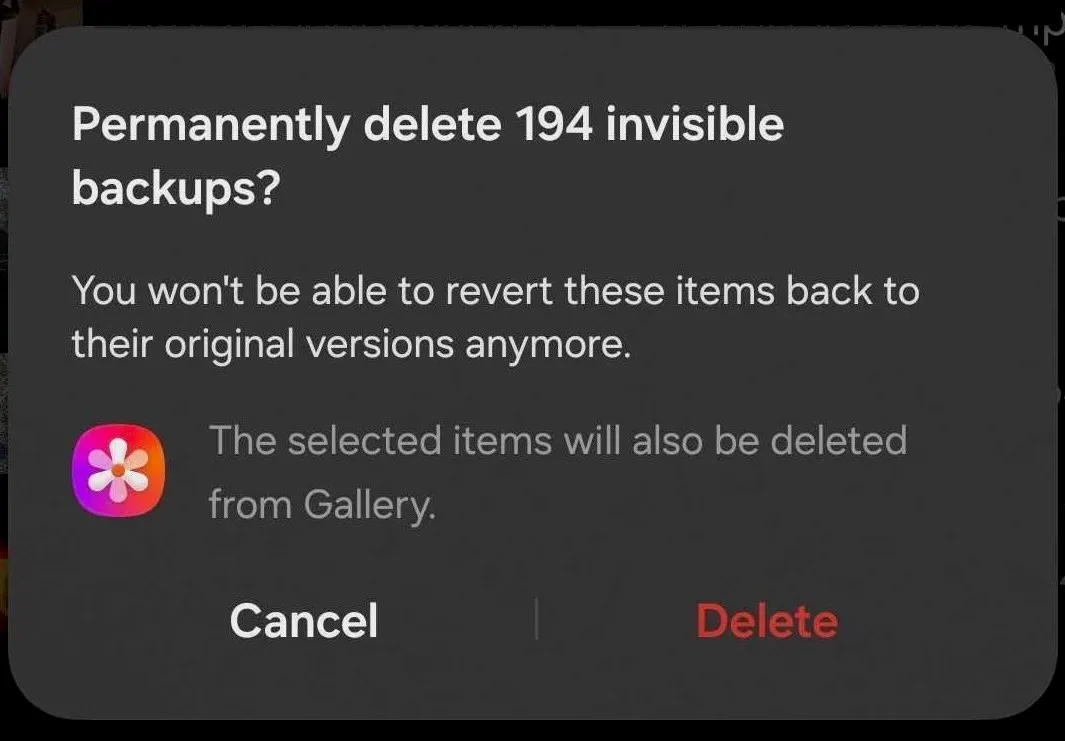
หลายคนใช้ Google Photos เป็นที่เก็บรูปหลักบน Android แล้วลบไฟล์ในเครื่องบ่อยๆ เพื่อทำ storage cleanup tricks แต่การลบโดยไม่เข้าใจกติกาใหม่ของแอปนี้เริ่มอันตรายขึ้น Google ปรับระยะเวลาการเก็บไฟล์ที่ถูกลบไว้ในถังขยะจาก 60 วันเหลือ 30 วันก่อนลบถาวรและกู้คืนไม่ได้อีก การเปลี่ยนแปลงนี้ใช้กับไฟล์ที่ซิงค์กับคลาวด์ทั้งหมด และทำให้กติกาตรงกับไฟล์ที่เก็บเฉพาะในเครื่องซึ่งมีระยะเวลา 30 วันอยู่แล้ว
ในทางปฏิบัติ ผู้ใช้ต้องปรับวิธีคิดเรื่องการจัดระเบียบรูปใหม่ จากเดิมที่ลบไปก่อนแล้วค่อยย้อนกลับมาเช็กภายหลังได้สองเดือน กลายเป็นมีเวลาตัดสินใจผิดได้แค่หนึ่งเดือนเท่านั้น แอปจะแจ้งเตือนการเปลี่ยนแปลงนี้ผ่านข้อความในตัวแอปและมีการอัปเดตหน้าเว็บช่วยเหลือให้ตรงกับระยะเวลาใหม่แล้ว ผู้เขียนมองว่า storage cleanup tricks ที่ดีในยุคนี้ไม่ใช่การลบแบบหว่าน แต่คือการใช้เวลาเลือกให้ละเอียด สร้างอัลบัม และสำรองรูปสำคัญก่อนเสมอ แนวคิดที่ต้องจำคือ "รูปที่คุณรักต้องไม่ไปอยู่ในถังขยะนานเกิน 30 วัน" เพราะหลังจากนั้นมันไม่ได้แค่หายจากหน้าจอ แต่หายไปจากความทรงจำดิจิทัลอย่างถาวร
สรุป 10 ทริกซ่อนที่ควรเปิดใช้ เพื่อให้ Android เป็นเครื่องมือทำงานเต็มตัว
เมื่อมองภาพรวมจะเห็นว่า Android ซ่อนเครื่องมือหลายอย่างไว้ใน Settings ที่ช่วยให้ชีวิตดิจิทัลง่ายขึ้นโดยไม่พึ่งแอปเสริม ทั้ง Trusted Places ที่ลดการปลดล็อกซ้ำซาก Clipboard ขั้นสูงที่จำหลายข้อความและรูปภาพพร้อมกัน และระบบจัดการรูปใน Google Photos ที่ต้องใช้อย่างมีสติเพื่อไม่ให้ไฟล์สำคัญหายไปหลัง 30 วันในถังขยะ ทริกเหล่านี้คือหัวใจของ Android settings guide สำหรับคนที่อยากรีดศักยภาพมือถือออกมาให้คุ้ม ไม่ใช่แค่รับสภาพการตั้งค่าเดิมจากโรงงานแล้วปล่อยให้เครื่องทำงานช้าไปเรื่อยๆ
ผู้เขียนเชื่อว่า การใช้มือถือให้มีประสิทธิภาพไม่ใช่เรื่องของสเปกแรงหรือราคาแพงแต่เพียงอย่างเดียว แต่คือการรู้จักเมนูที่คนส่วนใหญ่มองข้ามแล้วกล้าลองใช้งาน ฟีเจอร์ที่ซ่อนอยู่เหล่านี้คือทางลัดให้คุณจัดการข้อความให้ฉลาดขึ้น เคลียร์พื้นที่อย่างไม่เสี่ยง และสร้างสมดุลระหว่างความสะดวกกับความปลอดภัย ถ้าอยากให้ Android กลายเป็นผู้ช่วยแท้จริงในชีวิตประจำวัน การเริ่มต้นเข้าไปสำรวจ Settings และฟังก์ชันซ่อนต่างๆ ที่กล่าวมาคือก้าวแรกที่ไม่ควรเลื่อนออกไปอีกวัน