
Google storage duplication คืออะไร และทำไม Android ถึงกินพื้นที่เราเงียบๆ
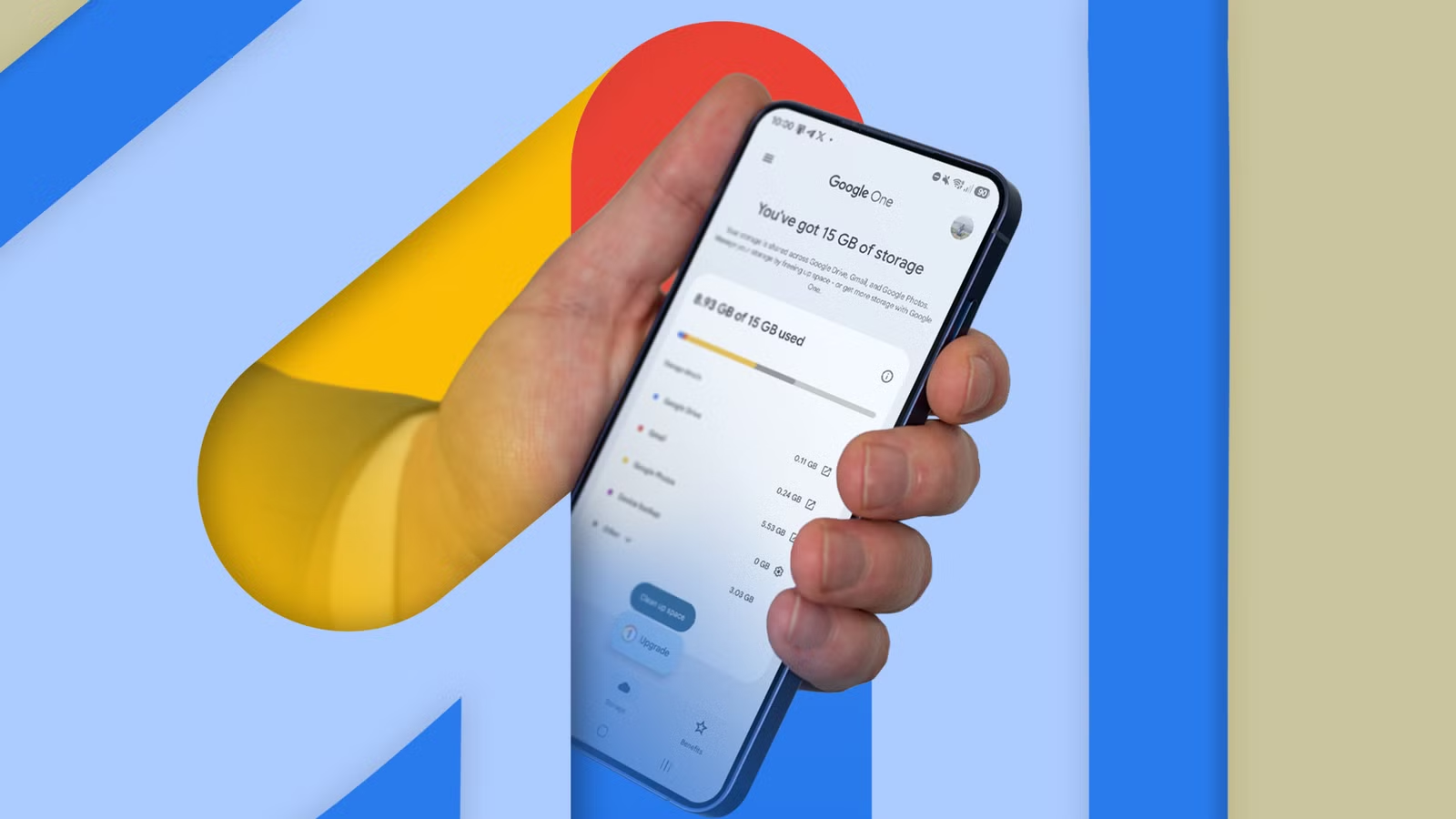
Google storage duplication คือการที่ข้อมูลเดียวกันถูกสำรองหรือซิงค์ขึ้นสตอเรจบัญชี Google หลายรอบผ่านบริการต่างๆ บน Android โดยผู้ใช้ไม่ได้ตั้งใจ เช่น รูปเดียวกันถูกเก็บทั้งใน Google Photos, สำรองจาก WhatsApp และรวมอยู่ในแบ็กอัพเครื่อง ซึ่งทำให้พื้นที่เต็มเร็วโดยไม่รู้ตัวและทำให้แบ็กอัพใหม่หยุดทำงานหากพื้นที่หมด.
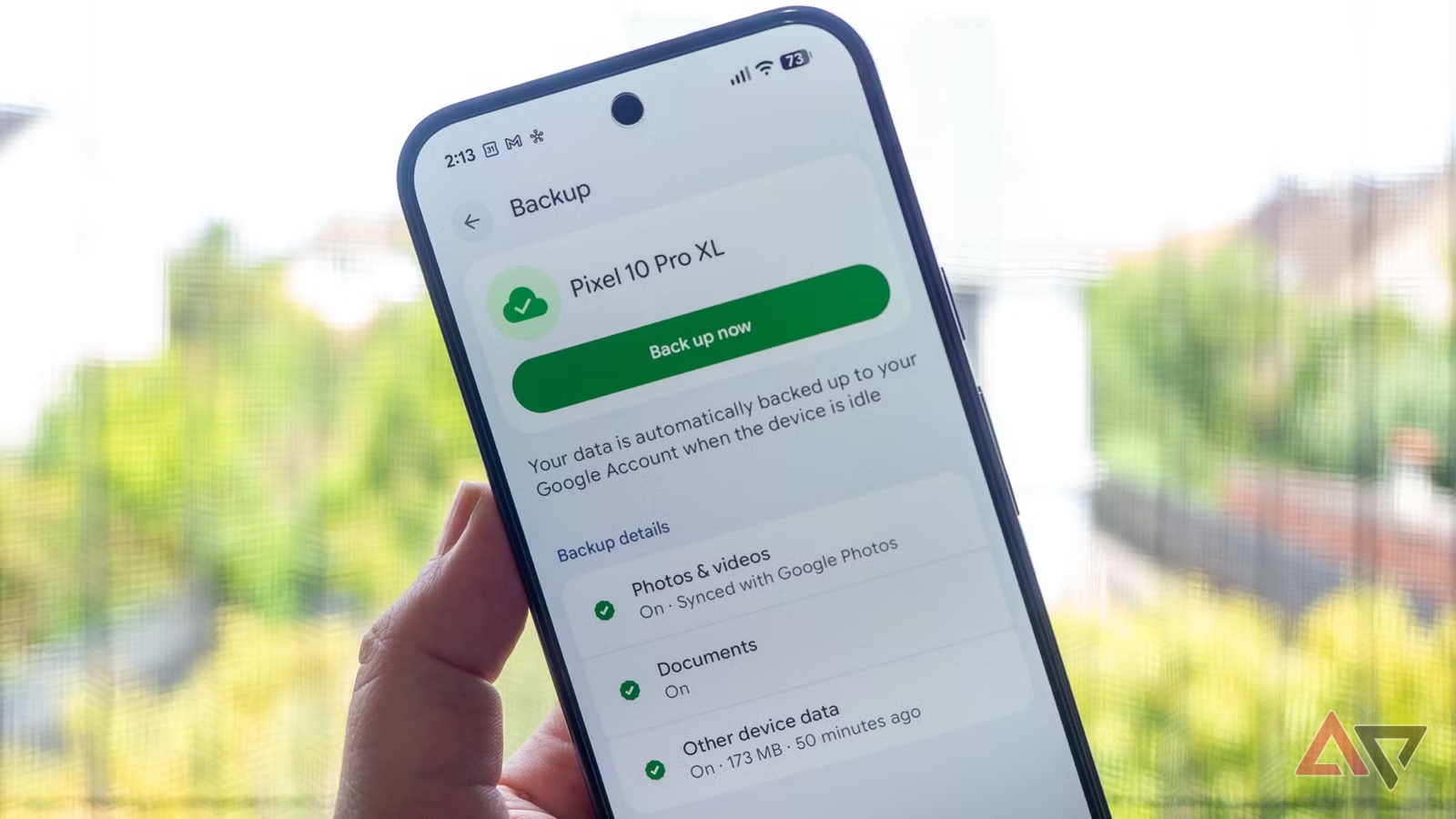
สิ่งที่หลายคนไม่รู้คือ Android แยกการสำรองข้อมูลออกเป็น 3 กลุ่มหลักในหน้า Google backup ได้แก่ Photos and videos, Documents และ Other device data ซึ่งแต่ละกลุ่มใช้สตอเรจบัญชีคุณต่างกัน ถ้าตั้งค่าผิดนิดเดียวก็กลายเป็นว่าไฟล์หนึ่งถูกสำรองหลายช่องทาง เช่น รูปจากแอปแชตที่ถูกสำรองทั้งจาก Google Photos และจากการสำรองของแอปเอง ทำให้สตอเรจบวมแบบไม่รู้เรื่อง และเมื่อถึงจุดหนึ่งแบ็กอัพ Android ทั้งเครื่องจะเริ่มนับเข้าโควตาพื้นที่บัญชี Google เต็มๆ ถ้าปล่อยให้เต็ม เครื่องจะหยุดสำรองข้อมูลใหม่จนกว่าจะลบหรือเพิ่มพื้นที่.
จุดสำคัญคือ Google Photos จะดูแลรูป–วิดีโอ, Google Drive และฟีเจอร์ Document backup จะดูแลไฟล์เอกสาร ส่วน Other device data จะเก็บข้อมูลสำคัญอย่าง SMS, MMS, ประวัติการโทร การตั้งค่าเครื่อง และข้อมูลแอป หากไม่เข้าใจขอบเขตแต่ละส่วน เรามักเปิดทุกอย่างทับซ้อนกันแล้วปล่อยให้ระบบสำรองซ้ำไปซ้ำมา.
แยกให้ออก: Google Photos, Google Drive และ Device backup ต่างกันอย่างไร
ก่อนลงมือจัดการ เราต้องเข้าใจให้ชัดว่าการสำรองแบบไหนทำอะไร เพื่อหลีกเลี่ยงการซ้ำซ้อนเองตั้งแต่ต้น.
| ประเภท | หน้าที่ | จุดเสี่ยงที่ทำให้ซ้ำ |
|---|---|---|
| Google Photos backup | สำรอง Photos and videos จากโฟลเดอร์บนเครื่องขึ้นคลาวด์ | ถ้าเปิดสำรองทุกโฟลเดอร์ รูปจากแอปแชต เช่น WhatsApp, LINE จะถูกอัปขึ้นอีกชุดหนึ่ง แม้แอปเองจะมีแบ็กอัพคลาวด์อยู่แล้ว ทำให้รูปและวิดีโอเดียวกันไปโผล่ในคลาวด์สองครั้ง |
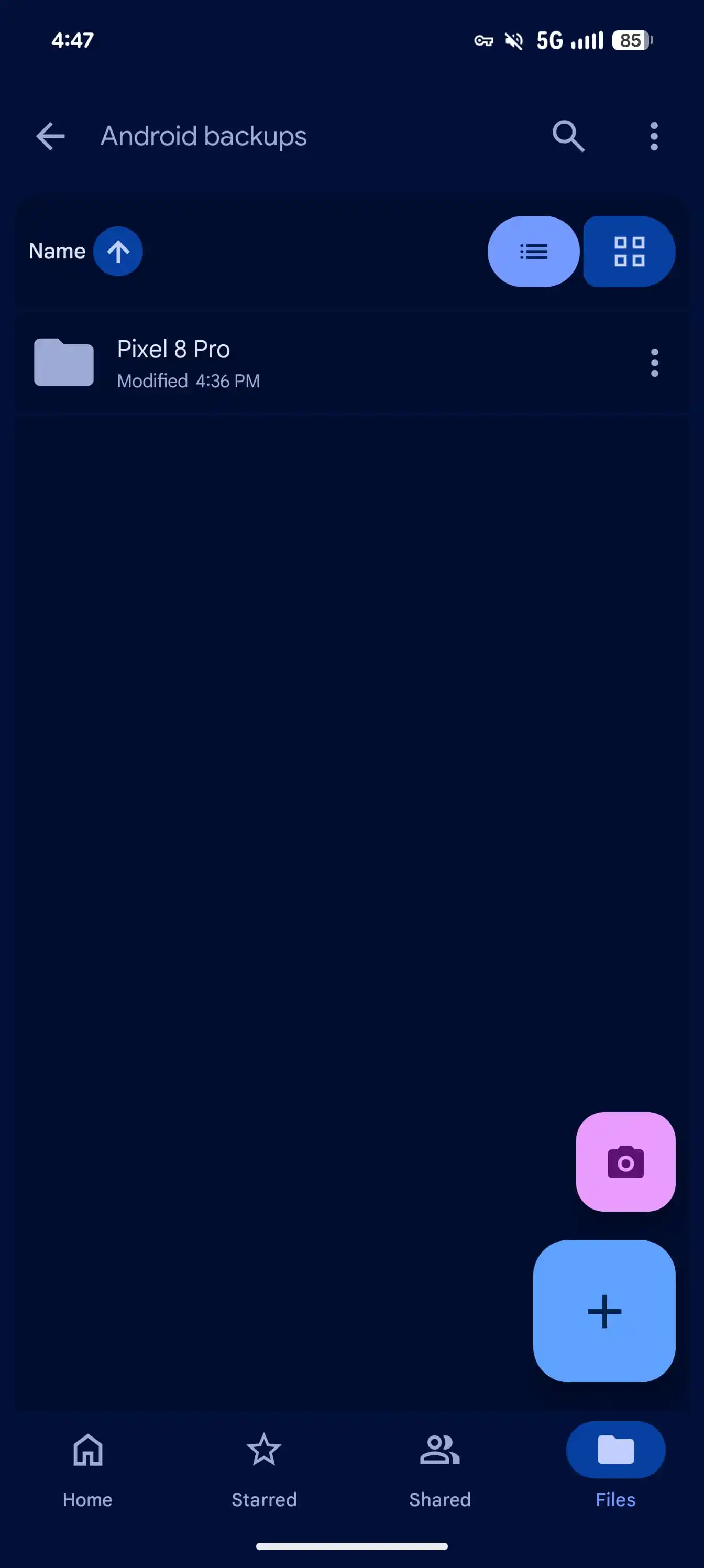
| Google Drive / Document backup | สำรองไฟล์เอกสารที่เก็บในเครื่องผ่านตัวเลือก Documents ในหน้า Google backup แล้วไปเก็บในโฟลเดอร์ Android backups ของ Google Drive | ปัจจุบันเป็นการ backup ทางเดียว ไม่ใช่ sync คือไฟล์ใหม่ถูกส่งขึ้นไป แต่การลบหรือแก้ในเครื่องไม่สะท้อนบน Drive ถ้าเราเก็บเอกสารเดิมแยกใน Drive อีกชุดก็กลายเป็นซ้ำสอง. |
| Device backup (Other device data) | เก็บข้อมูลระบบ เช่น ข้อความ, ประวัติการโทร, การตั้งค่าระบบ, ข้อมูลแอป | บางแอปสำรองข้อมูลไปคลาวด์ของตัวเองอยู่แล้ว ถ้าให้ Android สำรองข้อมูลแอปทุกตัวเพิ่ม ยังไงก็มีข้อมูลใช้สตอเรจเพิ่มโดยไม่ได้จำเป็น และผู้ใช้คนหนึ่งพบว่าด้วยการปิดแบ็กอัพแอปบางตัวช่วยลดได้ประมาณ 200MB |
มีอีกจุดที่หลายคนพลาดคือฟีเจอร์ Document backup ใหม่ของ Android ไม่ได้เปิดให้เองตั้งแต่แรก ต้องกดเปิดเอง และบนบางเครื่องฟีเจอร์นี้จะโผล่ให้ใช้ต่อเมื่อ Google Play Services เป็นเวอร์ชันที่รองรับและเซิร์ฟเวอร์เปิดให้เท่านั้น ดังนั้นบางคนเลยไม่รู้ว่าตัวเองมีการสำรองเอกสารแยกต่างหากอีกชุด.
ขั้นตอนเดียวจบ: ตรวจและปรับ Android backup ให้ไม่ซ้ำซ้อน
ขั้นตอนต่อไปนี้คือเส้นทางหลักที่ผมใช้ไล่เช็กทีละจุด เหมือนช่วยเพื่อนนั่งไล่ดูในเครื่อง เขียนไว้ให้ทำตามได้ทีละข้อไม่สับสน.
- เปิดแอป การตั้งค่า (Settings) จากนั้นเลื่อนลงไปที่เมนู Accounts and backup แล้วแตะ Google backup เพื่อเข้าสู่หน้ารวมการสำรองข้อมูลของบัญชี.
- ในหน้า Google backup ดูให้ครบทั้งสามส่วน: Photos and videos, Documents, Other device data เพื่อให้เห็นว่าตอนนี้อะไรบ้างที่กำลังใช้พื้นที่บัญชี Google ของคุณ.
- แตะเข้า Photos and videos แล้วตรวจโฟลเดอร์อุปกรณ์ที่ถูกเลือกสำรอง เอาเครื่องหมายออกจากโฟลเดอร์ของแอปแชตหรือแอปที่มีระบบแบ็กอัพคลาวด์ของตัวเอง เช่น WhatsApp เพื่อไม่ให้รูปเดียวกันถูกเก็บทั้งจากแอปและจาก Google Photos ซึ่งเคยทำให้สตอเรจบวมเป็นหลักกิกะไบต์ต่อปี.
- กลับสู่หน้า Google backup แล้วแตะ Documents ถ้ามีตัวเลือกนี้ ให้เปิดสวิตช์ Back up documents (เพราะเริ่มรองรับจาก Google Play Services เวอร์ชัน 26.25 ขึ้นไป และไม่ได้ถูกเปิดให้เอง) จากนั้นกด Back up now หนึ่งครั้งเพื่อให้อัปไฟล์รอบแรกและรู้แน่ชัดว่าไฟล์เอกสายสำคัญถูกเก็บขึ้นคลาวด์แล้ว.
- ในหัวข้อ Other device data เลื่อนดูรายชื่อแอป แล้วปิดการสำรองของแอปที่ไม่จำเป็นต้องเก็บข้อมูล เช่น แอปที่เก็บแค่ข้อมูลบัตรหรือค่าตั้งที่ตั้งใหม่ไม่ยาก การตัดบางแอปออกช่วยลดขนาดแบ็กอัพไปได้ประมาณ 200MB ในกรณีผู้ใช้ที่ทดสอบ และยังคงเก็บข้อมูลสำคัญอย่าง SMS, MMS, ประวัติการโทร และการตั้งค่าเครื่องไว้ครบ.
ข้อควรระวังคือในขั้นตอน Documents การ backup เป็นแบบทางเดียว ไม่มีการ sync ย้อนกลับลงเครื่องและไม่ลบตามไฟล์ในเครื่อง ดังนั้นอย่านับมันเป็นระบบซิงค์ไฟล์หลัก แต่ใช้เป็น safety net สำหรับไฟล์ที่ลืมส่งขึ้น Drive ดีกว่า.
ผู้เขียนต้นทางพบว่า การเข้าไปไล่ติ๊กออกโฟลเดอร์แชตใน Google Photos และปรับแอปที่สำรองเกินจำเป็น ช่วยประหยัดได้ตั้งแต่หลัก 30–60MB จากการเปลี่ยนรูปแบบแบ็กอัพ ไปจนถึงราว 200MB จากการปิดแอปบางตัว และถึงขั้น 8–12GB ต่อปีจากการไม่สำรองสื่อ WhatsApp ซ้ำซ้อน.
หลังจากปรับแล้วควรรู้อะไร: ผลลัพธ์และข้อจำกัดที่มาพร้อมกัน
หลังทำตามขั้นตอน คุณจะได้ระบบแบ็กอัพที่เป็นระเบียบขึ้น พื้นที่สตอเรจบัญชี Google โล่งขึ้นหลายระดับ ตั้งแต่หลักสิบเมกะไบต์ไปจนถึงกิกะไบต์เต็มๆ แล้วแต่รูปแบบการใช้งานของแต่ละคน.
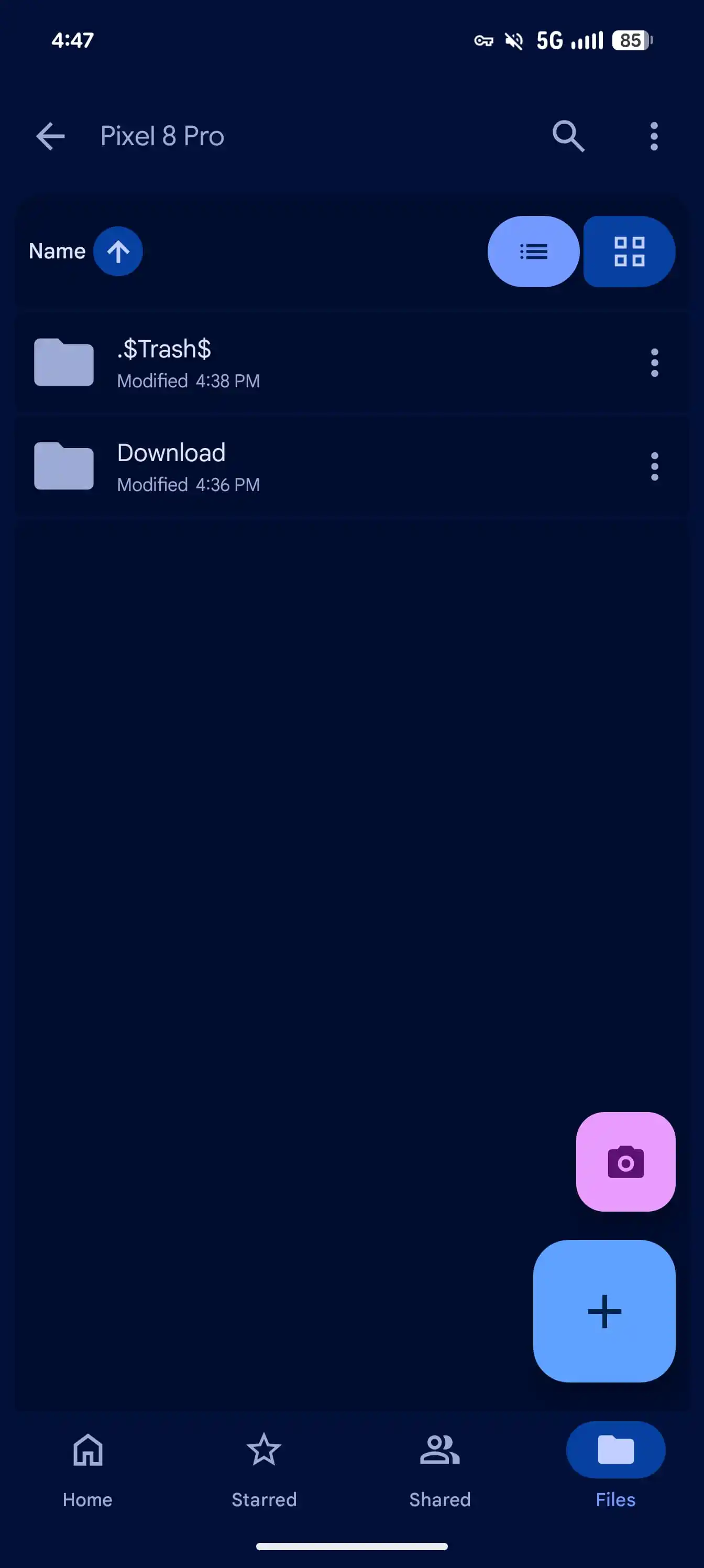
เมื่อเปิด Document backup เรียบร้อย คุณจะเห็นไฟล์เหล่านี้ได้จากปุ่ม View documents in Drive ในหน้า Google backup หรือเข้า Google Drive แล้วเปิดโฟลเดอร์ Android backups แต่ละเครื่องจะมีโฟลเดอร์ของตัวเอง และภายในยังแบ่งโฟลเดอร์ตามที่อยู่เดิมของไฟล์อย่างเช่น Download ช่วยให้หาไฟล์เอกสารเก่าได้ง่ายขึ้นโดยไม่ต้องคาดเดา.
อย่างไรก็ดี ระบบสำรองเอกสารนี้ไม่มีตัวเลือกยิบย่อยมากนัก เป็นแบบเปิดหรือปิดเท่านั้น และยังไม่ใช่การซิงค์สองทาง ขณะเดียวกันการที่ Android backups ทั้งชุดเริ่มนับเข้าโควตาพื้นที่ Google เต็มรูปแบบ ทำให้การเลือกว่าข้อมูลชนิดใดควรใช้พื้นที่ และชนิดใดไม่ควร มีความสำคัญมากขึ้น. หนึ่งในประโยคที่น่าเก็บไว้คือ “การตรวจโฟลเดอร์สำรองของ Google Photos อย่างละเอียด สามารถประหยัดพื้นที่ได้หลายกิกะไบต์ต่อปี”.
สรุปแล้ว การปรับ Android backup optimization ให้ลด Google storage duplication ลง เป็นงานที่คุ้มแรงมาก พอทำครั้งใหญ่เสร็จแล้วก็แทบไม่ต้องกลับมาแตะบ่อย แค่จำไว้ว่าเมื่อย้ายเครื่องใหม่หรือเพิ่มแอปแชตใหม่ ให้แวะดูอีกทีว่ามันถูกสำรองซ้ำสองหรือไม่ เท่านี้คุณก็เพิ่มพื้นที่จัดเก็บ Android ได้ฟรีๆ จากของที่มีอยู่แล้ว.