
เข้าใจภาพรวม: ส่งรูปไม่เสียคุณภาพด้วย iOS ล่าสุด
การส่งรูปไม่เสียคุณภาพบน iPhone คือการตั้งค่าและเลือกวิธีส่งไฟล์รูปให้ยังคงความละเอียดต้นฉบับแม้ส่งผ่าน iMessage หรืออีเมล โดยอาศัยฟีเจอร์อย่าง Low Quality Preview iOS 27 และการส่งรูปผ่านอีเมล iPhone ในรูปแบบไฟล์แนบหรือไฟล์ ZIP เพื่อให้คุณภาพรูปไม่แตกและไม่ถูกลดความละเอียดโดยอัตโนมัติ เหมาะกับคนที่ถ่ายรูปจากกล้องมือถือแล้วต้องส่งต่อไปใช้งานจริงเช่นงานออกแบบงานพรีเซนเทชันหรือเก็บเป็นไฟล์สำรองโดยต้องควบคุมว่าภาพที่ปลายทางได้รับคือไฟล์เดียวกับที่อยู่ในเครื่องคุณ
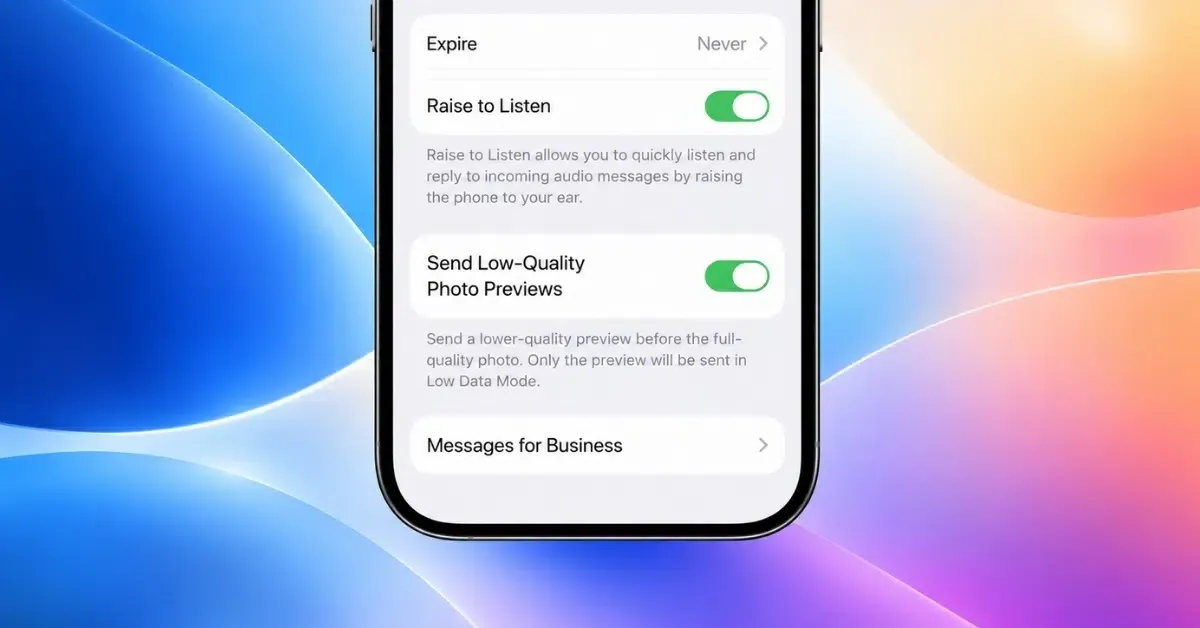
หัวใจของบทความนี้คือช่วยให้คุณส่งรูปใน iMessage และส่งรูปผ่านอีเมล iPhone ได้แบบเข้าใจว่าภาพไหนเป็นเพียงตัวอย่างและภาพไหนคือไฟล์จริง ฟีเจอร์ Send Low Quality Photo Previews ใน iOS 27 ช่วยให้แสดงตัวอย่างภาพได้เร็วขึ้นบนเครือข่ายช้าแต่ยังส่งไฟล์ความละเอียดเต็มตามหลังตามคำอธิบายว่าเป็นการส่งพรีวิวขนาดเล็กก่อนแล้วตามด้วยไฟล์เต็ม อย่างไรก็ตามโหมด Low Data Mode มีผลต่อคุณภาพโดยตรงเพราะเมื่อเปิดอยู่ระบบจะส่งเฉพาะภาพตัวอย่างและตัดไฟล์ต้นฉบับออกไป คนที่ต้องการส่งรูปไม่เสียคุณภาพจึงต้องรู้ว่าเมื่อไรควรเปิดปิดตัวเลือกเหล่านี้เพื่อให้ได้ผลลัพธ์ตามต้องการ

ตั้งค่า iMessage ให้ส่งรูปได้เร็วขึ้นแต่ยังคงไฟล์เต็ม
สำหรับคนที่ส่งรูปใน iMessage เป็นหลักฟีเจอร์ Send Low Quality Photo Previews ใน iOS 27 จะช่วยให้แชตลื่นขึ้นบนเครือข่ายที่ช้าหรือสัญญาณไม่ค่อยนิ่ง ฟีเจอร์นี้ทำงานแบบส่งพรีวิวขนาดเล็กไปก่อนเพื่อให้คู่สนทนาเห็นว่าเป็นรูปอะไรระหว่างรอไฟล์ความละเอียดเต็มตามไปภายหลัง คุณจึงยังได้ส่งรูปไม่เสียคุณภาพอยู่แต่ได้ประสบการณ์ใช้งานที่ไม่ต้องนั่งรอหน้าจอโล่งยาวนาน จุดสำคัญคือการเข้าใจว่าฟีเจอร์นี้ไม่ได้ทำให้เน็ตแรงขึ้นหรือรับประกันเวลาในการส่งไฟล์เต็มแต่อย่างใด เราเพียงช่วยให้ปลายทางเห็นเนื้อหาภาพเร็วขึ้นเท่านั้น
- หยิบ iPhone แล้วเปิดแอปการตั้งค่า จากนั้นแตะเมนู Settings
- เลื่อนหาเมนู Apps แล้วเข้าไปเลือก Messages ตามที่ระบบระบุ
- ในหน้าตั้งค่า Messages เปิดสวิตช์ Send Low Quality Photo Previews ให้เป็นสถานะเปิด
- ตรวจสอบการตั้งค่าของเครือข่ายว่า Low Data Mode ถูกปิดทั้งในส่วน Wi Fi และเซลลูลาร์เพื่อให้ระบบส่งไฟล์ความละเอียดเต็มตามหลัง
- กลับไปใช้งาน iMessage ตามปกติ เมื่อส่งรูป ระบบจะส่งพรีวิวขนาดเล็กก่อนแล้วค่อยตามด้วยไฟล์ต้นฉบับเมื่อเครือข่ายพร้อม
กับดักที่หลายคนเจอคือไปเปิด Low Data Mode แล้วคิดว่าปลายทางยังได้ไฟล์เต็ม ความจริงเมื่อโหมดนี้เปิดอยู่ระบบจะส่งเฉพาะรูปพรีวิวเท่านั้น ทำให้คุณภาพรูปไม่แตกบนหน้าจอเล็กอาจดูไม่ออกแต่เมื่อคนรับนำไปใช้งานต่อจะพบว่าความละเอียดลดลงอย่างชัดเจน อีกความเข้าใจผิดคือพยายามมองหาตัวเลือก Send Low Quality Photo Previews ในแอป Photos หรือในเมนูไฟล์แนบแต่จริงๆ แล้วตัวเลือกนี้ซ่อนอยู่ในส่วน Messages ของ Settings เท่านั้น การตั้งค่าถูกที่จึงเป็นขั้นแรกที่สำคัญก่อนจะวางใจส่งรูปไม่เสียคุณภาพผ่าน iMessage
จับตา Low Data Mode และข้อผิดพลาดที่พบได้บ่อย
แม้จะตั้งค่า Low Quality Preview iOS 27 ไว้ดีแล้วคนที่เน้นคุณภาพรูปไม่แตกก็ยังต้องเข้าใจผลของ Low Data Mode เพราะสองฟีเจอร์นี้ทำงานร่วมกัน เมื่อเครือข่ายอยู่ในโหมดประหยัดข้อมูลระบบระบุว่าในกรณีนี้จะส่งเฉพาะรูปพรีวิวให้คู่สนทนา หากคนรับต้องการภาพต้นฉบับคุณจึงต้องตรวจสอบว่า Low Data Mode ถูกปิดก่อนการส่งทุกครั้ง ทั้งในส่วนการเชื่อมต่อ Wi Fi และเซลลูลาร์ซึ่งแยกการตั้งค่าออกจากกัน หลายคนมักเปิดโหมดประหยัดข้อมูลขณะเดินทางแล้วลืมปิดเมื่อกลับมาใช้งานตามปกติ ทำให้ภาพสำคัญถูกส่งไปเฉพาะเวอร์ชันตัวอย่างและไม่สามารถดึงไฟล์เต็มจากแชตนั้นได้
อีกข้อผิดพลาดคือการใช้ตัวเลือก Send Low Quality Photo Previews แล้วคาดหวังว่าจะกำหนดเวลาได้ชัดเจนว่าไฟล์เต็มจะถึงปลายทางเมื่อใด ฟีเจอร์นี้ไม่ใช่ระบบเร่งความเร็วอินเทอร์เน็ตและไม่สามารถรับประกันเวลาส่งให้แน่นอน การส่งรูปไม่เสียคุณภาพยังขึ้นกับความเร็วเครือข่าย ณ ขณะนั้นอยู่ดี ดังนั้นถ้าเป็นงานสำคัญเช่นไฟล์สำหรับพิมพ์หรือไฟล์งานดีไซน์อาจต้องคิดว่าควรใช้วิธีส่งรูปผ่านอีเมล iPhone หรือแนบเป็นไฟล์ ZIP เพื่อให้มั่นใจว่าปลายทางจะได้รับไฟล์ต้นฉบับเต็มโดยไม่ต้องพึ่งพาระบบพรีวิวของ iMessage เพียงอย่างเดียว
ใช้การส่งรูปผ่านอีเมล iPhone เพื่อเก็บความละเอียดเต็ม
เมื่อคุณต้องการส่งรูปไม่เสียคุณภาพให้ปลายทางใช้ไฟล์จริงเช่นสำหรับงานออกแบบหรือการพิมพ์ขนาดใหญ่ วิธีที่น่าเชื่อถือกว่าการฝังภาพใน iMessage คือการส่งรูปผ่านอีเมล iPhone ในรูปแบบไฟล์แนบ วิธีนี้หลีกเลี่ยงปัญหาที่รูปถูกฝังในเนื้ออีเมลหรือถูกปรับขนาดอัตโนมัติ แนวทางหนึ่งคือใช้แอปอีเมลของผู้พัฒนาภายนอกที่เน้นการส่งภาพเป็นแนบไฟล์แทนการฝังรูปในข้อความโดยตรง อีกแนวทางคือใช้ชอร์ตคัตสร้างไฟล์ ZIP รวมรูปภาพทั้งหมดเพื่อให้แน่ใจว่าไฟล์ที่แนบไปคือไฟล์ดิบจากเครื่องคุณโดยไม่ผ่านการปรับแต่งขนาดใดๆ
เมื่อใช้ชอร์ตคัตแบบ Zip and Share Photos ระบบจะสร้างไฟล์ ZIP ที่บรรจุภาพต้นฉบับทุกภาพแล้วแนบไฟล์นั้นเข้าอีเมลให้โดยอัตโนมัติ ชื่อไฟล์จะตั้งตามชื่ออุปกรณ์และวันที่ในขณะนั้นซึ่งคุณสามารถปรับแต่งชื่อเพิ่มเติมได้ในขั้นตอนที่สองของชอร์ตคัต แนวทางนี้ช่วยให้คุณภาพรูปไม่แตกเพราะไม่มีการบีบอัดเพิ่มเติมนอกเหนือจากรูปแบบ ZIP ที่เก็บไฟล์ต้นฉบับตามเดิม เมื่อคนรับดาวน์โหลดไฟล์ ZIP เขาจะได้รูปที่ความละเอียดตรงกับที่อยู่ในคลังภาพของคุณ เหมาะมากเมื่อส่งจำนวนรูปเยอะหรือรูปที่ต้องการเก็บเป็นหลักฐานหรืองานอย่างมืออาชีพ
ส่งหลายรูปผ่านอีเมลแบบ PDF และเลือกวิธีให้เหมาะสถานการณ์
บางครั้งคุณอาจไม่ได้ต้องการไฟล์รูปทีละไฟล์แต่ต้องการส่งชุดรูปให้คนรับเปิดดูง่ายๆ บนทุกอุปกรณ์ วิธีหนึ่งที่ใช้ได้โดยไม่ต้องลงแอปเพิ่มคือการรวมรูปเป็นไฟล์ PDF ผ่านฟังก์ชันพิมพ์ใน iPhone จากนั้นส่งไฟล์ PDF นั้นทางอีเมล วิธีนี้เหมาะกับการส่งภาพรวมหลายภาพเพื่อให้คนรับเลื่อนดูทีละหน้า และยังเก็บในรูปแบบไฟล์แนบได้สะดวก อย่างไรก็ตามข้อเสียคือรูปทั้งหมดจะถูกรวมเป็นไฟล์เดียวทำให้คนรับต้องแยกหน้าเองหากต้องนำไปใช้ทีละภาพและไม่เหมาะถ้าต้องการไฟล์ต้นฉบับแบบดิบสำหรับงานตกแต่งภาพต่อ
- เปิดแอป Photos แล้วเลือกหนึ่งหรือหลายรูปที่ต้องการส่ง
- แตะปุ่มแชร์ลูกศรบริเวณมุมล่างซ้ายของหน้าจอ
- ในเมนูแชร์แทนที่จะเลือกส่งผ่านแอป Mail หรือ Messages ให้เลือกไอคอนเครื่องพิมพ์เพื่อเข้าสู่หน้าพรีวิว
- เมื่อเข้าหน้าพิมพ์แล้วแตะปุ่มแชร์ลูกศรอีกครั้งจากหน้าพรีวิว จากนั้นเลือกบริการอีเมลที่ต้องการส่ง
- ระบบจะสร้างไฟล์ PDF ที่รวมรูปทุกภาพบนหน้าต่างๆ แล้วแนบไฟล์นี้ไปในอีเมลให้คนรับดาวน์โหลดเป็นไฟล์แนบ
ภาพรวมแล้วหากคุณต้องการให้คนรับเห็นรูปเร็วๆ ในแชตและยังรับไฟล์เต็มด้วยให้ใช้ส่งรูปใน iMessage พร้อมเปิด Send Low Quality Photo Previews และปิด Low Data Mode เพื่อรักษาคุณภาพรูปไม่แตก แต่ถ้าต้องส่งไฟล์งานจริงหรือจำนวนรูปมากให้เลือกส่งรูปผ่านอีเมล iPhone แบบไฟล์ ZIP หรือ PDF ตามวัตถุประสงค์ วิธีเหล่านี้ช่วยให้คุณควบคุมได้ว่ารูปที่ปลายทางได้รับมีคุณภาพตรงกับต้นฉบับ ทำให้การทำงานกับภาพบน iPhone น่าเชื่อถือขึ้นทั้งสำหรับงานเล่นและงานมืออาชีพ