
ทำไมรูปถึงเบลอ และหัวใจของการส่งรูปคมชัด
การส่งรูปคุณภาพสูงผ่านแอปแชท คือการแชร์ไฟล์ภาพจากมือถือหนึ่งไปยังอีกเครื่องหนึ่งโดยพยายามรักษาความละเอียดและรายละเอียดให้ใกล้เคียงกับต้นฉบับมากที่สุด โดยหลีกเลี่ยงการบีบอัดไฟล์เกินความจำเป็นที่ทำให้ภาพแตก สีเพี้ยน หรือดูไม่คมชัด เมื่อผู้รับดาวน์โหลดหรือเปิดดูรูปภาพ การตั้งค่าที่ถูกต้องในแอปอย่าง LINE และ iMessage จะช่วยให้รูปที่ถูกส่งยังคงความคมชัด ป้องกันไม่ให้กลายเป็นภาพเบลอเมื่อดูบนหน้าจอใหญ่หรือเมื่อต้องนำไปใช้งานต่อ เช่น งานออกแบบหรือพรีเซนต์งานให้ลูกค้า
ปัญหาใหญ่ที่คนใช้แชทส่วนมากมองข้ามคือ แอปมักบีบอัดรูปโดยอัตโนมัติ เพื่อให้ส่งได้เร็วและใช้เน็ตน้อย ทำให้รูปที่ถ่ายสวยด้วยกล้องมือถือราคาแพง กลายเป็นภาพเบลอเมื่อถึงปลายทาง ในมุมมองของคนส่ง นี่คือการเสียคุณภาพแบบไม่จำเป็น เพราะเราสามารถควบคุมว่ารูปไหนควรคมชัดเต็มที่ รูปไหนยอมให้คุณภาพลดลงเพื่อความเร็วได้ หากเข้าใจวิธีตั้งค่าทั้ง LINE และ iMessage ดีพอ การส่งรูปใน LINE คมชัด และการรักษาคุณภาพรูปภาพ iMessage จึงไม่ใช่เรื่องยาก แต่เป็นเรื่องของวินัยและการกดปุ่มให้ถูกทุกครั้ง
ส่งรูปใน LINE ให้คมชัด เหมือนต้นฉบับทีละขั้น
ใน LINE การบีบอัดรูปคือค่าเริ่มต้นที่ทำให้ภาพแตกทันทีที่ส่งไป แม้ไฟล์ต้นฉบับจะชัดมากก็ตาม ภาพที่เราถ่ายมาชัดๆ ถูกอัดบีบขนาดของรูปภาพให้เล็กลง เมื่อกดส่งรูปภาพไปให้เพื่อนแล้ว ภาพก็จะไม่ชัด และภาพแตก นี่คือสาเหตุว่าทำไมเวลาเพื่อนเซฟรูปจากแชทไปใช้ต่อ รูปจึงดูหยาบ ไม่เหมือนที่เราเห็นในแกลเลอรี วิธีแก้ไม่ใช่เรื่องเทคนิคซับซ้อน แต่คือการบังคับให้ LINE ส่งไฟล์แบบต้นฉบับทุกครั้งที่ต้องการความคมชัด
แนวทางที่ควรใช้คือ ทำการอัปเดต LINE ให้เป็นเวอร์ชั่นล่าสุด แล้วเวลาเข้าไปที่ห้องแชทที่ต้องการส่งรูป ให้แตะที่ไอคอนบวก เลือกเมนูรูปภาพ จากนั้นเลือกรูปที่ต้องการส่ง แล้วแตะคำว่า ต้นฉบับ ก่อนกดส่ง เมื่อทำแบบนี้ เราสามารถเลือกได้ว่าเวลาส่งรูปภาพนั้น จะส่งแบบปกติหรือส่งแบบคมชัดเหมือนต้นฉบับได้เลย ทริกสำคัญคือ อย่าลืมแตะ ต้นฉบับ ทุกครั้งที่ต้องการส่งรูปคุณภาพสูง ไม่เช่นนั้นแอปจะกลับไปบีบอัดตามเดิม ทำลายความตั้งใจในการป้องกันการบีบอัดรูปแบบไม่รู้ตัว
เข้าใจโหมดพรีวิวคุณภาพต่ำใน iMessage เลือกความเร็วหรือคุณภาพ
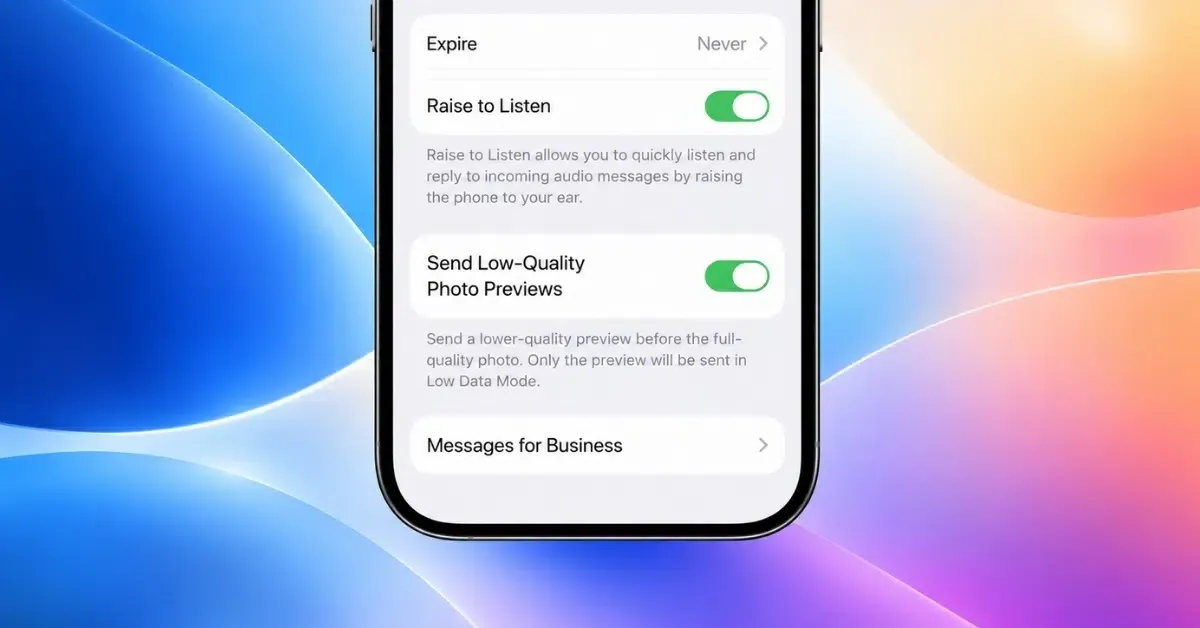
บน iMessage แอปไม่ได้บีบรูปแบบรุนแรงเท่า LINE แต่มีตัวเลือกที่ชัดเจนให้เราแลกความคมชัดบางส่วนกับความเร็ว เมื่อการเชื่อมต่อช้า รูปความละเอียดเต็มจะใช้เวลานานกว่าจะปรากฏในบทสนทนา การตั้งค่า Send Low Quality Photo Previews ช่วยให้ Messages ส่งพรีวิวขนาดเล็กก่อน ทำให้ผู้รับเห็นว่ารูปคืออะไร ระหว่างที่ไฟล์ความละเอียดเต็มกำลังถูกส่งตามไป นี่คือการออกแบบให้เราเลือกได้ว่าจะเน้นส่งรูปคุณภาพสูง หรือเน้นให้ผู้รับเห็นรูปเร็วเพื่อการสื่อสาร
ผู้ใช้สามารถเปิดการส่งพรีวิวคุณภาพต่ำในแอป Messages ผ่านการตั้งค่า จากนั้นก็ส่งรูปได้ตามปกติ โดยระบบจะจัดการรูปพรีวิวและไฟล์เต็มให้เอง แต่มีข้อควรจำสำคัญสองข้อ หนึ่ง อย่าใช้การตั้งค่านี้เป็นวิธีการรับประกันเวลาส่งไฟล์ เพราะความเร็วการถึงของรูปเต็มยังขึ้นกับสัญญาณเน็ต Do not use this setting as a way to guarantee an exact delivery time; the full image still depends on the connection สอง เมื่อเปิด Low Data Mode แอปจะส่งเฉพาะพรีวิวเท่านั้น หากผู้รับต้องการรูปคมชัดเต็มจริง ต้องเช็กให้ Low Data Mode ปิดก่อนส่ง เพื่อรักษาคุณภาพรูปภาพ iMessage ให้ดีที่สุด
สลับโหมดตามสัญญาณเน็ต เลือกสิ่งที่สำคัญที่สุดให้รูปของคุณ
หัวใจของการส่งรูปคุณภาพสูงในยุคแชทครองโลกคือ การตัดสินใจทุกครั้งว่าจะให้ความสำคัญกับความคมชัดหรือความเร็วมากกว่า ใน iMessage เราสามารถเปิดโหมดพรีวิวคุณภาพต่ำเมื่อส่งรูปผ่านสัญญาณ Wi Fi หรือเครือข่ายเซลลูลาร์ที่อ่อน เพื่อให้ผู้รับเห็นรูปเร็วขึ้นก่อน แต่ถ้าคุณภาพรูปสำคัญกว่า เช่น รูปงานดีไซน์หรือเอกสารสำคัญ ควรปล่อยให้รูปความละเอียดเต็มถูกส่งโดยไม่ถูกจำกัดด้วย Low Data Mode เพื่อให้ไฟล์ต้นฉบับเดินทางถึงปลายทางครบถ้วน
ในทางปฏิบัติ คุณต้องเช็ก Low Data Mode ในเครือข่ายที่ใช้อยู่ เพราะการตั้งค่าระหว่าง Wi Fi และเซลลูลาร์ถูกจัดการแยกกัน หากผู้รับต้องการไฟล์ต้นฉบับคมชัด ป้องกันการบีบอัดรูปโดยการปิด Low Data Mode ก่อน แล้วค่อยส่งรูป เพื่อให้รูปไม่เบลอหรือแตกเมื่อถูกดาวน์โหลดไปใช้ต่อ ส่วน LINE ก็เช่นกัน การกดเลือก ต้นฉบับ ก่อนส่งทุกครั้งคือการยืนยันว่าเรายังให้ความเคารพต่อคุณภาพงานภาพของตัวเอง ส่งรูปใน LINE คมชัด ไม่ใช่แค่ทริกเล็กๆ แต่คือมาตรฐานใหม่ที่ผู้ส่งควรยึดถือ
ข้อผิดพลาดที่พบบ่อย และภาพที่ควรส่งแบบคุณภาพสูงเท่านั้น
สองความผิดพลาดที่ทำให้ภาพดีๆ กลายเป็นรูปแตกคือ หนึ่ง ลืมแตะ ต้นฉบับ ใน LINE ทำให้รูปถูกบีบอัตโนมัติทุกครั้ง สอง เปิด Low Data Mode ใน iMessage แล้วไม่รู้ว่าแอปจะส่งเฉพาะพรีวิวคุณภาพต่ำเท่านั้น ซึ่ง Apple ระบุว่า เมื่อ Low Data Mode เปิด Messages จะส่งเพียงพรีวิว ไม่ส่งไฟล์เต็ม ผลลัพธ์คือผู้รับไม่เคยได้รูปต้นฉบับคมชัด แม้จะคิดว่าตัวเองรับรูปเรียบร้อยแล้ว และนี่คือกับดักที่คนใช้ iPhone หลายคนไม่รู้ตัว
หากภาพมีความสำคัญ เช่น รูปงานศิลปะ ภาพถ่ายงานแต่ง รูปเอกสารที่ต้องอ่านตัวหนังสือชัด หรือภาพสินค้าเพื่อการขายออนไลน์ ควรส่งรูปคุณภาพสูงเสมอ ผ่านการเลือกต้นฉบับใน LINE และการปิด Low Data Mode ก่อนส่งใน iMessage เมื่อผู้รับต้องการภาพต้นฉบับคมชัด วิธีเหล่านี้จะป้องกันไม่ให้ภาพที่ดาวน์โหลดไปใช้ต่อกลายเป็นรูปเบลอหรือพิกเซลแตก ทำให้การสื่อสารด้วยภาพมีความน่าเชื่อถือมากขึ้น และไม่เสียชื่อคนถ่ายที่ตั้งใจเก็บรายละเอียดตั้งแต่แรก