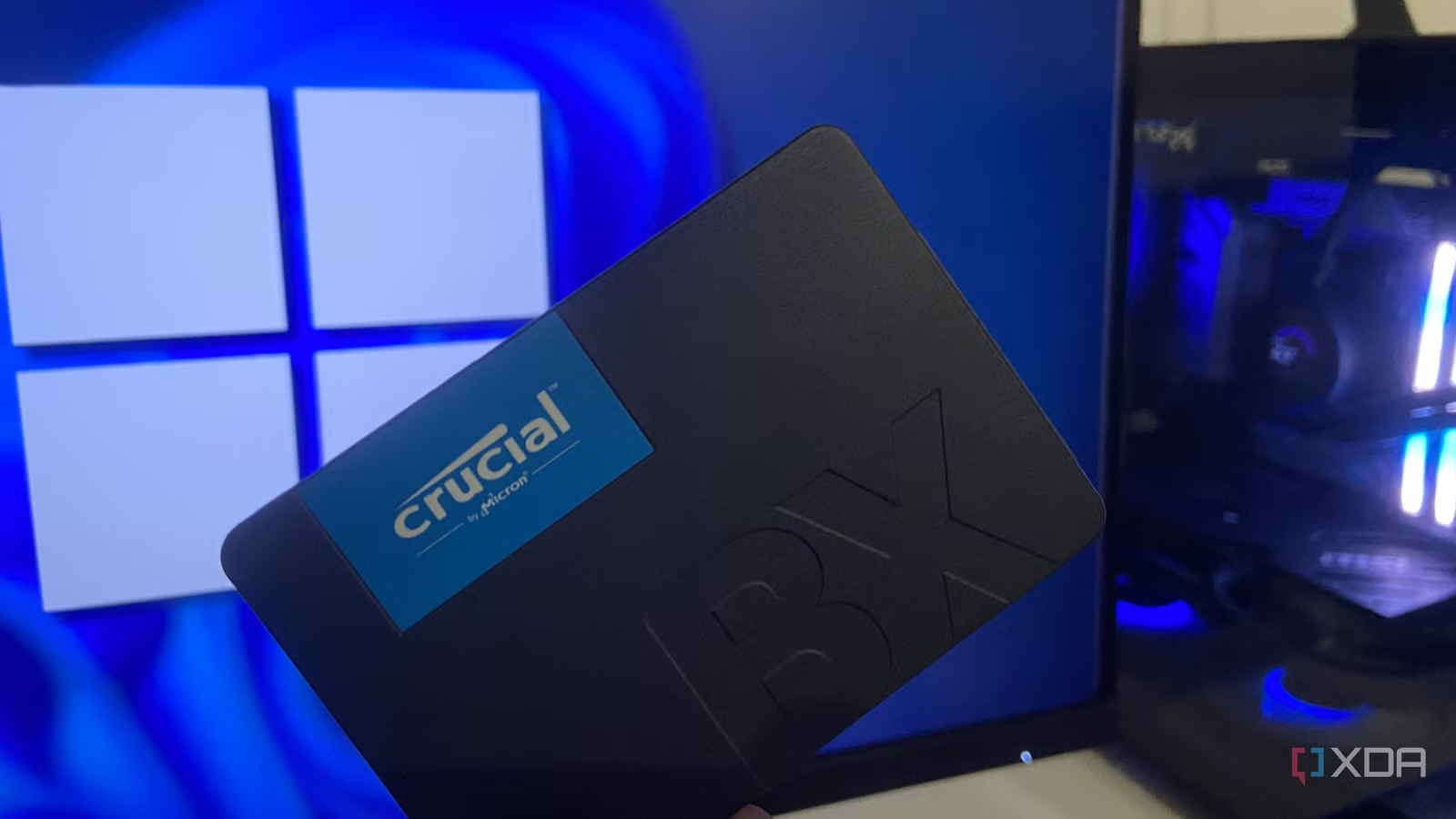

ทำไมต้องตรวจสอบสถานะ SSD และสุขภาพ HDD บน Windows อย่างสม่ำเสมอ
การตรวจสอบสถานะ SSD และสุขภาพ HDD Windows คือกระบวนการอ่านค่าตัวชี้วัดจากเทคโนโลยีตรวจจับตนเองในไดรฟ์เพื่อประเมินความเสี่ยงของความเสียหาย ประสิทธิภาพที่ลดลง และโอกาสเกิดการสูญหายของข้อมูล ก่อนที่ไดรฟ์จะล้มเหลวโดยไม่เตือนล่วงหน้า ซึ่งช่วยให้ผู้ใช้วางแผนสำรองและเปลี่ยนไดรฟ์ได้ทันเวลาไม่ต้องมานั่งกู้ไฟล์ภายหลัง
ข้อเท็จจริงที่หลายคนมองข้ามคือ ฮาร์ดไดรฟ์คือที่เก็บระบบปฏิบัติการ ซอฟต์แวร์ และข้อมูลส่วนตัวเกือบทั้งหมดของเรา เมื่อมันเริ่มพัง เครื่องจะช้า ค้าง หรือคัดลอกไฟล์ผิดพลาด ก่อนลามไปถึงการป้องกันข้อมูลสูญหายที่อาจสายเกินแก้ การบำรุงรักษา SSD และ HDD จึงไม่ใช่งานของสายไอทีเท่านั้น แต่เป็นทักษะพื้นฐานของทุกคนที่เก็บชีวิตทั้งชีวิตไว้ในเครื่องคอมพ์
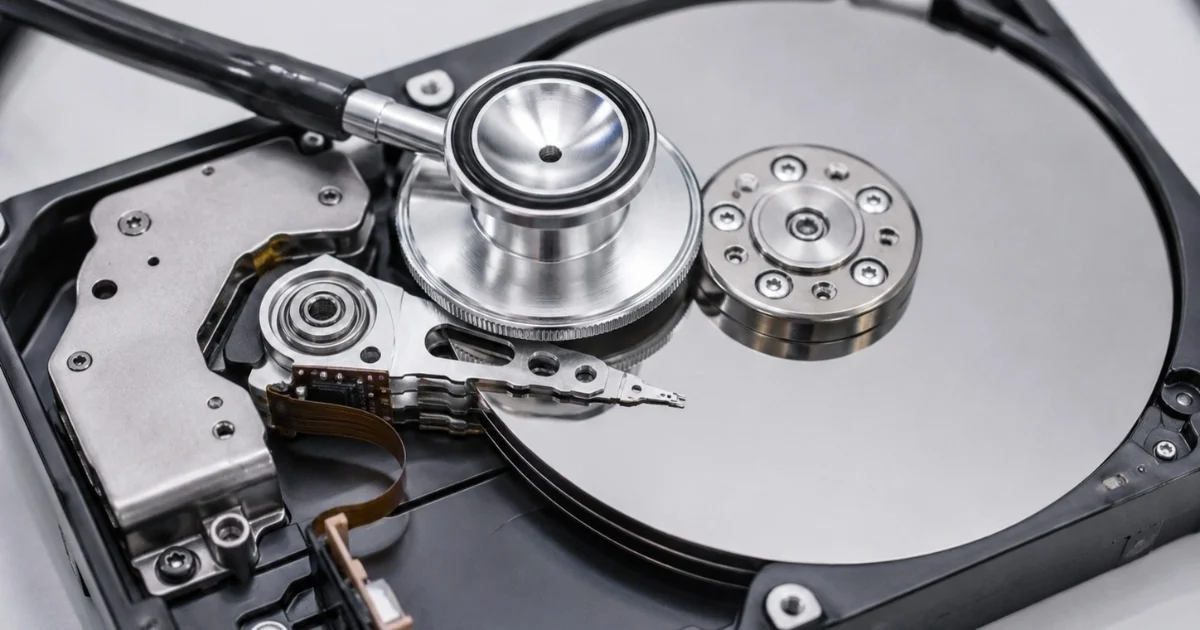
จุดแข็งคือฮาร์ดไดรฟ์สมัยใหม่ทั้ง HDD และ SSD มีเทคโนโลยี SMART ซึ่งช่วยให้ไดรฟ์ตรวจสอบ วิเคราะห์ และรายงานข้อผิดพลาดด้วยตนเอง ผู้ใช้จึงสามารถตรวจสอบสถานะของฮาร์ดไดรฟ์ได้ และตัดสินใจได้ว่าถึงเวลาต้องเปลี่ยนหรือยัง การตรวจซ้ำเป็นประจำคือเกราะชั้นแรกก่อนถึงจุดที่ไดรฟ์ตายสนิทและข้อมูลหายทั้งลูก
ใช้ SMART เป็นเรดาร์เตือนภัย: อ่านค่าอย่างไรให้รู้ทันไดรฟ์ใกล้พัง
หากมอง SMART เป็นเรดาร์สุขภาพไดรฟ์ คุณควรฝึกอ่านมันเหมือนอ่านผลตรวจร่างกายพื้นฐาน ฮาร์ดไดรฟ์สมัยใหม่เกือบทั้งหมดติดตั้ง SMART มาให้เพื่อคอยตรวจสอบ วิเคราะห์ และรายงานข้อผิดพลาดอัตโนมัติ ผู้ใช้สามารถใช้ข้อมูลนี้เพื่อตรวจสอบสถานะ SSD หรือสุขภาพ HDD Windows และใช้เป็นสัญญาณว่าควรเตรียมเปลี่ยนไดรฟ์เมื่อไร
- อุณหภูมิและค่า reallocated sectors บ่งชี้ความเสียหายทางกายภาพของจานหรือชิป
- ค่าจำนวน sector ที่อ่าน/เขียนผิดพลาดบ่อยเป็นสัญญาณเตือนแรกของไดรฟ์เริ่มเสื่อม
- ค่าชั่วโมงการใช้งานและจำนวนการเปิด/ปิดช่วยประเมินว่าไดรฟ์ถูกใช้หนักเกินไปหรือไม่
จุดสำคัญคืออย่ารอให้ค่าใดค่าหนึ่งทะลุขีดวิกฤตแล้วค่อยเคลื่อนไหว เมื่อเห็นค่าผิดปกติเพิ่มขึ้นทีละน้อย แปลว่าถึงเวลาสำรองไฟล์สำคัญทั้งหมดและวางแผนเปลี่ยนไดรฟ์ การตรวจสุขภาพ HDD Windows เป็นประจำช่วยให้คุณไม่ต้องเผชิญเหตุการณ์เปิดเครื่องเช้าแล้วไฟล์งานทั้งปีหายวับไปในครั้งเดียว
ปิด Fast Startup เพื่อลดการสึกหรอ SSD: ทีละขั้นตอน
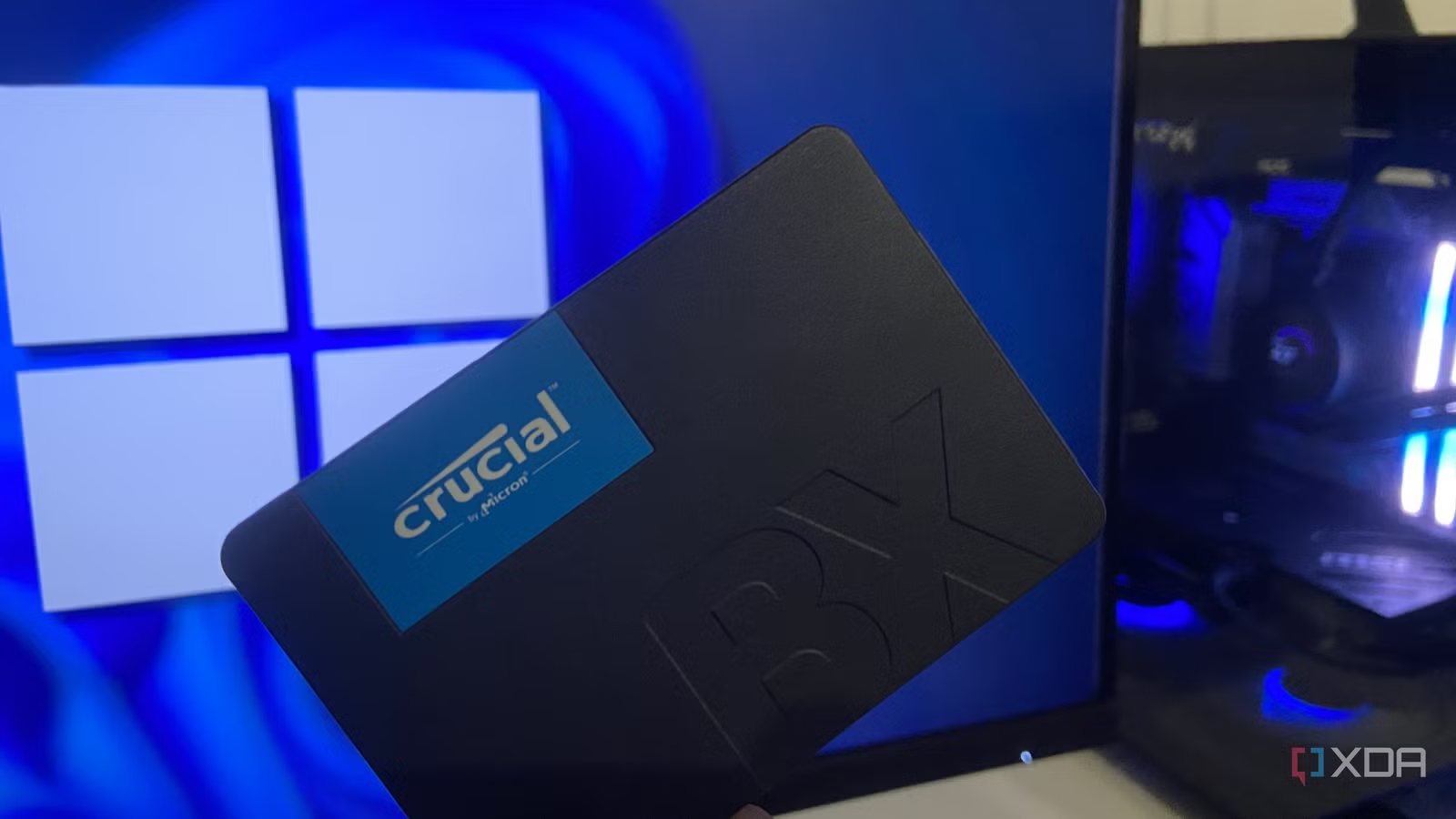
ค่าเริ่มต้นหลายอย่างของ Windows ถูกออกแบบมาสำหรับยุค HDD และกลายเป็นตัวเร่งให้ SSD สึกหรอเร็วขึ้น หนึ่งในตัวการคือ Fast Startup ซึ่งคือโหมด hibernation แฝงที่บันทึก snapshot ของ kernel และ driver ลงไฟล์ hiberfil.sys ทุกครั้งที่สั่งปิดเครื่อง เขียนข้อมูลขนาดใกล้เคียงกับ RAM ของคุณซ้ำไปซ้ำมาในไดรฟ์ทุกวัน การป้องกันข้อมูลสูญหายจึงเริ่มจากการหยุดเขียนไฟล์ที่ไม่จำเป็นเหล่านี้
- เปิด Control Panel แล้วเข้า Power Options จากนั้นเลือก “Choose what the power buttons do” ในเมนูด้านซ้าย
- หากกล่องติ๊ก Turn on fast startup เป็นสีเทา ให้คลิก “Change settings that are currently unavailable” เพื่อปลดล็อก
- เอาเครื่องหมายถูกหน้า “Turn on fast startup” ออก แล้วกด Save การปิดเครื่องครั้งต่อไปจะเป็นการปิดจริง ไม่ใช่ hibernation แฝงอีกต่อไป แม้ไฟล์ hiberfil.sys ยังอยู่ก็ตาม
ข้อผิดพลาดยอดฮิตคือคิดว่า Fast Startup คือฟีเจอร์จำเป็นห้ามปิด ทั้งที่แลกกับการเขียนข้อมูลหลายพันครั้งตลอดอายุไดรฟ์ อีกข้อคือผู้ใช้บางคนกังวลเรื่องเวลา boot ทั้งที่กำไรคือแค่ไม่กี่วินาที แต่ต้องจ่ายด้วยอายุ SSD ที่สั้นลง การปิด Fast Startup ช่วยหลีกเลี่ยงการเขียนที่ไม่จำเป็นและเริ่มยืดอายุการใช้งานของไดรฟ์ทันที
ลบ hiberfil.sys เพื่อทวงคืนพื้นที่และลดการเขียนซ้ำบน SSD
ถ้าคุณอยากเดินหน้าอีกก้าวเพื่อการบำรุงรักษา SSD ให้คุ้มค่า ควรมองไฟล์ hiberfil.sys เป็นไขมันส่วนเกินของระบบ แหล่งหนึ่งระบุว่าไฟล์นี้มีขนาด 12.5GB และเมื่อรวมกับ pagefile.sys ทำให้เสียพื้นที่เก็บข้อมูลไปถึง 24GB ที่ไม่ได้สร้างประโยชน์ใดๆ แย่กว่านั้นคือทุกครั้งที่ปิดหรือรีสตาร์ตเครื่อง Windows จะเขียน snapshot นี้ลง SSD ซ้ำแล้วซ้ำอีก
- คลิกขวาที่ปุ่ม Start แล้วเลือกเปิด Terminal ด้วยสิทธิ์ Administrator
- พิมพ์คำสั่ง powercfg /h off แล้วกด Enter เพื่อปิด hibernation และลบไฟล์ hiberfil.sys ออกจากไดรฟ์
- ตรวจสอบพื้นที่ว่างบนไดรฟ์ คุณจะเห็นว่าพื้นที่ที่เคยถูก hiberfil.sys ยึดได้คืนกลับมา การหลีกเลี่ยงการเขียนไฟล์นี้ซ้ำช่วยลดการสึกหรอของ SSD และคืนพื้นที่จัดเก็บให้คุณ
ข้อควรระวังคือผู้ใช้โน้ตบุ๊กที่พึ่งพา hibernation เป็นตาข่ายนิรภัยในกรณีแบตหมดกะทันหัน การใช้ powercfg /h off จะตัดฟังก์ชันนี้ทิ้งไป ซึ่งถือเป็นความผิดพลาดที่พบได้บ่อยเมื่อทำตามคำแนะนำโดยไม่รู้ผลข้างเคียง หากคุณต้องใช้ hibernation ควรเลือกแค่ปิด Fast Startup แทน เพื่อให้ยังมีโหมด hibernate ให้เรียกใช้มือเมื่อจำเป็น
สรุป: ตรวจสุขภาพไดรฟ์เป็นประจำ ยืดอายุ SSD และเลี่ยงฝันร้ายข้อมูลหาย
แก่นของการป้องกันข้อมูลสูญหายไม่ใช่แค่การสำรองไฟล์ แต่คือการรู้ทันสุขภาพของอุปกรณ์จัดเก็บที่แบกรับข้อมูลเหล่านั้นอยู่ เทคโนโลยี SMART เปิดโอกาสให้คุณตรวจสอบสถานะ SSD และสุขภาพ HDD Windows เพื่อจับสัญญาณเตือนก่อนถึงจุดวิกฤต และตัดสินใจเปลี่ยนไดรฟ์ได้อย่างมั่นใจ เมื่อผสานเข้ากับการปรับค่า Windows ให้หยุดการเขียนที่ไม่จำเป็นอย่าง Fast Startup คุณกำลังยืดอายุ SSD โดยแทบไม่ต้องลงทุนเพิ่ม
การลบ hiberfil.sys ไม่เพียงช่วยคืนพื้นที่เก็บข้อมูลให้ไดรฟ์ แต่ยังลดภาระการเขียนซ้ำที่สะสมตลอดอายุการใช้งานของ SSD การตรวจสุขภาพไดรฟ์เป็นประจำจึงเปรียบเหมือนการตรวจร่างกายประจำปีของคอมพิวเตอร์ ที่ช่วยให้คุณรู้ทันปัญหาและแก้ไขก่อนเกิดความเสียหายใหญ่ โต โดยไม่ต้องรีบซื้อฮาร์ดแวร์ใหม่ทุกครั้งที่ระบบเริ่มช้า คำตอบที่คุ้มค่าที่สุดคือการบำรุงรักษา SSD และ HDD อย่างมีสติ มากกว่าปล่อยให้ไดรฟ์ทำงานจนพังแล้วค่อยตามแก้